













🔄 Migrering fra Joomla til WordPress: K2-overføring, steg for steg-guide 2026
Har du noen gang migrert et nettsted fra Joomla til WordPress? I så fall husker du hodepinen. Hvis ikke, forbered deg: prosessen er ikke rakettvitenskap, men det er tre kritiske punkter hvor folk mister både innhold og et par dager av livet sitt.
Ifølge data fra W3Techs fra juni 2026 driver WordPress 43,5% av alle nettsteder, nesten halve internett. Joomlas andel har falt til under 1,6% og fortsetter å krympe. Tema- og pluginutviklere forlater markedet, hostingleverandører skreddersyr planene sine for WP. Migrering er på overtid, spesielt hvis du har et innholdsprosjekt eller en nettbutikk på Joomla med K2-komponenten.
Nedenfor følger en trinnvis migreringsplan, fra sikkerhetskopiering til 301-viderekoblinger. Med to metoder for overføring av K2: den offisielle ruten via et betalt tillegg og en manuell SQL-metode for dem som ikke er redde for databaser. Til slutt en oversikt over alternativer og en livevideo som demonstrerer prosessen.
💡 Hurtigoversikt:
- Opprett en full sikkerhetskopi av Joomla-nettstedet ditt med Akeeba Backup og distribuer kopien på en lokal server.
- Installer en fersk WordPress og den gratis plugin-en FG Joomla to WordPress: den vil hente artikler, kategorier, stikkord og mediefiler.
- For K2-innhold, koble til det betalte K2-tillegget (€24,99): det overfører elementer, kategorier, stikkord, bilder, gallerier og setter automatisk opp 301-viderekoblinger.
- Alternativt kan du kopiere K2-poster inn i Joomlas hovedinnholdstabell via en SQL-spørring. Denne metoden fungerer for små nettsteder med ikke mer enn et par hundre elementer.
- Etter import, konfigurer viderekoblinger fra gamle Joomla-URL-er til nye WordPress-adresser, velg et tema og verifiser innholdet.
Trinn 1: Full sikkerhetskopi av Joomla-nettstedet ditt
Før enhver manipulering, sikkerhetskopier. Ikke delvis, ikke «bare database», men et komplett øyeblikksbilde: filer, database, media. Uten dette trinnet er det ingen vei tilbake.
Installer Akeeba Backup, en gratis Joomla-komponent som er bransjestandarden for sikkerhetskopiering med titalls millioner nedlastinger. Etter installasjon åpner du Komponenter → Akeeba Backup og klikker «Backup Now». Plugin-en vil opprette et arkiv med filtypen .jpa som inneholder alt: motorfiler, database, bildemappe med K2-bilder.
Last ned arkivet til datamaskinen din. Deretter distribuerer du en kopi av nettstedet på en lokal server (Open Server Panel eller Local by Flywheel). Du trenger Akeeba Kickstart (også gratis): last opp .jpa og kickstart.php til roten av din lokale vert, åpne den i nettleseren og fullfør veiviseren for gjenoppretting i fire trinn. Resultatet er en eksakt kopi av Joomla-nettstedet ditt som kjører lokalt.
Bekreft at det lokale nettstedet åpnes uten feil, og at alle sider og bilder er på plass. Først da går du videre til å installere WordPress.
Trinn 2: Installere WordPress og plugin-en FG Joomla to WordPress
På den samme lokale serveren oppretter du en ny vert og installerer en fersk versjon av WordPress. Begge CMS-systemene må være på samme server: FG-plugin-en trenger direkte tilgang til Joomla-databasen for å lese tabeller.
I WordPress-administrasjonspanelet går du til Plugins → Legg til ny, søker etter «FG Joomla to WordPress» og installerer gratisversjonen. Forfatteren er Frédéric Gilles; plugin-en har blitt testet med Joomla fra versjon 1.5 til og med 6.x og har mer enn 7 000 aktive installasjoner på WordPress.org. Gratisversjonen overfører:
- artikler (introtext + fulltext) og kategorier;
- bilder og mediefiler, og laster dem opp til WordPress-mediebiblioteket;
- stikkord og metadata;
- forfattere (valgfritt, bevarer forfatterskap).
Det gratisversjonen ikke gjør: den overfører ikke K2-innhold, VirtueMart, EasyBlog eller andre Joomla-komponenter. Disse krever betalte tillegg.
Trinn 3: Konfigurasjon og kjøring av importen
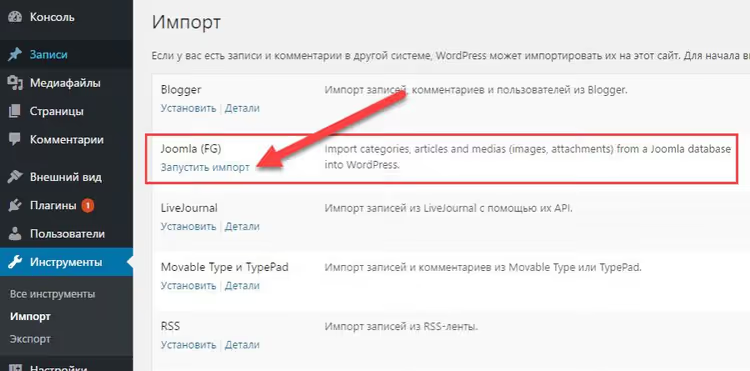
Etter at du har aktivert plugin-en, går du til Verktøy → Importer og finner linjen «Joomla (FG)». Klikk «Kjør importør».

På siden som åpnes fyller du ut feltene for Joomla-databasetilkobling:
- Vertsnavn: vanligvis
localhostsiden begge databasene er på samme server; - Database: navnet på Joomla-databasen;
- Brukernavn / Passord: MySQL-brukerens pålogging og passord;
- Joomla-tabellprefiks: tabellprefiks,
jos_som standard, men sjekk: det kan ha blitt endret etter Akeeba-gjenopprettingen.
Klikk «Test databasetilkoblingen». Hvis dataene er korrekte, vil plugin-en vise antall artikler, kategorier og mediefiler som ble funnet.
Neste er «Atferd»-delen. Nøkkelinnstillinger:
- Importer introtext: la stå som «til innholdet» for hovedartikkelteksten;
- Importer fulltext: også «til innholdet» slik at fullteksten slutter seg til introen;
- Importer bilder: påkrevd innstilling er «til WordPress-mediebiblioteket og i innholdet» slik at bilder går både inn i teksten og mediebiblioteket;
- Importer media: hvis Joomla-artiklene dine inneholdt PDF-filer eller ZIP-arkiver, aktiver dette alternativet.
Kryss av for «Fjern alt WordPress-innhold før import» bare hvis WordPress-nettstedet er helt tomt. Hvis du allerede har testinnlegg eller sider, fjern avkrysningen.
Klikk «Start / Gjenoppta importen». Plugin-en fungerer i AJAX-modus: den behandler data i biter, viser en fremdriftslinje og vil ikke krasje ved store volumer. Import av 500 artikler tar 3-7 minutter på en lokal server. Ikke lukk siden før du ser meldingen «Import fullført».
Trinn 4: Overføring av K2-innhold (to metoder)
K2 er den mest populære CCK-komponenten for Joomla: den brukes til blogger, kataloger, porteføljer og nyhetsseksjoner. Standardimporten med FG Joomla to WordPress ser ikke K2-elementer fordi de er lagret i separate tabeller: k2_items, k2_categories og omtrent ti andre tjenestetabeller. Det finnes to løsninger.
Metode A: K2-tillegg (anbefalt)
Utvikleren av FG Joomla to WordPress tilbyr et eget K2-tillegg for €24,99. Det krever hovedpluginen FG Joomla to WordPress Premium (€49,99). Totalt blir det rundt €75, og her er hva du får:
- K2-elementer → WordPress-innlegg med bevarte ID-er (kritisk for videresendinger);
- K2-kategorier, inkludert nestede, blir WordPress-kategorier;
- ekstra kategorier fra
k2_categories_xref-tabellen; - stikkord, kommentarer og bilder: utvalgt bilde, gallerier, bildetekster;
- video (YouTube-lenker konverteres til oEmbed);
- vedlegg og egendefinerte felt, eksporterbare til ACF-felt eller Toolset Types;
- forfattere med avatarer via User Profile Picture;
- automatiske 301-videresendinger fra gamle K2-URL-er til nye WordPress-innlegg.
Installasjonen er grei: kjøp Premium, installer den over gratisversjonen, og kjøp deretter K2-tillegget. Neste gang du kjører importen, dukker det opp en «K2»-fane i grensesnittet med innstillinger for hvilke felt som skal overføres, hvordan gallerier skal håndteres, og hvor egendefinerte felt skal konverteres.
Dette er veien å gå for nettsteder med hundrevis av K2-elementer og komplekse kategoristrukturer. Pluginen sparer deg for dager med manuelt arbeid.
Metode B: Manuell SQL-overføring (for små nettsteder)
Har du få K2-elementer (titalls, ikke hundrevis) og ikke budsjett til pluginen, kan du kopiere K2-poster til Joomlas hovedinnholdstabell via SQL. Konseptet er enkelt: begge tabellene (main_content for Joomla-artikler og main_k2_items for K2-elementer) ligger i samme database. Kopier data fra den andre til den første, så plukker standard FG-import dem opp som vanlige artikler.
Åpne phpMyAdmin på din lokale server, velg Joomla-databasen og kjør denne spørringen:
1 REPLACE INTO `jos_content` (`id`, `title`, `alias`, `catid`, `introtext`, `fulltext`, `created`, `created_by`, `publish_up`, `publish_down`, `access`) 2 SELECT `id`, `title`, `alias`, `catid`, `introtext`, `fulltext`, `created`, `created_by`, `publish_up`, `publish_down`, `access` 3 FROM `jos_k2_items`;
Bytt ut jos_ med ditt tabellprefiks. Etter at du har kjørt spørringen, vil K2-elementer dukke opp i Joomla-administrasjonens «Artikler»-seksjon som vanlige artikler. Kjør FG-importen på nytt, så vil pluginen se dem og overføre dem til WordPress.
Viktig: denne metoden overfører kun grunnleggende felt (tittel, alias, tekst, dato, forfatter). K2-bilder, stikkord, egendefinerte felt og gallerier forblir i K2-tabellene. Du må overføre dem manuelt eller bruke K2-tillegget likevel. Duplikatposter (hvis en artikkel fantes både i Joomla og K2) vil også kreve manuell opprydding. Metoden fungerer, men for et seriøst nettsted gir tillegget langt mer mening.
Steg 5: Omdirigeringer, tema og endelig verifisering
Importen er fullført. Men nettstedet er ikke klart ennå: gamle Joomla-URL-er fører ingen steder, det er ikke noe tema, og noe innhold kan ha forskjøvet seg.
301-omdirigeringer. Joomla formaterer URL-er annerledes enn WordPress: /component/k2/item/123-nazvanie versus /nazvanie/. Uten omdirigeringer vil søkemotorer se hundrevis av 404-feil. Hvis du brukte K2-tillegget, setter det opp omdirigeringer automatisk (regler legges til i .htaccess). Hvis ikke, installer Redirection-pluginen og opprett regler manuelt for de mest besøkte sidene dine. Som et minimum bør du dekke hovedkategoriene og de 20 mest trafikkerte sidene ifølge Google Search Console.
Tema. Joomla-maler konverteres ikke til WordPress-temaer; velg et nytt. For et innholdsnetisted fungerer Astra, GeneratePress eller Kadence godt: de er lette, raske og har fleksibel tilpasning uten koding. Importer en startmal, konfigurer topp- og bunntekst og koble til skrifttyper.
Innholdsverifisering. Gå gjennom alle importerte sider: sjekk om layouter har forskjøvet seg, om interne lenker til Joomla-sider er ødelagt, og om bilder lastes riktig. Pluginen Broken Link Checker skanner nettstedet og viser alle problematiske URL-er.
Siste finpuss. Hvis Joomla-nettstedet ditt hadde SSL, konfigurer HTTPS på WordPress. Hvis du hadde robots.txt- eller sitemap.xml-filer med egendefinerte regler, overfør dem til SEO-pluginen din: Rank Math eller Yoast SEO.
Alternativer til FG Joomla to WordPress
FG er ikke det eneste verktøyet. For fullstendighetens skyld, her er tre alternativer.
CMS2CMS. En skybasert migreringstjeneste som støtter dusinvis av CMS-plattformer. Ingen plugin-installasjon kreves: koble til begge nettstedene, velg hva som skal overføres, og start prosessen. Prisen avhenger av datamengden: for et typisk nettsted med 250 sider, rundt $75; for et lite, mindre. Pluss: overfører K2 og VirtueMart ut av boksen. Minus: tilleggsmoduler som SEO-migrering faktureres separat; kun en demomigrering på 10 poster er tilgjengelig gratis.
gConverter. Spesialiserer seg spesifikt på Joomla → WordPress-migreringer. Tilbyr både en gjør-det-selv-plugin og en full «nøkkelferdig» migrering med omdirigeringstjenester. Prisene starter på $99 for startpakken. Fungerer med K2, EasyBlog, VirtueMart og JoomShopping.
Manuell overføring via CSV. Eksporter innhold fra Joomla til CSV ved hjelp av J2XML-pluginen eller lignende, og importer deretter til WordPress via WP All Import. Denne veien er for dem som trenger full kontroll over hvert felt. Arbeidskrevende, men fullt tilpassbart: du kan lenke om bilder, beregne ID-er på nytt og slå sammen kategorier i farten.
For et typisk innholdsnetisted er kombinasjonen FG + K2-tillegg den mest direkte og rimelige ruten. Alternativer gir mening hvis du har en nettbutikk på VirtueMart eller JoomShopping (der du må overføre ordrer og produkter til WooCommerce), eller hvis et byrå håndterer migreringen med budsjett for nøkkelferdige tjenester.
⁉️🤔 Ofte stilte spørsmål
FG-pluginen finner ikke Joomla-databasen. Hva bør jeg gjøre?
Bekreft at begge CMS-systemene er på samme server, vanligvis
localhost. For eksterne tilkoblinger, spesifiser serverens IP eller domene i vertsnavn-feltet. Sørg for at MySQL-brukeren har lesetilgang til begge databasene. Hvis nettstedene er på forskjellige verter, er det mest pålitelige alternativet å distribuere en kopi av Joomla lokalt via Akeeba Kickstart og importere fra den lokale serveren.
Kan jeg overføre K2 gratis, uten Premium og tillegget?
Ja, men med begrensninger. SQL-metoden fra steg 4 overfører grunnleggende felt: tittel, tekst, dato. K2-bilder, tagger, gallerier, egendefinerte felt og kommentarer forblir i de gamle tabellene og må overføres manuelt. For et nettsted med 20-30 elementer og ingen kompleks struktur fungerer denne tilnærmingen. For alt annet betaler €75 for Premium + K2-tillegg seg selv den første dagen med spart tid.
Hva bør jeg gjøre med gamle Joomla-URL-er etter migrering?
Sett opp 301-omdirigeringer. K2-tillegget gjør dette automatisk (regler skrives til
.htaccess). Uten tillegget, installer den gratis Redirection-pluginen og opprett regler for nøkkelsider manuelt. Bruk Google Search Console som veiledning: eksporter de 20 mest trafikkerte URL-ene og kartlegg hver til sin nye WordPress-adresse. Du kan omdirigere gjenværende sider etter hvert som du oppdager 404-feil i loggene.
Hvilket WordPress-tema er best etter migrering fra Joomla?
Universelle valg for et innholdsprosjekt er Astra, GeneratePress eller Kadence. Alle tre er lette: lastetid under 0,5 sekunder med hurtigbufring, og fleksibel tilpasning uten kode. Hvis du trenger et tema som visuelt ligner den gamle Joomla-malen din, se på OceanWP eller Neve, som har omfattende startnettsted-biblioteker. Unngå tunge temaer med dusinvis av innebygde pluginer: de vil spise opp hastighetsgevinsten du prøvde å oppnå ved å migrere.
Migreringen stoppet halvveis. Hvordan fortsetter jeg?
FG Joomla to WordPress støtter stopping og gjenopptakelse av importer: ikke lukk siden med fremdriftslinjen, da pluginen husker posisjonen sin. Hvis siden ble lukket likevel, kjør importen på nytt, så hopper pluginen over allerede overførte poster. Før du starter på nytt, ikke kryss av for «Fjern alt WordPress-innhold før import». I verste fall, gjenopprett WordPress fra en sikkerhetskopi og start importen på nytt.
Migrere selv eller betale for en tjeneste: hva du bør velge
For et typisk innholdsnetisted på Joomla med K2 håndterer kombinasjonen Akeeba Backup + FG Joomla to WordPress + K2-tillegg jobben på én kveld. Du betaler €75 og kontrollerer prosessen fra start til slutt.
Hvis du har en nettbutikk på VirtueMart eller JoomShopping, endrer bildet seg: produkter, ordrer og kunder må flyttes til WooCommerce uten tap. Premium-versjonen av FG med tillegg kan håndtere dette, men oppsettet er mer komplekst. Et alternativ er gConverter eller CMS2CMS med nøkkelferdige migreringstjenester. Du betaler fra $75 til flere hundre dollar og får en klar WordPress-butikk med omdirigeringer og verifisert innhold.
Hovedregelen vi har lært fra dusinvis av migreringer: ta alltid en full sikkerhetskopi og test alltid migreringen på en lokal kopi. Et live-nettsted tilgir ikke hastverk.

Et profesjonelt team av forfattere og redaktører som spesialiserer seg på å lage kvalitetsinnhold.