













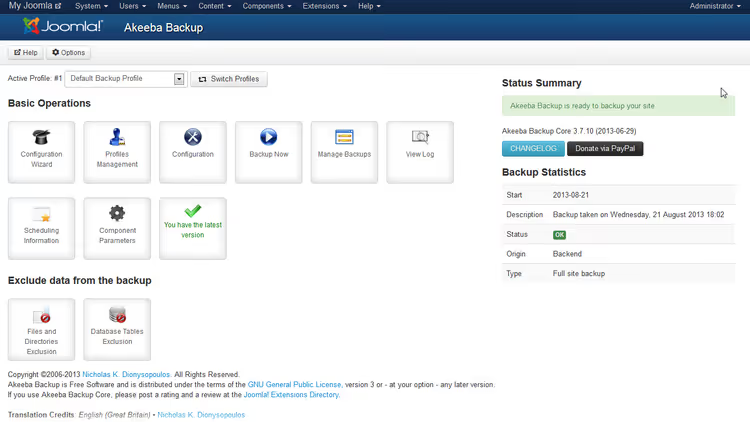
🚀 Gjenopprette Joomla fra sikkerhetskopi: komplett guide til Akeeba Kickstart
Et Joomla-nettsted krasjet etter en mislykket oppdatering. Hostingleverandøren stengte plutselig kontoen din. Eller du flytter bare et prosjekt fra en lokalserver til produksjon og vil ikke bygge opp alt manuelt på nytt. I alle disse scenarioene varer panikken nøyaktig til du husker sikkerhetskopien din.
Men en .jpa-fil gjenoppretter ikke seg selv. Du trenger et verktøy som kan rulle ut arkivet med databasen, filene og nettstedinnstillingene, selv om den gamle Joomla-installasjonen ikke lenger vil laste. Og et slikt verktøy finnes: Akeeba Kickstart, et gratis PHP-skript fra utviklerne av Akeeba Backup, som gjør gjenoppretting trinnvis og forutsigbar.
Vi dekker hele syklusen: fra opplasting av kickstart.php til første innlogging i administrasjonspanelet på det gjenopprettede nettstedet.
💡 Rask oversikt:
- Sjekkliste før oppstart: hva du bør sjekke før du starter Kickstart
- Trinn 1: laste opp kickstart.php og
.jpa-arkivet til nettstedets rotmappe - Trinn 2: kjøre skriptet og ANGIE-skjermbildet for forhåndssjekk
- Trinn 3: databasegjenoppretting med konfigurasjon av vert, databasenavn, brukernavn og passord
- Trinn 4: nettstedinnstillinger: stier, tidssone, admin-e-post
- Trinn 5: endelig opprydding, fjerning av installasjonsfiler og verifisering av resultatet
Hva er Akeeba Kickstart og når du trenger det
Kickstart er en enkelt PHP-fil som du laster opp til serveren sammen med sikkerhetskopiarkivet. Når den startes, pakker den ut en mikroapplikasjon kalt ANGIE (Akeeba Next Generation Installer Engine) fra arkivet, og ANGIE guider deg deretter gjennom fire stadier: miljøsjekk, databasegjenoppretting, nettstedkonfigurasjon og opprydding.
Arkivet opprettes av komponenten Akeeba Backup, enten gratis (Core) eller betalt (Pro, fra €50/år). Gjeldende versjon, Akeeba Backup 10.x, er fullt kompatibel med Joomla 5 og PHP 8.3. Men Kickstart kan også gjenopprette arkiver opprettet av eldre versjoner, inkludert JPA-filer fra Joomla 3 og 4.
Tre typiske scenarioer der Kickstart er uunnværlig:
- Nettstedkrasj. Joomla viser en hvit skjerm eller databasefeil, administrasjonspanelet er utilgjengelig, men sikkerhetskopiarkivet ligger på hostingen.
- Migrering til en ny server. Du bytter hostingleverandør, Kickstart vil automatisk erstatte parameterne for det nye miljøet.
- Lokal testing. Du setter opp en kopi av produksjonsnettstedet på OpenServer/XAMPP for å eksperimentere med oppdateringer.
Sjekkliste før gjenoppretting
Før du kjører kickstart.php, sjekk disse fem punktene. Hvert enkelt er et potensielt feilpunkt som kan gjøre en 5-minutters gjenoppretting til en time med feilsøking.
1. PHP-versjon på serveren. Joomla 5 krever PHP 8.1+, Joomla 4 krever PHP 7.4+, Joomla 3 krever PHP 7.2+. Hvis du gjenoppretter et gammelt arkiv på moderne hosting, vil Kickstart advare om inkompatibilitet, men det er bedre å sjekke PHP-versjonen i hostingpanelet på forhånd.
2. Databasetilgang. Du trenger: databasevert (vanligvis localhost), databasenavn, brukernavn og passord. På ny hosting er disse påloggingsdetaljene forskjellige fra de gamle, så opprett en tom database via kontrollpanelet (cPanel/DirectAdmin/ISPmanager) før du starter Kickstart.
3. Joomla-administratorpassord. ANGIE vil be om superbrukerpassordet i det fjerde stadiet. Hvis passordet er tapt, kan du tilbakestille det via phpMyAdmin etter gjenoppretting, men det er et ekstra trinn.
4. Sikkerhetskopifil i rotmappen. Arkivet (.jpa, .zip eller .jps) må være i samme mappe som kickstart.php. Hvis du gjenoppretter over en eksisterende installasjon, plasser begge filene i Joomla-nettstedets rotmappe (samme sted der configuration.php ligger).
5. Språkfil (for ikke-engelsk språk). Kickstart bruker engelsk som standard. Hvis du trenger det russiske installasjonsgrensesnittet, last ned ru-RU.kickstart.ini fra det offisielle Akeeba-nettstedet og plasser den ved siden av kickstart.php.
Trinn 1. Laste ned Kickstart og forberede filer
Last ned gjeldende versjon av kickstart.php fra den offisielle Akeeba Kickstart Download-siden. Det er en enkelt fil på omtrent 700 KB, ingenting trenger å installeres.
Last opp to filer til serveren i nettstedets rotmappe:
kickstart.php, selve gjenopprettingsskriptetsite-www.example.com-20260501-120000.jpa, ditt sikkerhetskopiarkiv (navnet kan variere)
Hvis du ikke gjenoppretter til rotmappen, men til en undermappe (for eksempel /joomla-test/), plasser begge filene der. Viktig: arkivet og kickstart.php må være i samme katalog, ellers vil ikke skriptet se sikkerhetskopien i utvalgsstadiet.
For opplasting bruker du en FTP-klient (FileZilla, WinSCP) eller hostingens filbehandler. Etter opplasting, sørg for at mappetillatelsene lar PHP-skriptet skrive til den (vanligvis er 755 tilstrekkelig).
Trinn 2. Kjøre Kickstart, skjermbilde for forhåndssjekk
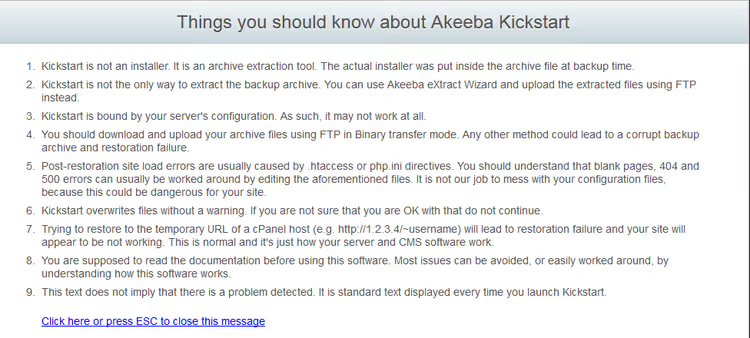
Åpne https://your-site.com/kickstart.php i nettleseren din. Det første du ser er et informasjonsskjermbilde med tittelen «What you should know about Akeeba Kickstart» med advarsler. Her minner Kickstart deg om at gjenoppretting vil overskrive eksisterende nettstedfiler, og anbefaler å ta en ny kopi av arkivet.
Trykk ESC eller klikk på lenken for å lukke advarselen. ANGIE-skjermbildet åpnes med en foreløpig miljøsjekk:
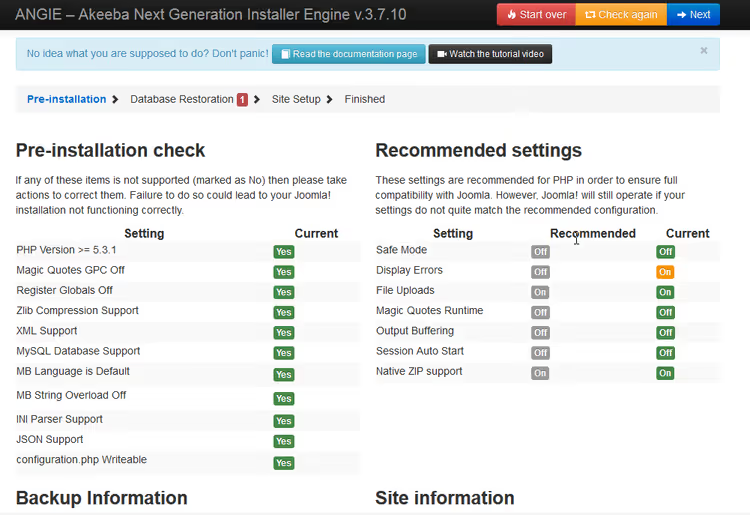
ANGIE vil sjekke PHP-versjonen, tilgjengelige moduler, skrivetillatelser og arkivkompatibilitet. Grønne linjer betyr at alt er i orden. Gult betyr advarsler (du kan fortsette). Rødt betyr kritiske feil som må fikses før du fortsetter (vanligvis relatert til PHP-versjon eller manglende mysql/mysqli/pdo_mysql-moduler).
Hvis sjekken bestås, klikker du på den blå Neste-knappen.
Trinn 3. Databasegjenoppretting
Det mest kritiske stadiet. ANGIE vil vise alle databasetilkoblingsparametere hentet fra arkivet, men de er fra den gamle serveren. Hvis du migrerer nettstedet til ny hosting, må hvert felt sjekkes og erstattes om nødvendig:
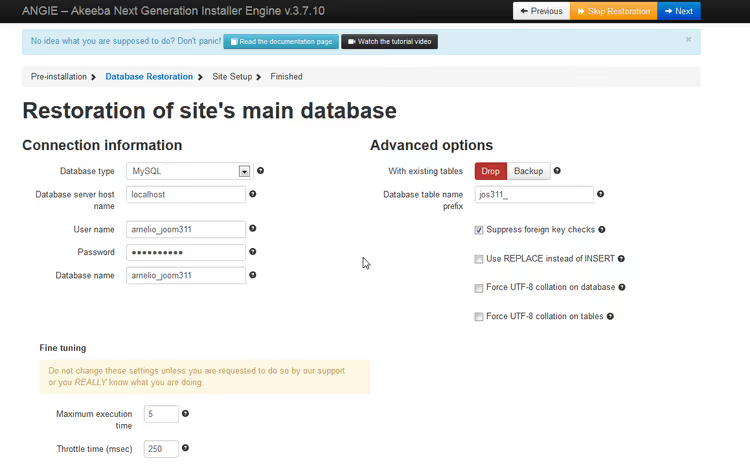
- Database server hostname, på de fleste hoster er det
localhost, men noen leverandører (for eksempel SiteGround, WP Engine) bruker eksterne databaseverter. Sjekk i kontrollpanelet hos hosten din. - Brukernavn og Passord, påloggingsnavnet og passordet til databasebrukeren du opprettet i hostens kontrollpanel.
- Databasenavn, navnet på den nye databasen. På cPanel-hosting inneholder det ofte kontoprefikset:
username5_databasename. - Tabellprefiks, trenger ikke endres med mindre du bevisst vil bruke et annet prefiks (for eksempel for å ha flere Joomla-installasjoner i én database).
Når du har fylt ut, klikker du på Neste. ANGIE importerer alle tabeller. Prosessen tar fra noen sekunder til et par minutter, avhengig av databasestørrelsen.
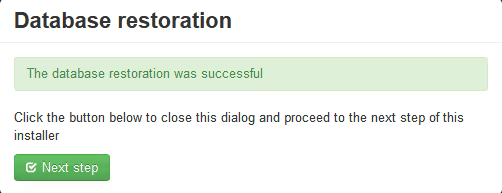
Når den grønne bekreftelsen vises, klikker du på Neste steg for å gå videre til nettstedinnstillinger.
Steg 4. Nettstedinnstillinger
På denne skjermen tilbyr ANGIE deg å justere Joomla-nettstedets parametere:
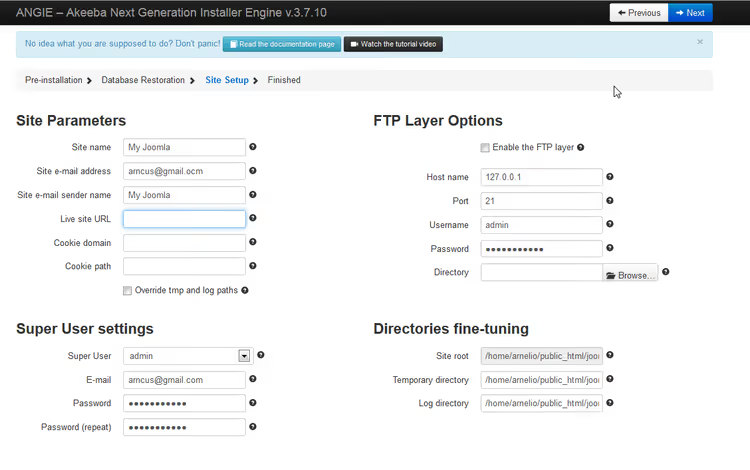
Viktige felt:
- Nettstednavn, navnet på nettstedet. Du kan endre det nå eller senere i administrasjonspanelet.
- Nettadresse og Filsystembane, fastsettes automatisk av Kickstart for den nye plasseringen. Sjekk at nettadressen starter med riktig protokoll (
https://). - **Admin **E-post, administratorens e-postadresse for systemvarsler fra Joomla.
- Tidssone, tidssonen. For russiskspråklige nettsteder vanligvis
Europe/MoscowellerEurope/Kaliningrad. - SSL/HTTPS, aktiver Tving SSL hvis et SSL-sertifikat er konfigurert på den nye serveren.
Klikk på den blå Neste-knappen. ANGIE vil ta i bruk innstillingene og skrive dem til configuration.php.
Steg 5. Fullføring og opprydding
Etter at du har tatt i bruk innstillingene, får du opp et skjermbilde med en advarsel om mulige stiforskjeller (relevant ved migrering mellom servere) og en knapp for å slette installasjonsfiler:
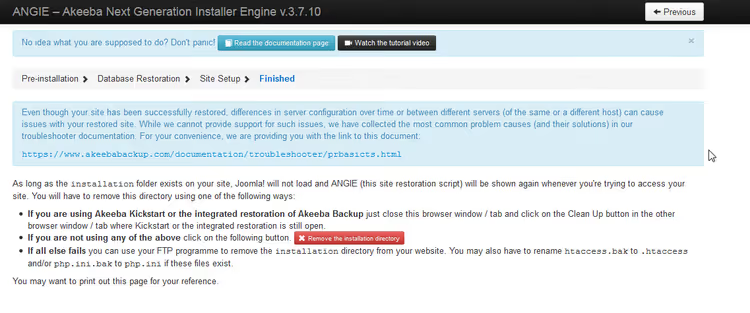
Pass på å klikke på knappen for å slette installasjonsfiler. Dette fjerner kickstart.php, ANGIE og midlertidige skript. Hvis du hopper over dette trinnet, etterlater du en kjørbar PHP-fil på serveren som potensielt kan brukes av en angriper til å overskrive nettstedet.
Neste skjermbilde er det siste:
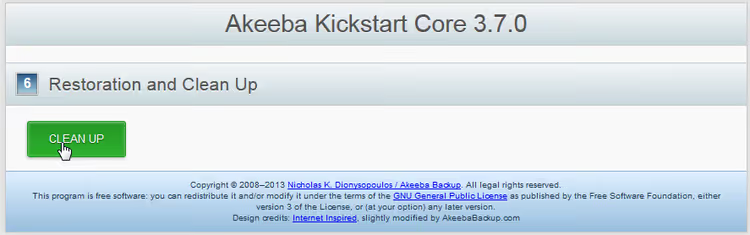
Klikk på den grønne knappen for å starte oppryddingen. Kickstart sletter alle filene sine og viser det siste skjermbildet:
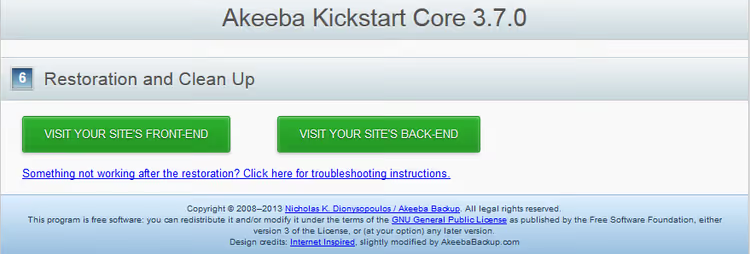
Ferdig. Fra dette skjermbildet kan du umiddelbart gå til nettstedet (frontend) eller administrasjonspanelet (backend) via lenkene og kontrollere at alt fungerer: sider lastes, administrasjonspanelet åpnes, databasen er på plass.
Hva kan gå galt og hvordan fikse det
Feilmeldingen «Could not connect to database». ANGIE får ikke kontakt med MySQL med de angitte parameterne. Sjekk: at databaseverten er korrekt (hos enkelte hostingleverandører er det ikke localhost, men en ekstern server), at brukernavn og passord stemmer med det du opprettet i hostingpanelet, og at brukeren har fått tildelt alle rettigheter på databasen.
Hvit skjerm etter gjenoppretting. Som oftest skyldes dette inkompatibel PHP-versjon. Joomla 3 kjører ikke på PHP 8.2+. Løsning: bytt midlertidig PHP-versjon i hostingpanelet, logg inn i administrasjonspanelet, oppdater Joomla til gjeldende versjon, og gå deretter tilbake til PHP 8.2+.
Feilmeldingen «Table prefix mismatch». Du har angitt et tabellprefiks som ikke finnes i sikkerhetskopien. Feltet for tabellprefiks i steg 3 bør stå slik ANGIE fylte det ut fra arkivet. Det leser dette fra configuration.php inne i sikkerhetskopien.
Interne lenker ødelagt / ødelagte bilder. Dette skjer ved migrering fra en undermappe til rot eller omvendt. Logg inn i Joomlas administrasjonspanel etter gjenoppretting, åpne «Global Configuration» og lagre på nytt. Da beregner Joomla stiene på nytt.
Video: gjenoppretting av et Joomla-nettsted via Akeeba Kickstart
Hvis du jobber med Kickstart for første gang, er det nyttig å se hele prosessen én gang med et konkret eksempel. En video fra den offisielle Akeeba-kanalen viser gjenoppretting fra filopplasting til første innlogging i administrasjonspanelet:
⁉️🤔 Ofte stilte spørsmål
Kan man gjenopprette en Akeeba-sikkerhetskopi uten Kickstart?
Ja, men det er upraktisk. Arkivet
.jpakan pakkes ut ved hjelp av verktøyeteXtract Wizard(inkludert i Akeeba Backup) på en lokal datamaskin, deretter laster du opp filene manuelt via FTP og importerer SQL-dumpen gjennom phpMyAdmin. Kickstart automatiserer hele denne kjeden, fra utpakking av arkivet til skriving av parametere tilconfiguration.php. Teknisk sett er.jpaet tar-arkiv komprimert med gzip, med Akeebas proprietære header-format. Verken WinRAR eller 7-Zip kan lese det direkte, kun via eXtract Wizard eller Kickstart.
Hva om Kickstart ikke finner sikkerhetskopifilen?
Første årsak: arkivet ligger ikke i samme mappe som kickstart.php. Andre årsak: filendelsen avviker fra
.jpa,.zipeller.jps(for eksempel at hostingleverandøren endret navn på den under opplasting). Tredje årsak: filnavnet inneholder ikke-latinske tegn eller mellomrom. Kickstart gjenkjenner dem ikke på enkelte servere. Endre navn på arkivet til et enkelt latinsk navn sombackup.jpaog prøv igjen. Hvis filen er større enn 2 GB, sjekk at PHP på serveren er kompilert med 64-biters heltallsstøtte og at grensene forupload_max_filesizeogpost_max_sizeiphp.inier tilstrekkelige. For store arkiver er det bedre å laste opp filen via FTP i stedet for via et nettskjema.
Kan man gjenopprette et arkiv til en server med en annen Joomla-versjon?
Kickstart gjenoppretter nøyaktig den Joomla-versjonen som var i arkivet. Hvis du tok en sikkerhetskopi av Joomla 4 og ønsker Joomla 5 på den nye serveren, må du først gjenopprette Joomla 4 og deretter oppdatere den på standard måte via «Components → Joomla Update». Direkte konvertering av arkivet mellom hovedversjoner finnes ikke. ANGIE sjekker kompatibiliteten til PHP-versjonen fra arkivet med den som er tilgjengelig på serveren. Ved migrering fra Joomla 3 til moderne hosting kan det hende du midlertidig må nedgradere PHP-versjonen til 7.4, gjenopprette nettstedet, oppdatere Joomla til 5 og deretter oppgradere PHP til 8.2+.
Hvordan skiller Kickstart seg fra vanlig gjenoppretting via hosting-sikkerhetskopi?
Hosting-sikkerhetskopi (cPanel, DirectAdmin) gjenoppretter hele kontoen på én gang: filer, databaser, e-post, innstillinger. Dette er unødvendig mye når du bare trenger å gjenopprette ett Joomla-nettsted. Kickstart gjenoppretter et spesifikt nettsted og omskriver databasekoblingsparametere og stier for det nye miljøet i prosessen. Det kan ikke en hosting-sikkerhetskopi gjøre; den vil gjenopprette gamle stier, og nettstedet vil ikke kjøre på en annen server. Samtidig er Kickstart gratis og leverandøruavhengig. Du kan migrere et nettsted fra hvilken som helst host til en annen, kun med sikkerhetskopifilen og kickstart.php. Dette gjør det til et migreringsverktøy, ikke bare et verktøy for gjenoppretting etter krasj.
Må man slette kickstart.php etter fullføring?
Absolutt. ANGIE tilbyr automatisk sletting på det siste trinnet, ikke hopp over det. En kickstart.php-fil som er etterlatt på serveren, er et kjørbart skript som, når det kjøres på nytt, kan overskrive et fungerende nettsted med arkivet. Klikk på knappen for å slette installasjonsfiler, og kontroller deretter via FTP at kickstart.php og mappen
installation/faktisk har forsvunnet.
Hvordan gjenopprette et Joomla-nettsted uten tap: endelig sjekkliste
Hele gjenopprettingsprosessen via Akeeba Kickstart lar seg oppsummere i fem trinn og tar 10-15 minutter når databasetilgangsdata er forberedt på forhånd. Det viktigste er å ikke hoppe over sjekklisten før oppstart og å være nøye med å slette installasjonsfiler etter fullføring.
Hvis du jevnlig migrerer nettsteder mellom servere eller tester oppdateringer på en lokal kopi, bør du ha kickstart.php og et ferskt arkiv i en egen mappe på datamaskinen din. Kombinasjonen «Akeeba Backup for å lage sikkerhetskopier + Kickstart for gjenoppretting» dekker praktisk talt alle scenarioer for nødgjenoppretting av Joomla uten at du trenger å røre kommandolinjen eller phpMyAdmin.

Et profesjonelt team av forfattere og redaktører som spesialiserer seg på å lage kvalitetsinnhold.