













📁 Slik viser du SVG-miniatyrbilder i Windows Utforsker
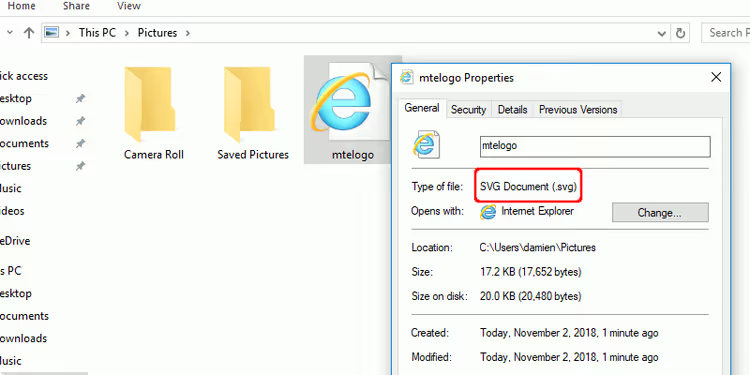
Du åpner en mappe med ikoner for nettstedet ditt. I stedet for miniatyrbilder ser du tre dusin identiske nettleserikoner. Å finne riktig fil betyr å åpne hver enkelt på måfå. Høres dette kjent ut? Windows Utforsker viser ikke SVG-forhåndsvisninger som standard, og for designere med hundrevis av vektorfiler blir navigering en gjettelek.
Problemet er nesten to tiår gammelt, men Microsoft har fortsatt ikke lagt til innebygd støtte for SVG-miniatyrbilder. Heldigvis finnes det løsninger: fra det offisielle PowerToys-verktøyet til et utprøvd skalltillegg. Du kan sette opp forhåndsvisninger på fem minutter og slippe å måtte åpne hver fil bare for å se hva den inneholder.
💡 Rask oversikt:
- Installer Microsoft PowerToys og aktiver SVG-miniatyrbilder i Filutforsker-tilleggene.
- Som et alternativ kan du installere SVG Explorer Extension, som gir miniatyrbilder via Utforsker-skallet.
- Bytt mappevisning til store ikoner (Ctrl+Shift+2) for å se forhåndsvisninger av alle SVG-filer.
Hva er SVG og hvorfor viser ikke Utforsker det
SVG (Scalable Vector Graphics) er et vektorbildeformat basert på XML-markering. I motsetning til rasterbilder som JPEG og PNG, som består av et pikselrutenett, beskrives vektorgrafikk ved hjelp av matematiske kurver, punkter og former. Dette betyr at SVG kan skaleres til enhver størrelse uten å miste kvalitet.
Windows ble historisk designet for rastergrafikk. Bilder og Paint forstår piksler, men kan ikke tolke XML-markeringen i en vektorfil. Selv Paint 3D, introdusert i Windows 10, støtter ikke de fleste vektorformater. Som et resultat viser Utforsker deg ikke selve bildet, men ikonet til nettleseren eller programmet som er satt til å åpne SVG-filer som standard.
Metode 1: Microsoft PowerToys, det beste alternativet
PowerToys er et gratis sett med verktøy fra Microsoft for avanserte Windows-brukere. En av modulene, Filutforsker-tillegg, legger til miniatyrgjengivelse og et forhåndsvisningspanel for SVG, PDF, Markdown, kildekode (over 150 filtyper) og ulike tekniske formater i Utforsker. Ingen tredjepartsbiblioteker, ingen «skalltillegg» fra tvilsomme kilder: alt fungerer naturlig.
Installasjonen tar et par minutter. Åpne Microsoft Store og søk etter PowerToys, eller last ned installasjonsprogrammet fra GitHub-utgivelsen. Etter installasjon:
- Start PowerToys fra Start-menyen. Programmet minimeres til systemstatusfeltet; klikk på ikonet og velg «Innstillinger».
- I menyen til venstre går du til Filutforsker-tillegg-delen.
- I blokken «Forhåndsvisning av miniatyrbilder» aktiverer du bryteren Aktiver SVG-miniatyrbilder (.svg).
- I samme del, under «Forhåndsvisere i forhåndsvisningspanelet», aktiverer du Aktiver SVG-forhåndsvisning (.svg) for å aktivere forhåndsvisningspanelet (Alt+P i Utforsker).
- Start datamaskinen på nytt, da miniatyrbilder kanskje ikke vises umiddelbart uten omstart.
Ekstra merknad: hvis forhåndsvisningspanelet ikke fungerer etter aktivering, åpner du «Mappealternativer» (Win+R, control folders), går til fanen «Visning» → «Avanserte innstillinger» og kontrollerer at «Vis forhåndsvisningsbehandlere i forhåndsvisningspanelet» er avkrysset. I Windows 11 aktiveres panelet via «Vis»-menyen i Utforsker-båndet → «Forhåndsvisningspanel».
PowerToys kan også vise SVG-filer med gjennomsiktig bakgrunn ved hjelp av et sjakkbrettmønster (kan konfigureres i samme del), utheve kildekode og gjengi PDF. For webutviklere eller designere er dette i praksis et uunnværlig verktøy som løser flere Utforsker-problemer samtidig.
Metode 2: SVG Explorer Extension
Hvis du vil ha et minimalistisk alternativ uten å installere hele PowerToys-pakken, fungerer det klassiske skalltillegget SVG Explorer Extension. Det har eksistert siden 2012, overlevd nedleggelsen av Google Code og CodePlex, og fungerer fortsatt på Windows 10 og 11.
Tillegget legger til SVG-miniatyrgjengivelse på Utforsker-skallnivå, uten et eget program og uten innstillinger. Last ned installasjonsprogrammet for din arkitektur: 32-biters versjon eller 64-biters versjon. Hvis du er usikker på systemtypen din, trykk Win+Pause og sjekk linjen «Systemtype». Tilleggets kildekode er åpen på GitHub.
Etter nedlasting:
- Kjør installasjonsprogrammet. Windows vil advare om en ukjent utgiver; klikk «Kjør» og «Ja».
- På velkomstskjermen klikker du «Neste».
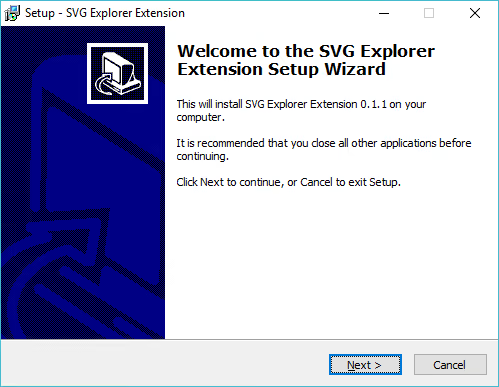
- Les lisensavtalen, velg «Jeg godtar avtalen» og klikk «Neste».
- La målkatalogen være uendret og klikk «Neste» igjen.
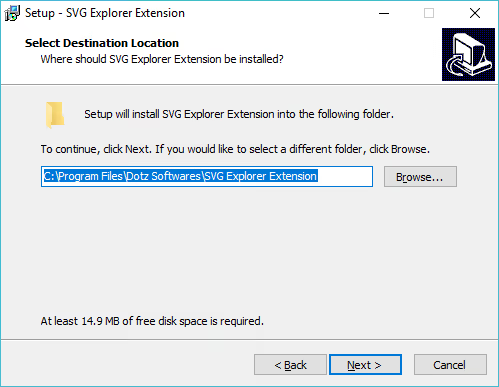
- På den siste skjermen klikker du «Installer». Installasjonen tar noen sekunder.
Ferdig. Ingen skrivebordssnarveier eller oppføringer i Start-menyen vises; tillegget fungerer lydløst på skallnivå.
Hvordan bekrefte at miniatyrbilder fungerer
Åpne en mappe som inneholder SVG-filer og bytt visning til store eller ekstra store ikoner (Ctrl+Shift+2). Hvis miniatyrbilder vises, fungerer tillegget.
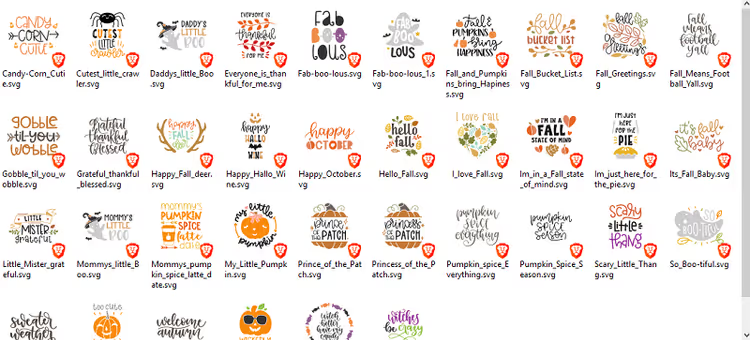
En morsom særegenhet ved SVG Explorer Extension: hvert miniatyrbilde har et «nøstet» ikon av programmet som er satt til å åpne SVG som standard. Dette lar deg se med et øyekast hvilket program som åpner filen når du dobbeltklikker på den.
Hvis miniatyrbilder ikke vises umiddelbart, start Utforsker på nytt via Oppgavebehandling (Ctrl+Shift+Esc → «Windows Utforsker» → «Start på nytt») eller bare start datamaskinen på nytt.
Metode 3: SVG Explorer Preview fra Microsoft Store
Det tredje og enkleste alternativet er SVG Explorer Preview-appen fra Microsoft Store. Den legger til både miniatyrbilder og et forhåndsvisningspanel for SVG uten å kreve noen konfigurasjon: installer den, åpne en mappe med vektorfiler, så fungerer forhåndsvisningene bare.
Sammenlignet med PowerToys er funksjonaliteten mer begrenset (kun SVG, ingen PDF, Markdown eller kildekode), men hvis du spesifikt og bare trenger vektorforhåndsvisninger, er dette den enkleste veien. Appen er betalt, men koster svært lite.
Denne videoen demonstrerer prosessen med å aktivere SVG-miniatyrbilder ved hjelp av alle tre metodene på Windows 11, fra installasjon av PowerToys til konfigurering av det klassiske skalltillegget.
⁉️🤔 Ofte stilte spørsmål
Hvorfor har ikke Microsoft lagt til SVG-miniatyrbilder i Windows som standard?
Det finnes ikke noe offisielt svar fra Microsoft, men grunnen er sannsynligvis at Windows-teamet fokuserer på formater vanlige brukere møter daglig: JPEG, PNG, HEIC, PDF. SVG forblir et nisjeformat for designere og utviklere. Når det er sagt, støttet Internet Explorer SVG helt tilbake til versjon 9 (2011), og Edge gjengir det utmerket, så gjengivelsesmotoren finnes i systemet; den har bare ikke blitt koblet til Utforsker-skallet.
PowerToys eller SVG Explorer Extension: hvilken bør jeg velge?
PowerToys, uten tvil. Det utvikles aktivt av Microsoft, mottar oppdateringer med få ukers mellomrom, krever ikke manuell nedlasting av EXE-filer fra tredjepartsnettsteder, og gir bonusforhåndsvisninger for PDF, Markdown og kildekode. SVG Explorer Extension bør betraktes som et reserveløsning for systemer der PowerToys av en eller annen grunn ikke vil installeres (for eksempel eldre Windows 10 LTSC-bygg).
Fungerer disse metodene på Windows 11?
Ja, alle tre fungerer på Windows 11 uten problemer. PowerToys støtter Windows 11 naturlig og bruker til og med det nye Utforsker-designet. SVG Explorer Extension er kompatibel med Windows 11 til tross for alderen. SVG Explorer Preview fra Microsoft Store er sertifisert for Windows 11.
Miniatyrbilder vises ikke for alle SVG-filer. Hva er galt?
Hvis en fil er ødelagt, inneholder en XML-syntaksfeil eller refererer til eksterne ressurser som ikke er tilgjengelige, kan gjengivelsesmotoren feile. Miniatyrbilder genereres heller ikke for filer i OneDrive-skymapper hvis de er merket som «bare på nett»; last ned filen lokalt. Til slutt kan svært store SVG-filer (titalls megabyte) gjengis sakte eller ikke i det hele tatt.
Kan jeg vise SVG uten å installere noe?
Ja, enhver nettleser (Chrome, Edge, Firefox) åpner SVG som et vanlig bilde: bare dra filen inn i nettleservinduet. Men dette er upraktisk når du jobber med en mappe som inneholder dusinvis av filer. For rask visning av én eller to filer er nettleseren den enkleste metoden som ikke krever installasjon.
Hvilken metode bør du velge? Endelig oppsummering
Hvis du har Windows 10 eller 11 og ønsker å løse dette på fem minutter med minimal risiko, installer PowerToys. Det er et offisielt Microsoft-verktøy som, i tillegg til SVG-forhåndsvisninger, gir et dusin andre nyttige verktøy: FancyZones for vindushåndtering, fargevelger, bildestørrelsesendrer og mer. Selv om du bare trenger SVG-miniatyrbilder én gang i måneden, vil PowerToys komme til nytte før eller siden.
SVG Explorer Extension forblir en fungerende og utprøvd metode for dem som spesifikt og bare trenger SVG-miniatyrgjengivelse, uten ekstra verktøy. Og SVG Explorer Preview fra Microsoft Store er ideell for dem som foretrekker ett-klikks installasjon.
Prøv PowerToys i dag, så slutter ikonmappen og vektorressursene dine endelig å være en vegg av identiske nettleserikoner.

Et profesjonelt team av forfattere og redaktører som spesialiserer seg på å lage kvalitetsinnhold.