














📦 12 Beste Gutenberg-plugins og -utvidelser i 2026
Gutenberg-blokkredigereren har kommet langt fra å være et kontroversielt eksperiment til å bli selve fundamentet for WordPress. Men standardutvalget med avsnitt, overskrift, bilde og liste dekker bare de enkleste scenarioene. Trekkspillmenyer, dynamiske rutenett, attestsliders, tilpassede oppsett uten CSS, alt dette krever utvidelsesplugins.
Problemet er at økosystemet av tillegg for Gutenberg er ujevnt og sprikende. Dusinvis av plugins lover «revolusjon», men en tredjedel overlapper hverandre, en annen del er forlatt, og noen ødelegger oppsett når WordPress oppdateres. I løpet av fem år har landskapet endret seg fullstendig: Atomic Blocks er nedlagt, Qodeblock fjernet fra arkivet, EditorsKit sluttet å oppdatere. Å velge et fungerende verktøy på første forsøk er ikke enkelt.
Vi testet aktuelle plugins på WordPress 6.7 og valgte ut 12 fungerende løsninger: fra lette hjelpeblokker til fullverdige layoutbyggere og dynamisk innhold. Blant dem finner du gratisverktøy, freemium-kombinasjoner og én ren premiumløsning.
💡 Rask oversikt:
- Definer først oppgaven: enkeltblokker (knapper, attester, trekkspill) eller fullstendige oppsett (rutenett, containere, dynamisk innhold).
- For oppsett uten ekstra kode, start med Kadence Blocks, Stackable eller GenerateBlocks.
- Trenger du dynamikk, egendefinerte felt, arkiver, innleggslister, se på Toolset Blocks.
- For markedssider og konvertering vil Otter Blocks og Ultimate Addons fungere.
- Ønsker du en rutenettbygger med fasettsøk, Gridbuilder WP.
- For en blogg med anmeldelser og innholdsmarkedsføring, Ultimate Blocks.
Sammenligningstabell for plugins
Plugin | Blokker (gratis) | Oppsett | Dynamisk | Freemium | Aktiv |
|---|---|---|---|---|---|
Getwid | 30+ | ✅ | ❌ | ❌ | ✅ |
GenerateBlocks | 9 | ✅ | ⚠️ Pro | ✅ | ✅ |
Toolset Blocks | ~15 | ✅ | ✅ | ❌ | ✅ |
Genesis Blocks | 22 | ✅ | ❌ | ✅ Pro | ✅ |
CoBlocks | 25+ | ✅ | ❌ | ❌ | ✅ |
Ultimate Addons | 25+ | ✅ | ❌ | ❌ | ✅ |
Kadence Blocks | 20+ | ✅ | ⚠️ Pro | ✅ | ✅ |
Otter Blocks | 20+ | ✅ | ❌ | ✅ Pro | ✅ |
Stackable | 25+ | ✅ | ❌ | ✅ Pro | ✅ |
PublishPress Blocks | 20+ | ✅ | ✅ | ✅ Pro | ✅ |
Ultimate Blocks | 18+ | ❌ | ❌ | ❌ | ✅ |
Gridbuilder WP | 1 | ✅ | ✅ | ❌ | ✅ |
1. Getwid

Gratis plugin fra MotoPress med en samling på over 30 blokker, en av de eldste i nisjen og fortsatt aktivt vedlikeholdt. Ingen pro-versjon: alle blokker er tilgjengelige umiddelbart etter installasjon.
Hva som er inkludert: bilde- og tekstslidere, containerseksjoner, bannere, gallerier med stakkeffekt, pristabeller, egendefinerte innleggstyper, integrasjon med Instagram og MailChimp, blokker for layoutbygging. For en nybegynner er dette et ferdig sett for å sette sammen en landingsside uten tilpasninger.
Fordeler: full gratistilgang, jevnlige oppdateringer, dusinvis av ferdige seksjonsmaler. Ulemper: noen blokker overlapper med andre plugins på listen; intet dynamisk innhold.
Pris: gratis. Pro-versjon eksisterer ikke, alt er inkludert.
Ideelt scenario: den første blokkepluginen på et nytt nettsted når du raskt trenger å sette sammen en side med rikt innhold og ikke forholde deg til freemium-begrensninger.
2. GenerateBlocks

🔗 GenerateBlocks på WordPress.org
Lettvektsbygger fra Tom Usborne, skaperen av GeneratePress. Filosofi: «få blokker, maksimal fleksibilitet». Kun 9 blokker: Container, Grid, Text, Button, Query, Image, Shape og hjelpere. Men gjennom innstillinger for CSS-egenskaper direkte i redigeringsverktøyet (flex, grid, spacing, skygger, typografi) kan praktisk talt ethvert oppsett bygges fra dem.
Nøkkelfunksjon, Dynamic Tags i Pro-versjonen: setter inn innleggstittel, utdrag, dato, utvalgt bilde, egendefinerte felt og nettstedsalternativer direkte i blokker. For bloggere og innholdsrike nettsteder betyr dette maler for innleggslister uten PHP.
Fordeler: minimal CSS (genereres kun for brukte blokker), ren HTML-struktur, utmerket dokumentasjon. Ulemper: komplekse oppsett krever grunnleggende CSS-kunnskap; få «ferdige» blokker, ingen sliders, trekkspill.
Pris: gratis. Pro, via abonnement (ytterligere Dynamic Tags, stiler, mønstre).
Ideelt scenario: utvikler eller erfaren bruker som ønsker å kontrollere hver piksel av oppsettet uten ekstra oppblåsthet.
3. Toolset Blocks
🔗 Toolset Blocks, offisielt nettsted
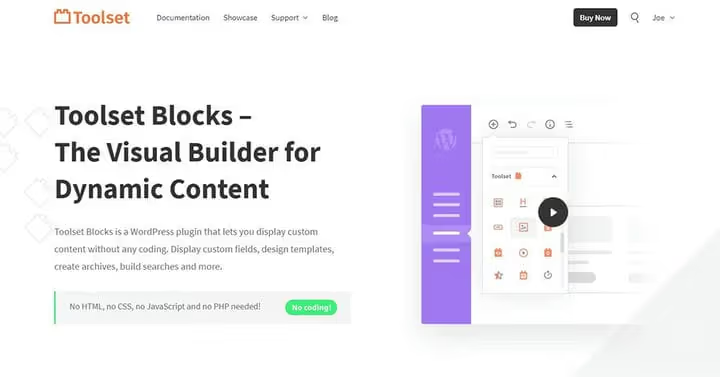
Mens andre utvidelser tilbyr statiske blokker, løser Toolset en fundamentalt annerledes oppgave: dynamisk innhold. Utvidelsen knytter enhver blokk til egendefinerte felt, taksonomier og innholdstyper. Skal du vise eiendomskort, kurslister eller medarbeiderkatalog med filtrering, er Toolset laget for dette.
Muligheter: innholdsmaler med egendefinerte felt, arkiver, innleggslister med filtre, nettsidesøk, dynamiske skyvebilder og gallerier. Egne blokker for WooCommerce.
Fordeler: dyp integrasjon med egendefinerte innholdstyper; blokkene fungerer med alle WordPress-data. Ulemper: læringskurven er brattere enn for andre utvidelser; overkill for en enkel blogg.
Pris: gratis (grunnleggende blokker). Toolset-pakker, via abonnement.
Ideelt scenario: katalognettsted, medlemsportal, rubrikkannonser, alt der innhold lagres i egendefinerte felt og skal vises dynamisk.
4. Genesis Blocks

🔗 Genesis Blocks på WordPress.org
Direkte etterfølger av det nedlagte Atomic Blocks fra StudioPress (WP Engine). Etter migreringen fortsatte utvidelsen utviklingen: 22 blokker, bibliotek med seksjoner og fullstendige sideoppsett, AMP-støtte.
I arsenalet: seksjoner og oppsett, avanserte kolonner, nyhetsbrevblokk, pristabeller, innleggsrutenett, beholdere, attester, trekkspill, varsler, CTA, forfatterprofiler, initial. Kjente Atomic Blocks-elementer er på plass pluss flere nye.
Fordeler: bibliotek med 56+ forhåndsbygde seksjoner og 26 fullstendige sideoppsett (med Pro-abonnement); aktiv støtte fra WP Engine. Ulemper: enkelte negative anmeldelser knyttet til migrering fra Atomic Blocks; Pro-funksjonalitet krever Genesis Pro-abonnement.
Pris: gratis (22 blokker). Genesis Pro, via abonnement (flere blokker, oppsett, tilgang til Genesis Framework-tema).
Ideelt scenario: brukere som migrerer fra Atomic Blocks; nettsteder på StudioPress-temaer; de som trenger forhåndsbygde seksjoner for rask sidebygging.
5. CoBlocks

Produkt fra GoDaddy, kraftig, men lett. CoBlocks gir 25+ blokker: trekkspill, forfatterprofiler, klikk-for-å-tvitre, helteseksjoner, logoer og ikoner, kart, mediekort, tjenester, skillelinjer, skjemaer.
Hver blokk gjennomgår GoDaddys designgjennomgang, så stilene er renere og mer konsistente enn hos mange konkurrenter. Utvidelsen overbelaster ikke redigeringsverktøyet og kommer ikke i konflikt med temaer.
Fordeler: polert brukergrensesnitt, lettvekt, stabile oppdateringer. Ulemper: ikke noe dynamisk innhold; færre blokker «for markedsføring» enn Ultimate Addons.
Pris: gratis.
6. Ultimate Addons for Gutenberg

🔗 Ultimate Addons på WordPress.org
Hjertebarnet til Brainstorm Force, skaperne av Astra-temaet. Over 25 kreative blokker, spisset for konvertering og markedssider: avanserte overskrifter, utvidede kolonner, Contact Form 7-styler, innholdstidslinje, Google Maps, CTA, sitater.
Funksjon: over 20 forhåndsbygde startsider laget med kombinasjonen Gutenberg + Ultimate Addons + Astra. Installerte startside, fikk ferdig design med blokkinnstillinger uten styr.
Fordeler: dyp integrasjon med Astra-temaet (ett økosystem), startsider, jevnlige oppdateringer. Ulemper: noen blokker overlapper med Kadence Blocks; ingen dynamikk.
Pris: gratis.
7. Kadence Blocks

🔗 Kadence Blocks på WordPress.org
En av lederne målt i antall aktive installasjoner. Kadence Blocks gir deg 20+ blokker med dyp tilpasning: radoppsett, avanserte gallerier, knapper, ikoner, skillelinjer, attester, trekkspill, infobokser, faner.
Sterk side: hver blokk har dusinvis av stilvalg. Radoppsett-blokken lar deg bygge komplekse rutenett uten CSS, med kontroll over mellomrom, bakgrunner og gradienter for hvert brytningspunkt. Pro-versjonen legger til dynamisk innhold, egne hooks og ekstra blokker.
Fordeler: best-i-klassen rad- og kolonnetilpasning, responsive innstillinger for hver skjermstørrelse. Ulemper: Pro-funksjonalitet er betalt; ved aktiv bruk av alle valgene kan admin-panelet bli tregt på svake verter.
Pris: gratis (20+ blokker). Kadence Blocks Pro, via abonnement.
8. Otter Blocks
🔗 Otter Blocks på WordPress.org
Fra Themeisle, teamet bak Neve- og Hestia-temaene. Otter Blocks kombinerer kreative blokker og et bibliotek med ferdige maler. I arsenalet: seksjoner, tjenester, pristabeller, innleggsrutenett, Google Maps, attester, Font Awesome-ikoner, deleknapper.
Blokkene er visuelt renere og mer minimalistiske enn konkurrentenes, du kan merke håndlaget til Themeisles designteam. Integrasjon med Neve-temaet gir ekstra stiler «ut av esken».
Fordeler: polert design, maler for import, aktiv utvikling. Ulemper: noe funksjonalitet i Pro (ekstra blokker, tilpasset CSS).
Pris: gratis. Otter Pro, via abonnement.
9. Stackable

Nok en «sveitserkniv» fra Gambit Technologies. 25+ blokker: beholdere, skillelinjer, innleggsrutenett, trekkspill, bildekort, ikonlister, CTA, overskrifter, video-popups, tellere, attester, pristabeller, teamblokker.
Hovedfordelen med Stackable er fleksible stilinnstillinger på hver blokk: gradientoverlegg, formdelere, parallakseeffekt, animasjoner, responsiv avstand. Designet kan «finstilles» mer presist enn gjennomsnittet i klassen.
Fordeler: rike visuelle innstillinger uten kode, live forhåndsvisning i redigeringsverktøyet. Ulemper: Pro-funksjonalitet (ekstra blokker, dynamisk innhold) er betalt.
Pris: gratis. Stackable Premium, via abonnement.
10. PublishPress Blocks

🔗 PublishPress Blocks på WordPress.org
Tidligere kjent som Advanced Gutenberg, flyttet utvidelsen inn under PublishPress, et team som spesialiserer seg på publiseringsverktøy for WordPress. Mer enn 20 innholdsblokker pluss en unik funksjon: tilgangsrettighetskontroll til blokker etter brukerroller.
Ingen annen utvidelse på listen tillater å nekte redaktører å bruke «Classic editor»-blokken eller å kun tillate administratorer å jobbe med egendefinerte blokker. I tillegg kommer blokksynlighetsstyring etter betingelser: rolle, dato, enhet, skjermoppløsning, ukedag.
Fordeler: blokknivåtillatelser, synlighetsplanlegging, betinget logikk. Ulemper: administrasjonsgrensesnittet er mer overlesset enn hos konkurrentene; overkill for en enkel blogg.
Pris: gratis (20+ blokker + administrasjon). PublishPress Blocks Pro, ved abonnement.
11. Ultimate Blocks

🔗 Ultimate Blocks på WordPress.org
Den mest «blogger»-vennlige utvidelsen i utvalget. 18+ blokker, spisset for innholdsmarkedsføring: innholdsfilter, «Review»-blokk med stjerner og fordeler/ulemper, faner, innholdsfortegnelse, CTA, innholdsveksler, stylede lister og bokser, utvidbart innhold.
For en blogg som tjener penger på tilknyttede anmeldelser, er Review-blokken et ferdig verktøy med vurdering, fordeler/ulemper og kjøpsknapp.
Fordeler: ideell for innholdssider og blogger med anmeldelser; enkelt grensesnitt. Ulemper: ingen layoutblokker (kolonner, containere); ikke nok for å bygge komplekse sider.
Pris: gratis.
12. Gridbuilder WP
🔗 Gridbuilder WP, offisielt nettsted
Den eneste rene premiumutvidelsen på listen. Gridbuilder WP er en egendefinert rutenettbygger med fasettsøk. Rutenett bygges i fire moduser: murverk, høydejustering, metro og karusell. Kompatibel med Gutenberg, ACF, Polylang/WPML, WooCommerce.
Typisk scenario: produktkatalog eller portefølje med dynamisk filtrering etter kategorier, tagger, pris og egendefinerte felt, uten en linje med kode.
Fordeler: fasettsøk «ut av esken», ACF-kompatibilitet, visuell rutenettbygger. Ulemper: kun premiummodell, ingen gratisversjon på WordPress.org.
Pris: ved abonnement (lisens for enkeltside).
Før vi går til konklusjonene, en kort video om temaet. Denne veiledningen viser en komplett gjennomgang av WordPress blokkredigering og arbeid med utvidelsesplugins i sanntid:
⁉️🤔 Ofte stilte spørsmål
Trenger jeg egentlig en blokkeplugin for Gutenberg i 2026?
Hvis du driver en enkel blogg, sannsynligvis ikke. WordPress' grunnleggende blokker er nok for tekst med bilder. Men så snart det dukker opp en oppgave med å sette sammen en landingsside, tjenesteside, portefølje eller katalog, sparer en blokkeplugin timer. Trekkspill, faner, innleggsnett, pristabeller og CTA kan ikke implementeres gjennom standardredigereren uten kode.
Hvordan skiller GenerateBlocks seg fra Kadence Blocks?
GenerateBlocks satser på minimalisme: kun 9 blokker, men hver tilpasses til pikselen gjennom CSS-egenskaper i redigereren. Kadence Blocks gir flere ferdige blokker (20+) med visuelle innstillinger for hver. Konklusjon: GenerateBlocks for de som kan CSS og ønsker et lett nettsted; Kadence Blocks for de som vil ha resultater «ut av esken» uten å dykke ned i stiler.
Hva er best for en nettbutikk på WooCommerce?
Toolset Blocks eller Gridbuilder WP. Toolset hvis du trenger egendefinerte produktmaler med dynamiske felt. Gridbuilder hvis hovedoppgaven er en katalog med fasettsøk og filtrering. For en enkel butikk er Kadence Blocks med WooCommerce-blokkene i Pro-versjon nok.
Kan jeg bruke flere blokkeplugins samtidig?
Teknisk sett ja. Men i praksis: blokker dupliseres (trekkspill finnes i Kadence, Stackable og Otter), sidevekten øker, designkonsistensen kompliseres. Bedre å velge én hovedplugin for layout og eventuelt én spesialisert, for eksempel Ultimate Blocks for en blogg med anmeldelser.
Atomic Blocks er nedlagt, hva gjør jeg med eksisterende sider?
Installer Genesis Blocks, dette er den direkte etterfølgeren fra StudioPress/WP Engine. Blokker gjenkjennes og fortsetter å fungere. Migrering er imidlertid ikke alltid problemfri: noen brukere klager over tilbakestilling av knappestiler, så test på staging.
Er det trygt å bruke plugins som er fjernet på grunn av sikkerhetsproblemer?
Nei. Qodeblock ble fjernet fra WordPress.org-repositoriet nettopp av denne grunnen (juli 2024). Hvis plugin-en fortsatt er aktiv på nettstedet ditt, fjern umiddelbart og erstatt med en aktuell analog. Genesis Blocks og Stackable dekker funksjonaliteten fullstendig.
Hvilken Gutenberg-plugin bør jeg velge i 2026?
Det finnes ikke noe universelt svar, alt avhenger av scenarioet. Hvis du setter sammen landingssider og komplekse sider uten kode, velg Kadence Blocks eller Stackable. For en blogg med anmeldelser og innholdsmarkedsføring, Ultimate Blocks pluss Otter. For egendefinerte kataloger, Toolset Blocks. For maksimal kontroll og ren kode, GenerateBlocks. Hvis du trenger fasettsøk med filtrering, Gridbuilder WP.
En regel som vil spare deg for timer: på ett nettsted holder du én hovedblokkeplugin pluss maksimalt én spesialisert. Færre konflikter, enklere administrasjon, raskere frontend. Før du installerer en plugin, gå til WordPress.org og sjekk datoen for siste oppdatering: verktøy som ikke har vært oppdatert på mer enn ett år, bør ikke settes i produksjon.

Et profesjonelt team av forfattere og redaktører som spesialiserer seg på å lage kvalitetsinnhold.