














🔧 Slik fikser du Missed Schedule-feilen i WordPress: 3 metoder som fungerer
Du setter alarmen til åtte om morgenen fordi et viktig innlegg skal publiseres på mandag. Du forberedte det i helgen, satte det opp i WordPress sitt adminpanel og la deg uten bekymringer. Tirsdag kommer, du åpner nettstedet, og ingenting. Ved siden av tittelen i adminpanelet ser du: «Missed schedule».
Høres det kjent ut? Bare det siste året har russiskspråklige støtteforum for WordPress diskutert dette problemet over tre hundre ganger. Problemet er ikke adminpanelet ditt, ikke webhotellet ditt og ikke pluginene dine. Det er en arkitektonisk særhet ved selve WordPress.
Nedenfor finner du tre måter å løse dette en gang for alle, fra den raskeste til den mest pålitelige. Ingen cron-besvergelser, ingen blinde redigeringer av wp-config.php og ingen nødløsning av typen «jeg publiserer bare manuelt».
💡 Rask oversikt:
- Installer Missed Schedule Post Publisher for automatisk publisering av tapte innlegg (to minutter å sette opp)
- Erstatt WP-Cron med server-cron for en radikal løsning uavhengig av trafikk
- Installer WP Crontrol for manuell oversikt (viser alle cron-hendelser og lar deg kjøre dem manuelt)
Hvorfor WordPress bommer på planlagte innlegg
WordPress bruker ikke en ekte system-cron. I stedet baserer det seg på en mekanisme kalt WP-Cron, en pseudo-cron som ikke utløses av en servertimer, men når en besøkende lander på nettstedet.
Slik fungerer det. Når du planlegger et innlegg til 09:00, skriver WordPress oppgaven til databasen. Men det kan bare utføre oppgaven hvis noen besøker nettstedet rundt 09:00. En besøkende ankommer, WordPress skanner oppgavelisten og publiserer innlegget. Ingen besøkende, oppgaven henger der, og du ser meldingen «Missed schedule».
For nettsteder med 500 til 1000 daglige besøkende fungerer WP-Cron akseptabelt: noen vil nesten helt sikkert klikke på riktig tidspunkt. Men hvis du har en ung blogg, et nisjeprosjekt, eller du publiserer innlegg om natten (i din tidssone), svikter WP-Cron regelmessig. Legg til cache-pluginer i miksen: WP Rocket, W3 Total Cache eller Cloudflare kan levere cachede sider uten å involvere WordPress i det hele tatt, slik at cron-oppgaver ikke kjøres på timevis.
Det er derfor «Missed schedule»-feilen er systemisk, ikke tilfeldig. Løsningen er ikke å omplanlegge innlegget manuelt, men én av de tre tilnærmingene nedenfor.
De tre metodene dekker ulike scenarioer. Den første, å installere en lettvekts plugin for automatisk publisering, løser problemet for de aller fleste brukere på to minutter. Den andre, å bytte til server-cron, gir pålitelighet på infrastrukturnivå uavhengig av trafikk. Den tredje, et manuelt kontrollpanel, er nyttig for dem som ønsker å se hver cron-oppgave ved navn og kjøre den manuelt. Du kan begynne med den første og legge til den tredje senere for full trygghet.

Metode 1: Missed Schedule Post Publisher-pluginen, enkel og pålitelig
Den raskeste måten å lukke dette problemet på er å installere en spesialisert plugin. Historisk sett brukte folk WP Missed Schedule, men den ble fjernet fra WordPress.org-katalogen tilbake i 2017, og GitHub-versjonen inneholdt en bakdør. Ikke installer den under noen omstendigheter.
Den nåværende erstatningen er Missed Schedule Post Publisher. Denne pluginen har ett formål: sjekke om et planlagt innlegg har satt seg fast og publisere det i det øyeblikket det oppdages.
Slik skiller den seg fra sin avdøde forgjenger:
Fungerer via WP-Cron og samtidig via besøkendes treff; hvis verten deaktiverer WP-Cron, bytter pluginen automatisk
Konfigurerbart sjekkeintervall: 5, 10, 15, 20, 30 eller 60 minutter
Null ytelsespåvirkning (én lettvekts databasespørring)
Kompatibel med WP Rocket, W3 Total Cache og Cloudflare
Skaper ikke en flom av ekstra cron-hendelser; den sjekker bare tapte publiseringer
Installasjon er standard: Plugins → Legg til ny → søk etter «Missed Schedule Post Publisher» → Installer → Aktiver. Etter aktivering, gå til Innstillinger → Missed Schedule Post Publisher og velg ditt sjekkeintervall. For de fleste nettsteder er 10 til 15 minutter optimalt.
Pluginen krever ikke manuelt tilsyn. Installer den, still inn intervallet og sjekk resultatet etter en dag: gå til Innlegg → Alle innlegg og bekreft at «Missed schedule»-etiketten er borte. Fra da av kjører den lydløst og pålitelig.
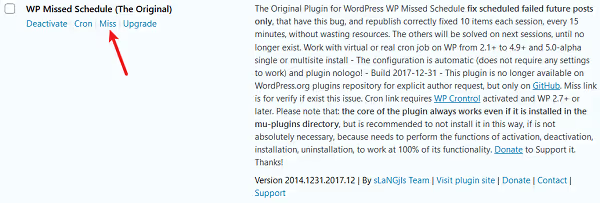
Til sammenligning så den gamle WP Missed Schedule (fjernet fra WordPress.org-katalogen i 2017, og GitHub-versjonen inneholdt en bakdør) slik ut i adminpanelet. Hvis du tilfeldigvis ser denne pluginen i din installerte liste, slett den umiddelbart og erstatt den med Missed Schedule Post Publisher.
Metode 2: server-cron i stedet for WP-Cron, en radikal løsning
Denne metoden er mer teknisk, men tilbyr 100 prosent pålitelighet: du deaktiverer WP-Cron og fester kallet til wp-cron.php til serverens system-cron.
System-cron kjører på operativsystemets tidsplan, uavhengig av nettstedtrafikk. Hvis du setter et 5-minutters intervall, utføres oppgaven nøyaktig om 5 minutter, selv om nettstedet har null besøkende.
Det du må gjøre:
- Åpne
wp-config.phpog legg til følgende linje før/* That's all, stop editing! */:
1 define('DISABLE_WP_CRON', true);
Dette forhindrer WordPress fra å kjøre cron-oppgaver ved besøkendes treff. Selve oppgavene forsvinner ikke; de forblir i databasen og venter på et eksternt kall.
- I ditt webhotellpanel, finn «Cron Jobs»-seksjonen (cPanel → Cron Jobs, ISPmanager → Scheduler, eller tilsvarende). Opprett en oppgave med et 5- til 10-minutters intervall og denne kommandoen:
1 wget -q -O - https://your-site.com/wp-cron.php?doing_wp_cron > /dev/null 2>&1
Hvis serveren støtter PHP CLI, her er et alternativ som er raskere og ikke belaster webserveren:
1 php /home/username/public_html/wp-cron.php
- Lagre oppgaven. Etter 10 minutter, sjekk cron-loggene; hvis det ikke er noen feil, fungerer systemet.
Bonus: å deaktivere WP-Cron via DISABLE_WP_CRON fjerner den parasittiske forsinkelsen under sideinnlastinger for besøkende. WordPress utløser ikke lenger cron-oppgaver under vanlig surfing, så sider åpnes litt raskere.
Denne metoden har én ulempe: tilgang til cron-innstillinger er ikke tilgjengelig hos alle webhoteller. Billig delt hosting blokkerer noen ganger opprettelse av cron-oppgaver. I så fall, fall tilbake på metode 1; Missed Schedule Post Publisher ble designet nettopp for slike begrensninger og fungerer uten system-cron.
Metode 3: manuell inspeksjon via WP Crontrol, full kontroll
Den tredje metoden er for dem som ønsker å se alt som skjer under panseret. WP Crontrol er en cron-hendelsesbehandler rett i adminpanelet. Den publiserer ikke innlegg på egen hånd, men viser hvilke oppgaver som er planlagt, når de skulle ha kjørt, og hva som gikk galt.
Hva WP Crontrol gir:
En komplett liste over alle cron-hendelser med hook, argumenter og neste kjøretidspunkt
Muligheten til å kjøre enhver hendelse umiddelbart med et enkelt klikk
Redigering og sletting av cron-hendelser
Legge til nye hendelser og egendefinerte tidsplaner
En advarsel hvis cron-systemet ikke fungerer (serveren kan ikke koble til seg selv)
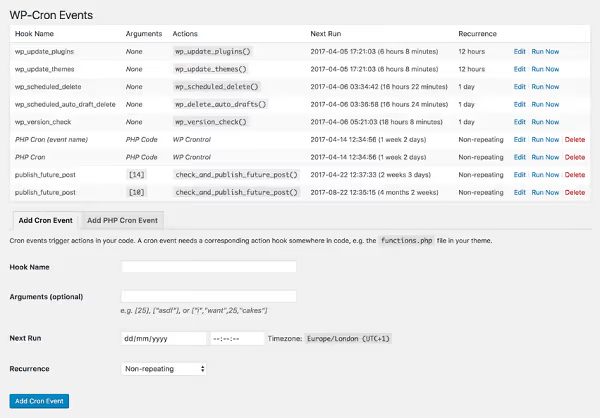
Etter installasjon, gå til Verktøy → Cron Events. Du vil se en tabell over alle oppgaver. Hvis et innlegg har «satt seg fast», finn hendelsen med hooken publish_future_post, klikk «Run Now», og innlegget vil vises i feeden i løpet av et sekund.
WP Crontrol er spesielt nyttig for feilsøking: du kan se om en plugin opprettet hundrevis av ekstra cron-hendelser (det skjer), om oppgavekøen er tett, eller om det er en konflikt mellom pluginer. «Next Run»-kolonnen viser når hendelsen skal kjøres neste gang; hvis datoen er i fortiden, har oppgaven satt seg fast. «Recurrence»-kolonnen indikerer hvor ofte hendelsen gjentas; uvanlig hyppige gjentakelser (hvert minutt) peker nesten alltid på en problematisk plugin.
I seg selv forhindrer imidlertid ikke WP Crontrol «Missed schedule»-feilen; den hjelper bare med å diagnostisere og manuelt lukke konsekvensene. Etter at du manuelt har kjørt en fastlåst publisering, går innlegget live umiddelbart, men situasjonen vil gjenta seg neste gang med mindre du adresserer årsaken på nivå med metode 1 eller 2.
Beste kombinasjon: metode 1 (auto-publiseringsplugin) + metode 3 (WP Crontrol for oversikt). Auto-publisereren håndterer tapte innlegg, og WP Crontrol lar deg bekrefte med et blikk at cron-køen er ren og at alt kjører normalt.
⁉️🤔 Ofte stilte spørsmål
Hvorfor bruker ikke WordPress en normal cron som alle andre normale systemer?
WordPress-utviklerne valgte bevisst pseudo-cron-modellen fordi den ikke krever noen server-side-konfigurasjon. En bruker installerer WordPress på et hvilket som helst webhotell, og planlagt publisering fungerer ut av boksen uten SSH eller konfigurasjonsredigeringer. Prisen for den bekvemmeligheten er upålitelighet på nettsteder med lav trafikk. WP-Cron kjører på hver forespørsel til nettstedet, og hvis det ikke er noen forespørsler i riktig øyeblikk, utføres ikke oppgaven. Dette er en arkitektonisk avveining, og for tidskritiske innlegg er det ikke nok.
Hvilken metode bør jeg velge hvis jeg ikke forstår servere?
Missed Schedule Post Publisher (metode 1). Installasjon tar to minutter gjennom adminpanelet; konfigurasjon betyr å velge et intervall fra en nedtrekksmeny. Ingen kode, ingen SSH, ingen redigeringer av
wp-config.php. Pluginen oppdager selv om WP-Cron er aktivert på serveren og tilpasser seg.
Kan feilen være relatert til WordPress sin tidssone?
Ja, og sjekk dette først. Gå til Innstillinger → Generelt → Tidssone og forsikre deg om at du har valgt riktig bytidssone i stedet for en manuell UTC-forskyvning. En UTC+X-forskyvning tar ikke høyde for sommertid; to ganger i året «driver» timeplanen med en time, og innlegg publiseres på uventede tidspunkter.
Påvirker caching tapte innlegg?
Direkte, ja. Caching-pluginer (WP Rocket, W3 Total Cache, WP Super Cache) og CDN-er (Cloudflare) kan servere besøkende en ferdig HTML-side uten å starte WordPress sin PHP-kjerne i det hele tatt. Hvis WP-Cron ikke kalles, utføres ikke oppgaver. Missed Schedule Post Publisher (metode 1) omgår dette problemet ved å fungere både via cron og via besøkendes treff som omgår cachen. Server-cron (metode 2) påvirkes ikke av caching i det hele tatt.
Hva bør jeg gjøre hvis webhotellet mitt blokkerer muligheten til å opprette cron-oppgaver?
Bruk metode 1: Missed Schedule Post Publisher. Den ble designet for akkurat denne situasjonen; den fungerer via den innebygde WP-Cron, og hvis den er deaktivert, bytter den automatisk til å sjekke ved besøkendes treff. Du mister ikke funksjonalitet; sjekken skjer bare litt sjeldnere (ved besøk i stedet for strengt på en timer).
Hva du bør installere i dag
«Missed schedule»-problemet løses ikke ved manuell omplanlegging; det er som å male over en sprekk i et rør. Du trenger enten en auto-publiseringsplugin (to minutter, så glem det) eller server-cron (litt lenger tid, så glem det for alltid).
Hvis du har en typisk blogg eller bedriftsnettsted på gjennomsnittlig webhotell, start med Missed Schedule Post Publisher. Sett et 10-minutters intervall, fem klikk i adminpanelet, og problemet er lukket. Hvis du ønsker garantier på infrastrukturnivå, sett opp system-cron. Legg til WP Crontrol for oversikt, og du vil bare huske tapte innlegg i samtaler om «hvordan ting var før».
En dag etter installasjon, gå inn i adminpanelet og sjekk det nærmeste planlagte innlegget. Hvis det gikk live i tide, fungerer systemet. Hvis ikke, åpne WP Crontrol og se om publish_future_post-oppgaven henger uten å utføres; det peker på et dypere cron-problem på serveren, som metode 2 vil løse.

Et profesjonelt team av forfattere og redaktører som spesialiserer seg på å lage kvalitetsinnhold.