













🌐 Slik endrer du språk i WooCommerce: komplett guide med SEO-tips
Du har installert WooCommerce, konfigurert produkter og betalingsmåter, og butikkgrensesnittet er fortsatt på engelsk. Høres det kjent ut? WordPress ser ut til å være oversatt, men handlekurven, «Kjøp»-knappen og kassen nekter plent å snakke kundens språk.
Dette skjer fordi WooCommerce som standard følger nettstedets språk, men ikke alltid plukker det opp automatisk. Og hvis språket du trenger ikke finnes på listen i det hele tatt, må du belage deg på en dans med filer, hosting og utvidelser.
Nedenfor finner du tre fungerende metoder for å endre WooCommerce-språket, fra den enkleste til den fullstendig skreddersydde. Hver av dem er testet på gjeldende versjon av utvidelsen, uten utdaterte instruksjoner som «last ned fra GitHub-repositoriet» (det er stengt). I tillegg skal vi se separat på hvordan manuell oversettelse påvirker SEO og konvertering.
💡 Rask oversikt:
- WooCommerce-språket endres via WordPress-innstillingene (Innstillinger → Generelt → Nettstedsspråk), egnet hvis språket du trenger finnes på listen og har tilstrekkelig oversettelsesdekning.
- Hvis språket mangler eller oversettelsen er ufullstendig, laster du ned språkpakken fra translate.wordpress.org og laster den opp manuelt til
wp-content/languages/plugins/. - For delvise redigeringer og tilpasset knappetekst bruker du utvidelsen Loco Translate: linje-for-linje-oversettelse av grensesnittet rett fra administrasjonspanelet, uten å redigere filer på serveren.
Hvorfor endre WooCommerce-språket i det hele tatt
En butikk på et ukjent språk mister tillit umiddelbart. En kunde som ser «Proceed to checkout» i stedet for det tilsvarende norske uttrykket, er svært sannsynlig å lukke fanen, spesielt i land der engelsk ikke er hovedspråket. Ifølge bransjeundersøkelser foretrekker 65% av forbrukerne å handle på sitt eget språk, selv om de behersker engelsk på et akseptabelt nivå.
Teknisk sett er WooCommerce knyttet til WordPress' språkfiler. Når du endrer nettstedsspråket i Innstillinger → Generelt, prøver WordPress å laste en ferdig oversettelse for WooCommerce fra det offisielle repositoriet. Hvis oversettelsen finnes og har nådd terskelen på 90% (i henhold til WooCommerce-dokumentasjonen), installeres den automatisk. Hvis ikke, trenger du en manuell metode.
Det viktigste å huske: Språkpakken for WordPress-kjernen og språkpakken for WooCommerce er to forskjellige sett med filer. Å endre den ene garanterer ikke at den andre endres. Det er nettopp derfor butikken kan forbli på engelsk etter at administrasjonspanelet er oversatt.
Metode 1. Systemendring av språk via WordPress-innstillingene
Den reneste veien er å bruke WordPress' innebygde mekanisme. Den fungerer for språk som er inkludert i WooCommerce Translation Project og oversatt til mer enn 90%.
Fremgangsmåte:
- Gå til Innstillinger → Generelt i WordPress-administrasjonspanelet.
- Finn nedtrekkslisten Nettstedsspråk og velg språket du trenger.
- Klikk på Lagre endringer.
- Gå til Dashbord → Oppdateringer, bla ned til seksjonen Oversettelser og klikk på Oppdater oversettelser.

Etter oppdatering av oversettelser vil butikkgrensesnittet bytte til det valgte språket, forutsatt at språkpakken finnes. Hvis språket er på listen, men oversettelsen er ufullstendig, vil WordPress fortsatt bruke de tilgjengelige strengene, og de manglende vil forbli på engelsk.
Hvis språket ditt mangler i nedtrekkslisten for Nettstedsspråk, må du først legge det til i WordPress. Vi dekket denne prosessen i detalj i artikkelen om å endre standard WordPress-språk.
⚠️ Viktig merknad: Noen WooCommerce-strenger (for eksempel navn på frakt- og betalingsmåter) lagres i databasen når utvidelsen installeres første gang. Hvis du installerte WooCommerce på engelsk først og deretter endret nettstedsspråket, vil disse strengene forbli uoversatt. Du må redigere dem manuelt i WooCommerce-innstillingene (seksjonene Frakt, Betalinger osv.).
Metode 2. Manuell opplasting av WooCommerce-språkpakke
Hvis språket ditt er oversatt til mindre enn den nødvendige terskelen eller mangler fullstendig fra listen over nettstedsspråk, må du laste ned og installere språkpakken manuelt.
GitHub-repositoriet woocommerce/woocommerce-language-packs ble tidligere brukt til dette, men det er erklært utdatert. Nå ligger alle WooCommerce-oversettelser på plattformen translate.wordpress.org. Her er den gjeldende arbeidsflyten:
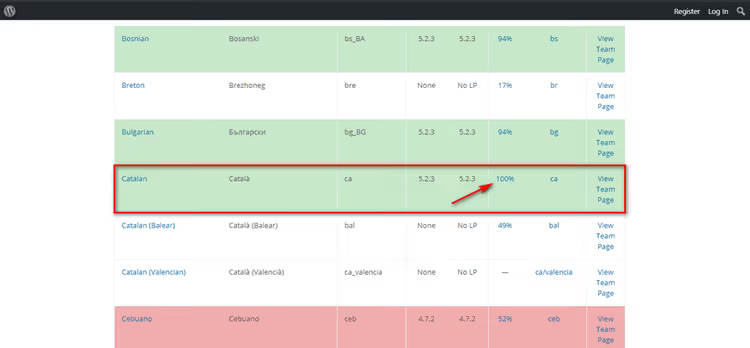
- Åpne WooCommerce-oversettelsessiden på translate.wordpress.org.
- Finn språket ditt i listen og klikk på navnet.
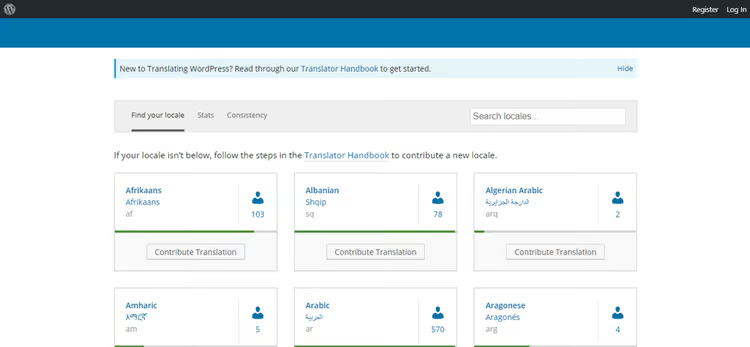
- På siden som åpnes klikker du på overskriften i kolonnen Set / Sub Project for å åpne den stabile oversettelsesversjonen.

- Bla nedover siden til eksportdelen. I nedtrekksmenyen for format velger du Machine Object Message Catalog (.mo) og klikker på Export.

I samme blokk nedenfor finner du eksportknappen som leverer den ferdige .mo-filen.

Gi den nedlastede filen nytt navn etter mønsteret
woocommerce-{language_code}.mo. For eksempel:woocommerce-es_ES.mofor spansk,woocommerce-fr_FR.mofor fransk.Last opp filen til mappen
wp-content/languages/plugins/på serveren din (via FTP, hostingens filbehandler eller cPanel). Hvisplugins-mappen ikke finnes inne ilanguages, opprett den.Gå tilbake til WordPress-administrasjonspanelet og kontroller at oversettelsen er tatt i bruk. Gå om nødvendig til Dashboard → Oppdateringer og klikk på Oppdater oversettelser.
Ferdig. Butikken snakker nå språket du trenger. Hvis WooCommerce senere oppdateres med nye strenger, gjentar du eksportprosedyren og erstatter den gamle .mo-filen med den nye.
Metode 3. Finjustert oversettelse med Loco Translate
Systemmetodene fungerer godt når du trenger en komplett grensesnittoversettelse. Men hva om du bare vil oversette handlingsknapper, endre ordlyden i handlekurven eller tilpasse bestemte fraser til merkevarens tone? Det er da du trenger Loco Translate.
Loco Translate er en gratis plugin som gir et nettlesergrensesnitt for linje-for-linje-oversettelse av alle WooCommerce-tekststrenger. Her er en trinnvis veiledning:
- Installer og aktiver Loco Translate-pluginen.
- I administrasjonspanelet går du til Loco Translate → Plugins og velger WooCommerce.

- Klikk på + Nytt språk.
- I nedtrekksmenyen velger du målspråket.
- I seksjonen Velg plassering velger du Egendefinert. Dette er viktig: oversettelsen lagres i
wp-content/languages/loco/, og WooCommerce-oppdateringer vil ikke overskrive den. Alternativene Forfatter og System egner seg ikke for denne oppgaven. - Klikk på Start oversettelse.
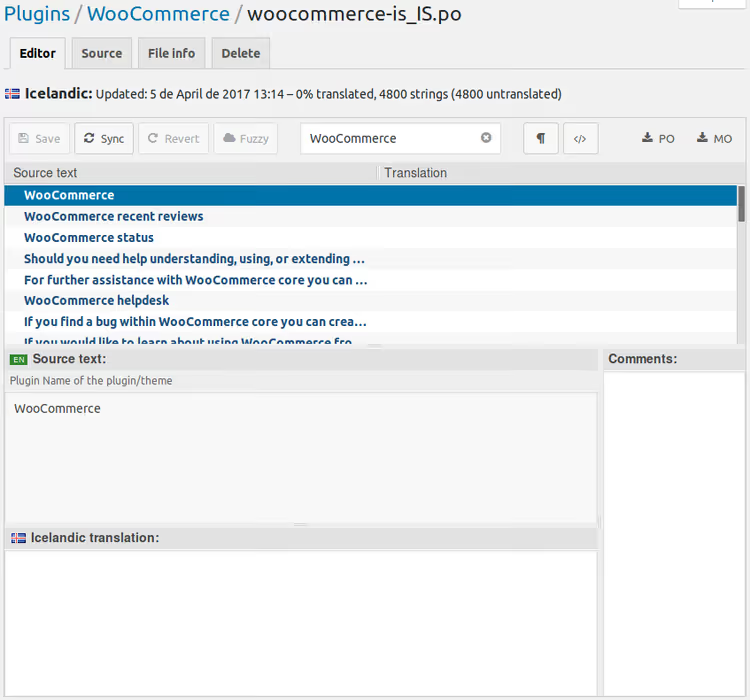
- Oversett strengene du trenger én etter én, og klikk på Lagre. Pluginen genererer automatisk
.po- og.mo-filer.
Når WooCommerce får en oppdatering, går du inn i Loco Translate og klikker på Synkroniser. Pluginen henter inn nye strenger uten å røre de som allerede er oversatt.
Loco Translate er spesielt nyttig når du bruker en ferdig språkpakke (metode 1 eller 2), men ønsker å erstatte enkeltfraser selektivt. Du kan for eksempel endre standardoversettelsen av «Legg i handlekurv» til noe mer emosjonelt, og det vil ikke ryke ved neste oppdatering.
Hvordan manuell oversettelse påvirker SEO og konvertering
Maskinoversettelse av en språkpakke er grunnlinjen. Den gir et forståelig grensesnitt, men tar ikke hensyn til søk og tilpasser ikke handlingsfraser for et bestemt publikum.
Når du redigerer oversettelser manuelt (via Loco Translate eller din egen .po-fil), kan du:
- Bygge inn nøkkelord i grensesnittstrenger. Uttrykket «Legg inn bestilling» i en knapp er ikke bare UX, det er mikromarkering og et internt anker som søkemotorer ser. Bytt ut den generiske «Kasse» med en presis frase fra din semantiske kjerne.
- Tilpasse CTA-er for lokale kjøpere. I tysk e-handel fungerer direkte ordlyd («Jetzt kaufen»), mens man på japansk foretrekker mer høflige former. Ferdige språkpakker kjenner ikke disse nyansene.
- Eliminere duplikater i indeksen. Hvis deler av grensesnittet forblir på engelsk mens andre deler er oversatt, ser søkeroboten to versjoner av samme side. Manuell oversettelse løser dette problemet fullstendig.
- Øke tillit. En stavefeil eller unaturlig frase i handlekurven er en trigger for at kunden forlater kjøpet. En studie fra Wyzowl viste at 75% av brukerne vurderer en bedrifts pålitelighet ut fra grensesnittkvaliteten.
Det er verdt å nevne flerspråklige utvidelser som WPML og Polylang separat. De oversetter innhold (produkter, kategorier, sider), ikke WooCommerce-grensesnittet. Så selv med konfigurert flerspråklig innhold trenger du fortsatt én av de tre metodene over for å oversette knapper, handlekurv og kasse.
Nedenfor er en video med en visuell demonstrasjon av alle tre metodene. Forfatteren viser prosessen på et ekte nettsted: fra systemspråkendring til manuell pakkeopplasting og redigeringer i Loco Translate.
⁉️🤔 Ofte stilte spørsmål
Hvorfor forble deler av grensesnittet på engelsk etter at jeg endret språk?
Den mest sannsynlige årsaken: strenger ble lagret i databasen da WooCommerce ble installert på engelsk. Dette gjelder navn på fraktmetoder, betalingsalternativer og personvernerklæringstekst. Gå til de tilsvarende WooCommerce-innstillingsseksjonene og erstatt teksten manuelt. Alternativ to: språkpakken er ufullstendig, og noen strenger mangler fysisk, i så fall vil Loco Translate hjelpe.
Hva er forskjellen på å oversette WooCommerce og å oversette butikkinnhold?
WooCommerce-oversettelse endrer grensesnittstrenger: knapper, handlekurv, kasse, varsler. Produktnavn, beskrivelser og kategorier er innhold. For å oversette innhold trenger du separate flerspråklige utvidelser: WPML, Polylang eller TranslatePress. De fungerer parallelt med WooCommerce-språkpakken, og erstatter den ikke. Så for en fullstendig flerspråklig butikk trenger du begge lag: grensesnittoversettelse (én av de tre metodene over) og innholdsoversettelse (flerspråklig utvidelse).
Kan jeg bruke automatisk oversettelse gjennom Google Translate eller DeepL?
Teknisk sett ja, men anbefales ikke for butikkgrensesnitt. Automatisk oversettelse skiller ikke kontekst: «Checkout»-knappen kan bli til feil ord på ditt språk. I tillegg kan søkemotorer anse automatisk generert grensesnitttekst som lav kvalitet. Hvis du bruker maskinoversettelse, korrekturles handlekurv, kasse og CTA-knappestrenger manuelt.
Er det obligatorisk å kjøpe WPML for å oversette WooCommerce?
Nei. WPML er en utvidelse for flerspråklig innhold, ikke for grensesnittoversettelse. WooCommerce-grensesnittet oversettes gratis ved hjelp av hvilken som helst av de tre beskrevne metodene. WPML er bare nødvendig hvis du planlegger å drive en butikk på flere språk samtidig med oversatte produkter, kategorier og sider.
Hva bør jeg gjøre hvis språkpakken er utdatert etter en WooCommerce-oppdatering?
Med systemmetoden laster WordPress automatisk oppdaterte oversettelser via Dashboard → Oppdateringer → Oppdater oversettelser. Ved manuell opplasting laster du ned en fersk
.mo-fil fra translate.wordpress.org og erstatter den gamle. Når du bruker Loco Translate, klikker du på Synkroniser-knappen inne i utvidelsen, så henter den nye strenger samtidig som allerede oversatte strenger bevares.
Hva du bør velge for din butikk: rask oversikt
Å velge metode koker ned til en enkel matrise:
- Språk er i listen over nettstedsspråk og oversettelsen når terskelen i henhold til offisielle krav → Metode 1 (systemendring, 2 minutter).
- Språk er ikke på listen eller oversettelsen er under terskelen → Metode 2 (manuell opplasting av
.mo-fil fra translate.wordpress.org). - Behov for å erstatte spesifikke fraser eller redigere maskinoversettelse → Metode 3 (Loco Translate), kan brukes sammen med metode 1 eller 2.
- Planlegger en flerspråklig butikk med innholdsoversettelse → Metode 1 eller 2 for grensesnitt + WPML / Polylang for produkter og sider.
Hovedråd: ikke la grensesnittet være halvveis. En halvengelsk handlekurv med produkter på morsmålet dreper konvertering mer enn et fullstendig engelsk nettsted. Sjekk hvert element, fra produktkortknappen til ordre-e-posten, og forsikre deg om at det snakker kundens språk.

Et profesjonelt team av forfattere og redaktører som spesialiserer seg på å lage kvalitetsinnhold.