













 KIIllustrasjonsbilde: KI-generert
🚀 Lokal WordPress-installasjon på Ubuntu via LAMP: en trinnvis guide 2026
Et WordPress-nettsted starter ikke med å kjøpe webhotell. Utviklere bygger og tester alt lokalt først: intet domene, ingen risiko for å ødelegge et live-prosjekt, og ingen månedlige serverkostnader.
Hvis du er på Ubuntu, er den enkleste måten å spinne opp en lokal WordPress på gjennom LAMP-stakken. Fire komponenter: Linux (Ubuntu selv), Apache (webserver), MySQL (database) og PHP (språket WordPress kjører på). Alt gratis, åpen kildekode og kan installeres fra standard repositorier.
Nedenfor er en trinn-for-trinn-guide for Ubuntu 24.04 LTS og 26.04 LTS (Resolute Raccoon, lansert april 2026). Prosessen er identisk for alle utgaver: standard Ubuntu, Lubuntu, Kubuntu, Xubuntu. På 20 minutter har du en fullt fungerende lokal WordPress hvor du kan teste utvidelser, prøve temaer, ødelegge ting og fikse dem uten konsekvenser.
💡 Rask oversikt:
- Installer Apache, MySQL og PHP med én enkelt terminalkommando
- Konfigurer en virtuell vert for nettstedet ditt
- Last ned WordPress og opprett en database
- Fullfør femminuttersinstallasjonen i nettleseren din
- Etter det siste steget har du et fungerende nettsted på
http://localhost
Hva LAMP er og hvorfor du trenger det lokalt
LAMP står for Linux, Apache, MySQL og PHP. Linux er allerede installert (det er Ubuntu selv). Du trenger bare å legge til tre komponenter.
Apache håndterer HTTP-forespørsler og serverer sider. MySQL lagrer innlegg, innstillinger og WordPress-brukerlegitimasjon. PHP kjører tema- og utvidelseskode på serversiden. Alternativer som NGINX eller LiteSpeed yter bedre under tung last, men er vanskeligere å konfigurere. For lokal utvikling er Apache akkurat det du trenger: minimal konfigurasjon og full .htaccess-kompatibilitet.
En lokal installasjon gir deg tre konkrete fordeler. For det første kan du eksperimentere med utvidelser og temaer uten å risikere et offentlig nettsted. For det andre lastes sider umiddelbart siden det ikke er noen nettverksforsinkelse. For det tredje ser ikke søkemotorer testdomenet ditt, selv om du glemmer å krysse av for «fraråd søkemotorer».
Hvis du foretrekker å se fremfor å lese, her er en komplett videogjennomgang som dekker hele stakkinstallasjonen:
Steg 1: Oppdater systemet og installer Apache
Før du starter, oppdater pakkelistene dine. Åpne terminalen og kjør:
1 sudo apt update && sudo apt upgrade -y
Installer nå Apache. Pakken heter apache2:
1 sudo apt install apache2 -y
Når den er ferdig, starter Apache automatisk. Bekreft det: åpne nettleseren din og gå til http://localhost. Du skal se «Apache2 Ubuntu Default Page», noe som betyr at webserveren kjører.
To nyttige kommandoer for å administrere Apache:
1 sudo systemctl status apache2 # check status 2 sudo systemctl restart apache2 # restart after configuration changes
Steg 2: Installer MySQL
Installer nå databaseserveren. Ubuntu 24.04-repositoriene inkluderer MySQL 8.0, mens Ubuntu 26.04 har MySQL 8.4 LTS (MySQLs første LTS-utgivelse):
1 sudo apt install mysql-server -y
Under installasjonen vil systemet be deg om å angi et passord for MySQL root-brukeren.
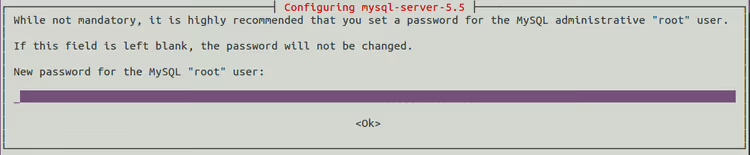
Angi et passord du ikke glemmer. For lokal utvikling fungerer noe enkelt som qwerty fint. På en produksjonsserver ville du selvsagt brukt et sterkt passord med tall og spesialtegn.
Etter installasjonen, initialiser databasen:
1 sudo mysql_install_db
Hvis du senere glemmer root-passordet, ikke få panikk. Stopp MySQL, start det på nytt med flagget --skip-grant-tables, og tilbakestill passordet. De spesifikke trinnene finner du i den offisielle MySQL-dokumentasjonen (prosedyren er den samme for versjon 8.0 og 8.4).
Trinn 3: Installer PHP og nødvendige moduler
WordPress krever PHP og flere utvidelser. Pakkesettet avhenger av Ubuntu-versjonen din:
Ubuntu 24.04 (PHP 8.3):
1 sudo apt install php8.3 libapache2-mod-php8.3 php8.3-mysql php8.3-gd php8.3-xml php8.3-mbstring php8.3-curl php8.3-zip php8.3-intl -y
Ubuntu 26.04 (PHP 8.4):
1 sudo apt install php8.4 libapache2-mod-php8.4 php8.4-mysql php8.4-gd php8.4-xml php8.4-mbstring php8.4-curl php8.4-zip php8.4-intl -y
Hva hver utvidelse gjør:
php-mysql, kobler til databasenphp-gd, bildebehandling og opprettelse av miniatyrbilderphp-xml, XML-tolking, nødvendig for import og eksport av innholdphp-curl, HTTP-forespørsler fra WordPress til eksterne API-erphp-mbstringogphp-intl, korrekt håndtering av kyrillisk og flerspråklig innholdphp-zip, pakker ut arkiver for utvidelser og temaer
Konfigurer nå Apache til å servere PHP-indeksfiler. Åpne konfigurasjonen:
1 sudo nano /etc/apache2/mods-enabled/dir.conf
Få innholdet til å se slik ut, med index.php først:
1 <IfModule mod_dir.c> 2 DirectoryIndex index.php index.html index.cgi index.pl index.xhtml index.htm 3 </IfModule>
Lagre (Ctrl+O) og avslutt nano (Ctrl+X).
La oss bekrefte at PHP fungerer. Opprett en testfil:
1 sudo nano /var/www/html/info.php
Lim inn dette i den:
1 <?php 2 phpinfo(); 3 ?>
Start Apache på nytt:
1 sudo systemctl restart apache2
Åpne http://localhost/info.php i nettleseren din. Du skal se en lilla tabell som viser PHP-versjonsinformasjon og innlastede moduler.
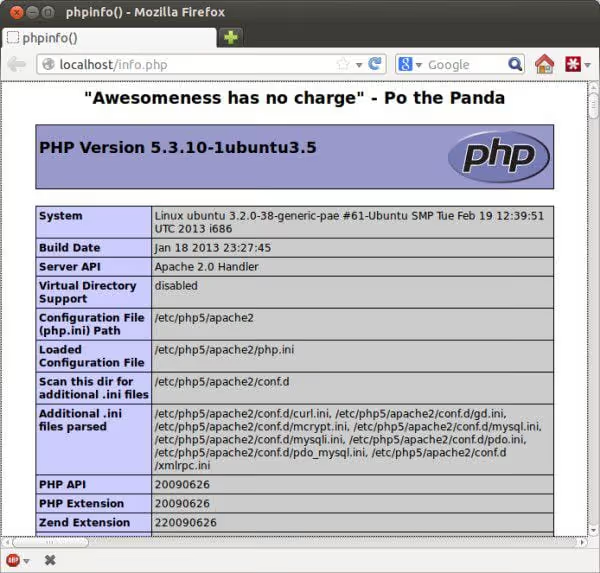
Når du har bekreftet at PHP fungerer, slett testfilen siden den eksponerer serverdetaljer og ikke bør ligge på disk:
1 sudo rm /var/www/html/info.php
Trinn 4: Last ned og pakk ut WordPress
Naviger til Apaches rotmappe:
1 cd /var/www/html
Last ned den nyeste WordPress-versjonen:
1 wget https://wordpress.org/latest.tar.gz 2 tar -xzf latest.tar.gz 3 rm latest.tar.gz
Nå ligger WordPress i /var/www/html/wordpress/ og er tilgjengelig på http://localhost/wordpress.
Hvis du vil at nettstedet skal åpnes direkte på http://localhost uten /wordpress, flytt mappeinnholdet ett nivå opp eller konfigurer en virtuell vert. For lokal utvikling er /wordpress-stien enklere og skaper ingen problemer.
Trinn 5: Opprett en MySQL-database for WordPress
WordPress trenger sin egen database. Logg inn på MySQL-konsollen som root:
1 sudo mysql -u root -p
Skriv inn root-passordet du satte i trinn 2. Du vil se en mysql>-prompt. Opprett en database kalt wpubuntu:
1 CREATE DATABASE wpubuntu;
Utfør endringene:
1 FLUSH PRIVILEGES;
Og avslutt MySQL:
1 EXIT;
Databasen er klar. En merknad om sikkerhet: på en produksjonsserver ville du opprettet en egen MySQL-bruker med passord og gitt denne brukeren tillatelser kun på denne databasen. For lokal utvikling er det akseptabelt å bruke root, siden ingen kan koble seg til port 3306 utenfra.
Trinn 6: Fullfør WordPress-oppsettet i nettleseren
Åpne nettleseren din og gå til http://localhost/wordpress.
WordPress vil oppdage at filen wp-config.php ikke finnes ennå og tilby å opprette den.
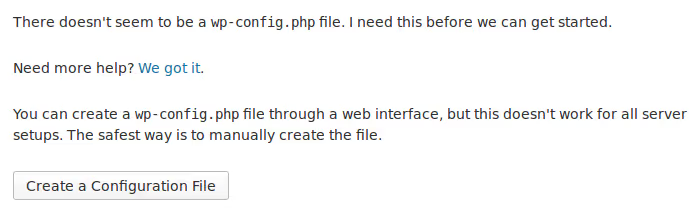
Klikk på «Create a Configuration File», deretter «Let's go!» i neste steg. Fyll ut detaljene:
1 Database Name: wpubuntu 2 Username: root 3 Password: qwerty (or whatever you set in Step 2) 4 Database Host: localhost 5 Table Prefix: wp_
Klikk «Submit». Hvis alle trinn ble fullført riktig, vil du se en melding som bekrefter vellykket databasetilkobling.
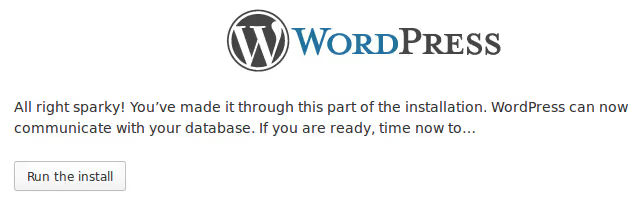
Deretter kommer den klassiske «fem-minutters installasjonen»: angi nettstedstittel, brukernavn og passord for admin-tilgang. Fjern avhukingen for «Discourage search engines from indexing this site», siden det er meningsløst på en lokal maskin.
Klikk «Install WordPress», og i løpet av noen sekunder vil du se innloggingsskjermen.
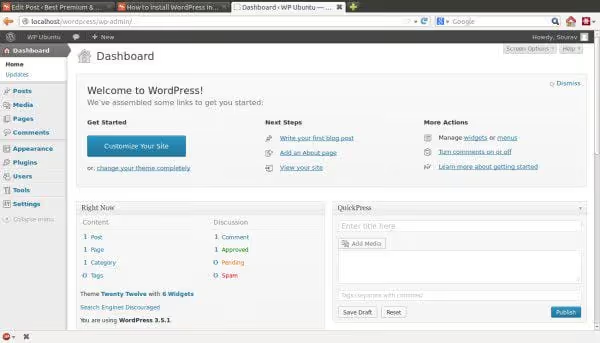
Logg inn med legitimasjonen du nettopp opprettet. WordPress på Ubuntu kjører nå lokalt.
Vanlige feil og hvordan du løser dem
Gjennom årene har vi samlet de fem vanligste problemene med lokale installasjoner og hvordan du fikser dem.
«Error establishing a database connection.» Sjekk om MySQL kjører: sudo systemctl status mysql. Hvis ikke, kjør sudo systemctl start mysql. Hvis det kjører, men feilen vedvarer, dobbeltsjekk databasenavn, brukernavn og passord fra trinn 2 og 5.
Hvit skjerm når du åpner http://localhost/wordpress. Sannsynligvis mangler en nødvendig PHP-modul. Kjør php -m og sammenlign med listen fra trinn 3. Installer eventuelle manglende moduler via sudo apt install.
**Apache returnerer «403 Forbidden». ** Åpne /etc/apache2/apache2.conf, finn <Directory /var/www/>-blokken og sørg for at direktivet sier Require all granted i stedet for Require all denied. Etter redigering: sudo systemctl restart apache2.
WordPress ber om FTP-tilgang når du installerer en plugin. Dette er et problem med mappetillatelser. Kjør:
1 sudo chown -R www-data:www-data /var/www/html/wordpress 2 sudo chmod -R 755 /var/www/html/wordpress
Nå kan WordPress skrive filer direkte uten FTP.
«Fem-minutters installasjon» fullført, men nettstedet viser 404 på alle sider. Sannsynligvis er ikke mod_rewrite-modulen aktivert. Aktiver den:
1 sudo a2enmod rewrite 2 sudo systemctl restart apache2
Gå deretter til WordPress-administrasjon, Innstillinger → Permalenker, og klikk bare «Lagre endringer». Dette regenererer .htaccess-strukturen.
Hva med en produksjonsserver
LAMP fungerer utmerket lokalt, men for et offentlig nettsted anbefaler vi en annen tilnærming. På en produksjonsserver gir NGINX med PHP-FPM bedre ytelse under belastning, og administrert hosting (Cloudways, Rocket.net) håndterer pakkeoppdateringer og sikkerhetskonfigurasjon for deg.
Hvis du er på Windows eller macOS, har vi separate guider: WordPress på Windows via WAMP og WordPress på macOS via MAMP. For en generell oversikt over lokale miljøer kan du sjekke vår sammenligning av WAMP, MAMP og XAMPP.
I mellomtiden kan du gjerne eksperimentere på din lokale versjon: installer eventuelle utvidelser, prøv forskjellige temaer, ødelegg ting og fiks dem. Erfaringen du får på et lokalt nettsted, lønner seg første gang noe går galt i produksjon.
⁉️🤔 Ofte stilte spørsmål
Kan jeg installere WordPress uten LAMP ved bare å laste ned et ZIP-arkiv?
Nei. WordPress er ikke et skrivebordsprogram. Det krever en webserver (Apache eller NGINX) for å behandle HTTP-forespørsler, PHP for å kjøre kode og MySQL for å lagre data. Uten disse tre komponentene vil ikke WordPress kjøre lokalt eller på noen hosting.
Må jeg bruke MySQL spesifikt? Kan jeg bruke MariaDB?
Ja, MariaDB fungerer på nøyaktig samme måte. Det er en MySQL-gaffel som er fullt kompatibel på kommando- og protokollnivå. I Ubuntu installeres MariaDB via
mariadb-server-pakken. Alle kommandoer i denne guiden, inkludertCREATE DATABASE,FLUSH PRIVILEGESogmysql -u root -p, fungerer uten endringer.
Hvor lang tid tar hele installasjonen?
På en moderne datamaskin med SSD tar det 15-20 minutter inkludert pakkenedlastinger. Mesteparten av tiden går med til å skrive kommandoer snarere enn utførelse. Med øvelse kan du gjøre det på 10 minutter.
Hva bør jeg gjøre etter installasjon: hvilke utvidelser bør jeg installere først?
Tre utvidelser vi installerer på hvert nytt nettsted: UpdraftPlus (gratis skysikkerhetskopiering), Rank Math SEO (søkemotorindeksering) og Wordfence Security (grunnleggende brannmur og hackbeskyttelse). Alle tre har fullt funksjonelle gratisversjoner.
Hvordan sletter jeg den lokale WordPress-installasjonen og starter på nytt?
To kommandoer:
sudo rm -rf /var/www/html/wordpress(sletter filer) ogmysql -u root -p -e "DROP DATABASE wpubuntu;"(sletter databasen). Etter det kan du gjenta trinn 4-6, og en ren installasjon er klar på 5 minutter.
Kan jeg migrere det lokale nettstedet til hosting senere?
Ja, dette er standard arbeidsflyt for utvikling. Utvidelser som All-in-One WP Migration eller Duplicator pakker nettstedet til én enkelt fil som distribueres på hosting via et webgrensesnitt. Husk to ting: du må erstatte alle forekomster av
localhostmed ditt virkelige domene i databasen, og filtillatelser på hosting er vanligvis strengere enn lokalt.
WordPress lokalt på 20 minutter: veien videre
WordPress på Ubuntu via LAMP er ikke «én av mange tilnærminger», men standarden for lokal utvikling av PHP-prosjekter. Du får et miljø som er identisk med en produksjonsserver uten hostingkostnader og ingen risiko for ditt offentlige nettsted.
Når du har mestret lokal installasjon, fortsett fremover. Aktiver WP_DEBUG i wp-config.php, sett opp versjonskontroll for temaet ditt, distribuer et test-multinettsted. Grunnlaget er allerede på plass.
Prøv det nå: åpne terminalen din og kjør den første kommandoen fra trinn 1. Om 20 minutter har du et fungerende lokalt nettsted. Hvis noe går galt, gi oss beskjed i kommentarene, så hjelper vi deg med å finne årsaken.

Et profesjonelt team av forfattere og redaktører som spesialiserer seg på å lage kvalitetsinnhold.