














🖥 Installere WordPress på Windows med WampServer: en trinn-for-trinn-guide
En klients nettsted krasjet etter en plugin-oppdatering. Du åpner administrasjonspanelet og ser en hvit skjerm. Høres det kjent ut? En lokal server på din egen PC eliminerer denne risikoen: du tester oppdateringer, nye temaer og kodeendringer på din egen maskin før du dytter dem til det aktive nettstedet. Ingen «beklager, nettstedet er midlertidig utilgjengelig»-meldinger for besøkende.
WampServer er fortsatt en av de enkleste måtene å sette opp en full webserver på Windows: Apache, PHP, MySQL/MariaDB i én enkelt installasjon. I denne veiledningen går vi gjennom hele prosessen fra nedlasting til en fullt fungerende WordPress-installasjon på localhost. Ingen VPN, ingen hostingkonto, ikke noe internett nødvendig etter oppsett.
💡 Rask oversikt:
- Last ned WampServer fra det offisielle nettstedet og installer på Windows 10 eller 11
- Bekreft at serveren kjører: ikonet i systemkurven skal bli grønt
- Opprett en MySQL-database via phpMyAdmin
- Last ned WordPress fra wordpress.org og pakk ut til www-mappen
- Start WordPress-installasjonen via nettleseren din på localhost
Installasjonen tar 10-15 minutter. Nedenfor finner du hvert trinn med detaljer og skjermbilder.
Trinn 1. Installere WampServer
Last først ned installasjonsfilen fra det offisielle nettstedet wampserver.aviatechno.net. Merk at det gamle domenet wampserver.com ikke lenger oppdateres; gjeldende WampServer 3.4.x-versjoner med PHP 8.3 utgis på aviatechno.net. Distribusjonen er på omtrent 350 MB og inkluderer Apache 2.4, den nyeste stabile PHP og MariaDB.
Kjør installasjonsfilen. Prosessen er intuitiv, men det er flere punkter du bør være oppmerksom på:
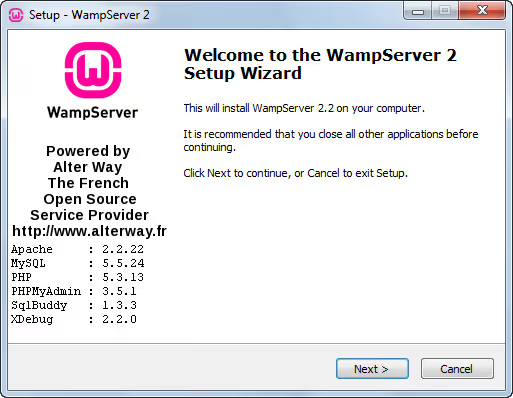
Installasjonskatalogen bør stå på standard,
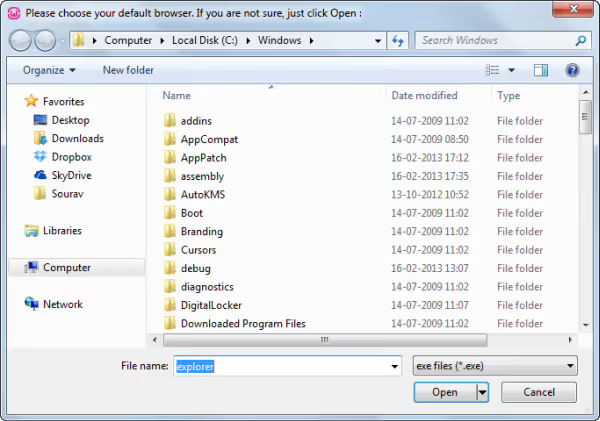
C:\wamp64(ellerC:\wampfor 32-bitersversjonen). Å flytte den til en annen stasjon kan skape problemer med filstier for PHP og Apache.Når installasjonsprogrammet spør om standard nettleser, vil det foreslå explorer.exe. Klikk «Åpne», så vil systemet velge hovednettleseren din.
- Når du blir spurt om å installere den nye WampServer-startsiden, klikker du «Ja».
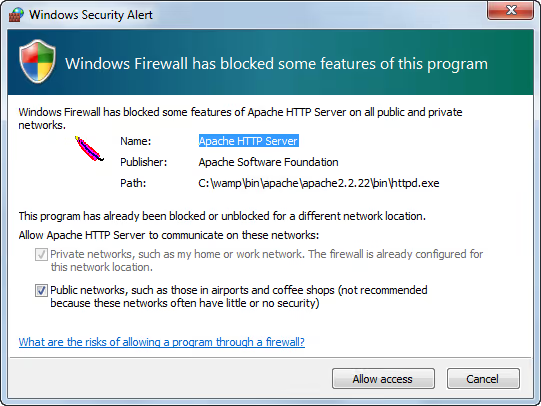
Windows-brannmur kan be om tillatelse for Apache HTTP Server; legg til unntaket, ellers vil ikke serveren være tilgjengelig, selv ikke lokalt.
La SMTP- og e-postinnstillingene lar du stå som de er. For lokal utvikling trenger du ingen e-postserver; WordPress på localhost sender ikke e-post uten en tilleggsutvidelse som WP Mail SMTP.
Når installasjonen er ferdig, kryss av for «Launch WampServer» og klikk «Finish».
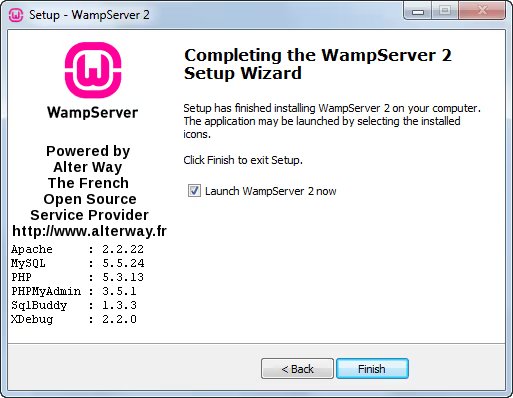
Et WampServer-ikon (bokstaven W) vises i systemkurven. Gjennom det styrer du serveren: start, stopp, bytt PHP-versjon og få tilgang til verktøy som phpMyAdmin.
Steg 2. Bekrefte at WampServer fungerer
WampServer-ikonet i systemkurven skifter farge, og dette er hovedindikatoren for serverstatus. Tre varianter:
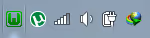
Rød betyr at serveren ikke kjører. Dette skjer etter en Windows-omstart hvis WampServer ikke er lagt til i oppstarten. Åpne WampServer manuelt fra Start-menyen. Hvis det ikke hjelper, sjekk om port 80 er opptatt av et annet program (Skype, IIS, TeamViewer).
Oransje betyr at Apache kjører, men at MySQL/MariaDB-tjenesten fortsatt laster eller har krasjet. Vent 30 sekunder. Hvis ikonet ikke blir grønt, venstreklikk på det og velg MySQL → Service → Start/Resume. En vanlig årsak til oransje: en annen MySQL-instans er allerede installert på maskinen (fra XAMPP, Laragon eller en frittstående installasjon).
Grønn betyr at serveren er fullstendig online og klar til bruk.
Verifisering: åpne nettleseren og gå til http://localhost (eller http://127.0.0.1). Du skal se WampServer-startsiden med en liste over verktøy, phpMyAdmin, Adminer og informasjon om lastede prosjekter. Dette bekrefter at Apache fungerer og at www-mappen er tilgjengelig.
Hvis localhost ikke åpner, men ikonet er grønt, sjekk om en port er spesifisert i Windows hosts-fil (C:\Windows\System32\drivers\etc\hosts). Linjen 127.0.0.1 localhost skal ikke ha et hash-tegn i begynnelsen.
Steg 3. Opprette en database via phpMyAdmin
WordPress lagrer alt (innlegg, innstillinger, brukere) i en MySQL-database. Før du installerer WordPress, må du opprette en tom database.
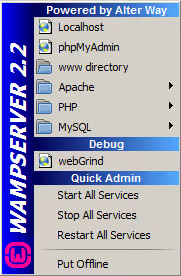
Venstreklikk på WampServer-ikonet i systemkurven og velg phpMyAdmin (andre element fra toppen). MySQL-nettgrensesnittet åpnes. Gå til fanen Databases.
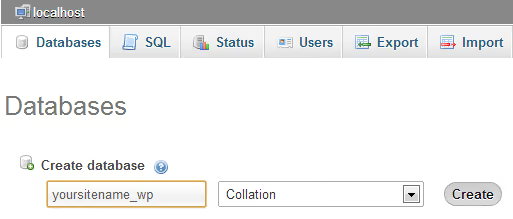
I feltet «Create database» skriver du inn et navn (for eksempel localsite_wp) og velger sorteringen utf8mb4_general_ci for full støtte for kyrilliske tegn og emojier. Klikk «Create».
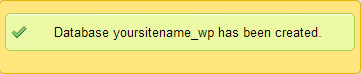
Du trenger databasenavnet i steg 5 når WordPress ber om tilkoblingsdetaljer. Standard databasebruker er root med tomt passord. Dette er tilstrekkelig for lokal utvikling, men hvis du planlegger å eksponere nettstedet eksternt, sett et root-passord via phpMyAdmin (fanen User accounts).
Steg 4. Laste ned og pakke ut WordPress
Lukk phpMyAdmin. Gå til wordpress.org/download og last ned den nyeste versjonen av WordPress; det er et ZIP-arkiv på omtrent 25 MB.
Pakk ut arkivet til mappen C:\wamp64\www (eller C:\wamp\www for 32-bitersversjonen). Etter utpakking vil en wordpress-mappe dukke opp. Dette er roten til ditt fremtidige nettsted.
Du kan gi mappen et nytt navn, for eksempel testsite eller client-project. Nettadressen på localhost vil tilsvare: http://localhost/folder-name. Ikke bruk kyrilliske tegn eller mellomrom i mappenavnet; enkelte utvidelser og temaer snubler over slike baner.
Hvis du planlegger å vedlikeholde flere prosjekter på én WampServer, opprett en egen mappe for hvert. Å bytte mellom dem er ganske enkelt en annen URL i nettleseren.
Steg 5. Installere WordPress via nettgrensesnittet
Koble til databasen og opprette konfigurasjonsfilen.
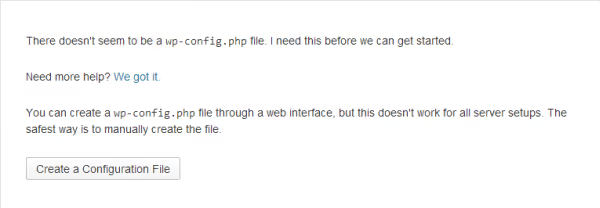
Åpne nettleseren og gå til http://localhost/wordpress (eller det mappenavnet du satte i steg 4). WordPress vil møte deg med et språkvalg. Velg språk og klikk «Continue».
På neste skjerm klikker du «Let's go!».
Nå skriver du inn tilkoblingsdetaljene for databasen:
- Databasenavn:
localsite_wp(den du opprettet i steg 3) - Brukernavn:
root - Passord: la stå tomt
- Databasevert:
localhost - Tabellprefiks: erstatt
wp_med noe tilpasset, for eksempelmytst_
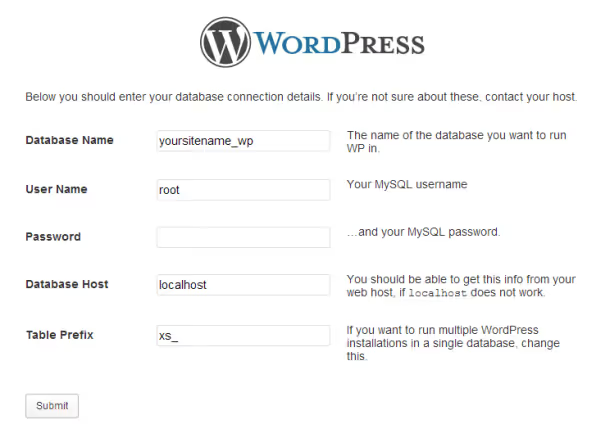
Tabellprefikset er et enkelt, men nyttig sikkerhetstiltak. Standardprefikset wp_ er det første målet for SQL-injeksjoner. Gjør det til en vane å bruke et ikke-standard prefiks, selv på en lokal server.
Klikk «Send». Hvis databasetilkoblingen var vellykket, får du en bekreftelse:
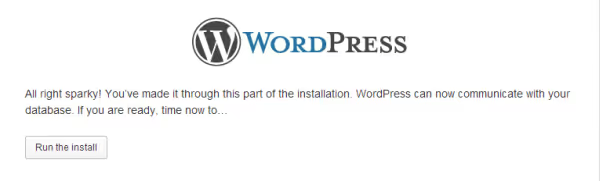
WordPress oppretter alle nødvendige tabeller i databasen. På neste skjermbilde fyller du inn:
- Nettstedstittel, hva som helst, du kan endre den senere i innstillingene
- Brukernavn, IKKE
admin(dette er et standard mål for brute force-angrep). Velg et unikt navn - Passord, WordPress genererer et sterkt passord, ta vare på det
- E-post, en fungerende adresse, nyttig for tilbakestilling av passord

Avkrysningsboksen «Fraråd søkemotorer fra å indeksere dette nettstedet» har ingenting å si på en lokal server, siden søkemotorer uansett ikke kan nå localhost. Men hvis du planlegger å flytte nettstedet til et webhotell, er det bedre å la den være avkrysset til du er ferdig med utviklingen.
Klikk «Installer WordPress». Siste skjermbilde:
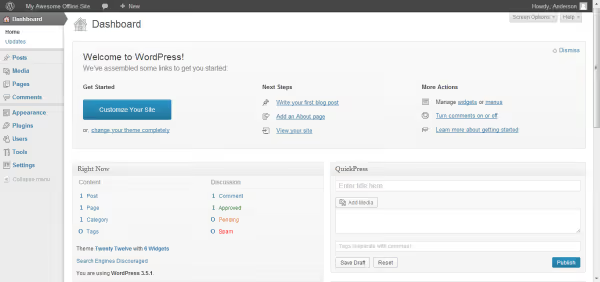
Ferdig. Klikk «Logg inn», skriv inn brukernavn og passord, så er du inne i WordPress-administrasjonspanelet. Et fullt funksjonelt nettsted kjører på datamaskinen din, uten webhotell eller internett.
⁉️🤔 Ofte stilte spørsmål
Hvordan skiller WampServer seg fra XAMPP og Laragon?
WampServer er enklere å sette opp og ligger nærmere et typisk hostingmiljø (Apache + MySQL). XAMPP kommer med et større sett komponenter, men er tyngre og får oftere portkonflikter på Windows. Laragon er raskere og mer praktisk for daglig utvikling: automatisk opprettelse av verter, rask omstart, innebygd terminal. Men for en første introduksjon til en lokal server er WampServer mer intuitivt.
Kan jeg installere flere PHP-versjoner på én WampServer?
Ja, dette er en av WampServers styrker. Via menyen i systemkurv-ikonet (WampServer → PHP → Version) kan du bytte mellom installerte PHP-versjoner (fra 7.4 til 8.3) med et par klikk. Selve versjonene lastes ned som tillegg fra wampserver.aviatechno.net. I praksis er dette nødvendig når du tester et tema eller en plugin for kompatibilitet med ulike PHP-versjoner.
Må jeg sette et passord for root i MySQL på localhost?
For lokal utvikling er det ikke nødvendig, siden serveren ikke er synlig fra det eksterne nettverket. Men hvis du noen gang har åpnet porter på ruteren din eller planlegger å vise nettstedet til en kunde via ngrok/LocalWP, bør du sette et passord. Dette gjøres i phpMyAdmin: fanen «Brukerkontoer» → «root» → «Rediger rettigheter» → «Endre passord».
Hvorfor åpnes ikke localhost selv om WampServer-ikonet er grønt?
Mest sannsynlig er port 80 opptatt. Sjekk dette: åpne ledetekst som administrator og kjør
netstat -ano | findstr :80. Du vil se en prosess med en PID; finn den i Oppgavebehandling. Typiske syndere: Skype, IIS, TeamViewer, VMware. Løsning: stopp det motstridende programmet eller endre Apache-porten i WampServer (meny → Apache → httpd.conf, endreListen 80tilListen 8080, så vil nettstedet være tilgjengelig påhttp://localhost:8080/wordpress).
Kan jeg overføre et nettsted fra localhost til live hosting?
Ja, dette er et standard scenario: du utvikler på localhost, for så å migrere til hosting. To trinn: eksporter databasen via phpMyAdmin (fanen «Eksport») og kopier WordPress-mappen fra
wwwtil hosting via FTP. Etter overføringen må du erstatte URL-er i databasen (frahttp://localhost/wordpresstilhttps://your-domain). Den raskeste måten å gjøre dette på er med Better Search Replace-pluginen på målnettstedet.
Hva nå: steget etter installasjon
Å installere WordPress på WampServer tok 10-15 minutter. Neste steg er å konfigurere nettstedet for din spesifikke oppgave.
Hvis du bygger et tema, installer et startertema som _s eller lag et child theme fra standardtemaet. Hvis du tester plugins, begynn med å aktivere WP_DEBUG i wp-config.php: legg til linjen define('WP_DEBUG', true); rett etter den innledende <?php-taggen. Debug-modus vil vise alle feil og advarsler som plugins og temaer genererer underveis.
For de som syntes WampServer var tungvint, ta en titt på Laragon. Det installeres på 2 minutter, oppretter automatisk virtuelle verter med fine domener som testsite.test, og bytter PHP-versjoner med én knapp. For daglig WordPress-utvikling på Windows er dette for tiden det beste verktøyet. Men hvis du trenger et miljø som ligger så nært som mulig opp til live hosting, er WampServer ditt valg.
Ditt eget nettsted på localhost er en trygg sandkasse for alle eksperimenter. Ødelegg ting, fiks dem, oppdater uten frykt, for live-nettstedet ditt vil ikke lide under noe av det.

Et profesjonelt team av forfattere og redaktører som spesialiserer seg på å lage kvalitetsinnhold.