














🔑 Slik endrer du WordPress-passordet ditt: database, FTP og kontrollpanel
Å miste WordPress-adminpassordet er et av de øyeblikkene der bakken forsvinner under deg. Nettstedet kjører, besøkende strømmer inn, men du står foran innloggingsskjermen og kommer deg ikke inn. Passordet er glemt, e-post er utilgjengelig, og tanken på å aksessere hostingen gir deg kaldsvette.
Situasjonen er ubehagelig, men ikke katastrofal. WordPress lagrer påloggingsinformasjon i databasen, og filene ligger på serveren, noe som betyr at du kan omgå innloggingsskjermen via tre uavhengige veier. Og det finnes et fjerde alternativ for tilfeller der nettstedet har blitt hacket og du må tilbakestille passord for alle brukere samtidig.
Nedenfor finner du en trinn-for-trinn-guide for hver metode. Ingen av dem krever utvidelser eller spesielle ferdigheter, bare tilgang til det du allerede har: dashbordet, cPanel eller FTP.
💡 Rask oversikt:
- Gå til WordPress-dashbordet: «Brukere» → «Rediger» → «Generer passord»; denne metoden fungerer hvis du fortsatt er inne i adminområdet eller husker ditt nåværende passord
- Tilbakestill passordet via phpMyAdmin: finn
wp_users-tabellen, rediger administratorposten, skriv inn et nytt passord og velg MD5 fra funksjonsrullegardinmenyen - Last opp temaets
functions.phpvia FTP, legg til linjenwp_set_password('new_password', 'username');, besøk nettstedet, og fjern deretter umiddelbart linjen fra filen - For en massetilbakestilling etter et hack, installer utvidelsen Emergency Password Reset; den vil tvangstilbakestille passord for alle kontoer og sende varsler til brukere
Hvorfor bør du i det hele tatt endre WordPress-passordet ditt?
Administratorpassordet er hovednøkkelen til hele nettstedet. Gjennom adminområdet kan du endre innhold, installere utvidelser, redigere temafiler og eksportere databasen. Ett kompromittert passord, og nettstedet er under en angripers fulle kontroll.
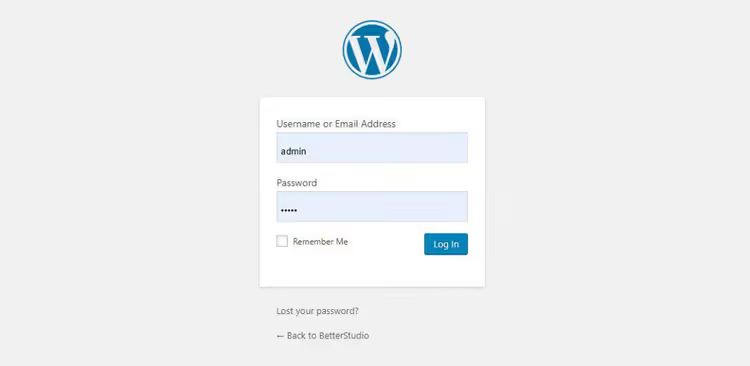
Å bytte passord jevnlig er grunnleggende hygiene, spesielt når mer enn én person jobber på nettstedet. En utvikler sluttet, en frilanser fullførte prosjektet sitt, en partner gikk ut av virksomheten: passordet endres samme dag. Ikke noe «senere» eller «de er en god person».
Men et passord er bare ett beskyttelseslag. Selv en kompleks kombinasjon på 20 tegn redder deg ikke hvis nettstedet har sårbare utvidelser eller en tre år gammel kjerneversjon. WordPress-sikkerhet er en lagdelt kake: pålitelig hosting, HTTPS, tofaktorautentisering, sikkerhetskopier og rettidige oppdateringer.
4 Måter å endre WordPress-passordet ditt på
Metodene er ordnet etter økende kompleksitet. Den første er for «jeg er fortsatt i adminområdet»-situasjonen; den siste er for en fullskala hendelse. Hvis én vei er blokkert, prøv den neste.
Metode 1: Via WordPress-dashbordet
Det enkleste scenarioet: du husker ditt nåværende passord eller du er allerede logget inn i adminområdet og ønsker å endre det til noe sterkere.

Gå til Brukere → Alle brukere. Finn kontoen din og klikk Rediger under navnet.
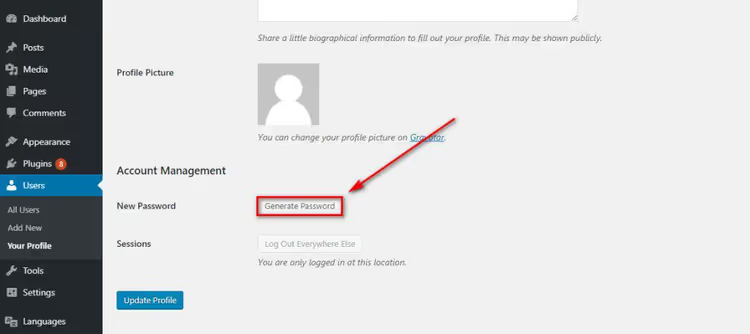
Rull ned til Kontoadministrasjon-delen. Klikk Generer passord; WordPress vil foreslå en kryptografisk sterk tilfeldig kombinasjon. Du kan erstatte den med din egen, men den innebygde generatoren produserer et passord som er praktisk talt umulig å knekke med brute force.
Klikk Oppdater profil; passordet trer i kraft umiddelbart. Din nåværende økt vil ikke bli avbrutt, men ved neste innlogging vil systemet be om det nye passordet.
Metode 2: Via databasen (phpMyAdmin)
Du har ikke tilgang til adminområdet, e-posten for gjenoppretting er utilgjengelig, men du kan logge inn på hostingens cPanel. I så fall kan passordet endres direkte i MySQL-databasen.

Logg inn på cPanel, finn Databaser-delen og klikk på phpMyAdmin-ikonet. MySQL-nettgrensesnittet åpnes.

I venstre kolonne velger du databasen for nettstedet ditt (den er vanligvis navngitt med et _wp-prefiks eller domenenavnet). Finn wp_users-raden i tabelllisten og klikk Bla gjennom ved siden av den.

Tabellen vil vise alle nettstedskontoer. Finn raden med brukeren du trenger og klikk Rediger (blyantikonet). I redigeringsskjemaet fyller du ut user_pass-feltet: i Verdi-kolonnen skriver du inn det nye passordet, og i Funksjon-rullegardinmenyen velger du MD5.
Klikk Utfør; passordet er lagret. Du kan nå logge inn i adminområdet med det nye passordet. WordPress vil automatisk oppdatere hashen til en moderne algoritme ved din første innlogging; MD5 er bare nødvendig for den første inngangen.
Metode 3: Via FTP og functions.php
Noen ganger er cPanel også utilgjengelig: nettverksblokkeringer, hostingpassordet godtas ikke, eller leverandøren utfører vedlikehold. I så fall gjenstår FTP som et alternativ; denne filoverføringsprotokollen fungerer nesten alltid.

Koble til serveren via en hvilken som helst FTP-klient (FileZilla, WinSCP eller Total Commander). Naviger til /wp-content/themes/your-active-theme/ og last ned functions.php-filen til datamaskinen din.
Åpne den i et tekstredigeringsprogram; selv Notisblokk fungerer. Rett etter den innledende <?php-taggen, legg til én linje:
1 wp_set_password('your_new_password', 'username');
Lagre filen og last den opp tilbake til serveren, og erstatt originalen. Åpne nå nettstedet i en nettleser; ett enkelt besøk på en hvilken som helst side er nok til at koden kjøres og oppdaterer passordet.
Umiddelbart etter det, last ned functions.php igjen, fjern linjen du la til, og last opp den rene filen tilbake. Hvis du ikke gjør dette, vil passordet bli tilbakestilt hver gang en side på nettstedet lastes.
Vær forsiktig med syntaksen: det må være et semikolon etter wp_set_password, anførselstegnene må være rette ('...') i stedet for krøllete, og ikke bland parameterrekkefølgen (passord først, så brukernavn).
Metode 4: Massetilbakestilling av passord for alle brukere
Et spesialtilfelle: nettstedet har blitt hacket, og angriperen kan ha skaffet seg passord for flere kontoer. Å endre dem manuelt er tregt og risikabelt: mens du redigerer den femte brukeren, kan hackeren allerede ha logget inn igjen via den første.

Installer Emergency Password Reset-utvidelsen; den er gratis og tilgjengelig i den offisielle WordPress.org-katalogen. Etter aktivering, gå til Brukere → Emergency Password Reset og klikk Reset All Passwords.
Utvidelsen gjør tre ting samtidig: den tvangstilbakestiller passord for alle kontoer, sender brukere lenker for å sette et nytt passord, og oppdaterer de hemmelige nøklene (SALTS) i wp-config.php. Selv om hackeren kopierte databasen, blir gamle informasjonskapseløkter ugyldige.
Etter en massetilbakestilling, endre hosting- og FTP-passordene dine også; angriperen kan ha nådd disse også.
Videoopplæring: endre passordet via databasen
Hvis tekstguiden virker komplisert, her er en visuell demonstrasjon av phpMyAdmin-metoden. På 3 minutter viser forfatteren hele prosessen fra innlogging til cPanel til vellykket innlogging med det nye passordet.
⁉️🤔 Ofte stilte spørsmål
Hvorfor kan jeg ikke logge inn etter å ha endret passordet via phpMyAdmin?
Mest sannsynlig glemte du å velge MD5 i «Funksjon»-rullegardinmenyen da du lagret. Uten det setter phpMyAdmin inn passordet som ren tekst, men WordPress forventer en hash. Gjenta trinnet og sørg for at MD5 er valgt i «Funksjon»-kolonnen.
Må jeg installere Emergency Password Reset-utvidelsen på forhånd, før et hack?
Ikke nødvendigvis. Utvidelsen veier under 100 KB og påvirker ikke ytelsen, men formålet er nødtilbakestilling. Hvis nettstedet fungerer normalt, er det nok å bokmerke utvidelsen og installere den ved de første tegnene på kompromittering. Hovedsaken er jevnlige sikkerhetskopier: de lar deg rulle nettstedet tilbake til en ren tilstand, og så kan utvidelsen ta seg av de gjenværende passordrisikoene.
Hva om jeg også har mistet FTP-tilgang?
Tilbakestill hostingpassordet via e-posten som er knyttet til kontoen. Hvis den e-posten også er utilgjengelig, kontakt vertsleverandørens support. De har verktøy for å bekrefte eierskap og tilbakestille tilgang. Etter gjenoppretting, gå til cPanel, endre FTP-passordet, og sørg for at det ikke er ukjente oppføringer i FTP-kontolisten.
Er det virkelig nødvendig å fjerne wp_set_password-linjen fra functions.php?
Ja, og umiddelbart. Hvis du lar koden ligge i filen, vil WordPress tilbakestille det angitte passordet hver gang en side lastes. Alle som ser innholdet i functions.php vil lære passordet ditt. I tillegg skaper det ekstra wp_set_password-kallet unødvendig belastning på databasen.
Hva regnes som et sikkert WordPress-passord?
Minst 12 tegn, inkludert store og små bokstaver, tall og spesialtegn. Ikke bruk meningsfulle ord, fødselsdatoer eller tastatursekvenser. WordPress har en innebygd passordgenerator som lager kombinasjoner på 24+ tegn med et tilfeldig sett med tegn. For ytterligere beskyttelse, aktiver tofaktorautentisering (for eksempel via Wordfence-utvidelsen).
Hva gjør du hvis ingen av disse metodene fungerte?
Gå gjennom sjekklisten en gang til: tilgang til administratorens e-post for gjenoppretting via «Mistet passordet?»-skjemaet på innloggingssiden; tilgang til cPanel og phpMyAdmin; tilgang til FTP og functions.php. Minst én kanal fungerer nesten helt sikkert.
Hvis du er fullstendig utestengt og hostingsupporten ikke svarer, les vår gjennomgang av 6 måter å gjenopprette tilgang til WordPress-admin. Den dekker ekstreme tilfeller: gjenoppretting via hostingens filbehandler, redigering av wp-config.php, og opprettelse av en ny administrator via en SQL-spørring.
Og hovedregelen for fremtiden: så snart tilgang er gjenopprettet, sett opp tofaktorautentisering og ta en full sikkerhetskopi. Et passord kan tilbakestilles på et minutt, men å gjenopprette et hacket nettsted kan ta uker.

Et profesjonelt team av forfattere og redaktører som spesialiserer seg på å lage kvalitetsinnhold.