














🚫 Kan du ikke logge inn på WordPress admin? 6 måter å få tilgang igjen
I går fungerte nettstedet. I dag ser du en blank skjerm etter å ha tastet inn brukernavn og passord. Eller innloggingssiden bare oppdateres uten å slippe deg gjennom. En kjent situasjon for alle som driver et WordPress-nettsted.
Det finnes dusinvis av årsaker til utestenging fra administrasjonspanelet: en plugin-konflikt etter en oppdatering, en ødelagt .htaccess-fil, en skadet wp-login.php, et mistet passord eller en nettleser-cache-løkke. Den gode nyheten er at tilgangen i de fleste tilfeller kan gjenopprettes på 5-10 minutter uten en utvikler.
Nedenfor finner du seks metoder, fra de enkleste til de mer tekniske. Bare jobb deg gjennom dem i rekkefølge.
💡 Hurtigoversikt:
- Tøm nettleserens cache og informasjonskapsler; i en tredjedel av tilfellene er dette det eneste problemet
- Endre administratorpassordet via phpMyAdmin i vertskontrollpanelet ditt
- Deaktiver plugins via FTP ved å gi
plugins-mappen nytt navn - Deaktiver temaet via FTP slik at WordPress aktiverer standardtemaet
- Last opp en fersk
wp-login.phpfra det offisielle WordPress-arkivet - Slett og gjenskap
.htaccessvia innstillingene for permalenker
Hvorfor innloggingssiden slutter å virke
WordPress-administrasjonspanelet slutter ikke å virke av seg selv. Nesten alltid er årsaken en nylig endring. Du oppdaterte en plugin og den sluttet å fungere med PHP-versjonen på serveren din. Du byttet til et tema som kommer i konflikt med en installert caching-plugin. Du migrerte nettstedet og rettet ikke opp URL-ene i databasen. Eller .htaccess-filen ble ødelagt etter redigering av videresendingsregler.
Sjeldnere ligger problemet i nettleseren: utdatert cache eller informasjonskapsler hindrer WordPress i å validere brukerøkten. Og noen ganger aktiverer vertsleverandøren en sikkerhetsmodul som ModSecurity, som blokkerer POST-forespørselen til wp-login.php.
De seks trinnene nedenfor dekker alle disse scenarioene. Jobb deg gjennom dem sekvensielt: hvert trinn er litt mer komplekst enn det forrige, men ingen av dem krever redigering av kode.
1. Tøm nettleserens cache og informasjonskapsler
Den vanligste synderen er nettleseren. Når du logger inn i WordPress-administrasjonspanelet, opprettes en øktinformasjonskapsel. Hvis denne informasjonskapselen er ødelagt eller utdatert, går innloggingssiden inn i en løkke: du taster inn passordet, den oppdateres, og innloggingsskjemaet vises på nytt.
Løsningen er å tømme cache og informasjonskapsler for all tid og starte nettleseren på nytt. I Chrome gjør du dette slik:
- Klikk på de tre prikkene øverst til høyre i vinduet.

- Velg «Historikk» og deretter «Historikk» igjen.
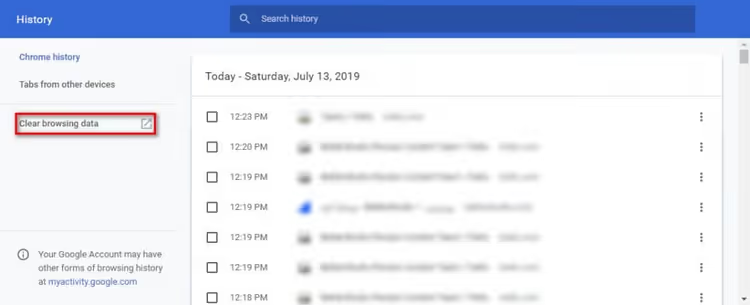
- I vinduet som åpnes klikker du på «Slett nettleserdata».
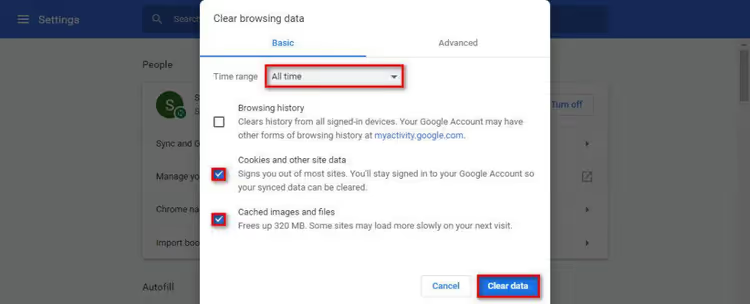
- Kryss av for både «Informasjonskapsler» og «Bufrede bilder og filer».
- For tidsrom velger du «All tid».
- Klikk på «Slett data», lukk deretter nettleseren og åpne den på nytt.
Prøv deretter å logge inn i administrasjonspanelet. Hvis det ikke hjalp, gå videre.
2. Endre administratorpassordet via phpMyAdmin
Hvis passordet er glemt og lenken «Glemt passord» på innloggingssiden ikke hjelper (administratorens e-post er utilgjengelig eller SMTP er ikke konfigurert), finnes det en direkte vei: endre passordet via databasen.
For å gjøre dette går du til vertskontrollpanelet ditt (cPanel, ISPmanager eller lignende) og finner phpMyAdmin i databaseseksjonen. Her er en trinnvis veiledning for å endre passordet via phpMyAdmin. Kort oppsummert:
- Åpne phpMyAdmin og velg nettstedets database under fanen «Databaser».

- Finn tabellen
wp_users(prefikset kan avvike hvis du endret det under installasjonen). - Klikk på «Rediger» ved siden av raden med administratorkontoen din.

- I feltet
user_passtaster du inn et nytt passord. - For kolonnen «Funksjon» velger du MD5.
- Klikk på «Utfør» for å lagre.
Merk at WordPress bruker sitt eget system for passordhashing. MD5 via phpMyAdmin er en midlertidig løsning. Ved første vellykkede innlogging vil WordPress automatisk konvertere passordet til en moderne hash. Bare logg inn med det nye passordet, så oppdaterer systemet alt selv.
3. Deaktiver plugins via FTP
Noen ganger blokkerer en plugin-konflikt ikke bare administrasjonspanelet, men hele nettstedet. Og siden administrasjonspanelet er utilgjengelig, kan du ikke deaktivere plugins på standard måte. Løsningen er å få tilgang til serveren via FTP og gi plugins-mappen nytt navn.
Koble til vertstjenesten din via en hvilken som helst FTP-klient (FileZilla, WinSCP) eller filbehandleren i vertskontrollpanelet. Finn nettstedets rotmappe og naviger til wp-content.
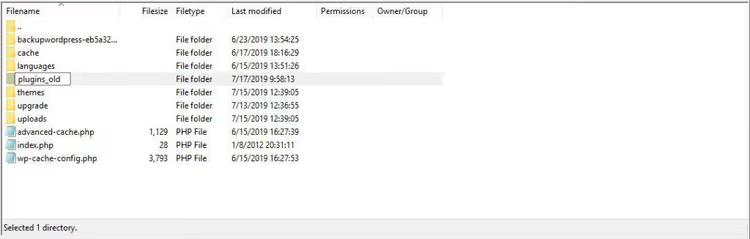
Gi plugins-mappen nytt navn til plugins_old. WordPress vil umiddelbart deaktivere alle plugins fordi det ikke lenger finner dem på den forventede banen.
Prøv nå å logge inn i administrasjonspanelet. Fungerte det? Flott, det betyr at én av pluginene var årsaken. Hent dem tilbake én etter én: gi mappen nytt navn tilbake til plugins, gå inn i administrasjonspanelet (plugins er fortsatt deaktivert foreløpig), og aktiver dem én om gangen, mens du sjekker innloggingen etter hver enkelt i et nytt privat nettleservindu. Synderen vil raskt avsløre seg.
4. Deaktiver temaet via FTP
Samme logikk som med plugins, men for temaet. Temainkompatibilitet med gjeldende versjon av WordPress eller PHP er en vanlig situasjon etter en automatisk oppdatering.
Koble igjen til via FTP til mappen wp-content/themes. Finn mappen til ditt aktive tema og gi den nytt navn ved å legge til suffikset _off.

WordPress vil oppdage at det aktive temaet mangler og vil automatisk bytte til standardtemaet (Twenty Twenty-Five eller tilsvarende, avhengig av versjon). Deretter skal administrasjonspanelet åpnes.
Hvis administrasjonspanelet begynner å fungere, ligger problemet i temaet. Gå til «Utseende → Temaer», oppdater det problematiske temaet til siste versjon, og aktiver det først deretter igjen. Hvis temaet ikke har vært oppdatert av utvikleren på lenge, kan det være på tide å bytte det ut.
5. Last opp en fersk wp-login.php
Filen wp-login.php er inngangsporten til administrasjonspanelet. Hvis den er ødelagt, slettet eller endret av ondsinnet kode, vil innloggingssiden rett og slett ikke åpnes.

Den riktige måten å gjenopprette den på er ikke å prøve å redigere filen manuelt, men å hente en fersk kopi fra det offisielle WordPress-arkivet:
- Last ned siste versjon av WordPress fra wordpress.org/download.
- Pakk ut arkivet og finn
wp-login.phpinni. - Koble til webhotellet ditt via FTP og last opp den ferske
wp-login.phptil nettstedets rotmappe, og erstatt den eksisterende.
Før du erstatter, ta vare på den gamle filen lokalt for sikkerhets skyld: bare gi den nytt navn på serveren til wp-login.php.bak og last deretter opp den nye. Etter utskiftingen, prøv å logge inn. Den ferske filen er garantert feilfri og kompatibel med den installerte WordPress-versjonen hvis du lastet ned arkivet for samme hovedversjon.
6. Gjenskap.htaccess-filen
En enkelt feil linje i .htaccess kan ta ned hele administrasjonspanelet. Dette skjer spesielt ofte etter eksperimentering med videresendinger eller installasjon av sikkerhetsplugins som skriver sine egne regler til denne filen.

Løsningen er å slette .htaccess og la WordPress opprette den på nytt:
- Koble til webhotellet ditt via FTP og finn
.htaccessi nettstedets rot. - Last den ned lokalt (sikkerhetskopi!) og slett den fra serveren.
- Prøv å logge inn i administrasjonspanelet. Hvis innlogging fungerer, lå problemet i
.htaccess. - I administrasjonspanelet, gå til **Innstillinger → **Permalenker og klikk bare «Lagre endringer» uten å endre lenkestrukturen.
WordPress vil generere en ny, ren .htaccess med grunnleggende regler for den valgte permalenkestrukturen. Alle de ekstra linjene som kunne ha blokkert innlogging, vil forsvinne.
⁉️🤔 Ofte stilte spørsmål
Etter å ha endret passordet via phpMyAdmin får jeg fortsatt ikke logget inn. Hva er problemet?
Mest sannsynlig valgte du ikke MD5-funksjonen for feltet
user_passfør du lagret. Uten dette lagrer phpMyAdmin passordet som ren tekst, og WordPress kan ikke verifisere det. Gjenta trinnet: åpne samme rad iwp_users, skriv inn passordet på nytt, og pass på å velge MD5 i nedtrekksmenyen «Funksjon». Sjekk også at du redigerer raden som tilsvarer din bruker. Tabellenwp_userskan ha flere oppføringer; finn din via feltetuser_loginelleruser_email.
Hva bør jeg gjøre hvis ingen av de seks metodene fungerte?
Aktiver feilsøkingsmodus for WordPress. Legg til disse linjene i wp-config.php:
1 define('WP_DEBUG', true); 2 define('WP_DEBUG_LOG', true); 3 define('WP_DEBUG_DISPLAY', false);
Prøv deretter å gå til administrasjonspanelet og sjekk filen
wp-content/debug.log. Selv om innloggingssiden ikke åpnes, vil WordPress skrive årsaken til feilen i loggen. Som oftest vil du på dette stadiet finne enten en fatal feil i et tema eller en plugin, eller et problem med PHP-versjonen på hostingen.
Kan jeg gjenopprette tilgang til administrasjonspanelet uten FTP og phpMyAdmin?
Ja, via WP-CLI, et kommandolinjeverktøy for administrasjon av WordPress. Kommandoen wp user update USERNAME --user_pass=NEWPASS endrer passordet direkte. Men WP-CLI må være installert på hostingen, noe ikke alle leverandører har. Et alternativ er å sette inn en nødtilbakestillingskode for passord i det aktive temaets functions.php:
1 wp_set_password('новый_пароль', 1);
Denne koden setter passordet for brukeren med ID=1 (vanligvis administratoren). Etter at du har satt den inn, åpner du en hvilken som helst side på nettstedet, passordet endres, og du må umiddelbart fjerne koden fra
functions.php.
Hvorfor ser nettstedet ødelagt ut etter å deaktivere plugins?
Dette er normalt. Noen plugins er ansvarlige for sidelayout og utseende (byggere som Elementor, hurtigbuffer-plugins). Etter at du har gitt plugins-mappen sitt opprinnelige navn tilbake og aktivert plugins én etter én, vil utseendet komme tilbake.
Ikke forveksle et ødelagt frontend-utseende med innloggingsproblemet til admin. Hovedmålet i dette trinnet er å gjenopprette tilgang til kontrollpanelet. Du fikser frontenden etterpå.
Må jeg tilkalle en utvikler hvis jeg er redd for å ødelegge noe?
Alle seks trinnene er reversible. En omdøpt mappe kan få tilbake sitt opprinnelige navn, en slettet .htaccess kan gjenopprettes fra en kopi, og en fersk wp-login.php påvirker ikke nettstedets innhold eller innstillinger. Følg denne regelen: før hver handling, ta en kopi av det du endrer. Med en sikkerhetskopi tar tilbakerulling sekunder.
Hvilken metode bør jeg prøve først?
Hvis du nettopp har opplevd en utestenging fra administrasjonspanelet, start med å tømme hurtigbuffer og informasjonskapsler; i en god tredjedel av tilfellene er dette nok. Hvis det ikke hjelper i løpet av et par minutter, jobb deg gjennom trinnene sekvensielt fra enkelt til komplekst.
I situasjoner der passordet definitivt er tapt og administratorens e-postadresse er utilgjengelig, gå rett til trinn 2; phpMyAdmin gir deg direkte tilgang til databasen uavhengig av WordPress' tilstand. Og hvis administrasjonspanelet gikk ned rett etter oppdatering av en plugin eller et tema, vil trinn 3 og 4 løse problemet raskest.
Det viktigste er ikke å få panikk. WordPress ødelegges sjelden irreversibelt. Nesten alltid er det en versjonskonflikt, en ødelagt fil eller en øktinformasjonskapsel: noe som kan fikses uten en utvikler.

Et profesjonelt team av forfattere og redaktører som spesialiserer seg på å lage kvalitetsinnhold.