














🥇 5 Beste WordPress-feilsøkingsverktøy for å finne feil 2026
Nettstedet ditt er nede med en hvit skjerm. En plugin ble oppdatert, og adminpanelet vil ikke lastes. Feil 500, men loggene er tomme. Uten de riktige verktøyene blir feilsøking av WordPress ren gjetting: du bruker timevis på å prøve plugins tilfeldig og finner ikke årsaken.
Et godt feilsøkingsverktøy fremhever problemet på sekunder. Det viser hvilken plugin eller hvilket tema som forårsaker konflikten, hvilke PHP-feil som hoper seg opp i bakgrunnen, og hvor flaskehalsen er. Uten et slikt verktøy er du blind. Og et dårlig et legger bare til støy.
I denne oversikten presenterer vi 5 verktøy for feilsøking og problemløsning i WordPress i 2026. Tre av dem løser den direkte oppgaven: isolering av konflikter, logging og automatisk skriving av konstanter til wp-config.php. De to andre dekker relaterte scenarioer som problemløsning er umulig uten: filtrering av søppelpost og beskyttelse mot angrep. Hvert verktøy er testet på reelle prosjekter.
💡 Rask oversikt:
- Kjør
Health Checkfor å isolere plugin- og temakonflikter uten nedetid - Koble til
Akismetfor automatisk filtrering av kommentarsøppel og kontaktskjemaer - Bruk
Plugin Detectivefor å finne den motstridende pluginen gjennom en steg-for-steg-veiviser - Aktiver
WP Debuggingfor å skrive feilsøkingskonstanter tilwp-config.phputen kodeeditor - Installer
Solid Securityfor sårbarhetsskanning og en brannmur for inngangspunkter
Sammenligningstabell for verktøy:
Verktøy | Feilsøkingstype | Gratis | Pro | Nøkkelfunksjon |
|---|---|---|---|---|
Health Check & Troubleshooting | Konfliktisolering | Ja | - | Feilsøkingsmodus uten å påvirke besøkende |
Akismet | Søppelpostfiltrering | Ja | fra $10/mnd | Global database for søppelpostsignaturer |
Plugin Detective | Konfliktgjenkjenning | Ja | - | Steg-for-steg-veiviser, fungerer under WSOD |
WP Debugging | Feillogging | Ja | - | Auto-konstanter i wp-config.php |
Solid Security | Angrepsbeskyttelse | Ja | $80/år | Sårbarhetsskanner + brannmur |
1. Health Check & Troubleshooting
Offisiell plugin fra WordPress.org-teamet. Det første verktøyet du bør kjøre i enhver nødssituasjon. Hovedfunksjonen, feilsøkingsmodus: du aktiverer feilsøkingsmodus, pluginen deaktiverer ALLE aktive plugins og bytter temaet til et standardtema. Men KUN for deg. Nettstedets besøkende fortsetter å se den normale versjonen. Ingen nedetid.
Deretter slår du på plugins én etter én og ser på hvilket tidspunkt feilen kommer tilbake. En elimineringsprosess, automatisert og trygg. I praksis reduserer dette søket etter en motstridende plugin fra timevis til 10-15 minutter.
Fanen Nettstedsstatus sjekker serverkonfigurasjonen: PHP-versjon, minnegrenser, tilstedeværelse av nødvendige moduler, HTTPS-status. Integritetsverktøyet verifiserer WordPress-filsjekksummer for å se om systemfiler har blitt tuklet med. Feilsøkingsinformasjonsdelen setter sammen en fullstendig rapport om nettstedets konfigurasjon, som du kan kopiere og sende til en utvikler eller hosting-support.
Fordeler:
- Offisielt verktøy, oppdatert sammen med WordPress-kjernen
- Feilsøkingsmodus påvirker ikke besøkende
- Fullstendig serverkonfigurasjonsrapport med ett klikk
- Sjekk av systemfilintegritet
Ulemper:
- Viser ikke PHP-feil i sanntid, bare bekrefter at de finnes
- Feilsøkingsmodus fungerer mindre fleksibelt med temaer enn med plugins
Pris: gratis.
🔗 Health Check & Troubleshooting på WordPress.org
2. Akismet
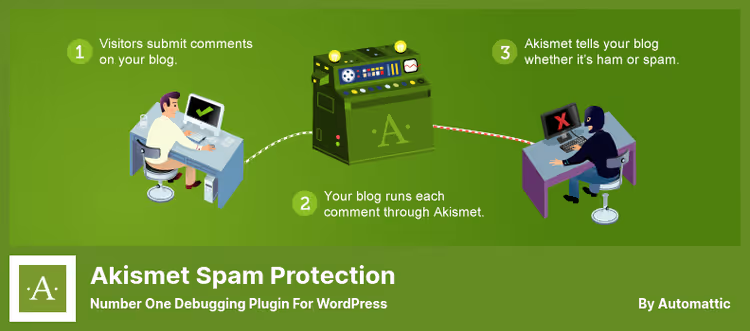
Akismet er ikke en feilsøker i klassisk forstand. Men når du leter etter årsaken til nettstedsproblemer, er hundrevis av søppelkommentarer i databasen støy som maskerer reelle feil. En tilstoppet database bremser wp-admin. Falske kommentarer med ødelagte lenker genererer 404-feil i loggene. Akismet løser denne oppgaven: den rydder søppelpost automatisk, uten din innblanding.
Pluginen kommer forhåndsinstallert i WordPress og fungerer gjennom en global database for søppelpostsignaturer. Når en kommentar kommer inn på nettstedet, sjekker Akismet den mot denne databasen og filtrerer øyeblikkelig ut søppelet. Du ser bare ekte kommentarer. Og ekte feil, ikke skjult av søppelpost.
Kommentarstatushistorikk viser hvilke moderatorer som godkjente eller avviste hva. Integrasjon med Contact Form 7, Gravity Forms og Jetpack rett ut av esken: søppelpostfilteret fungerer ikke bare i kommentarer, men også i kontaktskjemaer. Rensing av databasen for søppelpost gir indirekte en raskere nettside, mindre søppel i wp_comments og wp_commentmeta.
Fordeler:
- Forhåndsinstallert, krever ingen separat installasjon
- Global søppelpostdatabase oppdatert i sanntid
- Filtrerer søppelpost i kontaktskjemaer gjennom integrasjoner
- Sparer databaseplass
Ulemper:
- Ikke et feilsøkingsverktøy som sådan: beskytter mot støy, men søker ikke etter feil
- Flagger noen ganger ekte kommentarer som søppelpost, manuell gjennomgang av søppelpostmappen er nødvendig
- Pro-versjon er betalt for kommersielle nettsteder
Pris: gratis Lite-versjon for personlige blogger; Pro: fra $10/mnd (årsabonnement: fra $100/år, to måneder gratis sammenlignet med månedsplan).
🔗 Akismet på WordPress.org🔗 Akismet Pro
3. Plugin Detective
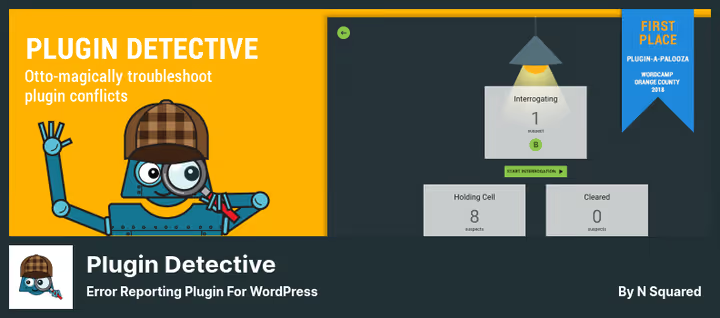
Plugin Detective løser én oppgave, og løser den perfekt: den finner plugin-en som får nettstedet til å krasje. I motsetning til Health Check, simulerer den IKKE deaktivering. Den deaktiverer faktisk plugin-er og stiller deg spørsmål i et steg-for-steg veiviserformat.
Du starter veiviseren på hvilken som helst side, enten i administrasjonspanelet eller på forsiden. Plugin-en deaktiverer grupper av plugin-er én etter én og spør: «Forsvant feilen?» Du svarer «Ja» eller «Nei», og Plugin Detective snevrer inn de mistenkte. Etter noen runder peker den på den spesifikke synderen. Ingen kode, ingen logger, bare knapper.
Kritisk fordel: fungerer selv når du bare ser en hvit dødsskjerm (WSOD). Hvis administrasjonspanelet er utilgjengelig, kan Plugin Detective fortsatt startes, den er ikke avhengig av WordPress sitt visuelle grensesnitt. Og hvis nettstedet sitter fast i «kort vedlikehold»-modus etter en mislykket oppdatering, kan plugin-en fjerne .maintenance-låsen.
Fordeler:
- Veivisergrensesnitt: enhver bruker uten teknisk bakgrunn kan håndtere det
- Fungerer under WSOD og fatale feil
- Deaktiverer faktisk plugin-er, simulerer ikke
- Fjerner fastlåst
.maintenance-fil
Ulemper:
- Feilsøker ikke temaer, kun plugin-er
- Viser ikke PHP-feil eller logger
- Ingen Pro-versjon med utvidede funksjoner
Pris: gratis.
🔗 Plugin Detective på WordPress.org
4. WP Debugging
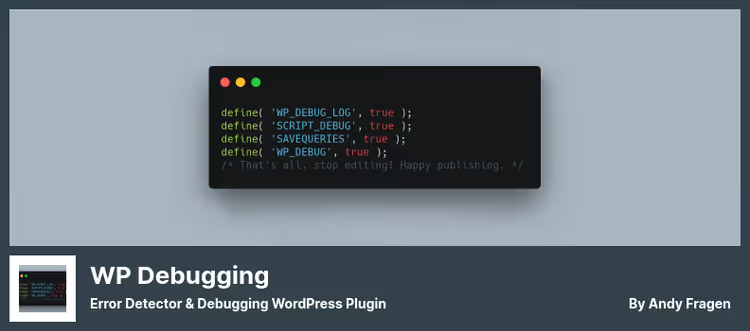
Det mest rett frem-verktøyet i denne oversikten. WP Debugging gjør nøyaktig det en erfaren utvikler ville gjort manuelt: skriver debug-konstanter til wp-config.php. Aktiver pluginen, så legges konstantene til. Deaktiver den, så fjernes de. Ingen kodeeditor, ingen FTP, ingen risiko for at en skrivefeil knekker nettstedet.
Pluginen legger til konstanten WP_DEBUG i wp-config.php. Sammen med den aktiveres WP_DEBUG_LOG, WP_DEBUG_DISPLAY og SCRIPT_DEBUG. Dette er det fullstendige settet for logging av WordPress-feil. Etter aktivering skrives feil til /wp-content/debug.log, og du kan lese denne filen direkte fra adminpanelet. Ikke lenger behov for SSH-tilgang til serveren.
Viktig nyanse: WP Debugging viser ikke feil til besøkende på nettstedet, i motsetning til manuell WP_DEBUG_DISPLAY = true. Den skriver dem til loggen, stille og trygt. Ved deaktivering gjenoppretter pluginen opprinnelige konstantverdier, hvis de tidligere var satt i wp-config.php. Ingen rester.
Pluginen fungerer også godt sammen med Query Monitor og Debug Bar: hvis de er installert, integrerer WP Debugging og utvider funksjonaliteten deres. Og det innebygde wp_debugging_constants-filteret lar deg tilpasse konstant-settet for spesifikke prosjektbehov.
Fordeler:
- Automatisk skriving og fjerning av debug-konstanter
- Les debug.log direkte fra adminpanelet
- Viser ikke feil til besøkende
- Gjenoppretter opprinnelige konstantverdier ved deaktivering
- Integrasjon med Query Monitor og Debug Bar
Ulemper:
- Finner ikke motstridende pluginer
- Sjekker ikke filintegritet
- Krever grunnleggende forståelse av PHP-feil for å tolke logger
Pris: gratis.
🔗 WP Debugging på WordPress.org
5. Solid Security
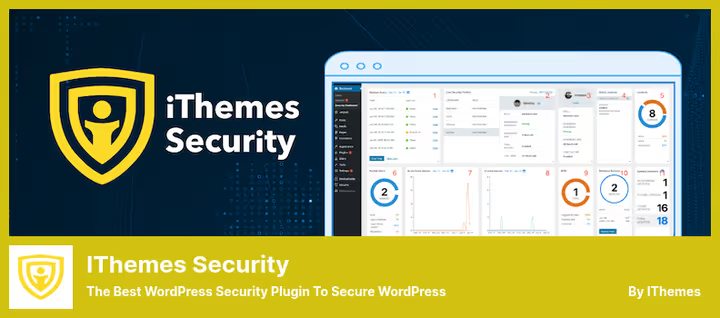
Solid Security (tidligere iThemes Security) dekker et scenario som ofte overses: nettstedet krasjer ikke på grunn av en kodefeil, men på grunn av et hack eller angrep. En DDoS-bot oversvømmer serveren med forespørsler. En plugin-sårbarhet tillater opplasting av ondsinnet kode. Brute force knekker admin-passordet. Dette er ikke PHP-feil. Men resultatet er det samme: nettstedet er nede.
Pluginen tilbyr over 30 beskyttelsesmetoder. Sårbarhetsskanneren sjekker installerte pluginer og temaer for kjente CVE-er og varsler deg hvis en versjon ikke lenger blir patchet. Brannmuren blokkerer mistenkelige forespørsler før de når WordPress. Tofaktorautentisering kutter av brute force-angrep på brukerkontoer.
Blokkering av ondsinnet User Agent, beskyttelse mot passordgjetting, overvåking av filendringer, alt dette fungerer i bakgrunnen uten din involvering. I praksis forhindrer Solid Security problemer som ellers måtte ha blitt «feilsøkt» i etterkant: rense infiserte filer, gjenopprette databasen, tilbakestille passord.
Fordeler:
- Omfattende beskyttelse: brannmur, sårbarhetsskanner og 2FA i én plugin
- Forhindrer angrep før de knekker nettstedet
- CVE-skanner med varsler om utdaterte pluginer
- Gratisversjon dekker grunnleggende behov
Ulemper:
- Ikke et feilsøkingsverktøy: beskyttelse, ikke feiljakt
- Pro-versjon $80/år, dyrere enn andre pluginer i oversikten
- Overkill for enkle brosjyrenettsteder uten skjemaer og brukere
Pris: gratis Lite-versjon; Pro: årlig lisens $80 (to nettsteder, oppgrader for flere, tilleggsgebyr).
🔗 Solid Security på WordPress.org🔗 Solid Security Pro
Grunnleggende feilsøkingsteknikker: logger, konstanter, kallstakk, vist i denne 15-minutters videoen fra WordPress Developer Resources:
⁉️🤔 Ofte stilte spørsmål
Hva gjør jeg hvis ingen plugin identifiseres som problemet?
Dette skjer når problemet ikke ligger i pluginer, men i temaet eller i selve WordPress-kjernen. Kjør feilsøkingsmodus i
Health Check & Troubleshooting, den vil bytte temaet til et standardtema (Twenty Twenty-Five i 2026). Hvis feilen forsvant, ligger problemet i temaet ditt. Hvis ikke, installer WordPress-kjernen på nytt via «Oppdateringer» i adminpanelet. Hjelper det fortsatt ikke, sjekk serverloggene via hostingpanelet: minnefeil, tidsavbrudd, prosessgrenser.
Hvorfor er WP Debugging bedre enn å manuelt legge til konstanter i wp-config.php?
Sikkerhet og hastighet. Manuell redigering av
wp-config.phpvia FTP eller filbehandler er risikabelt for skrivefeil: ett manglende anførselstegn eller semikolon knekker nettstedet.WP Debugginggjør dette automatisk og rent. Andre fordel, deaktivering: pluginen gjenoppretter opprinnelige konstantverdier, mens du med den manuelle metoden kanskje glemmer å fjerneWP_DEBUG_DISPLAY = trueog viser feil til besøkende i ukevis.
Hvorfor er Akismet med i en oversikt over feilsøkingsverktøy?
Spam er støy som maskerer reelle problemer. Når databasen har 50 000 spam-kommentarer, blir adminpanelet tregt, og wp-cron sliter med opprydding. Logger fylles med 404-feil fra ødelagte spam-lenker.
Akismetfjerner denne støyen, og du ser reelle feil, ikke konsekvensene av et spam-angrep. Det er ikke en debugger, men uten rene data er diagnostikk umulig.
Solid Security, en sikkerhetsplugin. Hvorfor er den med i en feilsøkingsliste?
Fordi i praksis er en tredjedel av WordPress-nettsteders «krasj» relatert ikke til kodefeil, men til hacking: ondsinnet kode i temaet, et DDoS-angrep på xmlrpc.php, et knekt passord og opplastet shell. Å feilsøke dette er nytteløst, du må forhindre det.
Solid Securitylukker denne problemklassen ved inngangspunktet, og «feilsøking» reduseres til å lese angrepsloggen, ikke gjenopprette nettstedet fra backup.
Hvordan velge mellom Health Check og Plugin Detective?
Hvis nettstedet fungerer og du får tilgang til adminpanelet, bruk
Health Check. Feilsøkingsmodusen er tryggere: den simulerer deaktivering, besøkende ser ikke endringer. Hvis nettstedet er nede med en hvit dødsskjerm og adminpanelet er utilgjengelig, brukPlugin Detective. Den starter utenom det ødelagte grensesnittet og deaktiverer faktisk pluginer for å bringe nettstedet tilbake til live. Ideelt sett ha begge: de utfyller hverandre.
Hva du bør installere for feilsøking av WordPress i 2026
Hvert verktøy i oversikten dekker sin egen del av feilsøkingsarbeidsflyten. Velg ikke «den beste pluginen generelt», men en kombinasjon for din oppgave.
Hvis nettstedet krasjet akkurat nå og adminpanelet ikke vil laste, start Plugin Detective. Den vil bringe nettstedet tilbake til live på 5-10 minutter uten kode og logger. Når adminpanelet er tilgjengelig igjen, koble til Health Check & Troubleshooting og gå gjennom feilsøkingsmodus, du vil finne den eksakte årsaken til konflikten.
For forebygging, hold WP Debugging aktiv alltid: den skriver stille feil til loggen uten å vise dem til besøkende. Sjekk debug.log en gang i uken, så vil du se problemer FØR de knekker nettstedet. La Akismet rense spam, mindre støy i databasen, raskere adminpanel, renere logger. Og bruk Solid Security for å lukke sårbarheter ved inngangspunktet: CVE-skanner, brannmur, 2FA. Dette er kombinasjonen vi bruker på våre prosjekter.
Skriv i kommentarfeltet hvilket verktøy som har hjulpet deg ved feilsøking av WordPress, eller still et spørsmål hvis du ikke vet hva du skal velge for ditt tilfelle. Abonner på bloggen for å ikke gå glipp av de neste oversiktene og veiledningene.

Et profesjonelt team av forfattere og redaktører som spesialiserer seg på å lage kvalitetsinnhold.