














🔧 Slik gjenoppretter du Windows etter en krasj med Acronis True Image
Windows krasjet med blåskjerm, frøs helt under oppstart eller sluttet rett og slett å vise livstegn. Høres det kjent ut? Etter flere timer med konfigurering av systemet, installering av drivere og programmer, er det en opplevelse å miste alt på grunn av én enkelt feil.
En sikkerhetskopi laget på forhånd med Acronis True Image løser problemet på 15-20 minutter. Du starter bare opp i gjenopprettingsmiljøet, peker på sikkerhetskopifilen og venter, så returnerer systemet til nøyaktig den tilstanden det var i da kopien ble laget. Ingen reinstallering av Windows, ingen manuell gjenoppretting av drivere.
Men det er en hake: for at dette scenariet skal fungere, må du konfigurere Acronis-oppstartslasteren én gang og kjenne den nøyaktige rekkefølgen av trinn i gjenopprettingsveiviseren. Nedenfor finner du en veiledning som tar deg fra å trykke F11 til skrivebordet.
💡 Raskt overblikk:
- Start datamaskinen på nytt og trykk F11 når meldingen «Starting Acronis Loader» vises
- Start veiviseren for diskgjenoppretting i Acronis-gjenopprettingsmiljøet
- Velg sikkerhetskopifilen fra Acronis Secure Zone
- Kryss av for alle partisjoner og MBR for fullstendig gjenoppretting
- Start prosessen og vent på automatisk omstart til fungerende Windows
Hva er Acronis True Image og hvordan fungerer oppstartslasteren
Acronis True Image er et sikkerhetskopierings- og gjenopprettingsprogram som siden 2026 ikke bare inkluderer klassisk diskavbildning, men også innebygd patch-administrasjon for Windows, anti-ransomware og AI-basert trusseldeteksjon. Abonnementene Essentials, Advanced eller Premium dekker behov fra hjemme-PCer til små kontorer.
Den største fordelen med Acronis fremfor Windows' innebygde gjenopprettingsverktøy er nødoppstartslasteren Startup Recovery Manager. Den skrives til MBR under programinstallasjonen og lar deg gå inn i gjenopprettingsmiljøet FØR Windows lastes, selv om systemet er fullstendig ødelagt og nekter å starte.
Den eneste forutsetningen: sikkerhetskopien må være laget på forhånd og plassert i «Acronis Secure Zone» på samme eller en ekstern disk. Uten en klar sikkerhetskopi er det ingenting å gjenopprette, dette er ikke å gjenopplive et ødelagt system, men å rulle tilbake til en lagret tilstand.
Trinn 1. Gå inn i Acronis-gjenopprettingsmiljøet
Start datamaskinen på nytt. Rett etter BIOS/UEFI-logoen, følg med på skjermen, du skal se meldingen:
Starting Acronis Loader…
Press F11 for Acronis Startup Recovery Manager…
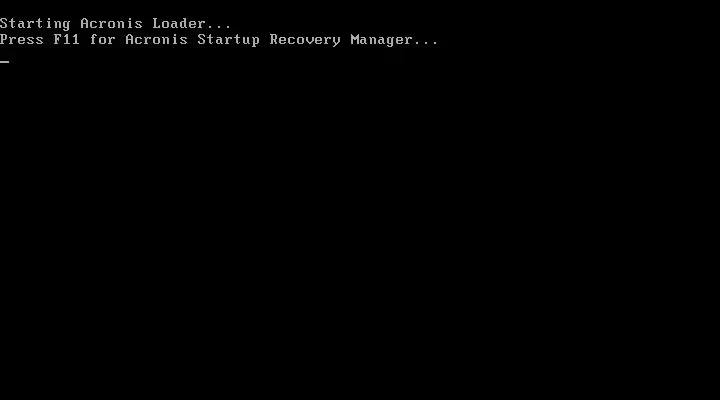
Trykk på F11-tasten. Ikke vent, vinduet vises i 2-3 sekunder, blunker du, går du glipp av det, start på nytt igjen.
Etter at du har trykket, åpnes vinduet for valg av handling:
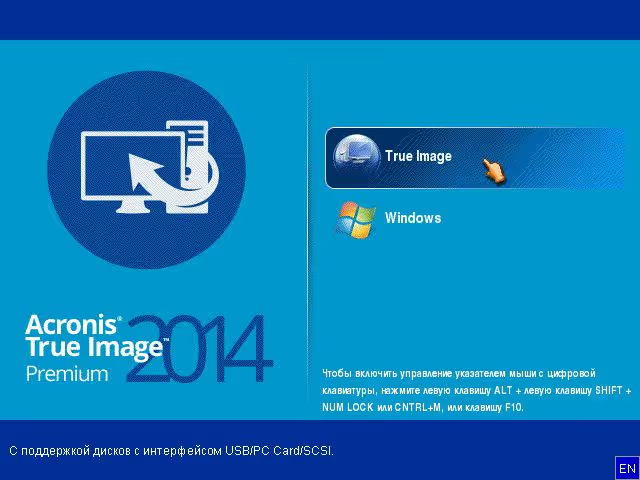
Klikk på «True Image»-knappen.
Hvis du i stedet ser «Boot Menu»:
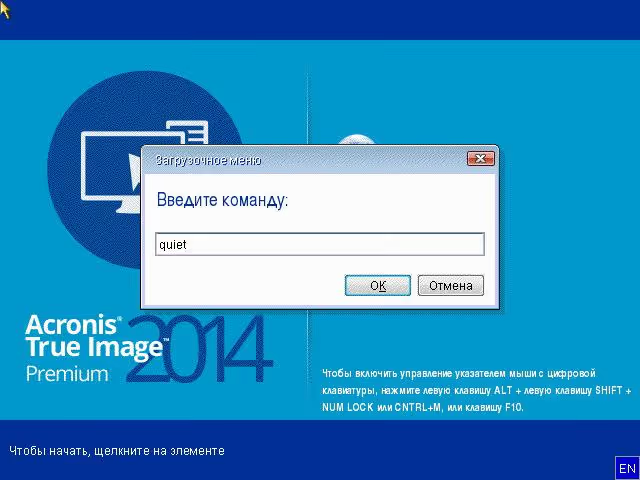
Hvis musen fungerer, klikker du på «Cancel». Hvis musen ikke reagerer, trykker du på Tab eller venstre/høyre piltast for å utheve knappen, deretter Enter. Boot Menu-vinduet lukkes og True Image starter.
Trinn 2. Starte veiviseren for diskgjenoppretting
Etter at True Image er lastet, ser du programmets hovedvindu:
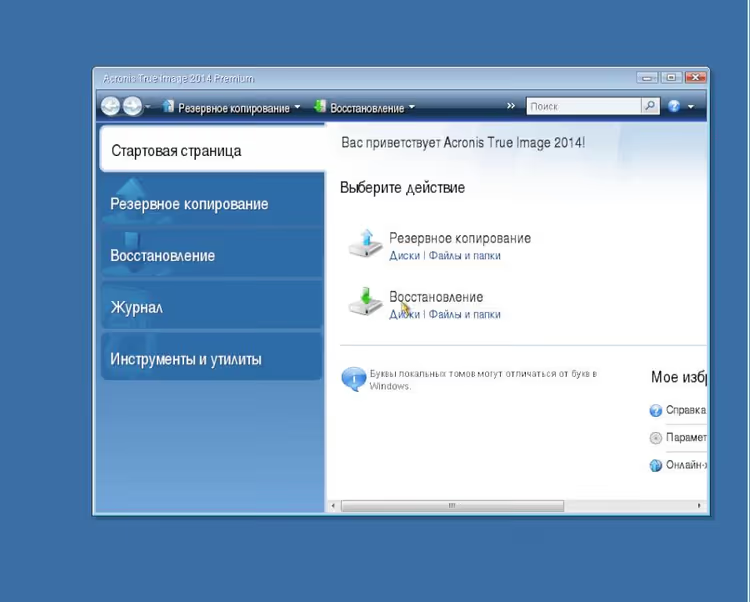
Under overskriften «Recovery» klikker du på «Disks»-knappen. Veiviseren for gjenoppretting åpnes:
Trinn 3. Velge sikkerhetskopi
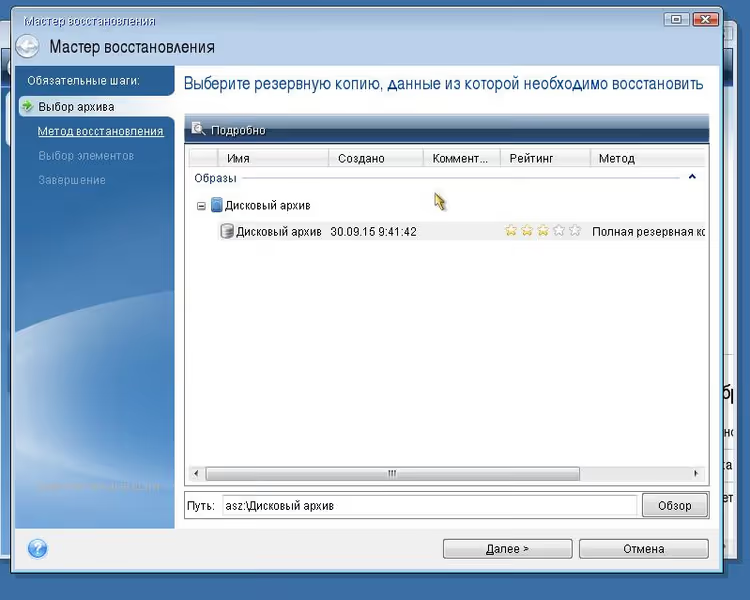
I veiviservinduet vises sikkerhetskopifilen fra «Acronis Secure Zone» som standard. Dette er Windows-sikkerhetskopien din.
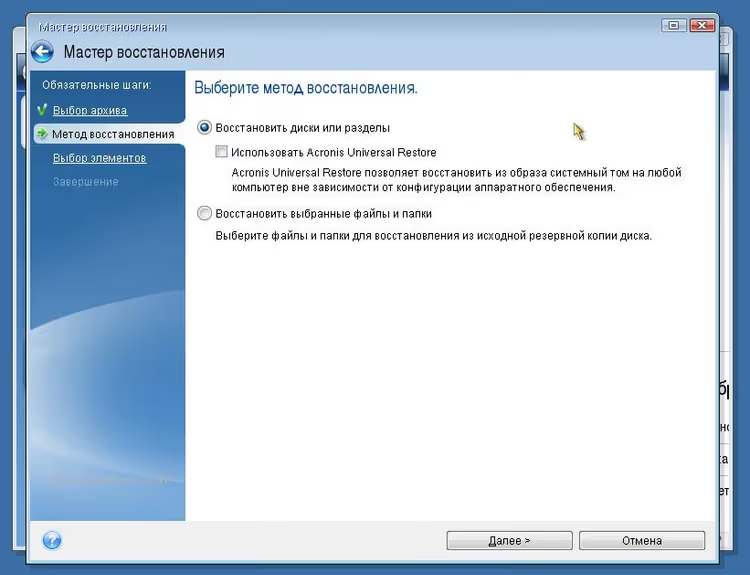
Velg filen med et venstreklikk og trykk «Next». På neste skjermbilde velger du «Recover disks or partitions» og igjen «Next».
Trinn 4. Velge partisjoner og MBR
Foran deg er et vindu med en liste over partisjoner på disken som skal gjenopprettes:
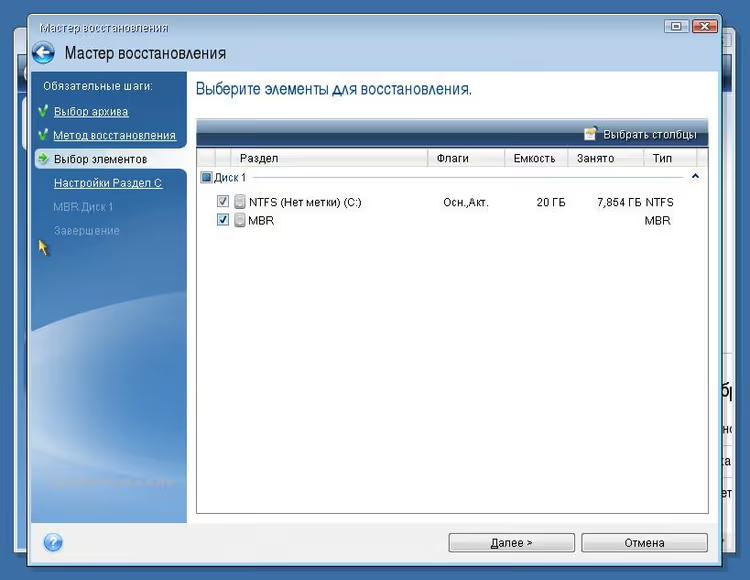
Kryss av for alle partisjoner og definitivt for «MBR»-elementet (master boot record). Uten MBR vil ikke systemet starte etter gjenoppretting, selv om partisjonene selv er på plass.
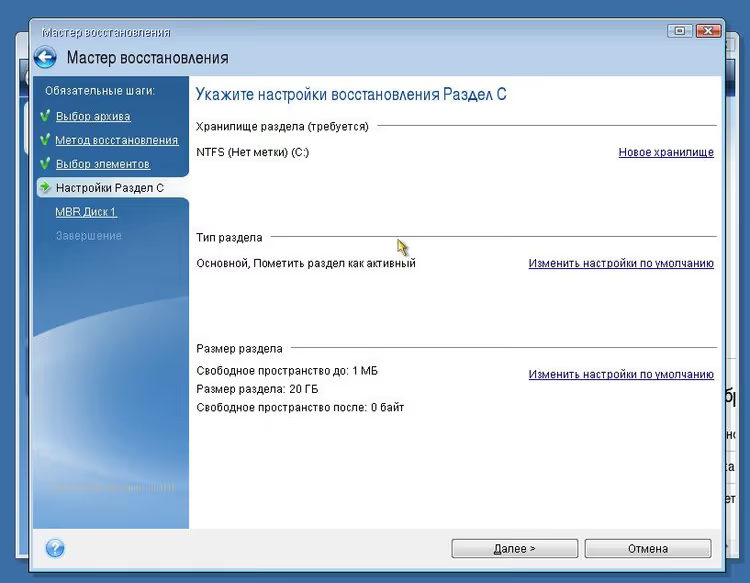
Trykk «Next».
Trinn 5. Starte gjenoppretting og omstart
På de neste to veiviserskjermbildene trykker du bare «Next», Acronis vil vise et sammendrag av de valgte parameterne:
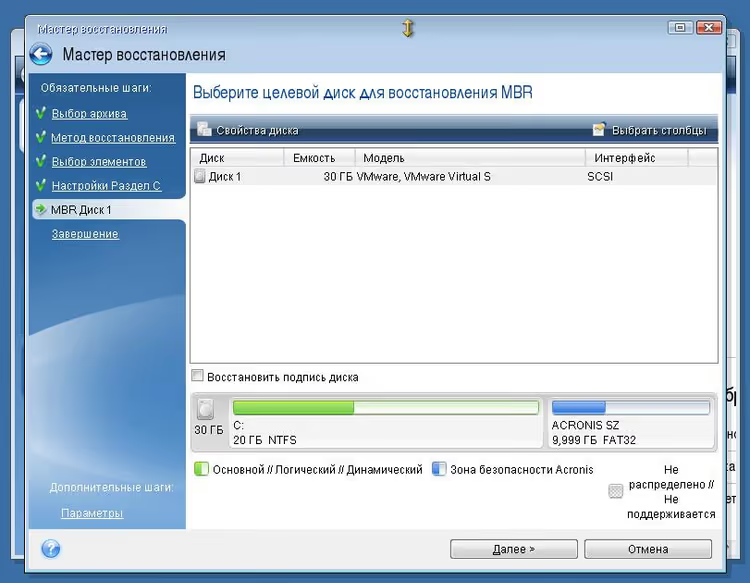
Kontroller at systemdisken og MBR er valgt i listen, og trykk deretter «Next» en gang til:
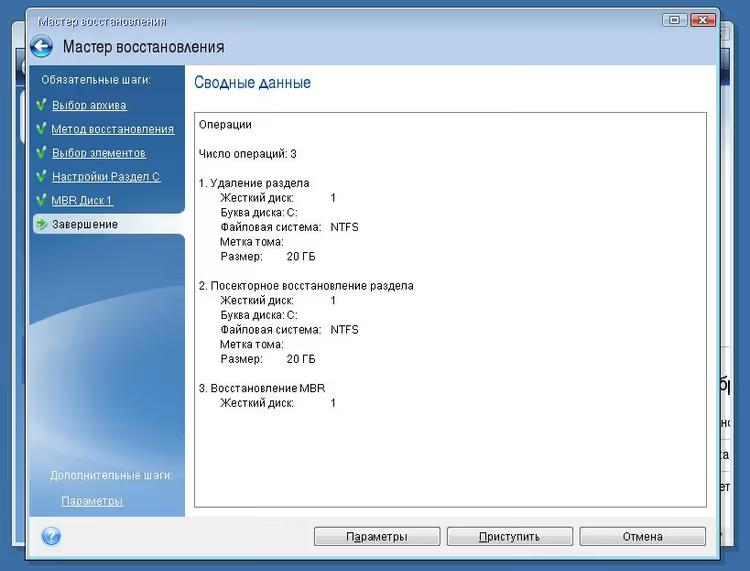
I det siste vinduet trykker du på «Proceed»:
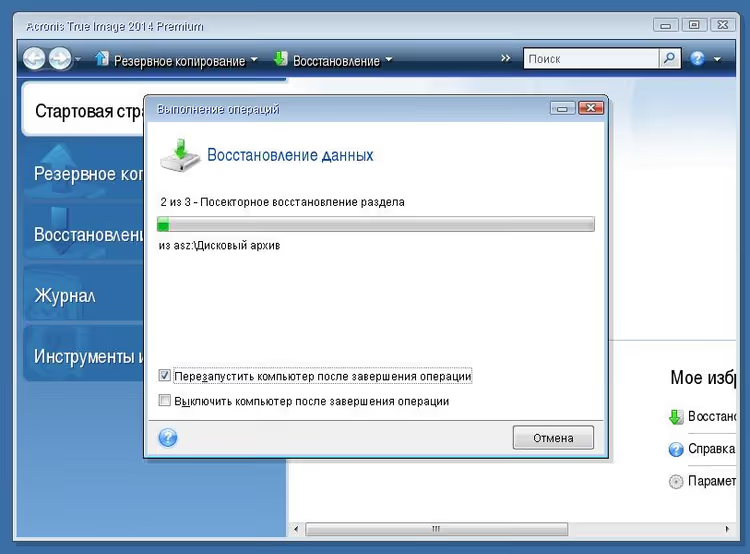
Pass på å krysse av for «Reboot the computer after the operation completes», så vil datamaskinen starte på nytt automatisk etter at sikkerhetskopien er gjenopprettet, og du vil se Windows-velkomstskjermen.
Gjenopprettingstiden avhenger av sikkerhetskopiens størrelse og diskhastighet. For et typisk 50-70 GB-avbilde på en SSD tar det 8-12 minutter, på en HDD 15-25 minutter.
Hva du gjør hvis Acronis-oppstartslasteren ikke vises
Hvis det under omstart ikke kommer noen «Starting Acronis Loader»-melding, er årsaken nesten alltid én av tre:
- Startup Recovery Manager er ikke aktivert. Gå inn i Acronis True Image i fungerende Windows, åpne «Tools» → «Acronis Startup Recovery Manager» og klikk «Activate».
- MBR har blitt overskrevet. Dette skjer etter Windows-oppdateringer eller installering av et ekstra OS. Løsning: reaktiver oppstartslasteren fra fungerende Windows.
- UEFI BIOS blokkerer oppstartslasteren. I noen konfigurasjoner blokkerer Secure Boot Acronis. Deaktiver Secure Boot midlertidig i UEFI-innstillingene.
Som en siste utvei har Acronis en oppstartbar USB, opprettet via «Tools» → «Acronis Media Builder» i det kjørende programmet. Start fra den, og gjenopprettingsveiviseren starter nøyaktig på samme måte som fra den innebygde oppstartslasteren.
Kort oversikt over Acronis True Image 2026
Hvis du fortsatt bruker 2020-versjonen som i skjermbildene ovenfor, har ikke gjenopprettingsprosedyren endret seg, men versjon 2026 har fått flere nye verktøy som er nyttige spesielt i forbindelse med beskyttelse mot feil:
- Innebygd patch-administrasjon for Windows. Acronis sporer og installerer selv systemoppdateringer, mindre sjanse for at en feil oppstår på grunn av et sårbarhet.
- AI-basert anti-ransomware. Blokkerer krypteringsvirus før de når filer og sikkerhetskopier.
- Microsoft 365-beskyttelse. Sikkerhetskopiering av e-post og OneDrive-filer, ikke bare et diskavbilde, men også skydata.
Grensesnittet i moderne versjoner er redesignet, men logikken i gjenopprettingsveiviseren, vinduer, knapper, rekkefølge, forble den samme. Så skjermbildene ovenfor er fortsatt relevante som veiledning.
Hvor ofte du bør ta sikkerhetskopi
Det optimale regimet for en hjemme-PC er en full sikkerhetskopi én gang i uken pluss daglige inkrementelle kopier. Acronis True Image kan gjøre dette automatisk etter en tidsplan, uten din medvirkning. Regelen er enkel: jo hyppigere sikkerhetskopi, desto mindre data mister du ved en feil.
Lagre kopien på en separat fysisk disk eller NAS. En sikkerhetskopi på samme disk som systemet er ubrukelig ved maskinvarefeil, både Windows og sikkerhetskopien vil dø sammen.
Nedenfor er en video som viser hele prosessen med å gjenopprette en disk fra en Acronis-sikkerhetskopi på et ekte eksempel:
⁉️🤔 Ofte stilte spørsmål
Kan du gjenopprette systemet via Acronis hvis Windows ikke starter i det hele tatt?
Ja, det er nettopp det Startup Recovery Manager er til for. Den fungerer FØR Windows lastes, du trykker F11 ved datamaskinstart og går direkte inn i gjenopprettingsmiljøet. Hvis oppstartslasteren ikke er aktivert eller ikke utløses, bruk en oppstartbar USB opprettet via Acronis Media Builder.
Hva skjer med filer opprettet etter sikkerhetskopien?
De vil gå tapt. Gjenoppretting fra en sikkerhetskopi returnerer disken til nøyaktig den tilstanden den var i da kopien ble laget. Alt som har kommet til senere, dokumenter, bilder, installerte programmer, vil forsvinne. Derfor er det så viktig å sette opp regelmessige sikkerhetskopier minst én gang i uken.
Er det obligatorisk å krysse av for MBR under gjenoppretting?
Ja, hvis du gjenoppretter hele systemdisken. MBR inneholder oppstartsinformasjonen, uten den vil ikke BIOS/UEFI forstå hvilken partisjon den skal starte fra. Hopp over MBR, og du får fullstendig gjenopprettede Windows-filer som ikke vil starte. Du må kjøre gjenoppretting på nytt.
Hvor mye plass tar en systemsikkerhetskopi?
En sikkerhetskopi tar merkbart mindre plass enn de opprinnelige dataene på disken, Acronis komprimerer avbildet under opprettelsen. For en typisk Windows 11 med et sett programmer på 40-50 GB data, vil sikkerhetskopien få plass på 25-35 GB. Inkrementelle kopier etter den første fulle sikkerhetskopien veier mye mindre: de inkluderer bare endrede filer.
Hvorfor er Acronis bedre enn Windows' innebygde gjenopprettingsverktøy?
For det første fungerer Acronis selv når Windows er fullstendig ødelagt, det innebygde verktøyet krever minst et delvis levende system. For det andre gjenoppretter Acronis disken sektor for sektor, inkludert skjulte partisjoner, oppstartslaster og layout, noe Windows' innebygde mekanisme ikke kan. For det tredje er en Acronis-sikkerhetskopi én fil som er enkel å overføre til en ekstern disk eller sky.
Er det verdt å sette opp nødoppstartslasteren akkurat nå
Hvis du allerede bruker Acronis True Image, men ikke har aktivert Startup Recovery Manager, gjør det i dag. Aktivering tar 30 sekunder: «Tools» → «Acronis Startup Recovery Manager» → «Activate». Etter det vil den etterlengtede «Press F11»-linjen vises ved neste omstart, og den neste Windows-feilen blir ikke en katastrofe, men en irriterende episode på 15 minutter.
Ingen sikkerhetskopi ennå, start med én. Start Acronis, velg «Disks» i «Backup»-delen, spesifiser systemdisken og destinasjonsdisken for sikkerhetskopien. Det første fullstendige avbildet lages best umiddelbart etter et rent Windows-oppsett med alle drivere og programmer, du vil gå tilbake til det ved alvorlige feil. Og la inkrementelle kopier skrives etter en tidsplan, da vil datatap mellom sikkerhetskopier være minimalt.

Et profesjonelt team av forfattere og redaktører som spesialiserer seg på å lage kvalitetsinnhold.