













 KIIllustrasjonsbilde: KI-generert
🚀 Slik installerer du Chrome-utvidelser på Android i 2026: Edge, Firefox og alternativer
Du er vant til en annonseblokkerer, passordbehandler og et par utvidelser for produktivitet på datamaskinen. Du åpner Chrome på Android, og det finnes ingen utvidelser. Google nekter konsekvent å legge dem til i mobilversjonen.
Tidligere løste Kiwi Browser dette problemet. Tidlig i 2025 ble prosjektet offisielt lagt ned, og utvikleren kunngjorde at det ikke lenger var tid til vedlikehold. Utvidelseskoden ble flyttet til Microsoft Edge Canary, og brukerne sto uten en arbeidshest.
Nedenfor finner du tre aktuelle måter å kjøre Chrome-utvidelser på Android i 2026. Fra offisiell støtte i Edge til Firefox sitt tilleggsøkosystem.
💡 Rask oversikt:
- Last ned Microsoft Edge fra Google Play, åpne menyen → «Utvidelser» og aktiver det du trenger med én enkelt bryter, det er den eneste nettleseren med offisiell Chrome Web Store-støtte på Android
- Installer Firefox og gå til «Tillegg»: uBlock Origin, Dark Reader og Privacy Badger fungerer uten omveier via utviklermodus
- Hvis du trenger Chrome-utvidelser utenfor Edge-katalogen, prøv Yandex Browser eller Brave: begge gir tilgang til Chrome Web Store, men kompatibilitet er ikke garantert
Metode 1: Microsoft Edge, offisiell støtte for Chrome-utvidelser

Siden mars 2025 har Microsoft Edge for Android (stabil versjon 134+) inkludert en fullverdig utvidelsesbutikk. Dette er den direkte etterfølgeren til Kiwi Browser: koden for utvidelsesstøtte migrerte fra Kiwi direkte inn i Edge.
Trinn 1. Last ned Microsoft Edge. Nettleseren er gratis, tilgjengelig på Google Play og tar omtrent 100 MB. Ikke forveksle den med Edge Dev eller Canary, du trenger den stabile versjonen.
Trinn 2. Åpne utvidelsesmenyen. Tre prikker nederst på skjermen → «Utvidelser». Du vil se en liste med to til tre dusin verifiserte utvidelser, Microsoft velger ut kompatible manuelt. Blant dem: NordVPN, Browsec VPN, Immersive Translate, Tampermonkey og andre.
Trinn 3. Aktiver enhver utvidelse med en bryter. Utvidelsen lastes ned og aktiveres umiddelbart. Ikonet vises i verktøylinjen ved siden av adressefeltet.
Trinn 4. Det som ikke kom med i katalogen, via Chrome Web Store. Edge støtter installasjon fra Chrome Web Store: åpne chrome.google.com/webstore direkte i Edge, finn utvidelsen og klikk «Legg til i Chrome». Advarsel: ikke alle skrivebordsutvidelser fungerer korrekt på en mobilskjerm, grensesnittet kan bli ødelagt eller mangle.
Begrensninger. Ved lansering hadde katalogen omtrent 20 utvidelser. Innen midten av 2026 har listen vokst, men matcher fortsatt ikke hele Chrome Web Store. Noen katalogutvidelser kan bare installeres manuelt via nettstedet, og det er ingen garanti for at grensesnittet er tilpasset telefoner.
Metode 2: Firefox, sitt eget tilleggsøkosystem

Firefox for Android kjører ikke Chrome-utvidelser. Men den har sin egen tilleggskatalog som funksjonelt dekker de fleste brukerscenarier: annonseblokkering, mørk modus, passordbehandler, anti-sporing og bakgrunnsavspilling.
Hva som er tilgjengelig: uBlock Origin (annonseblokkering), Dark Reader (mørk modus for ethvert nettsted), Privacy Badger (anti-sporing), Bitwarden (passordbehandler), SingleFile (sidelagring), Video Background Play Fix (YouTube-avspilling i bakgrunnen) og dusinvis av andre.
Slik installerer du: meny → «Tillegg» → «Tillegg for Firefox» → søk → «Legg til». Hele prosessen, fire trykk, uten omveier via utviklermodus.
Fordel: Firefox-tillegg er testet spesifikt for mobilversjonen, grensesnittet ødelegges ikke på smale skjermer slik det skjer med Chrome-utvidelser for skrivebord. Ulempe: hvis arbeidsflyten din er avhengig av spesifikke Chrome-utvidelser (for eksempel SEO-verktøy som Detailed eller Aira), kan det hende Firefox rett og slett ikke har tilsvarende alternativer.
Metode 3: Chromium-nettlesere med innebygd Chrome Web Store-støtte

Hvis Edge ikke fungerer av en eller annen grunn og Firefox-økosystemet ikke dekker utvidelsene dine, finnes det en tredje vei. Flere Chromium-nettlesere for Android gir fortsatt tilgang til Chrome Web Store:
Yandex Browser. Chrome Web Store-støtte for utvidelser er tilgjengelig via menyen «Tillegg» → katalog. Nettleseren er aktivt utviklet og oppdateres månedlig. Beste alternativ for russisktalende brukere: oversatt grensesnitt, Alisa-stemmeassistent, integrasjon med Yandex-tjenester.
Brave. Innebygd annonse- og sporingsblokkering dekker behovet for uBlock Origin ut av esken. For alt annet, Chrome Web Store-støtte via «Brave Shields» → «Utvidelser». Personvernfokusert: ingen annonser, ingen datainnsamling.
Mises Browser. Mindre kjent, men med rask utvidelsesstøtte. Målgruppe, brukere som trenger tilgang til Web3 og kryptolommebøker via utvidelser (MetaMask fungerer uten problemer).
Flow Browser. Minimalistisk nettleser med Chrome Web Store-støtte og innebygd annonseblokkerer. Tar mindre enn 15 MB, et alternativ for budsjettenheter.
Felles ulempe: på alle disse nettleserne skjer utvidelsesinstallasjon ikke via en offisiell kuratert butikk, men direkte fra Chrome Web Store. Skrivebordsutvidelsers grensesnitt på mobilskjerm, et lotteri. Omtrent annenhver fungerer.
❗ Kiwi Browser: slik fungerte det før
Frem til januar 2025 var Kiwi Browser hovedsvaret på «hvordan installere Chrome-utvidelser på Android». Et åpen kildekode-prosjekt, et Chromium-bygg med innebygd Chrome Web Store-støtte, over syv år nådde nettleseren mer enn 10 millioner installasjoner.
Nedenfor er den opprinnelige installasjonsprosessen som ikke lenger fungerer. Vi inkluderer den for kontekst: hvis du støter på gamle Kiwi Browser-instruksjoner i søkeresultater, vit at de er utdaterte.
Trinn 1. Last ned Kiwi Browser fra Google Play. Gratis.
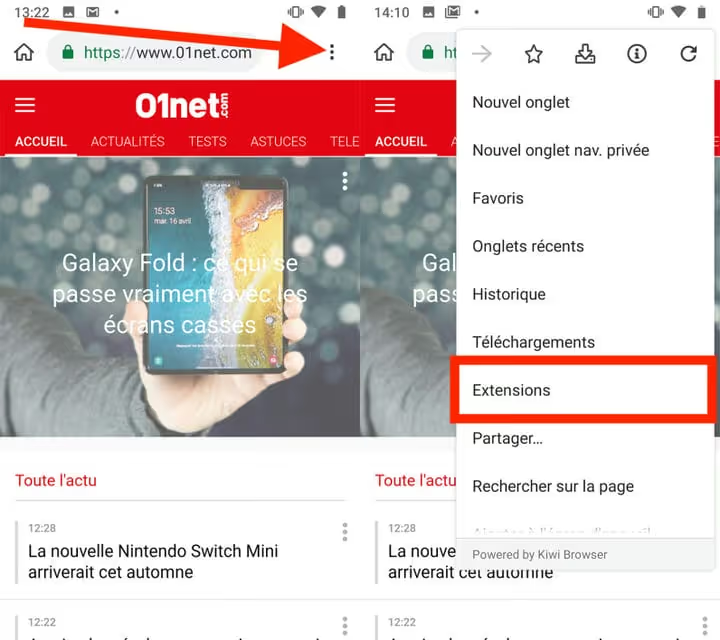
Trinn 2. Åpne Kiwi Browser, trykk på treprikkersknappen for å få opp hovedmenyen, og gå til Utvidelser-delen. Alternativ inngang, skriv chrome://extensions direkte i adressefeltet.
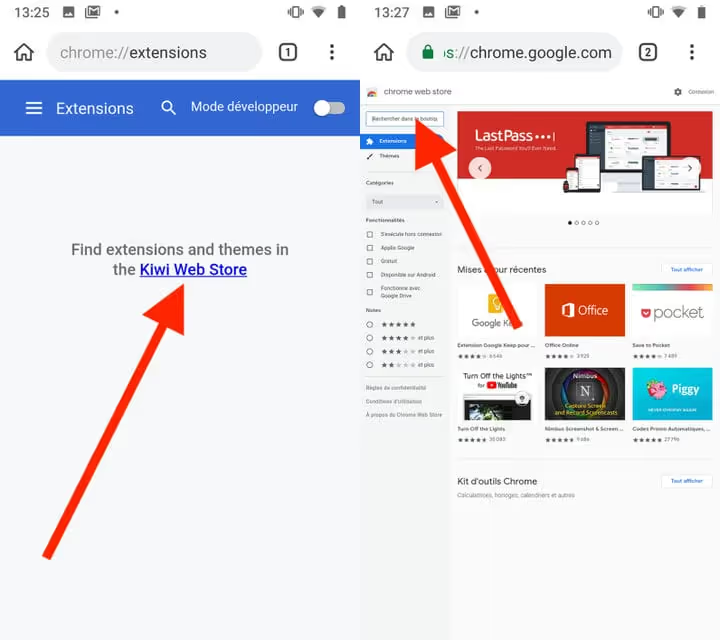
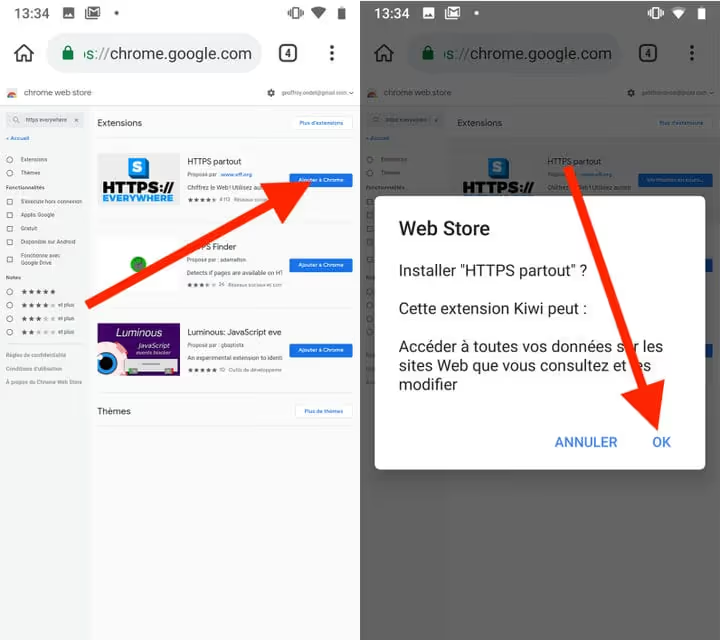
Trinn 3. Trykk på Kiwi Web Store-lenken, nettleseren omdirigerte automatisk til Chrome Web Stores hjemmeside. Finn den nødvendige utvidelsen via søk, trykk på Legg til i Chrome og bekreft installasjonen.
Utvidelser for Chrome på skrivebord var ikke designet for mobile nettlesere, noen av dem fungerte ikke i Kiwi Browser selv i dens beste år. Kiwi er nå fjernet fra Google Play. Koden for utvidelsesstøtte er integrert i Microsoft Edge, ikke en separat fork. Hvis du fortsatt bruker Kiwi, mottar ikke nettleseren sikkerhetsoppdateringer, umiddelbar migrering til Edge eller Firefox anbefales.
Nettlesersammenligning
Nettleser | Chrome-utvidelser | Egen katalog | Aktive oppdateringer | Størrelse |
|---|---|---|---|---|
Microsoft Edge | Ja (Chrome Web Store + egen katalog) | Ja, 20+ verifiserte | Månedlig | ~100 MB |
Firefox | Nei (egne tillegg) | Ja, 50+ tillegg | Månedlig | ~80 MB |
Yandex Browser | Ja (Chrome Web Store) | Ja, tilleggskatalog | Månedlig | ~120 MB |
Brave | Ja (Chrome Web Store) | Nei (innebygd blokkering) | Månedlig | ~90 MB |
Mises | Ja (Chrome Web Store) | Nei | Månedlig | ~70 MB |
Flow | Ja (Chrome Web Store) | Nei (innebygd blokkering) | Uregelmessig | ~15 MB |
Kiwi Browser | Ja (nedlagt) | Nei | Prosjekt nedlagt | ~60 MB |
Visuell demonstrasjon av installering av utvidelser på Android, fra å starte nettleseren til din første annonseblokkerer:
⁉️🤔 Ofte stilte spørsmål
Hvorfor legger ikke Google til utvidelser i Chrome for Android?
Årsaken er ikke offisielt oppgitt, men tekniske analytikere er enige om tre faktorer: sikkerhet (utvidelser er den viktigste angrepsvektoren på Chrome for skrivebord), kontroll over det mobile økosystemet og konflikt med Googles forretningsmodell (annonseblokkerere installert via utvidelser rammer inntektene). Samtidig er det teknisk mulig, Kiwi Browser beviste det allerede i 2018.
Er Microsoft Edge tryggere enn Kiwi Browser?
Ja, av to grunner. For det første mottar Edge månedlige sikkerhetsoppdateringer fra Microsoft, mens den nedlagte Kiwi ikke har hatt noen oppdateringer siden januar 2025. For det andre blir Edge sin utvidelseskatalog gjennomgått manuelt: Microsoft velger ut kompatible og sikre utvidelser. Ved manuell installasjon fra Chrome Web Store er risikoen den samme som i Kiwi.
Hvilke utvidelser fungerer definitivt på Android via Edge?
Per midten av 2026 fungerer disse stabilt: uBlock Origin, Bitwarden, Dark Reader, Tampermonkey, Violentmonkey, Browsec VPN, NordVPN, Immersive Translate, SingleFile. Fungerer ikke eller fungerer med feil: LastPass (problemer med autofyll), de fleste SEO-utvidelser (skrivebordsgrensesnitt), Session Buddy (krever sidepanel).
Kan du synkronisere utvidelser mellom skrivebord og Android?
I Microsoft Edge, ja, delvis. Utvidelseslisten synkroniseres via en Microsoft-konto, men hver utvidelses innstillinger og tilstand (aktivert/deaktivert) gjør det ikke. Du må installere og konfigurere utvidelser separat på hver enhet, selv i samme konto.
Trenger du root-tilgang for å installere utvidelser?
Nei. Alle beskrevne metoder fungerer på standard Android uten root-rettigheter, opplåsing av bootloader eller tredjeparts APK-installasjon. Nettlesere lastes ned fra Google Play, installasjonsprosessen for utvidelser tar nøyaktig like mange trinn som beskrevet i instruksjonene ovenfor.
Ta Edge eller vent på Chrome: hva du bør installere i 2026
Kort svar: Microsoft Edge. Det er den eneste nettleseren med offisiell Chrome Web Store-støtte for utvidelser på Android, live-oppdateringer og en verifisert katalog. Firefox er det beste valget hvis du trenger en annonseblokkerer, mørk modus og passordbehandler uten bindinger til Google-økosystemet.
Hvis Edge ikke passer deg på grunn av Microsofts retningslinjer eller design, gir Yandex Browser nesten samme kompatibilitetsnivå for russisktalende brukere. Brave er for dem som verdsetter personvern over alt annet. Og det er på tide å slette Kiwi Browser: en nettleser uten sikkerhetsoppdateringer på Android er et hull på størrelse med selve operativsystemet.
Har du prøvd å installere utvidelser via Edge på Android? Skriv i kommentarene hvilke utvidelser som fungerte for deg og hvilke som ikke gjorde det. En levende kompatibilitetsliste er mer nyttig enn noen anmeldelse.

Et profesjonelt team av forfattere og redaktører som spesialiserer seg på å lage kvalitetsinnhold.