













 KIIllustrasjonsbilde: KI-generert
🔧 Slik tilpasser du WordPress-administrasjonsgrensesnittet for brukerroller
Når et nettsted har mer enn én forfatter, blir standard WordPress-administrasjonspanelet en risikosone. En widget som slettes ved et uhell, endrede temainnstillinger, en fjernet plugin, og plutselig bruker en utvikler en time på å gjenopprette noe innholdsansvarlig aldri skulle ha sett i utgangspunktet.
Problemet er at WordPress ut av boksen ikke tilbyr fleksibel kontroll over synligheten av admin-elementer for ulike roller. Du kan riktignok eksperimentere med rettigheter via kode, men for en nettstedseier er ikke det et alternativ. Du trenger et verktøy som fungerer uten functions.php og uten risiko for å ødelegge nettstedet.
Løsningen er én gratis plugin som dekker alle scenarier for admin-begrensning: fra å skjule menyelementer til å tilpasse innloggingssiden. La oss gå gjennom det steg for steg.
💡 Rask oversikt:
- Installer WP Admin UI Customize fra den offisielle WordPress-katalogen. Pluginen er gratis og krever ingen kode.
- Velg brukerrollen du vil konfigurere begrensninger for (forfatter, bidragsyter, redaktør eller en hvilken som helst annen).
- Gå gjennom innstillingsfanene og deaktiver alt den rollen ikke trenger: menyer, widgeter, metabokser, verktøylinjeelementer.
- Lagre endringene dine. De trer i kraft umiddelbart for den valgte rollen uten å måtte laste på nytt eller redigere maler.
Hva WP Admin UI Customize kan gjøre
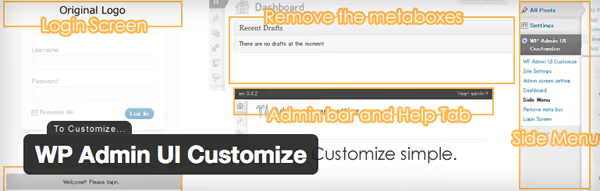
WP Admin UI Customize er en gratis plugin fra WordPress.org-katalogen som per mars 2026 har over 30 000 aktive installasjoner og en vurdering på 4,6 av 5. Pluginen fanger opp visningen av admin-elementer for den valgte rollen og gir deg detaljert kontroll over hver grensesnittblokk.
Hovedscenariet: nettstedsadministratoren ser hele panelet, mens forfattere og bidragsytere bare ser det de trenger for å skrive og sende inn innhold. Ingen tilgang til «Utseende», «Utvidelser» eller «Innstillinger».
Gratisversjonen bruker ETT sett med regler på ALLE roller unntatt administrator. Dette betyr at hvis du setter opp skjuling for «Forfatter»-rollen, vil de samme begrensningene også gjelde for «Redaktør» og «Bidragsyter». For administrasjon per rolle finnes det et premium-tillegg kalt WP Admin UI Customize Multiple, men for et typisk nettsted med én eller to brukerroller er gratisversjonen tilstrekkelig.
Steg-for-steg-oppsett: fra installasjon til innloggingssiden
Steg 1: velg målrollen
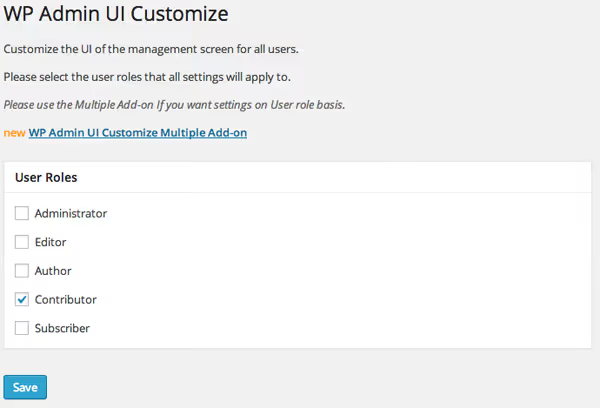
Etter at du har aktivert pluginen, dukker det opp et nytt menyelement i sidepanelet: WP Admin UI Customize. Den første fanen, «Rolleinnstillinger», inneholder en nedtrekksliste over alle roller registrert på nettstedet. Velg den du vil begrense, og alle påfølgende endringer vil gjelde spesifikt for den.
En viktig merknad: hvis hurtigbufring er aktiv på nettstedet, tøm hurtigbufferen etter at du har lagret hver innstillingsblokk. Ellers kan det hende at endringene ikke trer i kraft umiddelbart.
Steg 2: generelle skjerminnstillinger
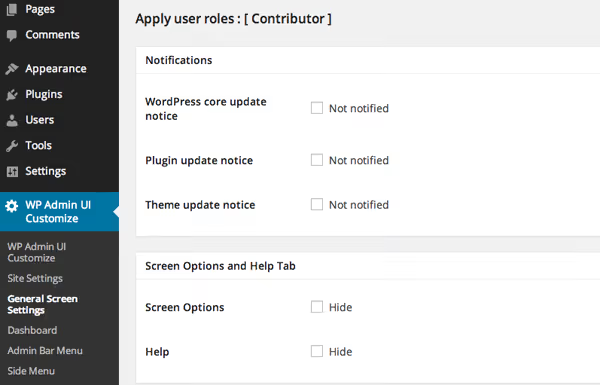
Fanen «Generelle skjerminnstillinger» styrer nytteelementer i grensesnittet. Her bestemmer du:
- om varsler om tilgjengelige kjerne- og plugin-oppdateringer skal vises;
- om tilgang til fanen «Skjerminnstillinger» er tillatt (den som slår kolonner av og på i innleggslisten);
- om «Hjelp»-fanen øverst til høyre på en hvilken som helst admin-side er synlig;
- om egendefinert CSS kan legges til via et felt i bunnteksten.
For innholdsansvarlige og forfattere bør de fleste av disse alternativene deaktiveres. De gir ingen praktisk verdi, men skaper visuelt rot og potensielle feilkilder.
Steg 3: dashbord-widgeter
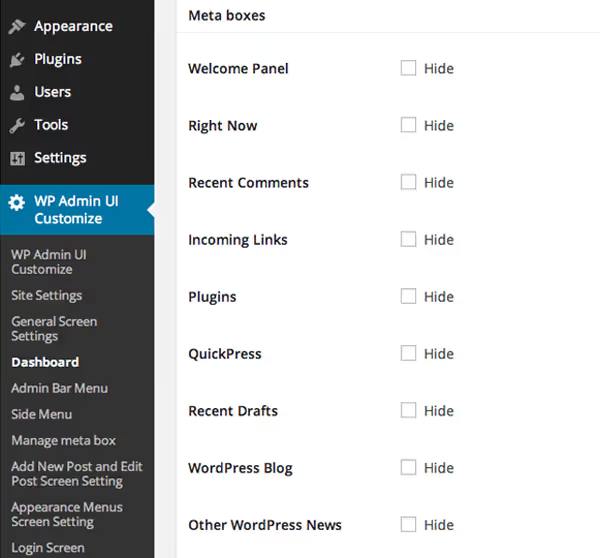
WordPress-dashbordet ved innlogging viser et dusin widgeter: «Et blikk», «Hurtigutkast», «WordPress-nyheter», «Nettstedshelse» og andre. Via «Skjerminnstillinger» kan du skjule dem, men brukeren kan hente dem tilbake med to klikk.
Pluginens «Dashbord»-fane løser dette definitivt: du fjerner bare avhukingen for widgetene du ikke trenger, og de forsvinner fullstendig for den valgte rollen uten at brukeren kan gjenopprette dem. For forfattere gir det mening å bare la «Mine innlegg» og «Hurtigutkast» være igjen, og fjerne alt annet.
Steg 4: den øverste admin-linjen
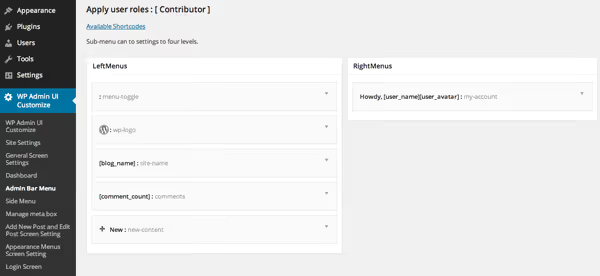
Verktøylinjen øverst på skjermen (admin bar) er en annen kilde til unødvendige lenker. Pluginen lar deg:
- legge til egendefinerte menyelementer i verktøylinjen med dine egne URL-er;
- omorganisere eksisterende elementer ved å dra dem;
- fjerne alt som ikke er relatert til brukerens arbeid: nettstedslenken, kommentartelleren, «Tilpass»-knappen, tilpasser-ikonet.
I praksis er det praktisk å bare la WordPress-logoen være igjen (for utlogging) og fjerne alt annet. Forfattere trenger verktøylinjen utelukkende for navigasjon mellom admin og forsiden.
Steg 5: sidepanelets meny, den kraftigste spaken
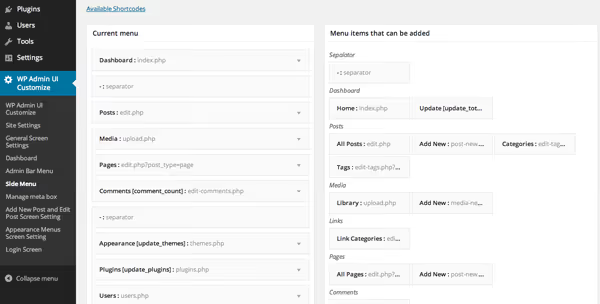
Fanen «Sidepanelmeny» er pluginens hovedverktøy. Det er her du definerer hvilke admin-seksjoner brukeren ser.
En typisk konfigurasjon for en forfatter: la bare «Innlegg» være igjen (med underelementene «Alle innlegg», «Legg til nytt», «Kategorier») og skjul «Media», «Sider», «Utseende», «Utvidelser», «Verktøy» og «Innstillinger» fullstendig. En forfatter har ingenting i temainnstillinger eller plugin-listen å gjøre, og hvert skjulte menyelement er én mindre sjanse for utilsiktet ødeleggelse.
For abonnenter og bidragsytere kan du bare la «Profil» være igjen for redigering av egne data.
Steg 6: metabokser i redigeringsverktøyet
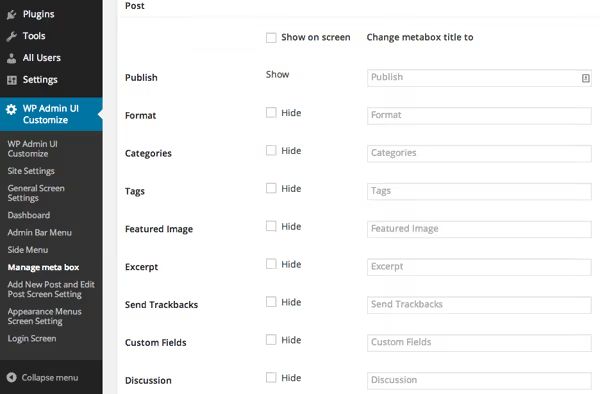
Fanen «Administrasjon av metabokser» rydder opp i skjermbildet for innleggsredigering. Du kan skjule eller gi nytt navn til:
- blokken for kategorivalg;
- blokken «Utvalgt bilde»;
- blokken «Innleggsformat»;
- blokken «Permalenke» (slug).
Å gi nytt navn fungerer spesielt godt: for eksempel kan «Kategori»-blokken omdøpes til «Innholdsseksjon», noe som er tydeligere for ferske forfattere. Og «Permalenke»-feltet er best å skjule for bidragsytere: de kan uansett ikke publisere innlegg, og sluggen genereres automatisk når det sendes inn til gjennomgang.
Steg 7: innloggingssiden
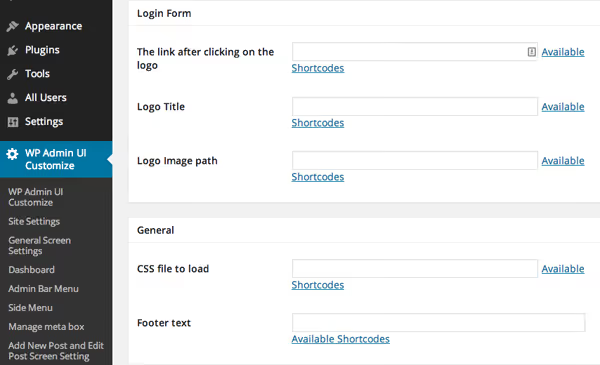
Den siste fanen, «Innloggingsside», lar deg erstatte standard WordPress-logo på /wp-login.php-siden:
- en egendefinert logo-URL (i stedet for WordPress-logoen);
- en egendefinert sidetittel for innloggingssiden;
- ekstra CSS for finjustert styling;
- bunntekst for siden.
En liten, men fin detalj: når en klient eller forfatter logger inn i admin og ser firmalogoen i stedet for WordPress-logoen, styrker det merkevaregjenkjenning og tillit til nettstedet.
Steg 8: navigasjon og siste finpuss
En egen fane styrer synligheten av innstillinger for navigasjonsmenyer. Hvis menyer allerede er opprettet på nettstedet via «Utseende → Menyer», kan du blokkere tilgangen til å redigere dem for den valgte rollen. Brukeren vil bare se den ferdige strukturen uten mulighet til å endre noe. Dette er nyttig for nettsteder med komplekse kategoriarkitekturer og landingssider.
Videoen over demonstrerer tydelig prosessen med å sette opp roller og begrense synlighet, fra installasjon av pluginen til den endelige admin-visningen for en forfatter.
⁉️🤔 Ofte stilte spørsmål
Hvordan skiller denne pluginen seg fra innebygde «Skjerminnstillinger»?
Innebygde «Skjerminnstillinger» kan tilbakestilles av brukeren når som helst; dette er ikke en begrensning, men en personlig visningspreferanse. WP Admin UI Customize blokkerer elementer på rollenivå: brukeren ser fysisk ikke skjulte menyer og widgeter og kan ikke gjenopprette dem.
Må jeg kjøpe premiumversjonen for to forskjellige roller?
Hvis du har en administrator og alle andre, nei. Gratisversjonen bruker ett enkelt sett med regler på alle ikke-administratorroller. Premium-tillegget er nødvendig når du trenger forskjellige konfigurasjoner for redaktører, forfattere og bidragsytere HVER FOR SEG, for eksempel på et magasinnettsted med et dusin ansatte på ulike nivåer.
Endrer pluginen bare synlighet, eller blokkerer den faktisk tilgang?
Bare grensesnittets synlighet. Direkte tilgang til en skjult seksjon via URL (for eksempel
/wp-admin/themes.php) vil forbli åpen hvis rollen har de tilsvarende rettighetene. For full blokkering på tillatelsesnivå, bruk en kombinasjon med en plugin for rettighetsadministrasjon som User Role Editor.
Kan jeg skjule elementer lagt til av andre pluginer?
Ja. Ethvert menyelement registrert av en tredjepartsplugin (SEO, hurtigbufring, skjemaer, slider) vises i sidepanelmenyen og verktøylinjelisten og kan skjules akkurat som standard WordPress-elementer.
Hva skjer når pluginen deaktiveres?
Alle begrensninger fjernes og grensesnittet går tilbake til sitt standardutseende. Innstillingene blir imidlertid bevart i databasen. Når du reaktiverer pluginen, gjenopprettes alt uten rekonfigurering.
Er det verdt bryet med admin-begrensninger?
Hvis du er den eneste som jobber på nettstedet, nei. Du trenger ikke denne pluginen. Standard WordPress-admin er tilstrekkelig for et soloprosjekt.
Men så snart det dukker opp én eneste ekstern bruker med admin-tilgang (en forfatter, innholdsansvarlig, SEO-spesialist), slutter begrensning av grensesnittet å være en «kjekt å ha»-funksjon og blir beskyttelse mot menneskelige feil. Ett utilsiktet klikk i «Innstillinger → Generelt» kan endre nettstedets adresse og ta det ned i timevis. Og et skjult «Verktøy»-menyelement betyr ett scenario mindre der en klient ved et uhell starter en import av demodata og overskriver innholdet.
WP Admin UI Customize krever ingen kode, installeres med to klikk og kan konfigureres på 15 minutter. For nettsteder med flere forfattere og klient-WordPress-prosjekter er dette en av de pluginene som installeres som standard under utrulling, sammen med sikkerhetskopiering og beskyttelse mot brute force-angrep.

Et profesjonelt team av forfattere og redaktører som spesialiserer seg på å lage kvalitetsinnhold.