














🔄 Hvordan angre endringer i WordPress ved hjelp av revisjoner
Du brukte en halvtime på å redigere tekst, skrev om tre avsnitt og innså så at den gamle versjonen var bedre. Du lukket redigeringsverktøyet. Nå får du panikk: Angre-knappen virker ikke lenger, og det finnes ingen vei tilbake.
Høres det kjent ut? Med WordPress skjer dette alle. Men du trenger ikke få panikk, for plattformen har innebygd forsikring. Revisjoner lagres hver gang du klikker Lagre eller Oppdater, og lar deg rulle tilbake til et hvilket som helst tidspunkt. Ingen utvidelser, ingen sikkerhetskopier, ingen phpMyAdmin, alt ligger allerede inne i administrasjonspanelet.
La oss se på hvordan du finner, sammenligner og gjenoppretter en hvilken som helst versjon av et innlegg på under ett minutt.
💡 Rask oversikt:
- Åpne revisjoner i sidepanelet i WordPress-redigeringsverktøyet
- Les fargemarkørene og finn versjonen du trenger
- Gjenopprett en tidligere versjon med ett klikk
- Begrens antall revisjoner med en konstant i wp-config.php
Hva er revisjoner og hvordan fungerer de
Hver gang du klikker Lagre, Oppdater eller Publiser, oppretter WordPress en kopi av innlegget i posts-tabellen. Kopien får typen revision og statusen inherit, og den er knyttet til det opprinnelige innlegget som en underordnet post, på samme måte som bildevedlegg.
I tillegg til manuelle lagringer finnes det autolagringer. Hvert 60. sekund lagrer WordPress lydløst et utkast, men det lagrer nøyaktig én autolagring per bruker. En ny overskriver den gamle. Dette hindrer at tabellen vokser i det uendelige, og hvis nettleseren krasjer eller strømmen går, vil redigeringsverktøyet tilby å gjenopprette den siste autolagrede versjonen.
Revisjoner sporer endringer i fire felt: tittel, innhold, utdrag og forfatter. Metabokser og innleggsinnstillinger spores ikke.
Frem til versjon 6.9 var revisjonsskjermen klassisk: to kolonner med en HTML-diff. Fra og med WordPress 7.0 (mai 2026) kom en ny skjerm med en visuell glidebryter og fargemarkører direkte i teksten. Den klassiske visningen er fortsatt tilgjengelig via lenken «Åpne klassisk revisjonsskjerm» i sidepanelet.
Slik åpner du innleggsrevisjoner

Gå til redigeringsverktøyet for det aktuelle innlegget. Åpne Innstillinger-sidepanelet og bytt til fanen Side eller Innlegg. Helt nederst ser du linjen Revisjoner med et tall. Klikk på tallet.
Revisjonsskjermen åpnes. Den øverste glidebryteren blar gjennom lagrede versjoner kronologisk: eldre til venstre, nyere til høyre. Til høyre for glidebryteren er det en vertikal linje med fargemarkører: hver markør viser hvor en endring skjedde og hvor omfattende den er.
Farger:
- Grønn: lagt til tekst
- Rød: slettet tekst
- Gul: endret fragment
Klikk på en markør, så hopper du direkte til det stedet i teksten. Knappen Vis endringer til venstre for glidebryteren slår uthevingen av og på, noe som er nyttig når du trenger å lese ren tekst uten visuell støy.
Over glidebryteren finner du informasjon om hvem som gjorde endringen, når og hvordan den ble lagret (manuelt eller via autolagring).
Slik gjenoppretter du en tidligere versjon
Fant du en revisjon som fungerer for deg? Klikk på Gjenopprett-knappen, så blir den valgte versjonen det gjeldende innleggsinnholdet.
Viktig: originalen slettes ikke. Den gjenopprettede versjonen oppretter en ny revisjon i kjeden, og den du erstattet forblir i historikken. Du mister ingen kopier og kan alltid gå et steg tilbake hvis du ombestemmer deg.
Etter gjenoppretting lagres innlegget som et utkast. Du kan fortsette å redigere eller publisere umiddelbart, siden revisjonen allerede er tatt i bruk.
Sammenligne to vilkårlige versjoner
I WordPress 7.0 fungerer sammenligning via den øverste glidebryteren: du flytter ganske enkelt håndtaket og ser endringer i forhold til gjeldende versjon. Men hvis du trenger å sammenligne to spesifikke revisjoner (ikke tilstøtende), åpner du den klassiske skjermen via «Åpne klassisk revisjonsskjerm» i sidepanelet.
I klassisk modus ser du to kolonner med HTML-kode og en modus for «Sammenlign to vilkårlige revisjoner». Aktiver den, så deles glidebryteren i to håndtak: det venstre for «fra»-versjonen, det høyre for «til»-versjonen. Flytt hver av dem uavhengig og se linje-for-linje-diffen mellom to punkter i historikken.
Dette er nyttig når flere forfattere har jobbet med et innlegg. Du kan ta redaktørens versjon og forfatterens versjon og se nøyaktig hva som ble endret mellom dem, selv om det var fem mellomliggende redigeringer.
Eldre WordPress-versjoner: klassisk skjerm
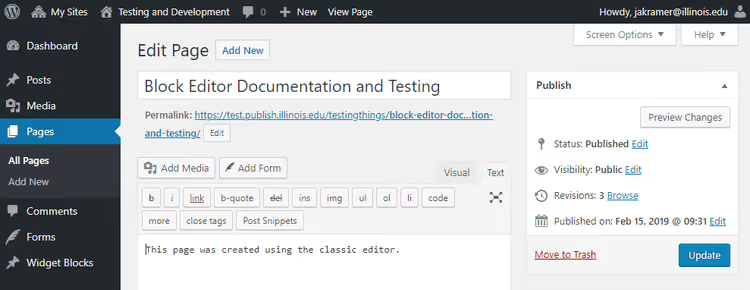
Hvis nettstedet ditt kjører WordPress 6.9 eller eldre, åpnes revisjoner i klassisk modus som standard. Den samme funksjonaliteten gjelder: linje-for-linje-sammenligning, Forrige / Neste-knapper for navigering og en Gjenopprett denne revisjonen-knapp for gjenoppretting.
I versjon 5.0 og nyere ligger revisjoner i sidepanelet i redigeringsverktøyet. I versjoner før 5.0 ligger de i Publiser-metaboksen til høyre for redigeringsverktøyet, under Bla gjennom-knappen. Mekanismen for gjenoppretting er den samme, bare plasseringen av inngangspunktet i grensesnittet endres.
Slik begrenser du antall revisjoner
Som standard lagrer WordPress alle revisjoner uten noen begrensning. For et nettsted med hundrevis av innlegg kan dette blåse opp wp_posts-tabellen med titalls megabyte. Løsningen er konstanten WP_POST_REVISIONS i wp-config.php:
1 define( 'WP_POST_REVISIONS', 5 );
Verdier:
trueeller-1(standard): lagre alle revisjonerfalseeller0: lagre ingenting bortsett fra én autolagring per bruker- et heltall:
3,5eller10, lagrer det angitte antallet revisjoner per innlegg. Eldre slettes automatisk ved neste innleggsoppdatering
Filen wp-config.php ligger i nettstedets rotmappe. Legg til linjen før /* That's all, stop editing! */ og lagre. Endringen trer i kraft umiddelbart, og ingen utvidelser er nødvendige.
For finjustering av spesifikke innleggstyper finnes filteret wp_revisions_to_keep. Utviklere kan sette grensen programmatisk uten å redigere konfigurasjonen i produksjon.
Her er en kort video om emnet som tydelig viser hele prosessen med å finne og gjenopprette revisjoner i WordPress-administrasjonen:
⁉️🤔 Ofte stilte spørsmål
Kan jeg gjenopprette en revisjon av et slettet innlegg?
Nei. Revisjoner er underordnede poster i
wp_posts-tabellen, og når et innlegg slettes (til papirkurven eller permanent), slettes de sammen med det. Dette er grunnen til at revisjoner ikke erstatter sikkerhetskopier. Hvis et innlegg er slettet, trenger du en databasesikkerhetskopi eller en utvidelse som UpdraftPlus.
Er autolagringer og revisjoner det samme?
Ikke helt. En autolagring er en spesiell revisjon som opprettes automatisk hvert 60. sekund og blir overskrevet. Bare én lagres per bruker per innlegg. Vanlige revisjoner opprettes ved manuell lagring og akkumuleres. WordPress bruker autolagringer for nødgjenoppretting etter et krasj, mens revisjoner er for manuell tilbakerulling.
Gjør revisjoner nettstedet tregere?
I seg selv, nei, fordi de ikke deltar i sidevisningen. Men i administrasjonspanelet, når du åpner et innlegg med hundrevis av revisjoner, kan listen lastes litt saktere. Det virkelige problemet er databasestørrelsen. Å begrense revisjoner til 5-10 versjoner per innlegg via
WP_POST_REVISIONSløser problemet uten å miste funksjonalitet.
Kan andre brukere av nettstedet se revisjoner?
Bare de som har tilgang til å redigere det aktuelle innlegget. Vanlige besøkende og abonnenter kan ikke se revisjoner. Hvis du har flere forfattere, ser hver enkelt redigeringshistorikken for innlegg de har redigeringstilgang til. For fullstendig begrensning av tilgang til revisjoner finnes det utvidelser for rolletilgangskontroll.
Hva bør jeg gjøre hvis revisjoner ikke vises i redigeringsverktøyet?
Sjekk
wp-config.php, fordi revisjoner kan være deaktivert av linjendefine( 'WP_POST_REVISIONS', false );. Revisjoner kan også være skjult av et tema eller en optimaliseringsutvidelse. En tredje mulighet er at innlegget aldri har blitt manuelt lagret etter opprettelse (autolagringer teller ikke). Gjør den første manuelle lagringen, så vil Revisjoner-blokken dukke opp.
Bør du stole kun på revisjoner?
Revisjoner er et praktisk verktøy for raske tilbakerullinger under redigering, men de erstatter ikke full sikkerhetskopiering. Deres største fordel er hastighet og at de er innebygd: åpne redigeringsverktøyet, klikk, gjenopprett. Du slipper å grave i sikkerhetskopier eller webhotell.
For trygghets skyld bør du sette opp automatiske sikkerhetskopier via webhotellet eller en utvidelse. Behold revisjoner for daglig arbeid med en grense på 5-10 versjoner per innlegg, slik at databasen ikke blåses opp og redigeringshistorikken din alltid er for hånden. Prøv det nå: åpne et hvilket som helst innlegg, klikk på Revisjoner i sidepanelet og bla gjennom glidebryteren. Du vil se hele endringshistorikken i løpet av noen få sekunder.

Et profesjonelt team av forfattere og redaktører som spesialiserer seg på å lage kvalitetsinnhold.