













 KIIllustrasjonsbilde: KI-generert
👥 WordPress-brukerroller og -tillatelser: komplett guide for 2026
Du lanserte et nettsted på WordPress, satte opp et tema, og nå inviterer du folk til å jobbe med innhold. Men å gi alle full administrator-tilgang er risikabelt: ett uforsiktig klikk kan ødelegge hele nettstedet. WordPress løser dette problemet gjennom et rollesystem, seks innebygde tilgangsnivåer fra Abonnent til Superadministrator.
Hver rolle definerer et tydelig sett med tillatelser (rundt 60 kapabiliteter). En Forfatter publiserer sine egne innlegg, men kan ikke se andres innlegg. En Redaktør håndterer alt innhold, men rører ikke utvidelser. En Administrator kan gjøre alt. Nedenfor skal vi se nøyaktig på hva hver rolle har lov til, hvordan du legger til brukere, og hvordan du konfigurerer tilpassede tillatelser for ditt spesifikke prosjekt.
💡 Rask oversikt:
- Forstå hvordan WordPress sjekker tilgangstillatelser gjennom kapabilitetssystemet
- Studer tillatelsestabellen for alle seks roller: fra Abonnent til Superadministrator
- Legg til en ny bruker og tildel en rolle i seks trinn via administrasjonsgrensesnittet
- Konfigurer tilpassede roller med utvidelsen Capability Manager Enhanced for ikke-standard scenarioer
Slik fungerer WordPress' rollesystem
WordPress ble opprinnelig designet for team: én person skriver, en annen redigerer, en tredje publiserer. For å differensiere tilgang inkluderer kjernen et kapabilitetssystem. Hver rolle er en samling flagg som edit_posts eller manage_options: fra publisering av innhold til installering av utvidelser, rundt 60 tillatelser totalt.
En rolle tildeles en konto ved opprettelse. Når noen går inn i administrasjonspanelet, kjører WordPress en current_user_can('capability')-sjekk og viser bare de menyelementene det finnes tillatelse for. Forsøk på å åpne en side uten riktig tillatelse resulterer i en feilmelding om «Utilstrekkelige tillatelser». Ingen magi her, bare betingede setninger i kjernekoden.
En viktig nyanse: roller er IKKE formelt hierarkiske. En Administrator er «over» en Redaktør i dagligtale, men i databasen er de ganske enkelt forskjellige sett med flagg. Denne strukturen lar utvidelser fleksibelt endre enhver rolles tillatelser, legge til sine egne kapabiliteter eller opprette helt nye roller. Vi skal bruke dette på slutten av artikkelen.
Tillatelsestabell: seks roller på ett minutt
Kapabilitet | Superadmin | Admin | Redaktør | Forfatter | Bidragsyter | Abonnent |
|---|---|---|---|---|---|---|
Administrere nettverk av nettsteder | ✅ | ❌ | ❌ | ❌ | ❌ | ❌ |
Installere og slette temaer/utvidelser | ✅ | ✅ | ❌ | ❌ | ❌ | ❌ |
Administrere brukere | ✅ | ✅ | ❌ | ❌ | ❌ | ❌ |
Få tilgang til nettstedsinnstillinger | ✅ | ✅ | ❌ | ❌ | ❌ | ❌ |
Publisere og slette alle innlegg | ✅ | ✅ | ✅ | ❌ | ❌ | ❌ |
Moderere kommentarer | ✅ | ✅ | ✅ | ❌ | ❌ | ❌ |
Publisere egne innlegg | ✅ | ✅ | ✅ | ✅ | ❌ | ❌ |
Laste opp mediefiler | ✅ | ✅ | ✅ | ✅ | ❌ | ❌ |
Opprette utkast | ✅ | ✅ | ✅ | ✅ | ✅ | ❌ |
Logge inn i admin og lese profil | ✅ | ✅ | ✅ | ✅ | ✅ | ✅ |
1. Administrator: full kontroll over nettstedet
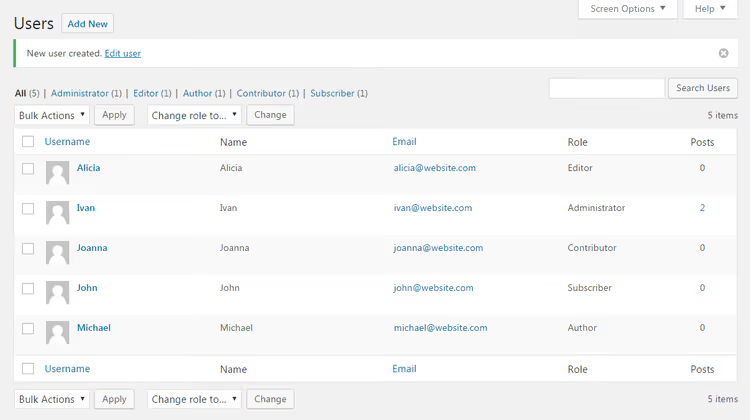
Administratoren er brukeren med de bredeste tillatelsene på et vanlig WordPress-nettsted. Personen som installerte WordPress, mottar automatisk denne rollen. I praksis er dette nettstedseieren eller hovedutvikleren.
Hva en administrator kan gjøre:
- Installere, aktivere, oppdatere og slette temaer og utvidelser
- Opprette, redigere, publisere og slette alle innlegg, sider og mediefiler
- Legge til nye brukere og tildele dem roller
- Administrere alle nettstedsinnstillinger: permalenker, synlighet for søkemotorer, kommentarer, menyer
- Oppdatere WordPress-kjernen til nye versjoner
- Eksportere og importere innhold, gjenopprette fra sikkerhetskopier
- Redigere tema- og utvidelsesfiler via den innebygde kodeeditoren
Administratoren ser absolutt alle WordPress-menyelementer og utvidelsesmenyer. Dette er en rolle for personer med absolutt tillit: en administrator kan slette andre administratorer, inkludert deg. Hvis du bygger et nettsted for en kunde, overlever administratorkontoen etter levering, og behold en ekstra konto med samme rolle for deg selv om nødvendig.
2. Redaktør: komplett innholdseierskap uten tilgang til innstillinger
Redaktøren håndterer alt innhold: innlegg, sider, kommentarer. Men den tekniske siden er utilgjengelig: temaer, utvidelser, nettstedsinnstillinger, brukeradministrasjon er alle skjult.
Standard arbeidsflyt for Redaktør ser slik ut. Forfattere og Bidragsytere sender inn utkast til gjennomgang. Redaktøren leser materialet, gjør redigeringer, legger til kategorier, tildeler et utvalgt bilde og publiserer det ferdige innlegget. De håndterer også kommentarer: godkjenner, svarer, sletter søppelpost, utestenger troll.
Nøkkelkapabiliteter for rollen:
- Publisere, redigere og slette alle innlegg og sider, inkludert andres innhold
- Moderere kommentarer: godkjenne, redigere, slette
- Opprette og administrere kategorier, stikkord, menyer
- Laste opp og slette alle mediefiler fra biblioteket
Denne rollen er essensiell for nyhetsnettsteder og blogger med et team av forfattere. Redaktøren tar innholdsarbeidsmengden fra administratoren uten å få tilgang til sensitive innstillinger som kan ødelegge nettstedet.
Hva en Redaktør IKKE kan gjøre: installere utvidelser, endre temaer, oppdatere WordPress, redigere filer direkte, administrere brukere eller få tilgang til «Innstillinger»-delen.
3. Forfatter: publiserer egne innlegg uten forhåndsgodkjenning
Forfatteren er den første rollen med rettigheter til å publisere innhold. Men bare sitt eget innhold. Andres innlegg er utilgjengelige for Forfattere, selv for lesing i redigeringsmodus.
Nøkkelkapabiliteter for Forfatter:
- Opprette, redigere, publisere og slette sine egne innlegg
- Laste opp bilder, videoer og andre mediefiler via WordPress-biblioteket
- Legge til nye stikkord i innlegg
- Vise alle kommentarer (uten rettigheter til å godkjenne eller redigere)
Hva en Forfatter IKKE kan gjøre:
- Røre andres innlegg: ingen redigering, ingen sletting, selv andre forfatteres utkast er usynlige
- Opprette nye kategorier, bare velge fra eksisterende
- Publisere Sider, bare innlegg er tilgjengelige
- Moderere kommentarer, selv under sine egne materialer
Forfatteren er den ideelle rollen for en fast spaltist eller ansatt skribent du stoler på kan publisere uten forhåndsgodkjenning fra redaktør. I praksis sparer dette tid: personen velger når de skal publisere, legger til bilder og gjør redigeringer etter at innlegget er publisert.
4. Bidragsyter: oppretter utkast uten publiseringsrettigheter
Bidragsyteren er en nedstrippet versjon av Forfatteren. De skriver materialer og sender dem inn til gjennomgang, men ser ikke en «Publiser»-knapp. Dette er rollen for frilansforfattere, gjestebloggere eller nye ansatte i prøvetid.
Den viktigste forskjellen fra Forfatter: Bidragsytere kan ikke laste opp mediefiler. Hvis en artikkel trenger et bilde vedlagt, sender de filen til redaktøren separat (via e-post eller skylagring), og redaktøren setter inn bildet i materialet under publisering.
Bidragsytere kan se listen over alle kommentarer på nettstedet, men kan ikke godkjenne, redigere eller slette dem. De kan velge eksisterende kategorier fra listen og legge til stikkord. Etter å ha sendt inn et utkast til gjennomgang, mister Bidragsyteren tilgang til det: redigering av materialet igjen er bare mulig hvis redaktøren returnerer utkastet til status «Venter på gjennomgang».
Denne rollen passer når du ønsker å se gjestematerialer på nettstedet, men ikke er klar til å gi noen full publiseringsfrihet. På nyhetsportaler blir praktikanter gjort til Bidragsytere: de skriver nyheter under oppsyn mens redaktøren publiserer.
5. Abonnent: minimale rettigheter for tilgang til begrenset innhold
Abonnenten er den mest begrensede rollen. Personen kan bare logge inn i administrasjonspanelet, åpne sin profil og endre passord og e-post. Det er alt. Ingen innlegg, sider, kommentarer eller innstillinger. Administrasjonsgrensesnittet for en Abonnent er praktisk talt tomt: venstremenyen viser bare «Profil» og utloggingsknappen.
Hvorfor trengs denne rollen? To hovedscenarioer:
Begrenset innhold for registrerte brukere. Du lanserer et medlemsnettsted, nettkurs eller kunnskapsbase der noen materialer bare er tilgjengelige etter registrering. Abonnenter får tilgang til beskyttede sider, men kan ikke ødelegge noe på nettstedet. Dette er en trygg måte å gi innhold til studenter, klienter eller medlemmer av et fellesskap.
Kommentering med påkrevd registrering. I «Innstillinger → Diskusjon»-delen er det et alternativ «Brukere må være registrert og logget inn for å kommentere». Hvis du aktiverer det, blir hver kommentator automatisk en Abonnent. Dette blokkerer spam-boter og gir moderatorer muligheten til å utestenge overtredere via konto.
Abonnenter kan se private innlegg (hvis du krysser av for «Synlighet: Privat» ved publisering), men kan ikke opprette sine egne materialer eller laste opp filer.
6. Superadministrator: administrere et nettverk av flere nettsteder
Superadministratoren dukker bare opp i et WordPress multisite-nettverk, når dusinvis eller hundrevis av nettsteder kjører på én enkelt kjerne. Et klassisk eksempel er et universitet som lanserer en separat blogg for hvert institutt. Alle nettsteder bruker én WordPress-installasjon, og Superadministratoren administrerer hele nettverket.
I tillegg til vanlige Administrator-rettigheter kan en Superadministrator:
- Opprette nye nettsteder i nettverket og slette eksisterende
- Installere temaer og utvidelser for alle nettverksnettsteder samtidig
- Administrere brukere på nettverksnivå: tildele roller på forskjellige nettsteder samtidig
- Konfigurere innstillinger som er felles for alle nettsteder (registrering, domener, kvoter)
Hvis du har et enkelt WordPress-nettsted, er ikke Superadministrator-rollen i listen, og det er normalt. Den dukker opp automatisk bare når du oppretter et multisite-nettverk. Administratoren for et vanlig nettsted og Superadministratoren for et nettverk har identiske rettigheter på et spesifikt nettsted, men Superadministratoren ser en ekstra «Nettverk»-meny med verktøy for å administrere hele infrastrukturen.
Slik administrerer du brukere: legge til og endre roller
Åpne «Brukere → Alle brukere» i administrasjonspanelet. Tabellen viser alle kontoer med roller. Rollefiltre øverst hjelper deg raskt å finne de riktige personene.
Hold musepekeren over en rad for «Rediger»- og «Slett»-menyen. For masseoperasjoner, kryss av for flere brukere, velg «Endre rolle til» og klikk «Bruk».
Slik legger du til en ny bruker: seks trinn
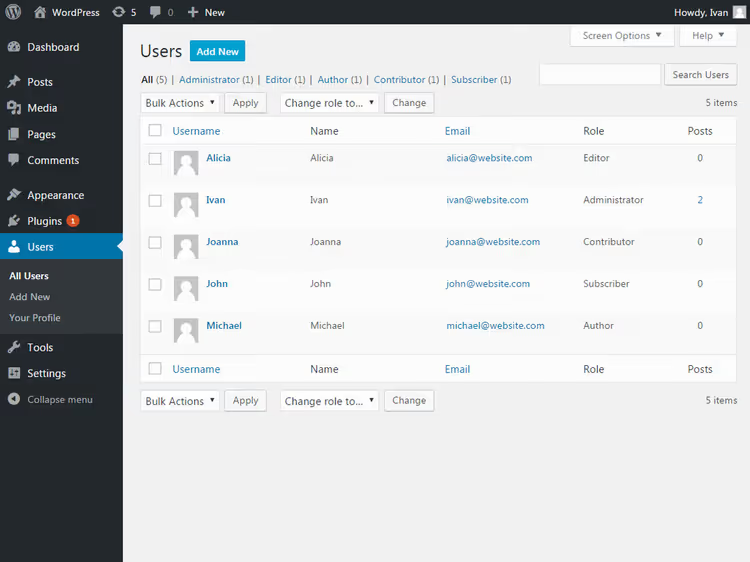
Åpne «Brukere → Legg til ny» og fyll ut skjemaet:
- Opprett et brukernavn (kun latinske tegn, kan ikke endres senere) og angi en e-post
- Klikk «Vis passord» for automatisk generering av sikkert passord
- Kryss av for «Send den nye brukeren en e-post om kontoen deres» for å sende påloggingsinformasjon
- Velg en rolle og klikk «Legg til ny bruker»
Brukeren vil motta en e-post med en påloggingslenke og kan angi sitt eget passord.
Sette opp tilpassede roller: når standard seks ikke er nok
Standardroller dekker de fleste typiske scenarioer, men store prosjekter og ikke-standard konfigurasjoner trenger finjustering. Eksempler fra praksis:
- Du vil at Redaktøren skal kunne installere utvidelser, men ikke røre temaet eller nettstedsinnstillingene
- En SEO-spesialist trenger tilgang til Yoast-metafelter, men ikke til innholdsredigering
- En designer trenger å laste opp mediefiler og opprette sider, men ikke se blogginnlegg
- En nettbutikkansvarlig behandler WooCommerce-ordrer, men administrerer ikke produkter
Standard WordPress-kjerne tillater ikke endring av rolletillatelser via grensesnittet. Du kan gjøre dette via kode i functions.php ved å bruke add_cap()- og remove_cap()-funksjonene, men enhver skrivefeil i et tillatelsesnavn vil ødelegge tilgangslogikken.
Den gratis utvidelsen Capability Manager Enhanced løser denne oppgaven gjennom et praktisk visuelt grensesnitt. Den har over 100 000 aktive installasjoner og ble sist oppdatert i juni 2026.
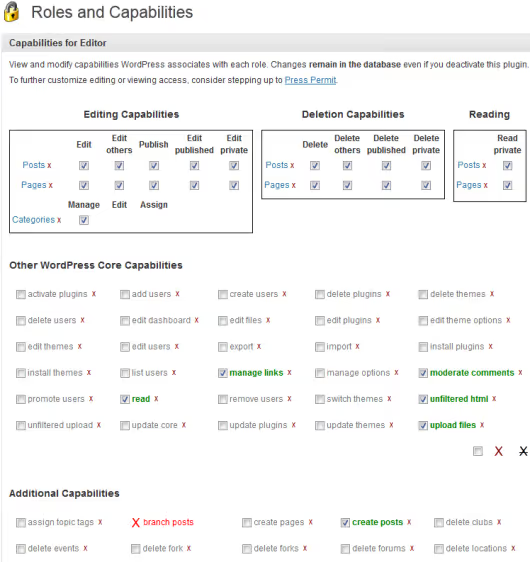
Utvidelsens kapabiliteter:
- Endre tillatelser for enhver eksisterende rolle via en avkrysningsliste: kryss av i boksen, lagre, ferdig
- Kopier en rolle og endre kopien (raskere enn å konfigurere en ny rolle fra bunnen av)
- Opprett helt nye roller for spesifikke brukere eller bedriftsavdelinger
- Gi individuelle tillatelser til én person uten å endre deres rolle globalt
- Tilbakestill roller til standard WordPress-innstillinger med én knapp
Utvidelsen fungerer gjennom det samme kapabilitets-API-et som WordPress-kjernen bruker. Etter fjerning av utvidelsen forblir tilpassede roller i databasen og fortsetter å fungere.
Etter installasjon, åpne «Brukere → Kapabiliteter», velg en rolle fra listen og kryss av for de nødvendige tillatelsene. For å opprette en ny rolle, klikk «Legg til rolle», velg en base (kopierer tillatelser fra en eksisterende rolle) og konfigurer den for din oppgave.
Videoen over viser trinn-for-trinn rollekonfigurasjon i WordPress. Den er på engelsk, men grensesnittet er visuelt tydelig.
⁉️🤔 Ofte stilte spørsmål
Kan man ha flere administratorer på ett nettsted?
Ja, WordPress lar deg opprette et hvilket som helst antall administratorer. Men husk: hver administrator kan slette andre, inkludert deg, og endre alle nettstedsinnstillinger. Gi administratorrettigheter bare til personer med absolutt tillit. For redigering av innhold og moderering av kommentarer er Redaktør-rollen tilstrekkelig.
Hva er forskjellen mellom Forfatter og Bidragsyter?
Forfattere kan publisere sine innlegg uavhengig og laste opp mediefiler til biblioteket. Bidragsytere oppretter bare utkast uten publiseringsrettigheter og uten tilgang til filopplasting. I praksis passer Forfatter for faste spaltister med et bevist omdømme, mens Bidragsyter passer for gjesteforfattere og nykommere i prøvetid.
Hvordan finner jeg ut en spesifikk brukers rolle?
Åpne «Brukere → Alle brukere» i WordPress-admin. I tabellen finner du «Rolle»-kolonnen, som viser hver kontos nåværende rolle. Når du holder musepekeren over en rad, vises en hurtigredigeringsmeny der du kan endre rollen med ett klikk uten å åpne hele profilskjemaet.
Kan jeg endre standard rolletillatelser uten en utvidelse?
Ja, via kode i ditt barnetemas
functions.phpved å brukeadd_cap()- ogremove_cap()-funksjonene. Dette er en fungerende metode for utviklere, men krever at man kjenner de eksakte navnene på alle 60 WordPress-tillatelser. Utvidelsen Capability Manager Enhanced gjør det samme via et visuelt grensesnitt og beskytter mot skrivefeil i kapabilitetsnavn.
Trengs en Superadministrator på et vanlig nettsted?
Nei. Superadministrator-rollen eksisterer bare i et WordPress multisite-nettverk. På et standard enkeltnettsted er den ikke i listen over tilgjengelige roller, og du kan ikke legge den til (og du ville heller ikke hatt behov for det). For å administrere ett nettsted er Administrator-rollen med fulle tillatelser tilstrekkelig.
Kan én bruker ha flere roller samtidig?
Som standard tildeler WordPress én rolle per konto. Noen roleadministrasjonsutvidelser (Members, User Role Editor) tillater imidlertid tildeling av flere roller til én person. I dette tilfellet får brukeren unionen av alle sine rollers tillatelser, etter «ELLER»-logikk: hvis minst én rolle gir en tillatelse, har de den.
Hvilken rolle man skal tildele i en spesifikk situasjon
For nettstedseieren og hovedutvikleren, velg alltid Administrator med tilgang til alle innstillinger og funksjoner. Tildel Redaktør til en innholdsansvarlig eller sjefredaktør: de kan håndtere innlegg, sider og kommentarer, men vil ikke ødelegge nettstedet ved utilsiktede innstillingsendringer.
For ansatte skribenter du stoler på kan publisere uavhengig uten forhåndsgodkjenning, gi Forfatter-rollen. Gjestebloggere, praktikanter og frilansskribenter passer for Bidragsyter-rollen: de lager materialer, men redaktøren publiserer etter gjennomgang.
For nettkursdeltakere, medlemmer av lukkede fellesskap eller brukere som trenger å legge igjen kommentarer med påkrevd registrering, tildel Abonnent. Denne rollen gir minimale rettigheter uten risiko for nettstedet.
Hvis prosjektet ditt krever finere tillatelsesfordeling (SEO-spesialist, butikkansvarlig, forummoderator), installer Capability Manager Enhanced og opprett tilpassede roller for spesifikke oppgaver. Muligheten til å fjerne unødvendige admin-menyelementer for hver rolle disiplinerer teamet og reduserer sannsynligheten for utilsiktede feil.
På store nettsteder med dusinvis av ansatte sparer riktig rollekonfigurasjon timer med administratorarbeid. I stedet for konstant å sjekke «hvem gjorde hva», gir du i utgangspunktet folk tilgang bare til verktøyene de trenger for sitt arbeid.

Et profesjonelt team av forfattere og redaktører som spesialiserer seg på å lage kvalitetsinnhold.