














🗂️ 11 Beste plugins for organisering av WordPress mediebibliotek 2026
Du lastet opp et dusin bilder til et innlegg, la ved en PDF-guide på en dokumentasjonsside og la til en lydversjon av en artikkel. En måned senere laster en annen forfatter opp de samme filene på nytt, fordi de ikke fant dem i biblioteket. Et halvt år senere har mediebiblioteket over 4000 filer uten en eneste mappe, og det å finne en sidebanner er en halvtimes leteaksjon. Høres det kjent ut?
WordPress gir deg rett ut av boksen bare et miniatyrrutenett og søk etter filnavn. Ingen mapper, ingen kategorier, ingen filtre etter type. For et visittkortnettsted er dette fortsatt levelig. For en blogg med hundrevis av innlegg, en produktkatalog eller en nyhetsportal er det en katastrofe. Den gode nyheten: pluginutviklere har løst problemet, og løst det på ulike måter, fra dra-og-slipp-mapper til avanserte taksonomier med SEO-fordeler.
Vi testet 11 plugin-er for organisering av WordPress-mediebiblioteket som faktisk fungerer i 2026, og valgte ut de beste. Nedenfor følger en ærlig gjennomgang: hva vi installerer på produksjonsnettsteder, og hva vi sparer til spesifikke scenarioer.
💡 Rask oversikt:
- Mapper og undermapper, grunnmuren: FileBird, Real Media Library og WP Media Folder dekker de fleste typiske nettstedsbehov.
- Taksonomier og kategorier, for dem som trenger mer enn bare hierarki, men fleksibel filtrering: Media Library Assistant, WP Media Library Categories og WP Media Category Management.
- Filutskifting uten omdøping, et eget scenario som Enable Media Replace håndterer (og bare den gjør dette riktig).
- Valg etter scenario: for en fotograf er én ting riktig, for en nettbutikk noe annet, for en redaksjon med 5 forfattere en tredje ting. I konklusjonene finner du en samsvarsmatrise.
Sammenligningstabell for plugin-er
Plugin | Gratisversjon | Mapper | Kategorier | Dra og slipp | Filutskifting | Aktive installasjoner |
|---|---|---|---|---|---|---|
FileBird | Ja (Lite) | ✅ | ❌ | ✅ | ❌ | 400 000+ |
Real Media Library | Ja (Lite) | ✅ | ✅ | ✅ | ❌ | 100 000+ |
WP Media Folder | Ja (begrenset) | ✅ | ❌ | ✅ | ❌ | 50 000+ |
Media Library Assistant | Ja | ❌ | ✅ | ❌ | ❌ | 80 000+ |
Media Library Organizer | Ja | ❌ | ✅ | ❌ | ❌ | 10 000+ |
Folders | Ja | ✅ | ❌ | ✅ | ❌ | 200 000+ |
Media Library Plus | Ja | ✅ | ❌ | ✅ | ❌ | 30 000+ |
Organize Media Library | Ja | ✅ | ❌ | ❌ | ❌ | 5 000+ |
WP Media Library Categories | Ja | ❌ | ✅ | ❌ | ❌ | 30 000+ |
WP Media Category Management | Ja | ❌ | ✅ | ❌ | ❌ | 8 000+ |
Enable Media Replace | Ja | ❌ | ❌ | ❌ | ✅ | 700 000+ |
1. FileBird, mapper for WordPress-mediebiblioteket
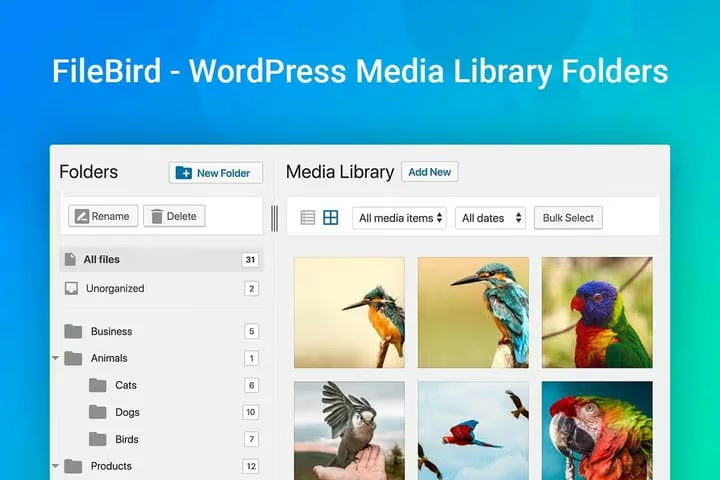
🔗 FileBird på WordPress.org | 🔗 Live demo
FileBird, den mest populære filbehandleren for WordPress-mediebiblioteket. I skrivende stund 400 000+ aktive installasjoner og versjon 6.5.4, kompatibel med WordPress 7.0.
Hovedfunksjonen er kontekstmeny ved høyreklikk. Opprett en mappe, endre navn, slett, alt uten å laste siden på nytt. Dra-og-slipp fungerer som i en filutforsker: ta tak i en fil med musen og dra den til ønsket mappe. Ingen læringskurve, brukere som ser WordPress-administrasjonen for første gang mestrer FileBird i løpet av et par minutter.
Funksjoner:
- Kontekstmeny ved høyreklikk, opprett, endre navn, slett en mappe uten å laste på nytt.
- Dra-og-slipp, dra filer mellom mapper, last opp direkte til en valgt mappe.
- **Kompatibilitet med alle **sidebyggere, Elementor, Divi, Beaver Builder, Gutenberg og dusinvis av andre.
- Migrering fra andre plugin-er, importer mappestruktur fra Enhanced Media Library og Media Library Folders.
- Gutenberg bildeblokk, sett inn bilder via FileBird-grensesnittet direkte i redigeringsverktøyet.
- Flerspråklig, grensesnitt oversatt til 20+ språk, inkludert russisk.
Fordeler: lynraskt grensesnitt, gratisversjonen dekker grunnleggende funksjonalitet, kompatibilitet nesten med alt.
Ulemper: avansert sortering og ubegrensede undermapper, i Pro på CodeCanyon (fra $39/år).
FileBird er standardvalget hvis du trenger å "installere og glemme". Den gratis Lite-versjonen er nok for 90% av nettsteder. Pro-versjonen på CodeCanyon legger til ubegrenset mappenesting, sortering etter dato/navn/størrelse og et Gutenberg-galleri.
2. Real Media Library, mapper, samlinger og gallerier
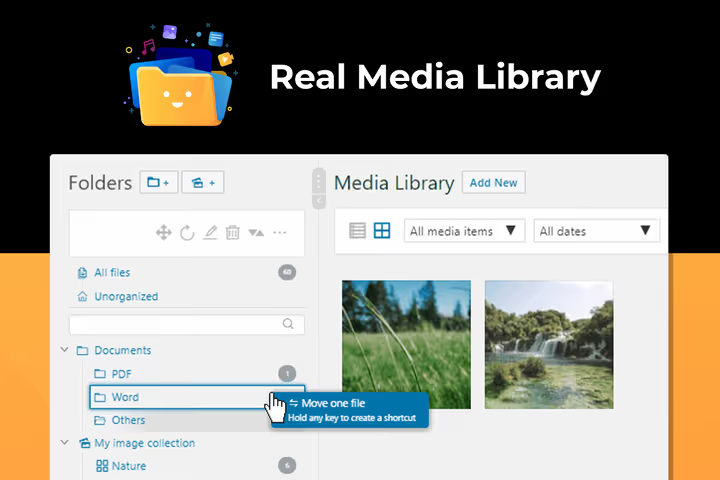
🔗 Real Media Library Lite på WordPress.org | 🔗 Pro-versjon på CodeCanyon
Real Media Library, en filbehandler for deg som jobber med tusenvis av filer. I motsetning til enkle mappe-pluginer introduserer den tre organiseringsnivåer: mapper, samlinger og gallerier. Mapper, fysisk hierarki, samlinger, logisk gruppering uten å flytte filer, gallerier, ferdige sett for visning på frontend.
Pluginen håndterer uten problemer 10 000+ opplastinger uten ytelsestap. Snarveier lar deg referere til én fil fra flere samlinger, uten duplisering i mediebiblioteket. Automatisk sortering ordner filer etter navn, dato eller egendefinert rekkefølge.
Funksjoner:
- Mapper, samlinger og gallerier, tre organiseringsverktøy i én plugin.
- Snarveier, én fil i flere samlinger uten duplisering.
- 10 000+ filer uten hakking, testet på produksjonsinstallasjoner.
- Automatisk sortering, etter filnavn, opplastingsdato, størrelse.
- Integrasjon** med FooGallery og Justified Image Grid**, gallerier fungerer rett ut av boksen.
- 9 grensesnittspråk, russisk er på listen.
- SEO-bonus med Real Physical Media, omorganiserer filer fysisk på serveren i henhold til mappestrukturen din (separat tillegg).
Fordeler: tre organiseringsnivåer, trygg håndtering av enorme biblioteker, snarveier uten duplisering.
Ulemper: gallerier og samlinger, kun i Pro-versjon på CodeCanyon (fra $39).
Real Media Library er berettiget for nettsteder med et forfatterteam, nyhetsportaler og mediearkiver. Hvis FileBird er en skrutrekker, så er Real Media Library en profesjonell mekanikers verktøykasse.
3. WP Media Folder, mapper, filtre og gallerier
🔗 WP Media Folder på WordPress.org | 🔗 Skjermbilder og demo
WP Media Folder fra JoomUnited, en plugin som gjør mediebiblioteket om til noe som ligner en filbehandler i et operativsystem. Mapper og undermapper, det grunnleggende. Men hovedsaken, filtre: etter filstørrelse, type, navn. Hvis du leter etter et spesifikt bilde blant tusenvis, finner størrelsesfilteret det ofte raskere enn å huske hvilken mappe det ligger i.
Funksjoner:
- Mapper og undermapper, last opp én eller flere filer direkte til ønsket mappe.
- Filtre, etter filstørrelse, type og navn.
- Galleri fra mappe, plukker automatisk opp nye filer fra mappen, 4 designtemaer (standard, masonry, slider, portfolio).
- Galleriets størrelsesinnstillinger, velg miniatyrstørrelse og antall kolonner.
- WooCommerce-integrasjon, separate mapper for produkter.
Fordeler: filtre etter størrelse og type, gallerier med automatiske oppdateringer, designtemaer.
Ulemper: gratisversjonen er begrenset; full funksjonalitet, i Pro på JoomUnited.
WP Media Folder, et godt valg for fotografer og designstudioer, der både mapper og rask forhåndsvisning samt frontend-gallerier er viktige.
4. Media Library Assistant, taksonomier og shortcodes
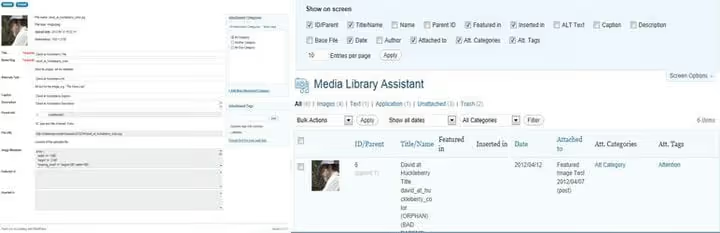
🔗 Media Library Assistant på WordPress.org | 🔗 Skjermbilder og demo
Media Library Assistant, en veteran med over 80 000 aktive installasjoner og helt gratis. Tilnærmingen skiller seg fra mappe-plugins: i stedet for hierarki bruker den taksonomier, metafelter og shortcodes. Du fester vilkårlige stikkord og kategorier til filer, og viser dem deretter via shortcodes med filtrering.
Pluginen legger til lysbildefremvisninger, miniatyrstrømmer og spesialeffekter i gallerier uten ekstra verktøy. Grensesnittet speiler det vanlige mediebiblioteket, så inngangsterskelen er minimal.
Funksjoner:
- Taksonomier for mediefiler, stikkord, kategorier, egendefinerte attributter.
- Shortcodes med filtrering,
[mla_gallery]med fleksible utvalgsparametere. - Lysbildefremvisninger og spesialeffekter, innebygd, uten ekstra plugins.
- Masseredigering, endre attributter for hundrevis av filer samtidig.
- Kompatibilitet med WPML og Polylang, for flerspråklige nettsteder.
- IPTC/EXIF, lesing av bildemetadata.
Fordeler: helt gratis, taksonomier i stedet for mapper, kraftige shortcodes.
Ulemper: ingen visuelle mapper, for de som er vant til filutforsker kreves det tilvenning.
Media Library Assistant er det riktige valget hvis du ikke bare trenger mappehierarki, men semantisk oppmerking av mediefiler med mulighet for utvalg etter kriterier.
5. Media Library Organizer, sortering etter dato og navn

🔗 Media Library Organizer på WordPress.org | 🔗 Skjermbilder og demo
Media Library Organizer gjør akkurat det navnet lover: organiserer. Ingen mapper, ingen dra-og-slipp, bare klassifisering og filtrering av bilder, videoer og andre medietyper via et intuitivt grensesnitt.
Funksjoner:
- Sortering, etter opplastingsdato og filnavn.
- Fungerer med alle visninger, liste, rutenett, alle moduser i mediebiblioteket.
- Import og eksport, klassifiseringsdata kan overføres mellom nettsteder.
Fordeler: enkel, lettvektig, gratis.
Ulemper: funksjonaliteten er minimal, kun sortering og filtrering, ingen mapper.
Media Library Organizer passer for små nettsteder der det er få filer og man bare trenger grunnleggende sortering. For biblioteker med hundrevis av bilder er det bedre å se mot FileBird eller Folders.
6. Folders, én plugin for sider, innlegg og media

🔗 Folders på WordPress.org | 🔗 Skjermbilder og demo
Folders, et uventet universelt verktøy. Det legger til mapper ikke bare i mediebiblioteket, men også i seksjonene «Sider», «Innlegg» og egendefinerte innholdstyper. For en redaksjon med flere forfattere betyr dette: hver har sin egen mappe med utkast, og i mediebiblioteket mapper etter temanumre.
Funksjoner:
- Mapper for sider, innlegg og mediefiler, enhetlig organiseringslogikk på tvers av hele nettstedet.
- Massedra-og-slipp, velg flere filer, dra dem til en mappe.
- Sammenleggbart panel, når mapper ikke trengs, skjules panelet til siden og frigjør plass.
- Mappetre, tilpassbar visning, undermapper uten grenser (i Pro).
Fordeler: mapper for alt innhold, ikke bare media; masseoverføring; 200 000+ installasjoner.
Ulemper: gratisversjonen er begrenset til ett nestenivå; Pro-versjonen fjerner denne begrensningen, men krever et betalt abonnement.
Folders, det ideelle valget når rotet ikke bare er i mediebiblioteket, men også i sider og innlegg. Én utvidelse, orden overalt.
7. Media Library Plus, mapper og SEO-attributter for bilder

🔗 Media Library Plus på WordPress.org | 🔗 Skjermbilder og demo
Media Library Plus legger til mapper med dra-og-slipp i mediebiblioteket og én sjelden funksjon, automatisk utfylling av ALT- og TITLE-attributter ved opplasting. Dette er ikke bare organisering, men SEO-optimalisering av bilder i farten.
Funksjoner:
- Mediebibliotekmapper, opprett, endre navn, slett.
- Dra-og-slipp, flytt, kopier og slett filer og mapper.
- Regenerering av miniatyrbilder, regenererer miniatyrbilder etter størrelsesendringer.
- Bilde-SEO, automatisk spesifisering av ALT og TITLE ved opplasting.
- Skanning av tapte filer, finner filer på serveren som ikke er koblet til mediebiblioteket.
Fordeler: SEO-attributter ved opplasting, dra-og-slipp, regenerering av miniatyrbilder.
Ulemper: grensesnittet er litt mer arkaisk enn konkurrentenes.
Media Library Plus er bra hvis du jevnlig laster opp dusinvis av bilder og vil at ALT skal fylles ut automatisk, ikke manuelt i etterkant.
8. Organize Media Library by Folders, minimalistiske mapper

🔗 Organize Media Library på WordPress.org | 🔗 Skjermbilder og demo
Organize Media Library by Folders, en minimalistisk løsning som legger til én funksjon i mediebiblioteket: mapper. Ingen filtre, taksonomier, gallerier. Bare opprett en mappe, legg filer der, søk gjennom mappefilteret.
En interessant detalj, utvidelsen genererer sin egen URL for hver mappe som kan brukes i innhold. For bloggere og nettmagasiner betyr dette direkte lenker til temabaserte bildesamlinger.
Funksjoner:
- Mapper med direkte URL-er, hver mappe får sin egen adresse for innsetting i innhold.
- Søkefilter etter mapper, raskt funn av filer i en bestemt mappe.
- Minimalistisk grensesnitt, ingenting ekstra, bare mapper.
Fordeler: enkelhet, direkte mappe-URL-er, distraherer ikke fra arbeidet.
Ulemper: installasjonsbasen er bare 5 000+, funksjonaliteten er minimal, sjeldne oppdateringer.
Passer for dem som trenger nøyaktig én funksjon fra utvidelsen, mapper, uten ekstra. For mer aktivt arbeid med mediefiler er det bedre å velge Folders eller FileBird.
9. WP Media Library Categories, kategorier som for innlegg

🔗 WP Media Library Categories på WordPress.org | 🔗 Skjermbilder og demo
WP Media Library Categories tilnærmer seg organisering av mediefiler på samme måte som WordPress organiserer innlegg, gjennom kategorier. Du oppretter kategorier for bilder, tildeler dem til filer én etter én eller i bulk, og filtrerer mediebiblioteket etter kategorier i liste- eller rutenettmodus.
Funksjoner:
- Massetildeling av kategorier, velg flere filer, endre kategori for alle samtidig.
- Tilpassbar taksonomi, du kan opprette din egen kategoristruktur.
- Filtrer etter kategorier, i listevisning og rutenettvisning.
- **Shortcode **
[media_category], vis mediefiler etter kategori på forsiden.
Fordeler: kjent kategorilogikk, massehandlinger, shortcode for forsiden.
Ulemper: ingen mapper, kun kategorier, noe som kanskje ikke passer for dem som er vant til filutforsker-hierarki.
WP Media Library Categories, det riktige valget for nettsteder der et kategorisystem for innlegg allerede er etablert og du ønsker å utvide det til mediefiler. Spesielt relevant for nyhetsportaler og magasiner.
10. WP Media Category Management, bulk-kategorihåndtering

🔗 WP Media Category Management på WordPress.org | 🔗 Skjermbilder og demo
WP Media Category Management, en gratis plugin fokusert på masseoperasjoner med medie filkategorier. Hvis WP Media Library Categories gir grensesnittet, gir WP Media Category Management hastigheten: batch-taksonomibytte, standardkategori ved opplasting og en shortcode for filtrering av gallerier.
Funksjoner:
- Batch-taksonomibytte, hundrevis av filer til en ny kategori i én operasjon.
- Standardkategori, hver ny fil havner automatisk i en spesifisert kategori.
- Galleri-shortcode,
[media_category]filtrerer filer i et galleri etter kategori. - Kompatibilitet, fungerer med taksonomier opprettet av andre plugins (MLA, WP Media Library Categories).
Fordeler: hastighet på masseoperasjoner, standardkategori, kompatibilitet.
Ulemper: kun kategorier uten mapper, grensesnittet er spartansk.
En plugin for administratorer som trenger å rydde opp i etterslep i et mediebibliotek med tusenvis av filer. Sammen med WP Media Library Categories dekker den alle scenarier for taksonomisk organisering.
11. Enable Media Replace, filbytte uten omdøping

🔗 Enable Media Replace på WordPress.org | 🔗 Skjermbilder og demo
Enable Media Replace fra ShortPixel løser én oppgave, men løser den perfekt: erstatter en eksisterende fil i mediebiblioteket med en ny, uten å slette, omdøpe og laste opp på nytt med samme navn. Byttet ut en logo med en ny, oppdaterte en PDF-prisliste, korrigerte en banner, og filens URL forble den samme. Ingen ødelagte lenker til gamle versjoner.
En bonusfunksjon er fjerning av bildebakgrunn via ShortPixel-API-et. Last opp et bilde, klikk «Remove background», og utvidelsen returnerer en forhåndsvisning med gjennomsiktig bakgrunn.
Funksjoner:
- Ettklikks filbytte, ny fil tar den gamles plass, URL-en endres ikke.
- Bakgrunnsfjerning, via ShortPixel-API-et, rett i mediebiblioteket.
- Metadataoppdatering, når du bytter kan du endre ALT, tittel og beskrivelse.
- 700 000+ aktive installasjoner, den mest populære utvidelsen i denne oversikten.
Fordeler: løser et spesifikt problem feilfritt, enorm installasjonsbase, helt gratis.
Ulemper: dette er ikke en organisator, ingen mapper og kategorier.
Enable Media Replace er ingen konkurrent til FileBird eller Real Media Library, den utfyller dem. Installer den sammen med en hvilken som helst mappeutvidelse, så blir mediebiblioteket både organisert og enkelt å oppdatere.
⁉️🤔 Ofte stilte spørsmål
Trenger jeg egentlig en utvidelse for å organisere mediebiblioteket hvis jeg har et visittkortnettsted på 5 sider?
Hvis du laster opp 2-3 bilder i måneden, trenger du det ikke. Standard WordPress-oversikt er nok. Men praksis viser: nettsteder har en tendens til å vokse. Om et år har «visittkortet» fått en portefølje på 30 arbeider, en blogg med 40 innlegg og en attestseksjon med bilder. På dette tidspunktet begynner 300+ usystematiske filer å gjøre vondt. Vårt råd: installer Folders eller FileBird Lite med en gang, de er gratis, veier null og vil spare deg for timer når biblioteket vokser.
Hvordan påvirker mappeutvidelser den faktiske filplasseringen på serveren?
De fleste utvidelser (FileBird, Folders, WP Media Folder) oppretter en virtuell mappestruktur. Filene ligger fysisk i
/wp-content/uploads/YYYY/MM/, og mapper eksisterer kun i databasen. Et unntak er Real Physical Media (et tillegg til Real Media Library), som fysisk reorganiserer filer på serveren i henhold til mappehierarkiet ditt. Dette gir en SEO-bonus: fil-URL-er blir lesbare for mennesker, ikke/2021/01/post-72041-hash.avif.
Hva bør jeg gjøre hvis jeg allerede har én mappeutvidelse installert og ønsker å bytte til en annen?
FileBird og Folders tilbyr innebygde migreringsverktøy, importer mappestruktur fra Enhanced Media Library og Media Library Folders. Hvis den gamle utvidelsen din ikke støttes av den nye, er standardveien: skjermbilde av mappestruktur → deaktiver gammel → installer ny → gjenskap manuelt. For biblioteker med tusenvis av filer kan dette ta en time eller to. Velg en utvidelse med en gang med tanke på mange år fremover.
Kan jeg bruke to mediebibliotekutvidelser samtidig?
Teknisk sett ja, og i mange tilfeller er det berettiget. En klassisk kombinasjon: mappeutvidelse (FileBird, Folders) + Enable Media Replace. Den første sørger for organisering, den andre for filbytte uten å endre URL-er. Men vi anbefaler ikke å installere to mappeutvidelser samtidig: de kan komme i konflikt om mediebibliotekets kroker, og to parallelle mappehierarkier vil bare forvirre.
Hvilken utvidelse er best for en WooCommerce-nettbutikk?
WP Media Folder fra JoomUnited, innebygd WooCommerce-integrasjon, egne mapper for produkter, vannmerker. På andreplass FileBird Pro med Gutenberg-galleri og kompatibilitet med store WooCommerce-temaer. Hvis budsjettet er minimalt, Folders (gratisversjon) med mapper for sider, innlegg og mediefiler.
Hvilken mediebibliotekutvidelse du bør velge
Alle 11 utvidelsene fra oversikten er aktive og oppdatert i 2026. Valget koker ned til bruksscenarioet, ikke en abstrakt «bedre». Her er en samsvarsmatrise:
«Jeg vil ha mapper som i en filutforsker og at det skal fungere med en gang», FileBird Lite. Gratis, 400 000+ installasjoner, grensesnitt uten overraskelser.
«Jeg har 10 000+ filer, flere forfattere og et mediearkiv», Real Media Library Pro. Mapper + samlinger + snarveier. Verdt pengene for store prosjekter.
«Rot i sider, innlegg og media samtidig», Folders. Enhetlig panel for alt innhold, dra-og-slipp i bulk.
«Jeg trenger fleksibel filtrering, ikke bare mapper», Media Library Assistant. Taksonomier, shortcodes, EXIF. Gratis og kraftig.
«Kun filbytte, alt annet er greit», Enable Media Replace. Én funksjon, 700 000+ installasjoner, ingen spørsmål.
«WooCommerce-nettbutikk», WP Media Folder Pro. WooCommerce-integrasjon, vannmerker, gallerier.
Installer Enable Media Replace sammen med en hvilken som helst mappeutvidelse, så kan du glemme filbytte som et problem. Og hvis du vakler mellom FileBird og Folders, prøv begge: gratisversjonene deres kommer ikke i konflikt i testmodus, og grensesnittet vil i løpet av 10 minutter vise hvilken tilnærming som passer best for deg.

Et profesjonelt team av forfattere og redaktører som spesialiserer seg på å lage kvalitetsinnhold.