














🥇 8 Beste Markdown-redigeringsprogrammer for WordPress i 2026 (plugins og apper)
Du skrev en artikkel i Markdown og åpner Gutenberg. Og så begynner det. Overskrifter blir feiljustert, tabeller blir til grøt, kode ser ut som ren tekst. Å kopiere og lime inn fra en .md-fil til WordPress fungerer uforutsigbart: noen ganger fint, andre ganger kollapser strukturen på sekunder.
Problemet er ikke formatet. Problemet er at det ikke finnes noen pålitelig bro for denne prosessen. To typer broer finnes: en plugin direkte i WordPress-administrasjonen eller et skrivebordsprogram som kan publisere via REST API-et.
Vi gjennomgikk åtte verktøy som faktisk tetter dette gapet. To plugin-er lever direkte i Gutenberg. Tre skrivebordsprogrammer publiserer direkte til WordPress. Tre til for dem som foretrekker å skrive og kopiere uten tap.
💡 Rask oversikt:
- Installer Ultimate Markdown hvis du vil importere
.md-filer direkte i WordPress-administrasjonen, uten kopiering og eksterne tjenester. - Aktiver Markdown-modulen i Jetpack hvis plugin-en allerede er på nettstedet ditt og grunnleggende Markdown inne i Gutenberg er nok.
- Installer Iceberg for å skrive i et minimalistisk miljø direkte i WordPress med live Markdown-formatering.
- Last ned Typora hvis du trenger den beste WYSIWYG-opplevelsen på skrivebordet: live forhåndsvisning, tabeller, Mermaid-diagrammer, LaTeX-formler.
- Prøv Obsidian hvis du vedlikeholder en kunnskapsbase og vil publisere notater til WordPress med ett klikk.
- Velg iA Writer når du trenger en asketisk editor med direkte tilkobling til WordPress via REST API-et.
- Mestre Caret hvis tastaturhastighet betyr noe: Monaco-motor, autofullføring av tekstbiter og LaTeX-støtte.
- Installer MarkText gratis, en åpen kildekode WYSIWYG-editor med seks arbeidsmoduser.
Editor | Type | Pris | Direkte WP-publisering | Kodeutheving | Frakoblet |
|---|---|---|---|---|---|
Ultimate Markdown | WP-plugin | Gratis | Ja (import.md) | Nei | - |
Jetpack Markdown | WP-plugin | Gratis | Innebygd (blokk) | Nei | - |
Iceberg | WP-plugin | $49 | Innebygd (editor) | Nei | - |
Typora | Skrivebord | $14 | Nei (kopier-lim inn) | Ja | Ja |
Obsidian | Skrivebord | Gratis | Ja (via plugin) | Ja (plugins) | Ja |
iA Writer | Skrivebord/Mobil | fra $29.99 | Ja (REST API) | Nei | Ja |
Caret | Skrivebord | $29 | Nei (kopier-lim inn) | Ja | Ja |
MarkText | Skrivebord | Gratis | Nei (kopier-lim inn) | Ja | Ja |
1. Ultimate Markdown: direkte.md-filimport til WordPress

Ultimate Markdown er den mest direkte ruten fra en lokal .md-fil til et publisert innlegg. Plugin-en legger til sin egen dokumentbehandler i WordPress-administrasjonen: du laster opp en fil, velger et innlegg, klikker «Publiser». Ingen kopiering og liming.
Under panseret ligger integrasjon med blokkredigereren. Markdown-innhold vises i sidepanelet som et eget panel: du ser samtidig kilden og hvordan den vil se ut i Gutenberg. For dem som skriver lokalt i VS Code eller Obsidian og publiserer på WordPress, er dette nøyaktig den manglende lenken. I praksis tar import av en gruppe filer noen sekunder, overskrifts- og listestruktur overføres uten manuell redigering. Plugin-en støtter gruppeeksport og fungerer med den klassiske editoren via metabokser. Den nåværende versjonen på WordPress.org oppdateres jevnlig.
Fordeler:
- Direkte import av
.md-filer uten å miste formatering. - Gruppebehandling av flere dokumenter samtidig.
- Alt inne i WordPress-administrasjonen, ingen eksterne avhengigheter.
Ulemper:
- Ingen innebygd syntaksutheving i editoren (krever en separat plugin).
- Grensesnittet er funksjonelt, men rotete med knapper.
💵 Pris: gratis.
🔗 Ultimate Markdown på WordPress.org
2. Jetpack Markdown: innebygd Markdown i Gutenberg
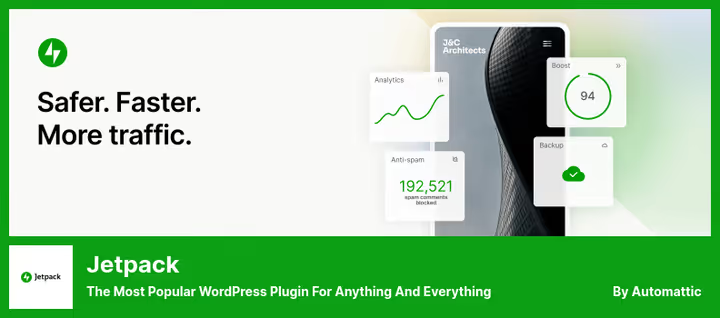
Jetpack er kjent som sveitserkniven for WordPress: sikkerhet, CDN, statistikk, sikkerhetskopier. Blant modulene finnes en Markdown-blokk. Du setter inn tekst med markup i en spesiell blokk, og ved publisering rendres den til ren HTML.
Hovedargumentet her er ett: hvis Jetpack allerede er på nettstedet ditt, er Markdown tilgjengelig umiddelbart etter at modulen er aktivert. Én blokk, ingen ekstra innstillinger. Grunnleggende syntaks støttes: overskrifter, lister, lenker, tekstutheving, kode i backticks. Etter vår erfaring er dette nok for en blogg med enkle tekstinnlegg. Det er ingen live forhåndsvisning: i editoren ser du rå markup, den endelige HTML-en vises bare på den publiserte siden. Tabeller og diagrammer støttes ikke. Kodeutheving krever en separat plugin. Den nåværende versjonen på WordPress.org vedlikeholdes jevnlig.
Fordeler:
- Ingen separat plugin nødvendig hvis Jetpack allerede kjører.
- Maksimalt enkel inngang: én blokk uten innstillinger.
- Gratis modul.
Ulemper:
- Ingen live forhåndsvisning, tabeller eller diagrammer.
- Jetpack i seg selv er tungt: å installere det bare for Markdown er ikke verdt det.
- Kodeutheving må legges til med en separat plugin.
💵 Pris: gratis modul; full Jetpack fra $4.95/måned, abonnementer på Jetpack-plugin-siden.
3. Iceberg: minimalistisk skrivemiljø i WordPress
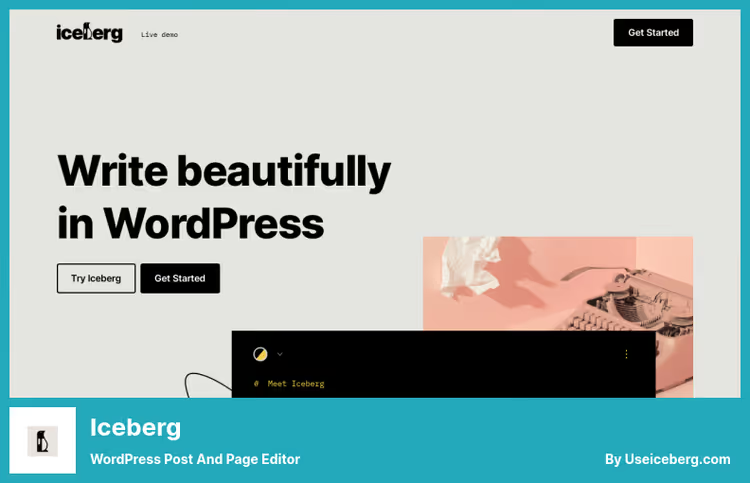
Iceberg erstatter ikke Gutenberg, den fjerner alt unødvendig fra den. Etter aktivering blir redigeringsverktøyet et rent ark: sidefelt forsvinner, blokker trer i bakgrunnen, bare tekst gjenstår. Markdown-syntaks formateres direkte.
I praksis ser det ut som Medium eller iA Writer, men inne i din WordPress. Overskrifter utheves umiddelbart ved inntasting, Ctrl+B og Ctrl+I oppfører seg forutsigbart. Ingen hoppende blokker ved liming. Tre fargevalg (lys, mørk, sepia), fokusmodus, støtte for egendefinerte innholdstyper. Prisen er en engangssum, ingen abonnement. Detaljer på det offisielle Iceberg-nettstedet.
Fordeler:
- Rent, minimalistisk grensesnitt uten forstyrrende paneler.
- Fullverdig Markdown direkte inne i Gutenberg.
- Kommer ikke i konflikt med blokkredigeringsverktøyet, bare omslutter det.
Ulemper:
- Betalt (det finnes en 7-dagers prøveperiode før kjøp).
- Fungerer bare inne i WordPress, ikke for lokal skriving.
- Ingen direkte import av
.md-filer.
💵 Pris: $49, engangssum.
🔗 Iceberg på utviklerens nettsted
4. Typora: beste WYSIWYG-redigeringsverktøy for Markdown på datamaskin
Typora er stedet du bør starte for å bli kjent med Markdown på datamaskin. I stedet for delt modus med «kode til venstre, forhåndsvisning til høyre» får du ett enkelt vindu: du skriver # Heading og ser umiddelbart en stor overskrift, ikke #-symbolet. Ingen modusbytte.
Redigeringsverktøyet støtter tabeller med sortering, diagrammer (Mermaid, Sequence, Flowchart), LaTeX-matematikk og eksport til PDF, HTML, Word. For tekniske forfattere er dette et nesten perfekt sett i én applikasjon. Det er ingen direkte publisering til WordPress, kopiering og liming er nødvendig. Men konverteringen er ærlig: Markdown blir til HTML korrekt, blokker ødelegges ikke. Prisen er en engangssum på $14 uten abonnement.
Fordeler:
- Ekte WYSIWYG uten et eneste modusbytte.
- Tabeller, Mermaid-diagrammer, LaTeX-formler.
- Engangskjøp, ingen abonnement.
Ulemper:
- Ingen direkte publisering til WordPress.
- Ikke gratis.
💵 Pris: $14, engangssum.
🔗 Typora på det offisielle nettstedet
5. Obsidian: kunnskapsbase med publisering til WordPress

Obsidian vokste fra et nisjeverktøy for notater til en fullverdig plattform for kunnskapsarbeid. I kjernen ligger lokale Markdown-filer og en graf over forbindelsene mellom dem. Det viktigste for vårt tema: en community-plugin for WordPress lar deg publisere notater direkte til WordPress med ett klikk.
Arbeidsflyten er bygget slik: du skriver en artikkel i Obsidian, fyller ut YAML front matter med tittel og stikkord, klikker «Publiser til WordPress». Pluginen sender innhold via REST API-et, laster opp bilder til mediebiblioteket og tildeler kategorier. Etter vår erfaring er dette et av de mest fleksible scenarioene for forfattere som samtidig vedlikeholder en kunnskapsbase og en blogg. Kodeutheving, tabeller, canvas, autofullføring via CodeMirror: alt dette er tilgjengelig gjennom plugin-økosystemet. Obsidian er gratis for individuell bruk, synkronisering mellom enheter er valgfritt. Detaljer på obsidian.md.
Fordeler:
- Gratis motor pluss gratis WP-publiseringsplugin.
- Kraftig økosystem: canvas, dataview, maler, forbindelsesgraf.
- Data lagres lokalt, full kontroll.
Ulemper:
- Læringskurve: grensesnittet er ikke for nybegynnere.
- WP-publiseringspluginen er på community-nivå, ikke et offisielt Obsidian-produkt.
💵 Pris: gratis for individuell bruk (synkronisering er valgfritt betalt, detaljer på det offisielle Obsidian-nettstedet).
🔗 Obsidian på det offisielle nettstedet
6. IA Writer: asketisk editor med direkte tilkobling til WordPress

iA Writer er «ingenting unødvendig» som en bevisst filosofi. Hvitt ark, monospace-skrift, ikke et eneste forstyrrende panel. Og samtidig full integrasjon med WordPress: du legger til nettstedskontoen din i innstillinger, publisering blir en menykommando.
I motsetning til Typora er her en klassisk todeling: Markdown-kilde til venstre, forhåndsvisning til høyre. For noen er dette et minus, for andre et bevisst valg: å se kilden er nyttig for kompleks formatering. iA Writer støtter innebygde maler og stilsjekking. Plattformer: macOS, Windows, iOS, Android. Lisenser for ulike plattformer kjøpes separat, planer på ia.net/writer.
Fordeler:
- Direkte publisering til WordPress via REST API-et.
- Kryssplattform, inkludert iOS og Android.
- Engangskjøp på hver plattform, ingen abonnement.
Ulemper:
- Klassisk delt modus, ikke WYSIWYG som Typora.
- Lisenser for ulike plattformer kjøpes separat.
- Ingen innebygd kodeutheving på WordPress-siden.
💵 Pris: planer per plattform på det offisielle iA Writer-nettstedet.
🔗 iA Writer på det offisielle nettstedet
7. Caret: editor på Monaco med autofullføring og LaTeX
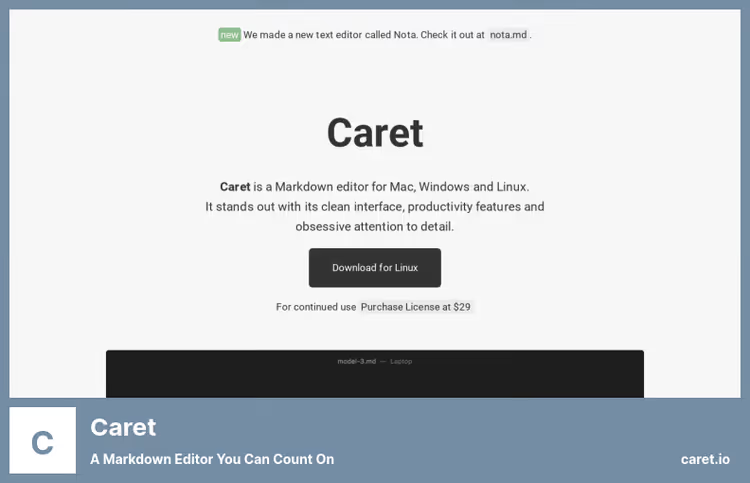
Caret er valget for dem som trenger tastaturhastighet. Editoren er bygget på Monaco, samme motor som VS Code: autofullføring for filstier, emoji-navn og HTML-tagger fungerer umiddelbart. LaTeX-støtte for matematiske uttrykk er innebygd uten tillegg.
Carets særtrekk er en kommandopalett og redigering i flere vinduer. Du kan holde flere Markdown-filer åpne, redigere dem i batch via flere markører, formatere tabeller og lister med hurtigtaster. Sidepanelet med innholdsfortegnelse lar deg hoppe mellom overskrifter uten å rulle. Det er ingen direkte publisering til WordPress, du må eksportere til HTML og lime inn i Gutenberg. Merk: offentlige editoroppdateringer har ikke blitt utgitt på lenge. Før kjøp, sjekk gjeldende builds kompatibilitet med ditt operativsystem hos utvikleren.
Fordeler:
- Monaco-motor: autofullføring og snippets som i VS Code.
- Flere markører og kommandopalett.
- Innebygd LaTeX-rendering.
Ulemper:
- Ingen direkte publisering til WordPress.
- Offentlige oppdateringer utgis sjelden, kompatibilitet må sjekkes.
- Betalt.
💵 Pris: engangslisens, detaljer på utviklernettstedet caret.io.
8. MarkText: gratis WYSIWYG-editor med åpen kildekode

MarkText er svaret på spørsmålet «finnes det en gratis Typora?». Åpen kildekode på GitHub med over 54 000 stjerner, seks redigeringsmoduser (kilde, WYSIWYG, fokus, skrivemaskinrulling og andre), støtte for Mermaid, flytdiagram, sekvensdiagram og LaTeX.
Grensesnittet er litt mindre polert enn Typora: tabellrendring er ikke like smidig, PDF-eksport roter noen ganger til fonter. Merk: offisielle utgivelser fra hovedteamet har ikke kommet på flere år. Programmet fungerer, fellesskapet vedlikeholder aktive forgreninger, inkludert jacobwhall/marktext. Trenger du garantert support, skaff deg Typora. For studenter, åpen kildekode-utviklere og alle som setter pris på null kostnad, er MarkText fortsatt det beste gratisalternativet. Det finnes ingen direkte publisering til WordPress. Markdown konverteres til HTML, sett det inn via «Egendefinert HTML»-blokken i Gutenberg.
Fordeler:
- Helt gratis og åpen kildekode.
- Seks redigeringsmoduser å velge mellom.
- Diagrammer, LaTeX, egendefinerte CSS-temaer.
Ulemper:
- Ingen offisielle utgivelser på flere år.
- Litt mindre grensesnittpolering enn Typora.
- Ingen direkte publisering til WordPress.
💵 Pris: gratis, kildekode på GitHub.
Markdown i WordPress i praksis: videooversikt
Se hvordan Markdown passer inn i en ekte WordPress-arbeidsflyt: fra oppsett til publisering av en ferdig artikkel.
⁉️🤔 Ofte stilte spørsmål
Hvorfor et separat verktøy hvis Gutenberg forstår Markdown selv?
Gutenberg støtter kun grunnleggende konstruksjoner: overskrifter, lister og sitater. Det tolker ikke tabeller, Mermaid-diagrammer, lenker med ankere og nestede lister. For enkle tekstinnlegg er den innebygde editoren nok. For teknisk eller strukturert materiale trenger du ett av de åtte verktøyene ovenfor.
Hvilken editor bør jeg velge hvis jeg skriver både kode og artikler?
Obsidian eller Typora. Obsidian passer hvis du samtidig vedlikeholder dokumentasjon eller en kunnskapsbase: tilknytningsgraf, autofullføringsplugins, publisering til WordPress med én knapp. Typora, hvis du trenger en ren skriveopplevelse med live-rendring av tabeller og Mermaid-diagrammer. Kode utgjør mer enn en tredjedel av innholdet, skaff deg Obsidian. Kode er kun i snutter, Typora er nok.
Kan man klare seg uten plugins, kun en desktop-editor?
Ja. Kombinasjonen «Typora pluss kopier-lim inn i Gutenberg» fungerer. Men du mister kodeutheving på WordPress-siden, automatiske bildeopplastinger til mediebiblioteket og SEO-metadata fra front matter. For en liten blogg er dette akseptabelt. For jevnlig publisering, et fornuftig kompromiss: gratis Jetpack Markdown-blokk pluss Typora til skriving.
Hva er best for teamsamarbeid om artikler?
iA Writer eller Obsidian med Git-synkronisering. iA Writer publiserer direkte til WordPress: ethvert teammedlem sender den endelige versjonen i én handling. Obsidian med en Git-plugin gir full blame og endringshistorikk: du skrev, pushet, reviewer sjekket diffen, publiserte.
Er det verdt å betale for en editor hvis MarkText er gratis?
Hvis du skriver sjelden, dekker MarkText alt. Hvis hver dag, betaler Typora eller iA Writer seg gjennom mikroergonomi: Typora rendrer tabeller raskt og smidig, iA Writer distraherer ikke med en eneste ekstra knapp, Caret gir autofullføring på IDE-nivå. Forskjellen på betalte editorer ligger ikke i hva de kan gjøre, men i hvor raskt de gjør det.
Hvilken Markdown-editor bør du velge til oppgaven?
Åtte verktøy for ulike scenarioer: valget avhenger av hvor du skriver og hvordan du publiserer.
- Hvis du skriver direkte i WordPress-administrasjonen og ikke vil forlate nettleseren: Ultimate Markdown (gratis
.md-import) eller Iceberg ($49, minimalistisk miljø i Gutenberg). - Hvis du foretrekker å skrive på skrivebordet og trenger den beste WYSIWYG-opplevelsen: Typora ($14, engangskjøp). Gratis alternativ med åpen kode: MarkText.
- Hvis Jetpack allerede er installert: bare aktiver Markdown-modulen, dette er den raskeste starten.
- Hvis du vedlikeholder en kunnskapsbase og publiserer parallelt: Obsidian (gratis pluss community WP-plugin).
- Hvis tastatureffektivitet og LaTeX er viktig: Caret ($29, Monaco-motor).
- Hvis du trenger minimalisme og direkte publisering via REST API-et: iA Writer (abonnement per plattform på ia.net).
Start med gratisalternativene: Ultimate Markdown for import av .md eller Jetpack Markdown-blokken for grunnleggende formatering i Gutenberg. Bytt til betalt først når gratisversjonene møter begrensninger i dine reelle oppgaver. Hvilken editor endte opp med å bli en fast del av arbeidsflyten din? Skriv i kommentarfeltet.

Et profesjonelt team av forfattere og redaktører som spesialiserer seg på å lage kvalitetsinnhold.