














🔗 Google Disk: slik setter du inn en direkte lenke til et bilde på nettstedet ditt
Du lastet opp et bilde til Google Disk, kopierte lenken fra «Del»-knappen og limte den inn i <img src="...">. Nettstedet viser et ødelagt ikon. Høres det kjent ut?
Google Disk serverer ikke bilder direkte via delingslenken. Du får en Google HTML-side med forhåndsvisning, ikke selve filen. Nettleseren prøver ærlig å gjengi den siden som et bilde og feiler. Det finnes en løsning, og den er enklere enn det ser ut til: du må bygge en direktelenke ved å sette fil-ID-en inn i en spesiell URL. Ingen tredjepartstjenester, ren Google Disk.
La oss gå gjennom hele prosessen steg for steg: fra publisering av et bilde til en fungerende tag på nettstedet ditt.
💡 Rask oversikt:
- Åpne delingstilgangen til bildet i Google Disk («Del»-knappen, tilgangsnivået «Alle som har lenken»)
- Kopier fil-ID-en fra delingslenken (den lange strengen etter
d/og før/view) - Sett ID-en inn i direktelenkemalen
https://drive.google.com/uc?export=view&id=YOUR_ID - Lim den ferdige lenken inn i
src-attributtet til en HTMLimg-tag på nettstedet ditt
Hvorfor bruke Google Disk til bildehosting i det hele tatt
Google Disk gir 15 GB gratis plass til hver konto. For et lite nettsted, testmiljø eller en CodePen-side er det mer enn nok.
I motsetning til tredjeparts CDN, ligger bildene på kontoen din og du har full kontroll over tilgangen. Stenger du delingstilgangen, slutter bildet å vises på alle nettsteder umiddelbart. Ingen eksterne servere, ingen registrering hos tilleggstjenester.
Googles serveringshastighet er gjennomgående høy. Filer distribueres gjennom den samme infrastrukturen som serverer YouTube og Google Photos. For prototyper og personlige prosjekter er dette et solid gratis CDN.
Steg 1: åpne tilgang til bildet
Last opp et bilde til Google Disk ved å dra filen inn i nettleservinduet eller klikke «Ny» → «Filopplasting».
Etter opplasting høyreklikker du på filen og velger «Del» → «Del». I vinduet som åpnes, bytter du tilgangsnivået fra «Begrenset» til «Alle som har lenken». Klikk «Kopier lenke».
Uten dette steget vil ikke den direkte URL-en fungere. Selv en korrekt konstruert lenke for en privat fil vil returnere en 403-feil. Tilgangen må være offentlig.
Steg 2: hente ut fil-ID-en
Den kopierte delingslenken ser omtrent slik ut:
1 https://drive.google.com/file/d/1NowYy86nUZVaCMYSXPVI4wiunm4NGU5w/view?usp=sharing
Fil-ID-en er den lange strengen mellom d/ og /view. I eksempelet over er det 1NowYy86nUZVaCMYSXPVI4wiunm4NGU5w. Marker og kopier den.
Slik ser ID-en ut i lenken (uthevet i rødt):
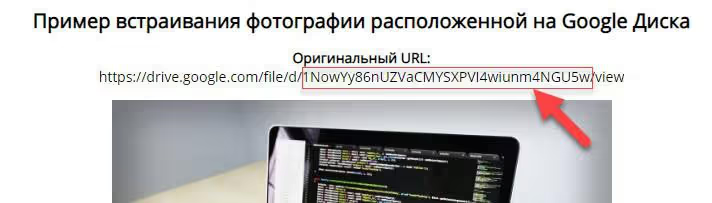
ID-en er unik for hver fil i Google Disk. Det er ikke en tilfeldig streng, men en intern identifikator som Google bruker for å finne filen din på sine servere. Den kan ikke endres.
Steg 3: bygge direktelenken
Sett den kopierte ID-en inn i malen:
1 https://drive.google.com/uc?export=view&id=YOUR_ID
For vårt eksempel vil den ferdige lenken se slik ut:
1 https://drive.google.com/uc?export=view&id=1NowYy86nUZVaCMYSXPVI4wiunm4NGU5w
Parameteren export=view ber Google om å servere filen som den er, uten HTML-omslag. Dette er ikke en forhåndsvisningsside, men en ren bytestrøm av bildet. Fungerer for JPEG, PNG, WebP, GIF og SVG.
Test lenken: lim den inn i nettleserens adresselinje. Hvis selve bildet åpnes i stedet for en Google-side, er lenken konstruert riktig.
Hvis du trenger en direkte filnedlasting i stedet for et bilde (for eksempel en PDF eller et arkiv), bytter du ut view med download:
1 https://drive.google.com/uc?export=download&id=YOUR_ID
Nettleseren vil ikke åpne filen, men vil umiddelbart spørre om å lagre den på disk.
Steg 4: sette inn bildet på nettstedet
Sett den konstruerte lenken inn i src-attributtet til en <img>-tag:
1 <img 2 src="https://drive.google.com/uc?export=view&id=1NowYy86nUZVaCMYSXPVI4wiunm4NGU5w" 3 alt="Image description" 4 width="800" 5 height="600" 6 >
Ikke glem alt-attributtet med en meningsfull beskrivelse, det er viktig for både tilgjengelighet og SEO.
For WordPress i Gutenberg-redigeringsprogrammet, velg «Bilde»-blokk → «Sett inn fra URL» og lim inn direktelenken. For det klassiske redigeringsprogrammet, «Legg til media»-knapp → «Sett inn fra URL».
I bakgrunnsmodus (CSS) fungerer lenken på nøyaktig samme måte:
1 .hero { 2 background-image: url('https://drive.google.com/uc?export=view&id=YOUR_ID'); 3 }
Ferdig eksempel på CodePen
På CodePen kan du teste metoden uten å deploye et nettsted. Opprett en ny Pen, sett inn en <img>-tag med direktelenken fra forrige steg, så vises bildet i forhåndsvisningspanelet.
Fungerer med alle offentlige bilder fra Google Disk. Endrer du originalbildet i Disk (samme ID, ny fil), trekkes den ferske versjonen automatisk gjennom på nettstedet.
Metodens begrensninger
Direkte Google Disk-lenker har et trafikktak. Google publiserer ikke eksakte tall, men i praksis, med flere tusen visninger per dag, kan et bilde slutte å laste. For et produksjonsnettsted med høy trafikk er ikke dette en løsning, bruk et spesialisert CDN (Cloudinary, Bunny CDN) eller objektlagring (Amazon S3).
Bildet må være offentlig. Tilgang via «Kun inviterte» eller «Spesifikke brukere» vil ikke aktivere den direkte URL-en.
Lenkeformatet kan endres. Google garanterer ikke stabiliteten til uc?export=view-endepunktet som et offentlig API. Gjennom over 10 års bruk har det ikke knekt sammen, men formelt sett er metoden ikke dokumentert for ekstern bruk. For langsiktige prosjekter er det mer pålitelig å sette opp egen lagring.
Ikke desto mindre, for en prototype, helgelandingsside, porteføljeside eller et Codepen-eksempel, er denne metoden fullt ut forsvarlig. Raskt, gratis og uten registrering hos tredjepartstjenester.
⁉️🤔 Ofte stilte spørsmål
Bildet laster ikke, selv om lenken er konstruert riktig. Hva er galt?
Sjekk tilgangsnivået for filen i Google Disk. Selv en korrekt konstruert
uc?export=view&id=...-lenke vil returnere ingenting eller en 403-feil hvis filen ikke er publisert offentlig. Åpne tilgangsinnstillingene og forsikre deg om at «Alle som har lenken» er valgt, ikke «Begrenset tilgang». Det andre vanlige tilfellet er at filen ble slettet fra Disk eller flyttet til papirkurven. ID-en forblir den samme, men det er ingenting å servere.
Kan jeg sette inn SVG-bilder med samme metode?
Ja, SVG fungerer på nøyaktig samme måte. Google Disk serverer vektorfiler korrekt via
export=view, og nettleseren viser dem i<img>uten problemer. Husk imidlertid sikkerhet: SVG kan inneholde skript, så ikke sett inn tredjeparts SVG-filer på nettstedet ditt uten verifisering. For dine egne ikoner og illustrasjoner er metoden fullt anvendelig.
Hvor mange bilder kan serveres fra én Google-konto?
Det er ingen hard grense for antall filer, alt avhenger av lagringsvolum (15 GB gratis) og det uoffisielle trafikktaket. I praksis fungerer 50-100 bilder på et personlig porteføljenettsted uten klager i årevis. For et kommersielt nettsted med tung trafikk, lei heller et CDN.
Hva er forskjellen på export=view og export=download?
export=viewserverer filen som innhold for visning i nettleseren, et bilde åpnes i en fane, video begynner å spille.export=downloadtvinger frem en nedlasting: nettleseren viser ikke filen, men lagrer den på disk. For<img src="">brukview. For en «Last ned PDF»-lenke på en knapp, brukdownload.
Kan jeg generere forhåndsvisninger i forskjellige størrelser?
Ja, legg til parameteren
sz=wNUMBERi lenken. For eksempel,&sz=w320vil begrense bildebredden til 320 piksler. Google vil skalere bildet i farten, og du sparer trafikk for mobilversjonen av nettstedet. Full mal:https://drive.google.com/uc?export=view&id=YOUR_ID&sz=w320.
Er det verdt å bruke Google Disk som et CDN for bilder
For en personlig blogg, et kjæledyrsprosjekt eller en rask prototype, ja, dette er et fungerende og forsvarlig alternativ. Null kostnad, full tilgangskontroll og minimal innsats.
For et nettsted med trafikk fra et par tusen personer per dag, se på Cloudinary med sitt gratisnivå (25 GB trafikk per måned) eller Bunny CDN med per-sekund-fakturering. De koster småpenger, og bilder laster stabilt under enhver belastning.
Ha Google Disk-metoden i bokmerkene dine som et nødalternativ. Når du raskt må dele et skjermbilde på et forum, vise en layout til en kunde eller levendegjøre et bilde i Codepen, er dette den korteste veien fra filopplasting til fungerende lenke. Ingen registreringer, ingen SMS-er, ingen kvoter.

Et profesjonelt team av forfattere og redaktører som spesialiserer seg på å lage kvalitetsinnhold.