













💡 Importere flerspråklig innhold til WordPress: WPML og WP All Import-integrasjon (2026)
Du migrerte et nettsted, endret domenet eller satte sammen innhold i et staging-miljø, og nå sitter du med et regneark med hundrevis av poster som må lastes opp til en flerspråklig WordPress. Å overføre hvert innlegg og dets oversettelse manuelt tar dager, ikke timer. Og hvis teamet ditt ikke har en utvikler, er det ikke et alternativ å skrive et eget skript for WP REST API og REST-kobling av oversettelser.
Kombinasjonen av WPML + WP All Import Pro løser dette problemet på 20 minutter. Én CSV-fil per språk, en felles identifikator for kobling, og oversettelser kobles automatisk uten manuell klikking i administrasjonspanelet.
💡 Rask oversikt:
- Forbered en CSV-fil for primærspråket med kolonner for Tittel, Innhold, WPML språkkode og Koblingsnøkkel
- Importer primærspråket via WP All Import, og angi Koblingsnøkkel som unik identifikator
- Forbered en oversettelses-CSV-fil med den samme Koblingsnøkkelen og importer den; WPML vil koble oversettelsene automatisk
- Bekreft at innlegg på begge språk er koblet riktig
Hva du trenger
Tre utvidelser må være installert og aktivert på WordPress-nettstedet ditt:
- WPML Multilingual CMS (gjeldende versjon 4.9.1), den flerspråklige kjernen. Uten den er det ingen måte å opprette oversettelser på.
- WP All Import Pro (versjon 5.0.6), en kraftig utvidelse for bulkimport av innhold fra CSV, XML og Excel. Den henter data fra regnearket ditt og oppretter innlegg.
- WPML All Import (versjon 2.3.2), broen mellom WP All Import og WPML. Den legger til et språkvalgfelt i importgrensesnittet og logikken for å koble oversettelser.
Og som en bonus: våkne øyne, en kopp kaffe og 20 minutter av tiden din. Helt seriøst: når regnearkene er klare, tar selve importen nøyaktig så lang tid.
Metoden beskrevet nedenfor er universell: den fungerer for alle innleggstyper, inkludert egendefinerte (CPT), og egner seg ikke bare for nye importer, men også for migrering av eksisterende flerspråklig innhold mellom nettsteder.
Den offisielle videoveiledningen fra WPML-teamet demonstrerer tydelig hele prosessen fra CSV-forberedelse til endelig verifisering av koblede oversettelser. Vi anbefaler å se den før du starter; 7 minutter vil spare deg for en time med eksperimentering.
Trinn 1. Forbered CSV-filen for primærspråket
La oss anta at vi har innhold på russisk som må lastes opp til nettstedet og deretter kobles til den engelske oversettelsen. Vi starter med den russiske CSV-filen.
Opprett en fil i Excel (eller Google Sheets) med følgende kolonner:
Kolonne | Formål | Eksempelverdi |
|---|---|---|
Title | Innleggstittel |
|
Content | Innleggstekst |
|
WPML Language Code | Språkkode |
|
Connector | Unik identifikator for å koble oversettelser |
|
Nøkkelkolonnen er Connector. Dette er et vilkårlig unikt tall (eller en streng) som du tildeler hvert innlegg. Samme innlegg på russisk og engelsk får samme Connector; det er slik WPML forstår at de er oversettelser av hverandre.

Etter at du har fylt inn dataene, lagrer du filen som CSV. Viktig merknad: kodingen må være UTF-8 uten BOM. Excel legger til en BOM-signatur som standard, og WP All Import kan snuble over det usynlige tegnet i begynnelsen av filen. Den enkleste løsningen er å åpne den lagrede CSV-filen i Notepad++ og velge «UTF-8 without BOM» via «Encoding»-menyen, og deretter lagre.
Etter dette er den russiske CSV-filen (RU_import.csv) klar for import.
Trinn 2. Importer primærspråket via WP All Import
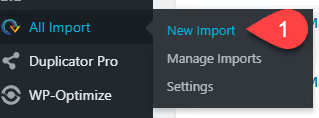
Gå til WordPress sitt administrasjonspanel: WP All Import → New Import.
Last opp CSV-filen vår. WP All Import vil automatisk oppdage skilletegnene og vise en forhåndsvisning av dataene:
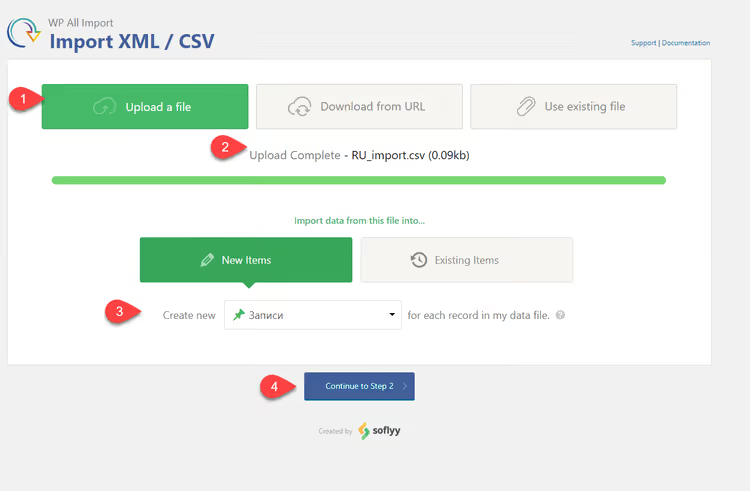
På neste trinn klikker du bare «Continue to Step 2»:
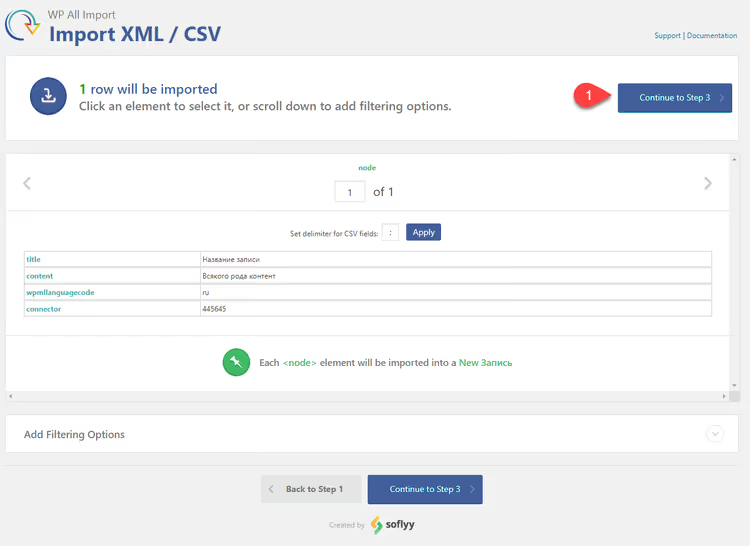
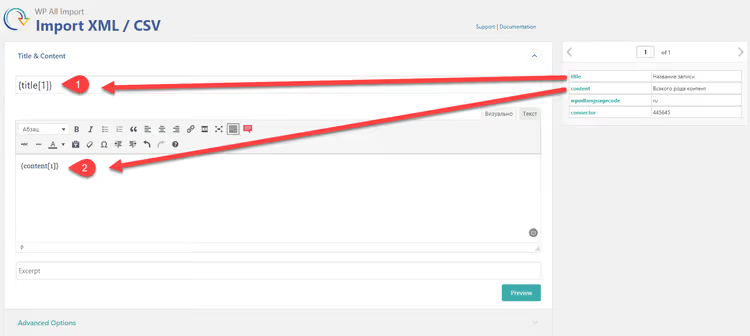
Nå kommer den mest kritiske delen: å mappe kolonner. Dra shortkodene fra panelet til høyre inn i de tilsvarende feltene:
{Title[1]}→ «Title»-feltet{Content[1]}→ «Content»-feltet
Ikke rør Connector-feltet ennå; det vil være nødvendig under oppsettet av unik identifikator.
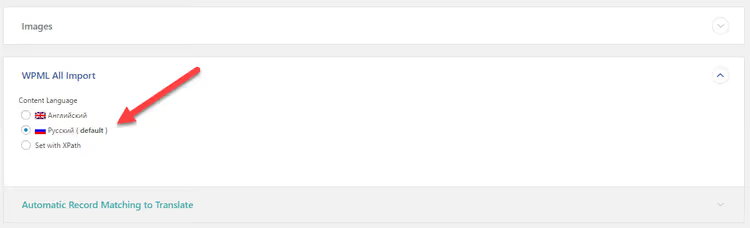
Nedenfor, i seksjonen for WPML All Import-utvidelsen, angir du innholdsspråket: Russian. Denne innstillingen bestemmer hvilken språkversjon av nettstedet det opprettede innlegget skal tilordnes:
Klikk «Continue to Step 4»:
På trinn fire, Unique Identifier. I dette feltet må du spesifisere Connector-kolonnen vår. Dra shortkoden {Connector[1]} inn i feltet for unik identifikator:
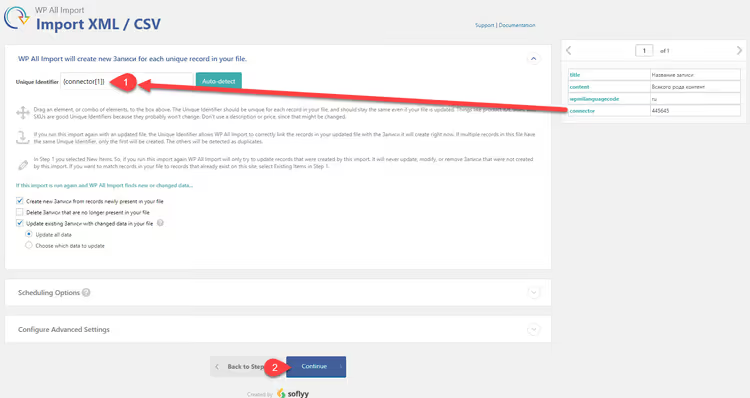
Og start importen:
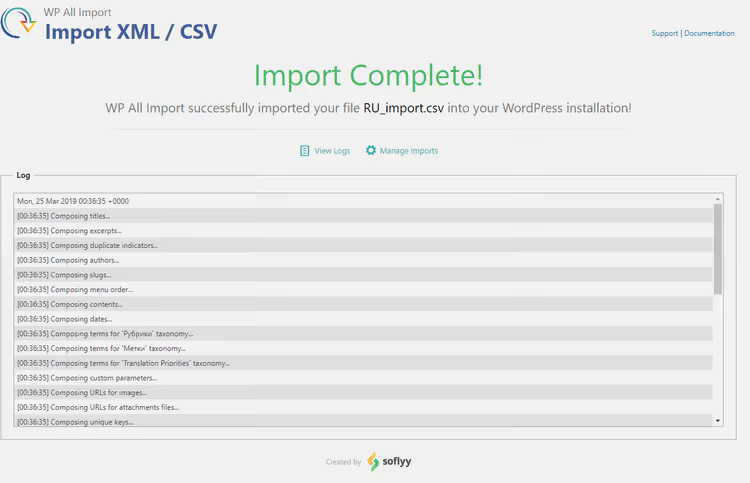
Når den er ferdig, ser du en grønn side som bekrefter vellykket import:
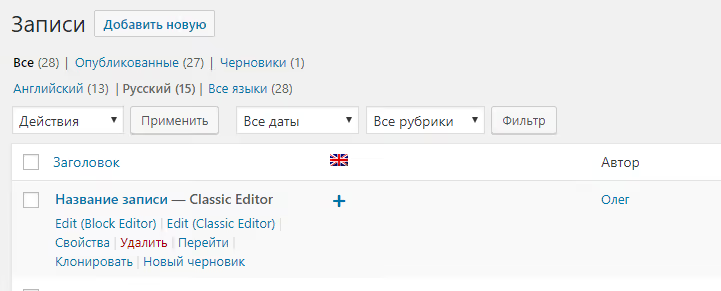
La oss verifisere: Russiske innlegg har dukket opp i administrasjonspanelet:
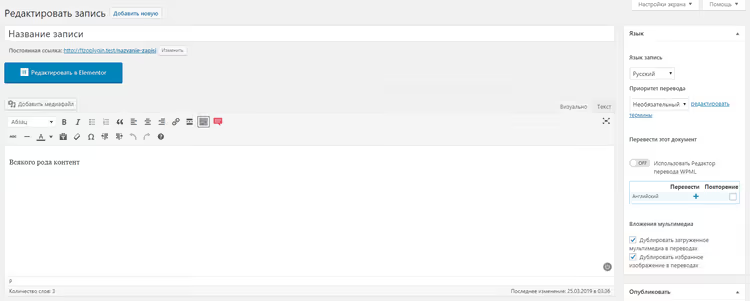
Åpne et av dem: Innholdet er der, tittelen er korrekt:
Hovedspråkversjonen er lastet opp. Nå til oversettelsen.
Trinn 3. Klargjør og importer oversettelsen
Opprett en ny CSV-fil for engelsk innhold. Kolonnestrukturen er den samme: Title, Content, WPML Language Code, Connector. Men nå:
- I WPML Language Code-kolonnen angir du
en - I Connector-kolonnen bruker du nøyaktig de samme identifikatorene som i den russiske filen; dette er avgjørende for å koble dem sammen

Lagre som EN_import.csv, og sjekk igjen at den er kodet som UTF-8 uten BOM.
Start en ny import i WP All Import og last opp den engelske CSV-filen. Opplastingsstegene og klikk på «Neste»-knappen er identiske med den russiske importen; vi stopper ved det viktige øyeblikket: konfigurasjon av innhold og språk.
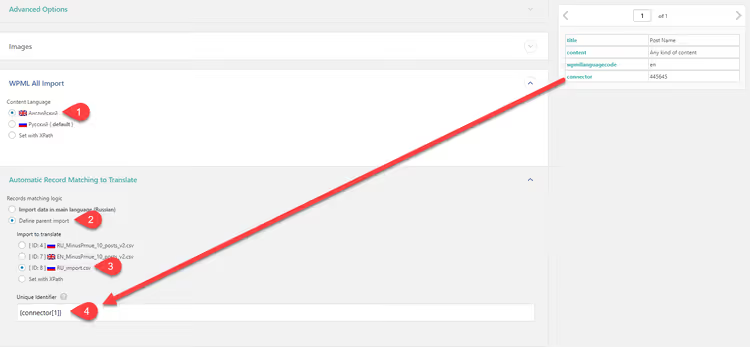
Tre regler for dette steget:
- Map Title og Content nøyaktig slik du gjorde for den russiske filen.
- I WPML All Import-seksjonen velger du English som språk.
- Dra
{Connector[1]}inn i feltet for unik identifikator.
Hvis du blander språkene eller glemmer Connector, vil ikke oversettelsene kobles sammen, og hvert språk vil eksistere uavhengig av hverandre.
Fortsett til import. På dette steget bekrefter du en gang til at feltet for unik identifikator inneholder {Connector[1]}:
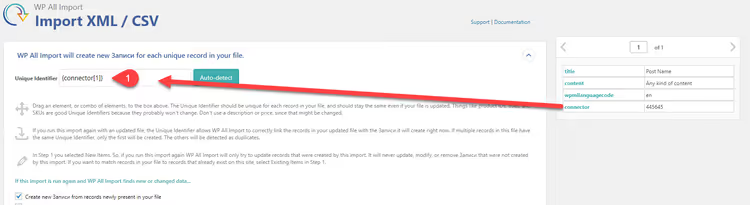
Start:
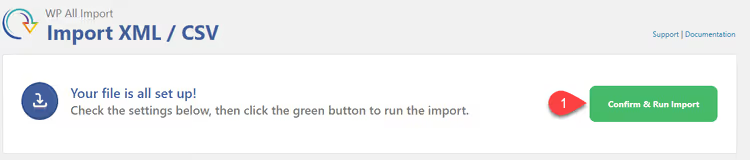
Grønn side, ferdig:

Gå til listen over engelske innlegg og se magien: Oversettelsene er på plass, og hvert innlegg «vet» allerede om sin russiske original:

Åpne et innlegg: innholdet er på engelsk, og den russiske versjonen er lenket i WPML-språkvelgeren:
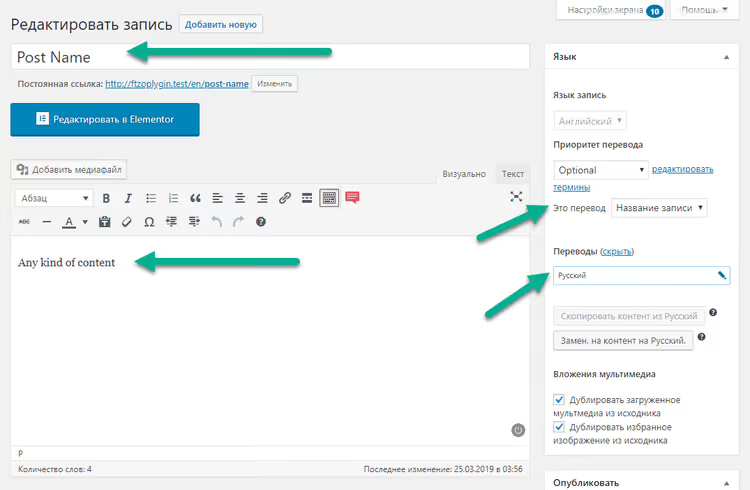
Ferdig. Russisk og engelsk innhold er lastet opp og lenket, alt i én gjennomkjøring.
⁉️🤔 Ofte stilte spørsmål
Hva bør jeg gjøre hvis WP All Import ikke ser CSV-kolonnene?
Åpne filen i Notepad++ og sjekk kodingen; den må være strengt UTF-8 uten BOM. Sørg også for at skilletegnet er et komma, ikke et semikolon (dette avhenger av Excels regionale innstillinger). Hvis problemet vedvarer, lagre CSV-en på nytt via Google Sheets: «Fil → Last ned → CSV (UTF-8)». Google Sheets legger ikke til BOM og håndterer kyrilliske tegn korrekt, i motsetning til enkelte versjoner av Excel.
Er det obligatorisk å bruke Connector, eller kan oversettelser kobles via tittel?
Connector er den eneste pålitelige metoden. Titler kan være like på tvers av ulike innlegg, kan endres under import, og WPML krever en unik identifikator. Finn på et enkelt nummereringssystem (1, 2, 3…) eller bruk ID-er fra den gamle databasen din; det som betyr noe er at verdien er identisk i den russiske og den engelske CSV-filen. I praksis bruker vi numeriske identifikatorer: de er umulige å forveksle, og de avhenger ikke av innholdsspråket.
Fungerer denne metoden for egendefinerte innleggstyper (CPT)?
Ja, fullt ut. WP All Import Pro støtter alle registrerte innleggstyper; velg den du trenger fra nedtrekksmenyen i det første importsteget. Connector-koblingen fungerer identisk for innlegg, sider, WooCommerce-produkter og CPT-er. Forfatteren testet denne metoden spesifikt på en egendefinert innleggstype, og den fungerte.
Trenger jeg WP All Import Pro, eller er gratisversjonen tilstrekkelig?
Gratisversjonen av WP All Import støtter grunnleggende import, men for å koble oversettelser via en unik identifikator og for egendefinerte felt trenger du Pro-versjonen. Hvis du importerer 5-10 innlegg og er villig til å koble oversettelser manuelt, vil gratisversjonen holde. For regelmessig arbeid med dusinvis eller hundrevis av innlegg, betaler Pro seg etter første import.
Hvor får jeg tak i Innhold-kolonnen for oversettelse hvis innholdet ikke er oversatt ennå?
Oversett det på forhånd ved hjelp av en hvilken som helst praktisk metode: via oversettelsestjenester (DeepL, Google Translate), profesjonelle oversettelsesbyråer eller AI-automatisk oversettelse. Poenget er at når importen skjer, inneholder den engelske CSV-en allerede den endelige teksten i Innhold-kolonnen. WPML og WP All Import oversetter ikke for deg; de laster bare opp og kobler ferdig innhold.
Vil denne metoden fungere for prosjektet ditt
Denne metoden er fungerende, testet og dokumentert i den offisielle WPML-veiledningen. Når du har satt opp en CSV-mal, vil du kunne importere innhold på to, tre eller flere språk i løpet av minutter, ikke dager.
Men det er ikke det eneste alternativet. Hvis volumene dine er små (opptil 20 innlegg), kan du finne det mer praktisk å opprette russiske innlegg via WP All Import og håndtere oversettelser gjennom WPMLs standard oversettelsesgrensesnitt, enten manuelt eller med automatisk oversettelse. Og for massive mengder innhold (tusenvis av innlegg, dusinvis av språk), er det fornuftig å se nærmere på WP CLI eller et tilpasset skript som bruker WP REST API.
Prøv det på en testkopi av nettstedet ditt, eksperimenter med ett eller to innlegg, og kjør først deretter full import. Denne regelen sparer timer med tilbakerulling.

Et profesjonelt team av forfattere og redaktører som spesialiserer seg på å lage kvalitetsinnhold.