














📷 Installere PhotoScape og beskjære bilder: en trinnvis guide
Et betalt abonnement på et bilderedigeringsprogram bare for å beskjære et skjermbilde er overkill. Grunnleggende Paint gir ingen reelle valgmuligheter. Midt imellom finnes det dusinvis av gratisprogrammer, men mange er enten stappfulle av reklame, krever registrering, eller veier en gigabyte for et par knapper.
PhotoScape er et gratis redigeringsprogram som installeres på et minutt og holder seg unna lommeboken din. Ingen prøveperioder, ingen vannmerker, ingen amputert eksport. Vi viser installasjonen fra nedlasting til første oppstart og hovedarbeidsflyten: beskjæring av et bilde med nøyaktige proporsjoner.
💡 Rask oversikt:
- Last ned installasjonsfilen fra det offisielle Photoscape.org-nettstedet
- Installer som administrator (færre rettighetsproblemer, færre konflikter)
- Start redigeringsprogrammet og åpne en mappe med bilder
- Velg beskjæringsmodus etter proporsjoner, og angi bredde og høyde manuelt
- Lagre resultatet med ønsket kvalitet
Hva er PhotoScape
PhotoScape er et program for arbeid med rasterbilder på Windows. Utvikleren er MOOII Tech; produktet har eksistert siden slutten av 2000-tallet og oppdateres fortsatt. Per juni 2026 er gjeldende versjon 3.7 (den klassiske skrivebordsversjonen).
Hva det kan gjøre rett ut av esken:
- Redigering: beskjære, rotere, endre størrelse, fargekorrigering, filtre, rammer, tekst, klonepensel
- Batchbehandling: kjør en mappe med bilder gjennom et enkelt filter
- Kollasj: kombiner flere bilder på ett lerret
- Animerte GIF-er: sett sammen bilder til en animasjon
- Visning: arbeid med mapper som gallerier
- Skjermbilde: innebygd skjermbildeverktøy
- Utskrift: skriv ut bilder med layoutinnstillinger
Alt dette kommer uten abonnement, uten reklamerot i grensesnittet, og med russisk språkstøtte. Programmet er lett: installasjonsfilen er omtrent 20 MB.
Installere PhotoScape på Windows
Ingen krumspring, bare en standard nedlasting og installasjon. En merknad: kjør installasjonsprogrammet som administrator for å unngå tilgangsfeil med registeret og Program Files-mappen.
Nedlasting
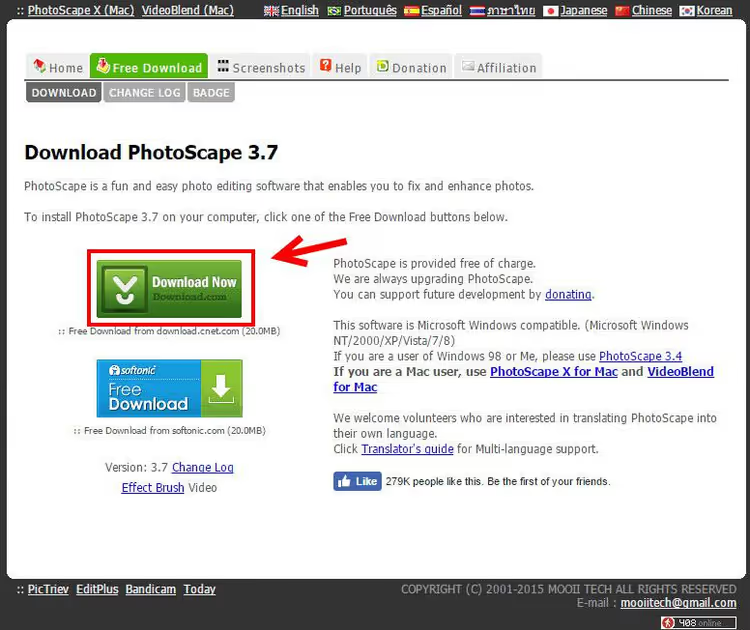
Gå til det offisielle Photoscape.org-nettstedet og klikk «Download Now». Nettleseren laster ned installasjonsfilen til Nedlastinger-mappen din.
Kjøre installasjonsprogrammet
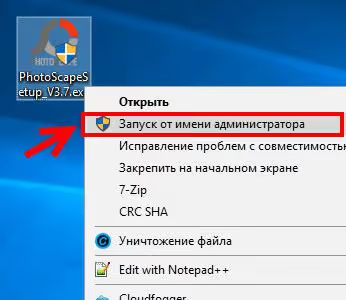
Høyreklikk på den nedlastede filen og velg «Kjør som administrator». Dette forhindrer potensielle rettighetskonflikter under installasjonen.
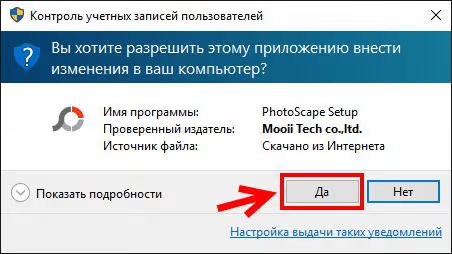
Windows viser den vanlige Brukerkontokontroll-meldingen; bekreft handlingen.
Lisens og venting
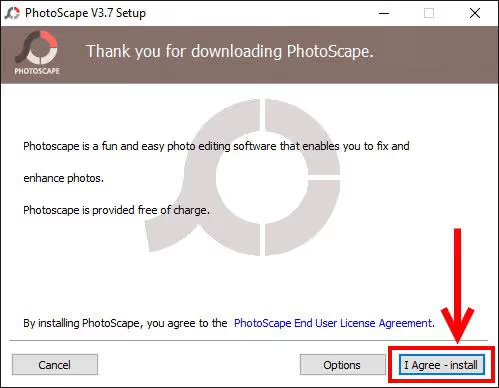
På avtaleskjermen klikker du «I Agree, Install». Etter det er det bare å vente. Ingen ekstra avkrysningsbokser, ingen «avslå installasjon av medfølgende antivirus», bare en ren installasjon uten søppel.
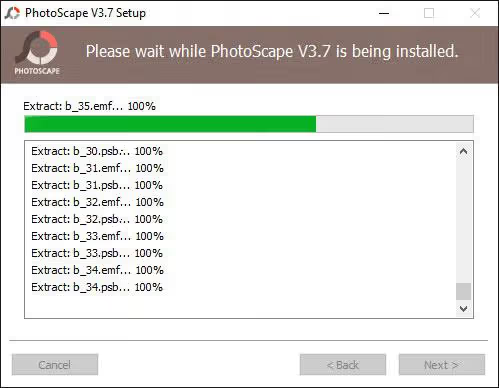
Etter at du har godtatt, begynner filutpakkingen; fremdriftslinjen fylles på 10-15 sekunder på en moderne datamaskin.
Fullfør
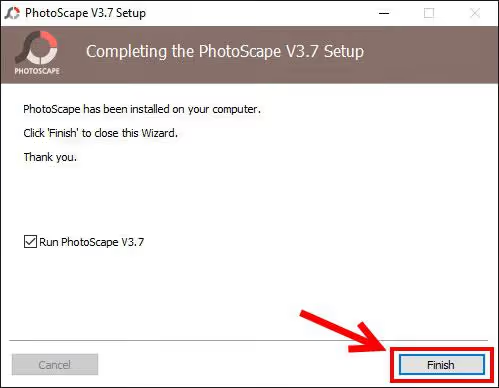
Når fremdriftslinjen er fylt, tilbyr installasjonsprogrammet å starte programmet umiddelbart; avkrysningsboksen «Run PhotoScape» er valgt som standard. Klikk «Finish».
Etter fullføring åpnes et nettleservindu med utviklerens nettsted sammen med selve redigeringsprogrammet. Slik ser det ut etter første oppstart:
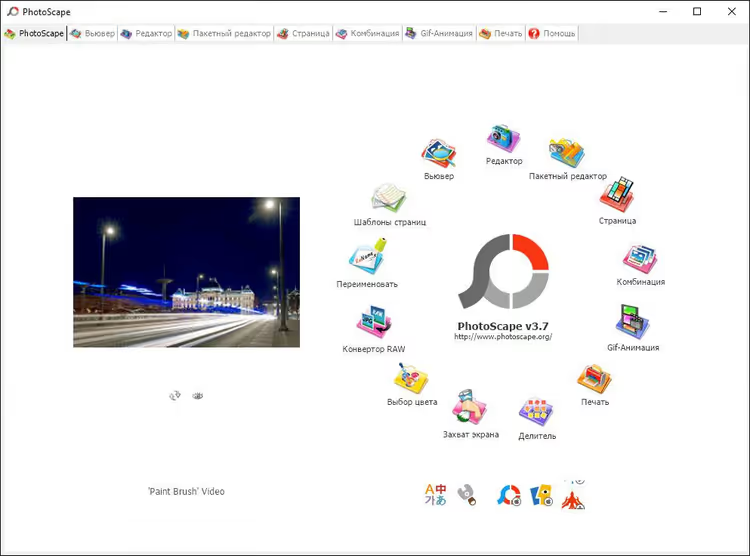
Grensesnittet er delt inn i modusfaner: «Editor», «Batch Processing», «Collage», «GIF Animation», «Print» og «Screenshot». For beskjæring trenger du «Editor».
Beskjære et bilde med nøyaktige proporsjoner
I PhotoScape kan du beskjære et bilde i frihåndsmodus eller med faste proporsjoner. Det andre alternativet er for når du trenger et spesifikt format: en firkant for Instagram, en forhåndsvisning for et produktkort, en banner med 16:9-forhold.
Åpne redigeringsprogrammet
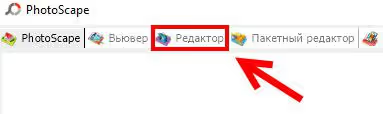
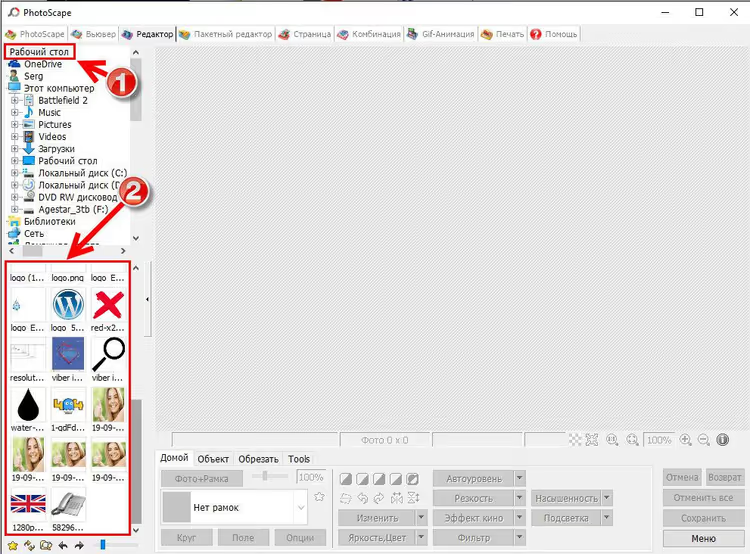
Klikk på «Editor»-fanen på hovedskjermen.
Velge en mappe og et bilde
På venstre panel ser du et mappetre. Velg den som inneholder bildet du trenger. Programmet laster umiddelbart inn alle bilder fra den mappen som miniatyrbilder i midtområdet. Klikk på det du ønsker.
Angi proporsjonene
Åpne nå «Crop»-fanen. I rullegardinmenyen velger du «Proportions / Size»; denne modusen tillater manuell inntasting av bredde og høyde. I vinduet som vises, skriv inn verdiene du trenger i piksler og klikk «OK».
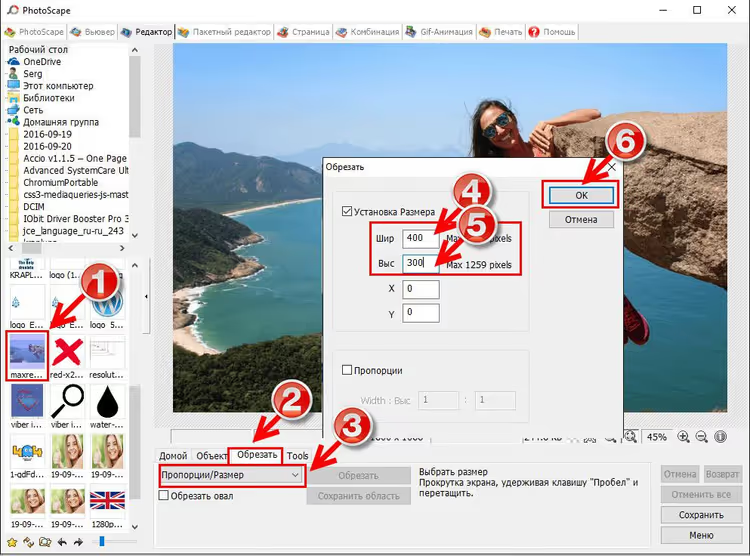
En viktig merknad: PhotoScape beskjærer ikke bildet til de nøyaktige pikseldimensjonene du angir. Det bevarer sideforholdet (forholdet mellom bredde og høyde) nøyaktig slik du satte det, men den endelige pikselstørrelsen avhenger av hvor mye område du fanger med rammen. Hvis du trenger en utdatafil med en nøyaktig pikselstørrelse, bruk «Resize»-verktøyet etter beskjæring.
Velge området
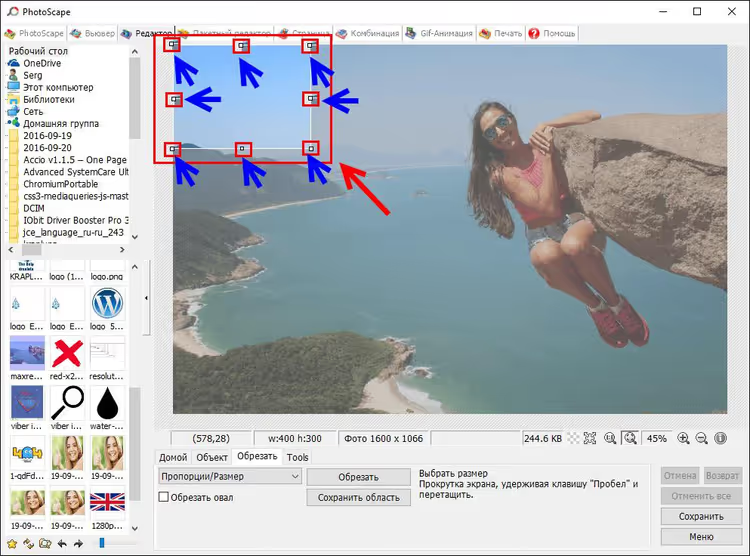
Etter å ha klikket «OK», vises en beskjæringsramme med hjørnehåndtak. Dra et håndtak for å endre dekningen, eller ta tak i rammen i midten og flytt den til ønsket posisjon. Alt utenfor blir grått; dette er delen som vil bli kuttet bort.
Lagring
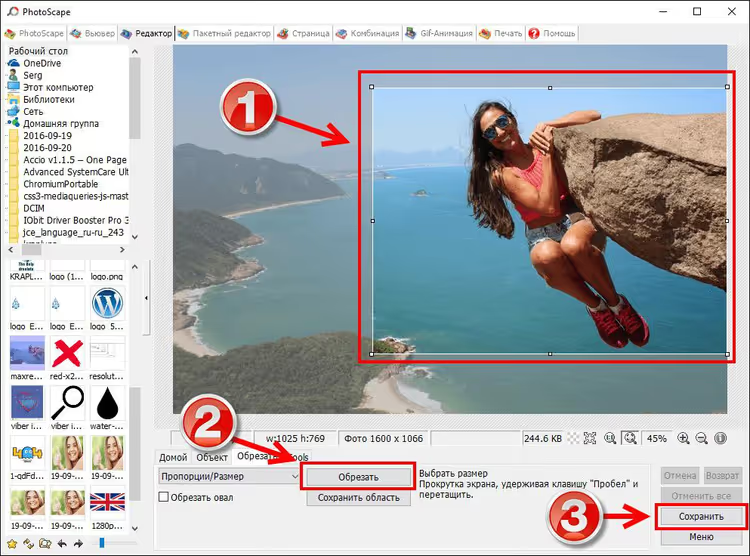
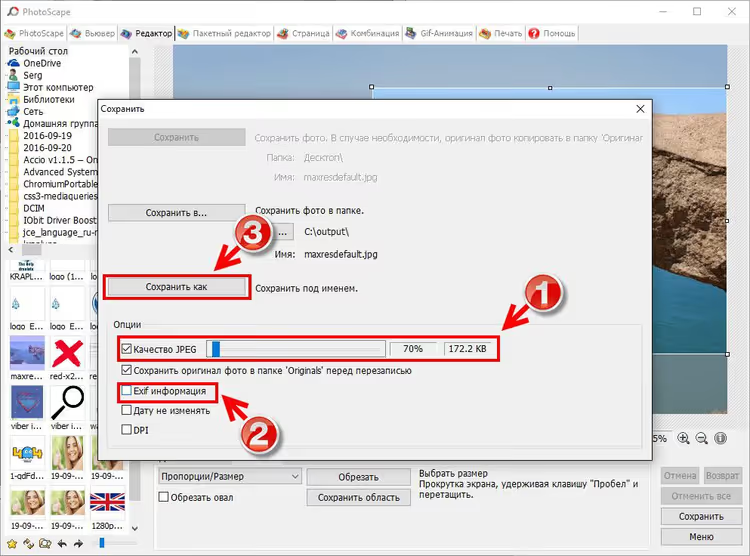
Når området er valgt, klikker du «Save» på høyre side av verktøylinjen.
Et vindu for lagringsinnstillinger åpnes. To nøkkelpunkter:
- Glidebryteren for JPEG-kvalitet: jo lenger til høyre, desto høyere kvalitet og større filstørrelse. For web og sosiale medier er et nivå over gjennomsnittet vanligvis nok; filen er lettere enn originalen, og artefakter er usynlige for øyet.
- Avkrysningsboksen «Exif information»: hvis den ikke er krysset av, vil ikke metadata fra kamera (dato, modell, GPS) inkluderes i den endelige filen. For publisering på nett er dette et pluss: filen er mindre, og ingen persondata eksponeres.
Klikk «Save as» og angi målmappen.
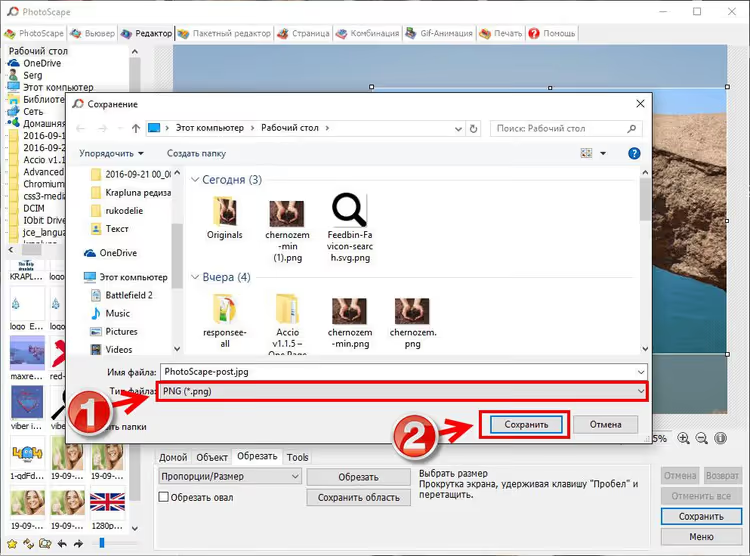
Etter å ha klikket «Save as», åpnes standard Windows-dialog; velg en mappe og bekreft filnavnet.
Ferdig. Det beskårne bildet ligger i den angitte mappen, proporsjoner er bevart, og det er ikke noe Exif-rusk.
I det daglige arbeidet handler de aller fleste bildeoppgaver om beskjæring til spesifikke formater. For alt annet tilbyr PhotoScape batchbehandling (kjør hundre bilder gjennom autokontrast), en klonepensel (fjern uønskede objekter) og kollasj (arranger en samling på ett ark). Alt uten abonnement eller registrering.
⁉️🤔 Ofte stilte spørsmål
Er PhotoScape gratis for alltid, eller finnes det en betalt versjon?
Den klassiske PhotoScape 3.7 er helt gratis, uten tidsbegrensninger eller funksjonsrestriksjoner. Det finnes også PhotoScape X, en versjon fra Microsoft Store med et moderne grensesnitt; noen av funksjonene der er betalte. Men den «klassiske» 3.7 forblir gratis og mottar fortsatt oppdateringer.
Hvordan er PhotoScape bedre enn Paint og dårligere enn Photoshop?
Sammenlignet med Paint er det natt og dag: lag (riktignok begrenset), batchbehandling, kloning, filtre, kollasj, GIF-animasjon, ingenting av dette har Paint. Det matcher ikke Photoshop i profesjonelle verktøy: ingen kurver, ingen CMYK, ingen ikke-destruktive justeringslag. Men for webgrafikk, sosiale medier, blogger og hverdagsoppgaver er det det tilbyr mer enn nok. I tillegg koster det 0 kr og tar opp null gigabyte sammenlignet med et Adobe-abonnement.
Kan jeg beskjære flere bilder til samme størrelse samtidig?
Ja, via «Batch Processing». Last inn en mappe med kildefiler, velg «Crop»-filteret og angi proporsjonene. Programmet behandler alle filer automatisk og plasserer resultatene i en utdatamappe.
Bevarer PhotoScape gjennomsiktighet i PNG?
Nei. PhotoScape 3.7 kan ikke arbeide med alfakanalen og fyller gjennomsiktige områder med hvitt når PNG lagres. Hvis gjennomsiktighet er kritisk, bruk GIMP eller Photopea.
Er PhotoScape verdt å installere i 2026

Hvis du trenger et bilderedigeringsprogram for beskjæring, fargekorrigering, rammer, kollasjer og batchbehandling uten en månedlig avgift, installer det. Verktøyet prøver ikke å være Photoshop, selger ikke abonnementer og kliner ikke et vannmerke på eksportene. Gjennom årene har konkurrenter som tilbyr den samme kombinasjonen av «gratis + lett + ingen reklame» knapt dukket opp: GIMP er tyngre og mer komplekst, Paint.NET er nærmere, men mangler batchbehandling, og nettbaserte redigeringsprogrammer krever internett og mister fart på store filer.
For oppgaver som «beskjær et skjermbilde for en artikkel» eller «klargjør tre hundre produktbilder for en nettbutikk», avslutter PhotoScape arbeidsdagen raskere enn du kan fullføre denne setningen. Du kan laste det ned fra det offisielle nettstedet; installasjon tar et par minutter, og læringskurven for grunnleggende operasjoner er praktisk talt null.

Et profesjonelt team av forfattere og redaktører som spesialiserer seg på å lage kvalitetsinnhold.