













 KIIllustrasjonsbilde: KI-generert
🔍 Listemodus i Screaming Frog SEO Spider: lasting, crawling og revisjon av URL-er
En SEO-spesialist står ofte overfor oppgaven med å sjekke ikke et helt nettsted, men et spesifikt sett med sider. Du har satt sammen en URL-liste etter en innholdsrevisjon, utarbeidet et omdirigeringskart for migrering, ønsker å skanne kun konkurrenters landingssider, og standard Spider-modus viser seg å være overdreven. Den crawler alle lenker ukritisk, noe som sløser med tid og ressurser.
Screaming Frog SEO Spider løser denne oppgaven gjennom listemodus. Det ser enkelt ut: du laster opp en liste med URL-er og får data kun for dem. Men bak denne enkelheten ligger en fleksibel mekanisme som er i stand til å håndtere dusinvis av ikke-standardiserte revisjonsscenarioer.
Nedenfor følger en komplett guide til listemodus: fra grunnleggende opplasting til avanserte teknikker med API-integrasjoner og omdirigeringsrevisjoner.
💡 Rask oversikt:
- Bytte til listemodus:
Mode > Listi SEO Spiders toppmeny - Laste inn URL-er: fil, manuell inntasting eller XML-nettstedskart
- Automatisk normalisering og deduplisering ved opplasting
- Dataeksport i opprinnelig rekkefølge for samkjøring med eksterne regneark
- Avanserte scenarioer: omdirigeringsrevisjoner, innsamling av eksterne lenker og måltall via API
Slik fungerer listemodus
SEO Spider har to hovedmoduser for crawling. Den første, Spider som standard: du oppgir et domene, og spideren crawler sider ved å følge lenker. Den andre, List: du laster opp en ferdig liste med URL-er, og spideren jobber kun med dem.
Det er enkelt å bytte mellom modusene: Mode > List i navigasjonen på toppnivå.

To viktige forskjeller fra Spider-modus. Grensesnittet endres: i stedet for en adresselinje dukker det opp en opplastingsknapp. Og begrensning av crawl-dybde aktiveres automatisk med verdien «0». Dette betyr at spideren ikke vil følge lenker fra de opplastede sidene, den vil kun skanne URL-ene du ga den, og ikke noe mer. Ingen bilder på dem, ingen eksterne lenker, ingen utgående lenker.
Det er en nyanse: hvis JavaScript-rendering er aktivert, vil SEO Spider laste sideressurser (skript, stiler, bilder) for å rendre den korrekt i hodeløs Chrome. Men dette er fortsatt ikke crawling av andre sider, kun ressurser til selve den lastede siden.
Laste inn en URL-liste
I listemodus klikker du på Upload-knappen og velger en metode: last opp en fil, lim inn URL-er i en dialogboks eller importer et XML-nettstedskart.
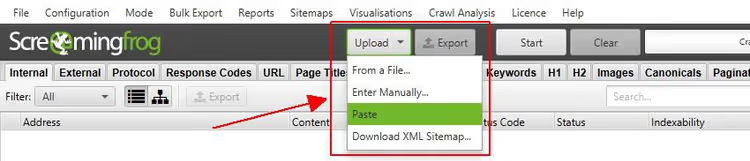
To ting det er verdt å vite før opplasting.
Krav om protokoll
Hvis du utelater http:// eller https:// og bare skriver inn www.screamingfrog.co.uk/, vil ikke SEO Spider lese URL-en. Du vil se meldingen «0 URLs found».

Oppgi alltid protokollen: https://www.screamingfrog.co.uk/.
Normalisering og deduplisering
SEO Spider normaliserer adresser ved opplasting og fjerner automatisk duplikater før crawling. For eksempel laster du opp fire URL-er:
https://www.screamingfrog.co.uk/``https://www.screamingfrog.co.uk/#fragment-this-wont-be-crawled``https://www.screamingfrog.co.uk/seo-spider/``https://www.screamingfrog.co.uk/seo-spider/
Spideren vil fastslå antallet unike adresser. En URL med et fragment (#) regnes ikke som en egen side og blir normalisert. Duplikatet /seo-spider/ slås sammen til én oppføring.
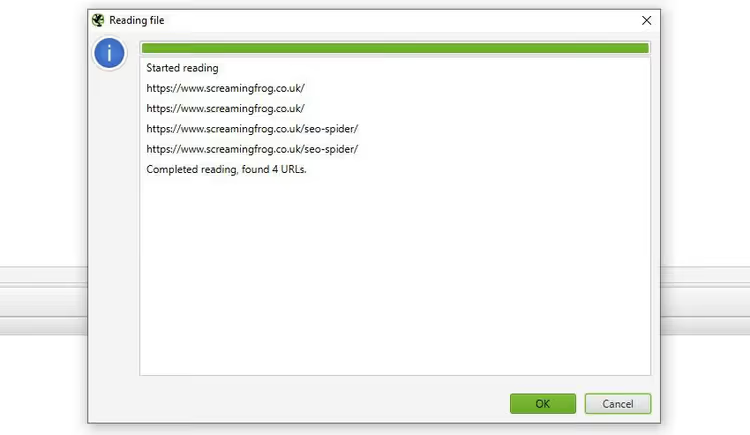
Verktøyet vil rapportere at 4 URL-er ble funnet og normalisere dem i dialogboksen. Når du starter gjennomgangen, vil det kun behandle 2 unike adresser.
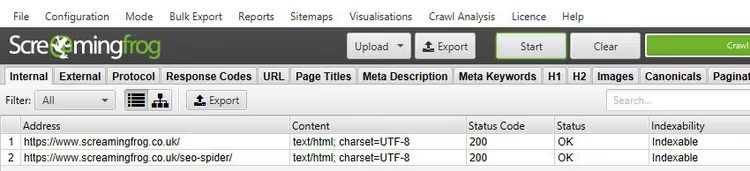
Og selv om 2 av 4 opplastede URL-er ble skannet, kan du eksportere den opprinnelige listen i samme rekkefølge som du sendte den inn.
Eksportere data i opprinnelig rekkefølge
For vanlig dataeksport fra en hvilken som helst fane, bruk standardknappen Export. Men hvis du trenger å bevare rekkefølgen URL-ene ble lastet opp i, for eksempel for å matche resultater med et eksternt regneark eller datasett, bruk eksportknappen i den øverste verktøylinjen, ved siden av Upload og Start.

Data i en slik eksport bevarer den opprinnelige sekvensen og inkluderer alle URL-er fra opplastingen, med duplikater og korrigeringer.

Kolonnen Original URL er adressen du lastet opp. Kolonnen Address er URL-en som SEO Spider faktisk skannet. Forskjellen mellom dem er resultatet av normalisering.
Avanserte scenarioer
Listemodus blir virkelig kraftig når du går forbi «last opp og skann». De tre avanserte scenarioene nedenfor dekker de fleste reelle revisjonsoppgaver.
Gjennomgang av en URL-liste og tilleggselementer
Anta at du trenger å sjekke en liste med sider og alle bilder på dem. Eller samle eksterne lenker fra spesifikke URL-er for broken link building. Eller revidere hreflang- og canonical-tagger på utvalgte sider uten å røre resten av nettstedet.
For å gjøre dette, fjern den automatiske dybdebegrensningen. Gå til Configuration > Spider > Limits og deaktiver Limit Search Depth.
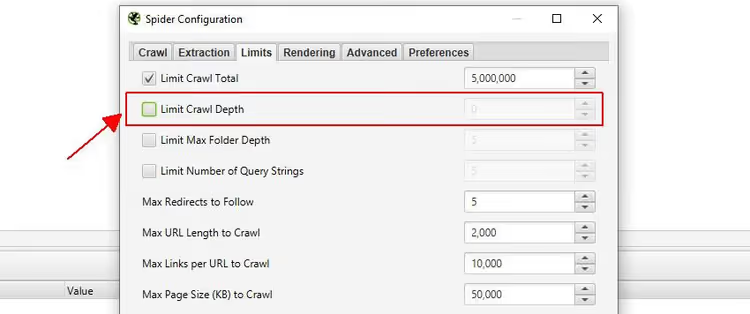
Nå kan SEO Spider gå utover den opplastede listen. For å hindre den i å vandre over hele nettstedet, konfigurer filtre i Configuration > Spider > Crawl. Deaktiver alle Resource Links og Page Links, og aktiver deretter selektivt bare det du trenger å gjennomgå i tillegg.
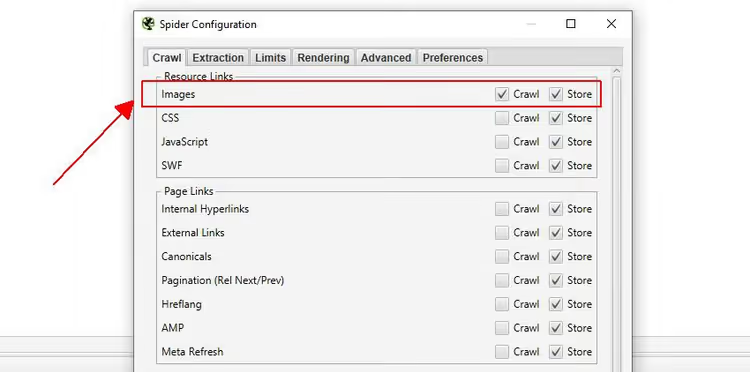
For eksempel, for å revidere en side og dens bilder, aktiver kun Images under Resource Links. Last opp én URL, så vil du i grensesnittet se den skannede siden pluss alle bilder på den.
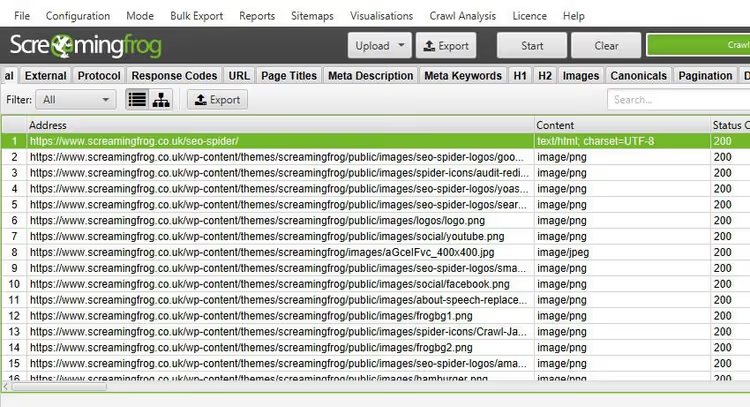
Denne fleksibiliteten gir bokstavelig talt laserfokusert revisjon: du sjekker kun de markup-elementene og ressursene du trenger, uten å kaste bort tid på en full gjennomgang.
Revisjon av videresendinger under migrering
Under nettstedsmigrering er det kritisk å sjekke hver videresending og sikre at kjedene ikke brytes. Listemodus lar deg laste opp kilde-URL-er, og SEO Spider vil selv følge hele kjeden.
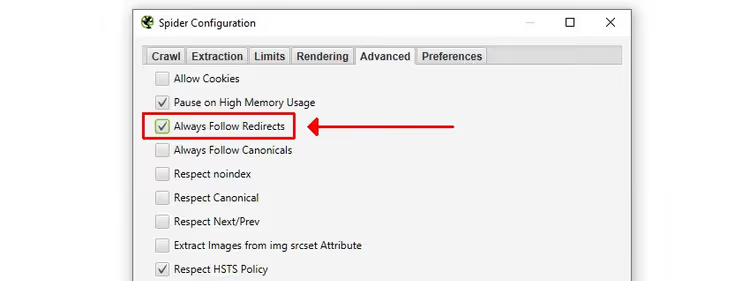
Aktiver alternativet Always Follow Redirects i Configuration > Spider > Advanced. Med denne innstillingen ignoreres dybdebegrensningen for videresendinger: spideren følger kjeden til den får en 200-respons (eller til den når maksimalt antall videresendinger fra Configuration > Spider > Limits).
Etter gjennomgangen, åpne rapporten All Redirects: den vil vise hele kjeden for hver kilde-URL i én visning.
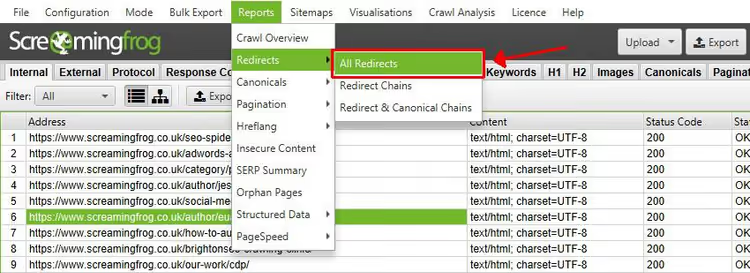
Dette eliminerer det tidkrevende arbeidet med å sekvensielt laste mål-URL-er fra hvert videresendingstrinn, verktøyet når selv den endelige destinasjonen.
Koble til API-er og samle inn måledata
Listevisning støtter integrasjon med Google Analytics, Google Search Console, PageSpeed Insights og verktøy for tilbakekoblingsanalyse.
Ved å koble til Ahrefs API, får du for eksempel måltall for hver URL, inkludert henvisende domener, søkeordrangeringer, estimert trafikk og lenkeverdi. Alle data vises i en egen fane kalt Link Metrics.
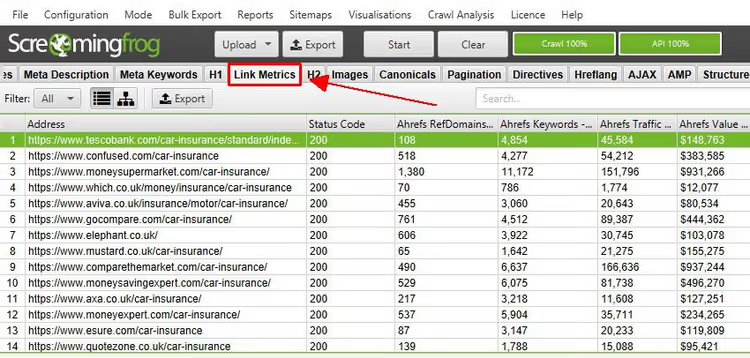
I praksis er dette uvurderlig for konkurrentanalyse: du laster opp en liste over konkurrenters sider og ser organiske måltall umiddelbart, uten å måtte bytte mellom verktøy.
⁉️🤔 Ofte stilte spørsmål
Hvordan skiller listemodus seg fra vanlig Spider-modus?
I Spider-modus crawler SEO Spider et nettsted ved å følge lenker, med start fra en start-URL. I listemodus laster du opp en ferdig liste med adresser, og spideren skanner bare disse. Dybde er satt til 0 som standard, noe som betyr at ingen eksterne sider eller undersider forespørres. Dette gir full kontroll over settet med URL-er som sjekkes.
Kan jeg laste opp en URL-liste fra Google Sheets eller Excel?
Ja. Eksporter URL-kolonnen fra regnearket til CSV eller TXT, og last deretter opp filen via
Upload > From a File. Eller kopier kolonnen og lim den inn i dialogboksenPaste. Hver URL må ha en protokoll (https://), ellers vil ikke SEO Spider godta den.
Hvordan eksporterer jeg data i nøyaktig den rekkefølgen jeg lastet opp listen?
Bruk eksportknappen i den øverste verktøylinjen (ved siden av
UploadogStart), ikke standardknappen på fanene. Eksport fra verktøylinjen bevarer den opprinnelige sekvensen og inkluderer alle opplastede URL-er, inkludert duplikater og normaliserte. KolonnenOriginal URLvil vise hva du sendte inn, ogAddressvil vise hva som faktisk ble skannet.
Hva bør jeg gjøre hvis noen URL-er fra listen ikke crawles?
Sjekk protokollen: alle adresser må starte med
http://ellerhttps://. Forsikre deg om at URL-ene svarer (ikke 404, ikke 500). Se på rapportenResponse Codesetter crawling: den vil vise statusen til hver opplastet adresse. Hvis SEO Spider rapporterer «0 URLs found» på opplastingsstadiet, ligger problemet mest sannsynlig i formatet: filen er ikke lesbar, eller den innlimte teksten gjenkjennes ikke som URL-er.
Er listemodus tilgjengelig i gratisversjonen av Screaming Frog?
Ja, listemodus fungerer i gratisversjonen av SEO Spider. Begrensningen i gratisversjonen er 500 URL-er i crawl-køen, og den gjelder likt for begge modusene. For lister med mer enn 500 URL-er trenger du en betalt lisens.
Er det verdt å mestre listemodus grundigere?
Listemodus i Screaming Frog er ikke bare en alternativ måte å laste opp URL-er på. Det er et presisjonsrevisjonsverktøy som sparer timer når du trenger å sjekke et spesifikt sett med sider i stedet for å utføre en full crawl av nettstedet.
Etter å ha mestret grunnleggende opplasting, prøv definitivt kombinasjonen «fjerne dybdebegrensning + selektiv inkludering av ressurser», dette er det mest nyttige avanserte scenarioet. Det er dette som forvandler SEO Spider fra en vanlig crawler til et kirurgisk verktøy for oppgaven.
Sjekk ut den fullstendige brukerveiledningen og FAQ-seksjonen på det offisielle Screaming Frog-nettstedet. Hvis du har gjenværende spørsmål, svarer teknisk support raskt og saklig.

Et profesjonelt team av forfattere og redaktører som spesialiserer seg på å lage kvalitetsinnhold.