














🎨 Nicepage 2026 anmeldelse: designfrihet eller en vrien labyrint for nybegynnere
Du setter sammen en landingsside, klikker «Publiser», og den ser identisk ut med tre nabosider. Rutenettet holder deg i et jerngrep: kolonner kan ikke flyttes, blokker er spikret til hjelpelinjer, og all den «unike» designen koker ned til å endre skrift og knappefarger. Alle som har prøvd nettsidebyggere har vært gjennom dette.
Nicepage fungerer annerledes. I stedet for et stivt rutenett tilbyr det fri plassering: du plasserer elementer hvor du vil, selv to piksler fra kanten. Utviklerne kaller dette «Web Design 3.0», og bak begrepet ligger en reell funksjon, ikke markedsstøy.
Men frihet har en pris. Læringskurven er brattere enn Wix eller Squarespace, og support svarer via et forum, ikke chat. Vi testet desktopversjonen, bygde en test-landingsside og sjekket hvordan plattformen holder seg i 2026: fra installasjon til eksport til WordPress.
💡 Rask oversikt:
- Fri plassering. Elementer dras hvor som helst uten snapping til rutenett, kan legges i lag, og z-indeks justeres visuelt.
- 15 000+ maler. Biblioteket er delt inn i 19 kategorier og tre eksportformater, fra landingssider til flersideoppsett (katalog).
- Desktop og online. Windows/Mac-appen bygger nettstedet lokalt, mens nettleserversjonen fungerer med Nicepage-hosting og synkroniserer mellom enheter.
- Eksport uten innlåsing. Det ferdige designet eksporteres som et
WordPress-tema,Joomla-mal eller renHTML. Du er ikke bundet til plattformen. - AI-sidegenerator. Ny funksjon for 2026: skriv inn et emne og en kort beskrivelse, så setter plattformen sammen struktur, blokker og tekst automatisk (dokumentasjon).
- Support via forum. Ingen live chat. Svar tar fra noen timer til en dag.
📊 Sammenligningstabell over funksjoner
Nøkkelparametere på et øyeblikk for raskt å forstå om Nicepage passer din oppgave.
Parameter | Verdi |
|---|---|
🆓 Gratis abonnement | Ja, Starter, ingen tidsbegrensning |
💲 Startpris abonnement | $6,75/mnd (Personal, årlig) |
📄 Maler | 15 000+ |
🎯 Eksportformater |
|
🛒 E-handel | Via |
🤖 AI-generator | Ja, side- og innholdssammensetning fra tekstbeskrivelse |
💾 Desktop-app | Windows + macOS |
🌐 Onlineversjon | Ja, med Nicepage-hosting |
Viktig høydepunkt:
Nicepageer en av de få byggerne som kan eksportere et design som et native tema forWordPressellerJoomla. Du lager et nettsted, eksporterer en ZIP og installerer den på din egen hosting. Ingen plattforminnlåsing.
📦 15 000+ Maler: kvantitet versus ensartethet
Malbiblioteket er det første du legger merke til etter installasjon. Tallet 15 000+ er genuint imponerende. Til sammenligning: Wix har rundt 900, Squarespace har omtrent 150 (data fra offisielt nettsted). Forskjellen er en størrelsesorden.
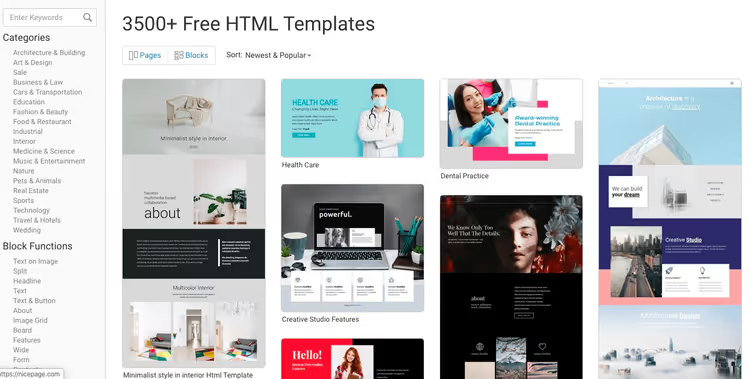
Hvordan biblioteket er organisert
Maler er delt inn i tre seksjoner etter eksporttype: HTML, WordPress og Joomla. Innenfor hver er det 19 temakategorier: business, eiendom, restauranter, mote, portefølje, utdanning, arrangementer og andre. Filteret fungerer raskt, og forhåndsvisninger lastes uten forsinkelse.
En nyanse som ikke nevnes i beskrivelsen
De fleste maler er ensides landingssider. Teknisk sett kan du legge til interne sider, men ferdige oppsett for «Om», «Blogg» eller «Kontakt»-seksjoner i samme stil eksisterer ofte rett og slett ikke. For et flersideprosjekt må du manuelt sette sammen blokker og opprettholde visuell konsistens. Det betyr timer med ekstra arbeid.
En kort landingsside eller en portefølje på 3-4 skjermer? Du kan fullføre oppgaven på en kveld. Et bedriftsnettsted på 20 sider? Forbered deg på å gjøre layouten selv.
🎨 Editor og designfrihet
I kjernen av Nicepage ligger Freehand Positioning-konseptet: fri elementplassering. I en typisk bygger jobber du med et rutenett, og blokker er bundet til kolonner, seksjoner og rader. Her eksisterer ikke disse begrensningene.
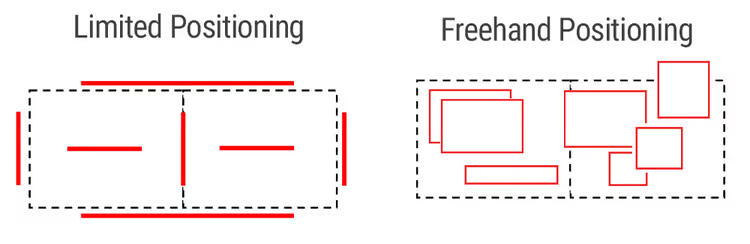
Hvordan det fungerer i praksis
Du velger en tekstblokk, et bilde eller en knapp og drar den hvor som helst. Vil du plassere en overskrift over et foto? Gjør det. Vil du flytte en knapp 15 piksler til venstre? Ferdig. Elementer kan legges i lag (z-indeks justeres visuelt), gjennomsiktighet kan endres, og elementer kan grupperes. Resultatet ligner en forenklet Figma, bortsett fra at resultatet er et fungerende nettsted, ikke en mockup.
Men denne samme friheten skaper risiko. En nybegynner uten komposisjonssans kan lett skape visuelt rot. Et rutenett tvinger fram disiplin. Fraværet av det frigjør deg, men krever smak.
Animasjon og dynamikk
Den innebygde animasjonsmotoren gir statiske sider liv uten en eneste linje kode. Du kan konfigurere oppførsel ved rulling, hover og klikk.

Tilgjengelige effekter: slide, zoom, fade, komplekse bevegelsesscenarier. Alt justeres med glidebrytere: varighet, forsinkelse, retning. For en landingsside med en historie eller en portefølje tilfører animasjon et kostbart visuelt lag.
🛠️ Funksjonalitet: hva som er inni
Nicepage fungerer i to moduser: desktop-app (Windows/Mac) og online-bygger. Desktopversjonen bygger nettstedet lokalt, og du eksporterer ganske enkelt den ferdige koden. Onlineversjonen kjører i en nettleser med Nicepage-hosting.
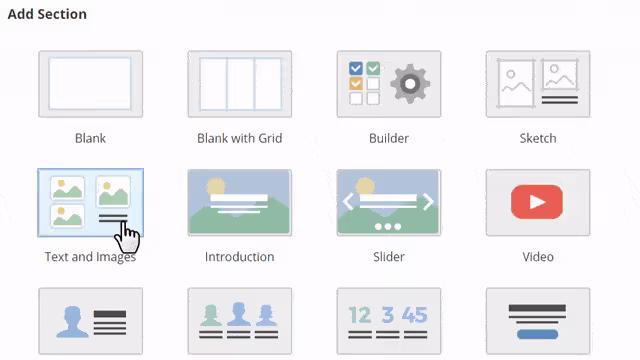
Ferdige blokkseksjoner
Vil du ikke bygge fra bunnen av? Editoren har et bibliotek med ferdige seksjoner: topptekster, attester, kontakter, gallerier, priser, skjemaer. I praksis drar du inn en blokk, fyller den med innhold, og siden er klar på fem minutter.
AI-generator: en ny måte å starte på
I 2026 la Nicepage til en AI-sidegenerator. Du skriver inn et emne og en kort beskrivelse, og plattformen setter sammen strukturen, velger blokker og genererer tekst. Dette erstatter ikke manuell sammensetning, men er en rask måte å få et skjelett som du deretter finpusser for hånd. For de som åpner en bygger for første gang og er usikre på hvor de skal begynne, kutter AI-generatoren den første halvtimen med forvirring.
Hvor plattformen kommer til kort
Markedsførings- og SEO-verktøy i Nicepage er grunnleggende. Det er ingen innebygd CRM, ingen avansert analyse, ingen A/B-testing. Hvis du trenger traktautomatisering, e-postkampanjer eller avansert lead-håndtering, konkurrerer ikke Nicepage med Wix eller HubSpot. Plattformen er designet for visuell sammensetning. Alt annet legges til via eksport til WordPress og installasjon av spesialiserte plugins.
🎓 Brukervennlighet: er det lett å komme i gang
Nicepage-grensesnittet ser overfylt ut ved første oppstart. Paneler, ikoner, faner. Det tar tid å venne seg til det. Men utviklerne vet dette og har bygget inn to onboarding-verktøy.
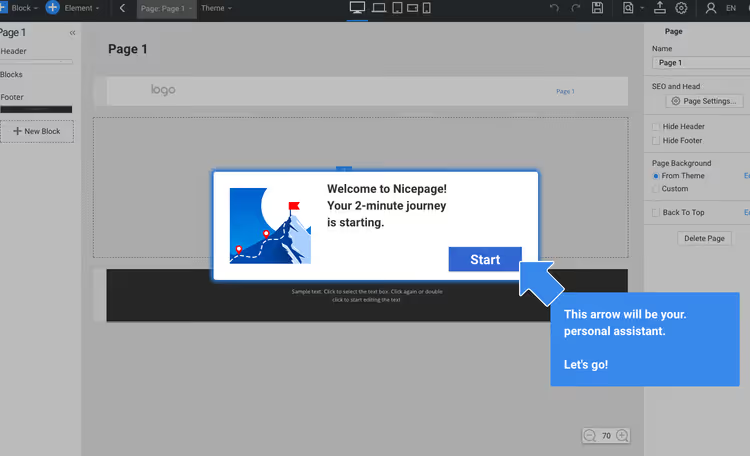
Interaktiv guide
Ved første oppstart aktiveres en steg-for-steg-assistent. Den viser ikke bare, men guider markøren din og uthever de nødvendige knappene: opprett en side, legg til en blokk, endre en stil, publiser.
Videoopplæringer
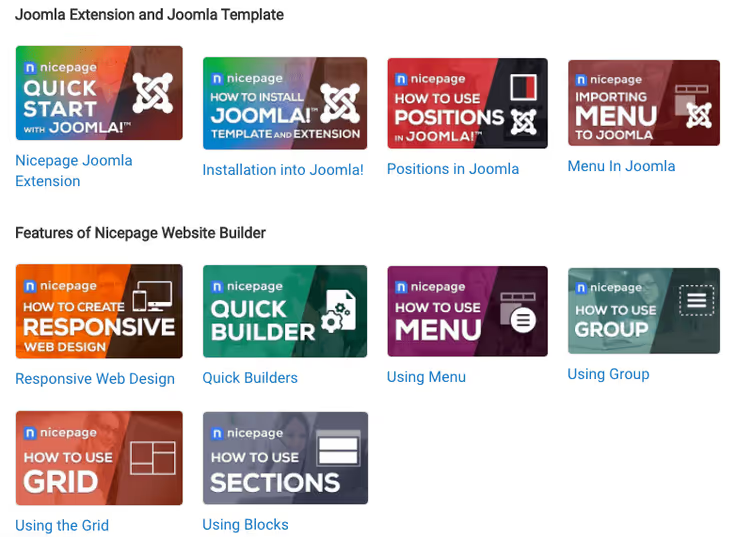
Et innebygd bibliotek med opplæringsvideoer dekker emner fra grunnleggende redigering til finjustering av responsivitet. Videoene er korte, poengterte og på engelsk.
Responsivitet
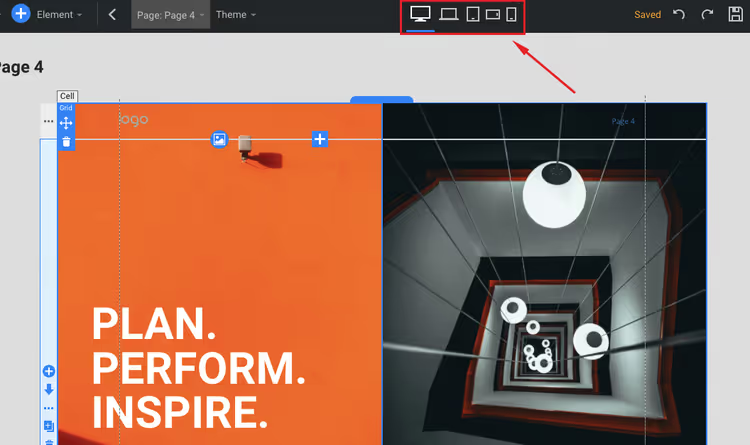
Editoren lar deg bytte mellom forhåndsvisninger for desktop, laptop, nettbrett og telefon. Automatisk tilpasning fungerer, men er ikke perfekt. En knapp som sitter pent til høyre på desktop, kan dekke tekst på en 375-pikslers skjerm.
Praktisk råd: etter at du har bygget desktopversjonen, sett av en halvtime til mobilkorrigeringer. Plattformen gir deg verktøyene, men det endelige resultatet avhenger av din oppmerksomhet på detaljer.
🆘 Teknisk support: akilleshælen
Support er det svakeste punktet til Nicepage. Dette er noe du bør vite før du kjøper et betalt abonnement.
- Ingen live chat. Verken på nettstedet eller i appen. Du kan ikke ringe heller.
- Hovedkanalen er et forum. Du oppretter en sak: offentlig (andre brukere svarer) eller privat (supportteamet svarer).
- Responstid: etter vår erfaring, 4 til 12 timer. Til sammenligning:
Wixsvarer på chat innen 2-3 minutter.
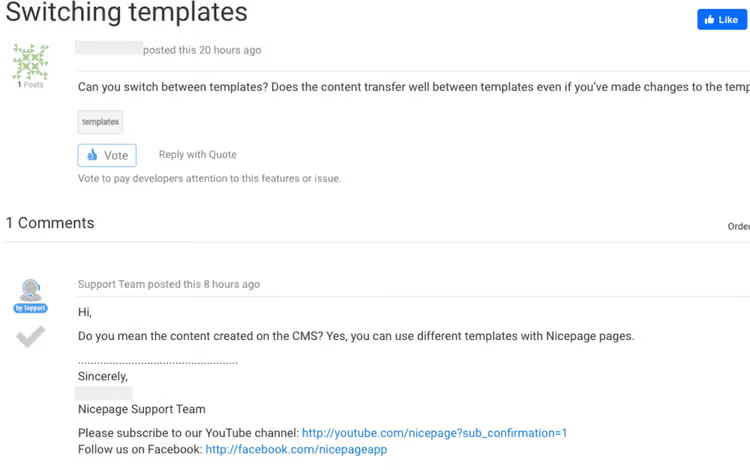
- Kvalitet på svar: problemet løses ikke alltid ved første melding. Support ber ofte om flere detaljer eller et skjermbilde, og samtalen strekker seg til en dag.
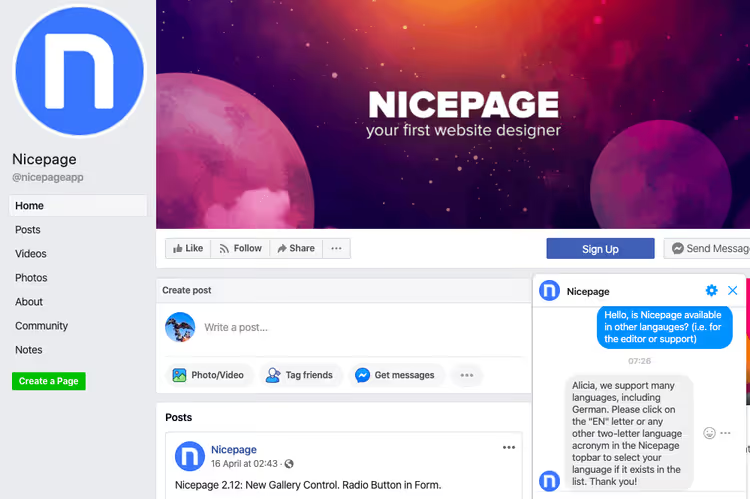
Forsøk på å kontakte dem via Facebook-siden deres var enda mindre produktivt: ingen respons fulgte.
Konklusjon: hvis du er vant til øyeblikkelig hjelp av typen «skrev en melding, fikk svar i løpet av et minutt», vil det ikke skje med Nicepage. For ikke-hastende spørsmål er forumet tilstrekkelig. For kritiske situasjoner, stol på deg selv og dokumentasjonen.
💰 Priser og abonnementer i 2026
Nicepage bruker en hybridmodell: du kan betale månedlig (abonnement) eller kjøpe en engangslisens (Designer Pack). Abonnementet inkluderer hosting; lisensen gjør det ikke.
Abonnement (fakturert årlig)
Abonnement | Pris | Prosjekter | Hosting | Eksport |
|---|---|---|---|---|
Starter | $0 | 2 | nicepage.io underdomene | HTML |
Personal | $6,75/mnd | 5 | 1 nettsted + domene | HTML, WordPress |
Business | $12,75/mnd | 50 | 3 nettsteder + domene | HTML, WP, Joomla |
Pro | $18,75/mnd | ∞ | 5 nettsteder + domene | Alt + WooCommerce |
Ultimate | $31,75/mnd | ∞ | 20 nettsteder + domene | Alt + prioritet |
Lisens (engangs)
En lisens lønner seg hvis du har egen hosting og ikke ønsker årlige betalinger. Priser på offisielt nettsted: Personal $59, Business $129, Pro $199, Ultimate $299. Lisensen inkluderer 1 år med oppdateringer; fornyelse etter det er med 25% rabatt.
Starter er gratis uten tidsbegrensninger. Et utmerket alternativ for å teste plattformen før kjøp. En 30-dagers refusjon er tilgjengelig via betalingspartneren PayPro Global.
🔗 Gjeldende priser på offisielt nettsted
📺 Video: bygge et nettsted på 15 minutter
En kort video viser hele syklusen med å lage et nettsted i Nicepage: fra valg av mal til publisering. Å se editoren i aksjon er bedre enn å lese ti avsnitt med beskrivelse.
⁉️🤔 Ofte stilte spørsmål
Finnes det en helt gratis versjon?
Ja, Starter-abonnementet er gratis uten tidsbegrensninger. Du får 2 prosjekter, et underdomene på nicepage.io, grunnleggende maler og
HTML-eksport. ForWordPressogJoomlatrenger du et betalt abonnement, men du kan fullt ut teste editorlogikken på Starter.
Kan jeg overføre et nettsted fra Nicepage til WordPress?
Ja, og dette er en av plattformens hovedfunksjoner. Du eksporterer prosjektet som et
WordPress-tema, får et ZIP-arkiv som installeres i adminpanelet på standard måte. Etter installasjon fungerer temaet som native: det kan redigeres via tilpasseren og støtter widgets og plugins. En lignende eksport er tilgjengelig forJoomlaog renHTML.
Trenger jeg kodekunnskap for å jobbe med det?
Nei. Editoren er visuell; alt gjøres ved å dra og justere glidebrytere. Men hvis du kan
HTML/CSS, kan du legge til egendefinerte kodeblokker; dette utvider mulighetene, men er ikke nødvendig for grunnleggende bruk.
Fungerer det på Mac?
Ja, desktop-appen er tilgjengelig for Windows og macOS. Det finnes også en onlineversjon som kjører i enhver moderne nettleser uten installasjon.
Er det egnet for en nettbutikk?
Delvis.
Nicepagehar grunnleggende produktstøtte, men for en fullverdig butikk gir det mer mening å eksportere designet tilWordPressog koble tilWooCommerce. På Pro- og Ultimate-abonnementene er eksport med forhåndskonfigurertWooCommerce- ogVirtueMart-integrasjon tilgjengelig.
Hvordan kansellerer jeg abonnementet mitt?
Prosessen er ikke-standard: du må gå til supportforumet og opprette en kanselleringsforespørsel, eller kontakte betalingsoperatøren
PayPro Globaldirekte. Det er ingen «Kanseller»-knapp i kontodashbordet. Dette er et bevisst valg fra utviklerne, og det er irriterende.
Hvor responsive er nettstedene?
Alle maler er responsive som standard. Men automatisk tilpasning er ikke alltid nøyaktig: etter å ha bygget desktopversjonen, kreves nesten alltid manuell korrigering for nettbrett og telefoner. Editoren gir separate forhåndsvisningsmoduser for hver oppløsning.
Hvordan er Nicepage forskjellig fra Wix eller Squarespace?
Hovedforskjellen er posisjoneringsfrihet og ingen plattforminnlåsing.
WixogSquarespaceholder nettstedet i sitt økosystem: du kan ikke eksportere et tema og flytte til en annen vert.Nicepagegir deg hele koden:HTML, etWordPress-tema eller enJoomla-mal. Ulemper: svakere support, færre innebygde markedsføringsverktøy.
Hva du bør velge i 2026: dommen

Hvis du trenger en bygger som ikke tvinger designet ditt inn i et rutenett, har Nicepage ingen konkurranse. Posisjoneringsfrihet, 15 000+ maler (plattformkatalog) og eksport til WordPress, Joomla eller HTML gjør plattformen til et unikt verktøy i hendene på en designer eller webmaster som forstår komposisjon.
Hvis du bygger et nettsted for første gang og ønsker et resultat «ut av esken», ta en titt på Wix eller Squarespace. De er enklere, support er raskere, og innebygde markedsføringsverktøy er mer omfattende.
Kort dom: Nicepage er et verktøy for de som bryr seg mer om pikselkontroll enn supporthastighet. Prøv gratis Starter: én kveld på en test-landingsside vil fortelle deg mer enn noen anmeldelse.

Et profesjonelt team av forfattere og redaktører som spesialiserer seg på å lage kvalitetsinnhold.