














🚫 Slik ekskluderer du deg selv fra Google Analytics
Nettstedet ditt får dusinvis eller til og med hundrevis av dine egne besøk per dag. Du tester layouten, sjekker en ny plugin, logger inn i administrasjonspanelet, og hvert slikt besøk registreres ærlig av Google Analytics som en «økt». For en blogg med et par forfattere er dette bare støy i rapportene. For et selskap med en utviklingsavdeling som kjører stresstester, er det allerede tusenvis av fantomøkter som forvrenger det reelle trafikkbildet.
Problemet er ikke at du «kikker» på din egen analyse. Problemet er beslutningene du tar basert på korrupte data: feil konklusjoner om konvertering, feil evaluering av kanaler, annonsebudsjett sløst bort på et verdiløst segment.
Nedenfor finner du fire måter å ekskludere deg selv, teamet ditt eller hele selskapet fra Google Analytics 4-statistikken. Fra det enkleste (en nettleserutvidelse på 30 sekunder) til det systematiske (et innebygd GA4-filter for statisk IP).
💡 Rask oversikt:
- Installer den offisielle Google-nettleserutvidelsen: metode for individuelle brukere, ikke knyttet til et bestemt nettsted
- Aktiver WebKinder WordPress-pluginen: metode for WP-nettsteder, ekskluderer automatisk innloggede brukere
- Legg til tracker-domener i systemets hosts-fil: metode på operativsystemnivå, blokkerer analyseskriptet før det lastes
- Konfigurer et internt trafikkfilter i GA4: innebygd metode for statisk IP, krever ingen pluginer eller systemendringer
1. Nettleserutvidelse, Google Analytics Opt-out Add-on

Den raskeste metoden, som verken krever nettstedstilgang eller administratorrettigheter. Den offisielle Google Analytics Opt-out-utvidelsen er tilgjengelig for Chrome, Firefox, Safari og Edge, og den hindrer ganske enkelt Googles JavaScript-tracker (ga.js, analytics.js, gtag.js) i å sende data om besøkene dine.
Installer den og bli usynlig for Google Analytics på alle nettsteder, uansett hvor du er. Ingen innstillinger, ingen filtre. Utvidelsen veier under en megabyte og bremser ikke nettleseren.
Ulempen er at den bare fungerer i nettleseren der den er installert. Åpner du nettstedet i en annen nettleser eller i inkognitomodus, er sporingen på igjen. For en soloblogger er ikke dette kritisk, for et team på ti utviklere er det allerede en hodepine: alle må installere utvidelsen manuelt.
Egnet for: individuelle nettstedseiere, bloggere, frilansere, alle som jobber med én nettleser på én enhet.
2. WordPress-plugin, WebKinder Integration for Google Analytics

Hvis nettstedet ditt er på WordPress og du har flere forfattere eller redaktører som stadig logger inn i administrasjonspanelet, er en nettleserutvidelse for hver person ikke et alternativ. WebKinder-pluginen løser problemet sentralt: enhver innlogget bruker ekskluderes automatisk fra sporing via informasjonskapsel.
Fungerer med både Google Analytics 4 og Google Tag Manager. I innstillingene kan du velge mellom GA-sporing og GTM-container, et alternativ for IP-anonymisering, og til og med en shortcode for personvernerklæringssiden der besøkende kan reservere seg mot sporing.
Pluginen støttes aktivt: 10 000+ aktive installasjoner, testet opp til WordPress 6.9, siste oppdatering våren 2026. Veier minimalt og legger ikke til unødvendig kode i frontenden, bare analyseskriptet og informasjonskapselen for å fastslå brukerstatus.
Egnet for: WordPress-nettsteder med flere forfattere, redaktører, innholdsforvaltere, alle som jevnlig er logget inn i administrasjonspanelet.
Tips: hvis du allerede har flere analysepluginer på nettstedet ditt, behold WebKinder alene og fjern resten. Dupliserte trackere forvrenger data verre enn intern trafikk.
3. Systemets hosts-fil, blokkering på OS-nivå
En metode for dem som trenger absolutt garanti: analyseskriptet vil ikke lastes fysisk fordi datamaskinen din ikke vil kunne nå Googles tracker-domener. Ikke en utvidelse, ikke en plugin, systemets hosts-fil omdirigerer forespørsler til www.google-analytics.com og ssl.google-analytics.com til localhost (127.0.0.1), og nettleseren mottar rett og slett ikke sporingskoden.
Viktig nyanse: tracker-domener er ikke det samme som domenet til Google Analytics selv. Du vil fortsatt kunne besøke analytics.google.com og se rapporter. Bare endepunktene for datainnsamling blokkeres.
Hvor hosts-filen ligger
I Windows er filbanen:
C:\Windows\System32\drivers\etc\hosts
Hvis filen ikke vises, aktiver skjulte filer i Utforsker (Vis → Vis → Skjulte elementer).
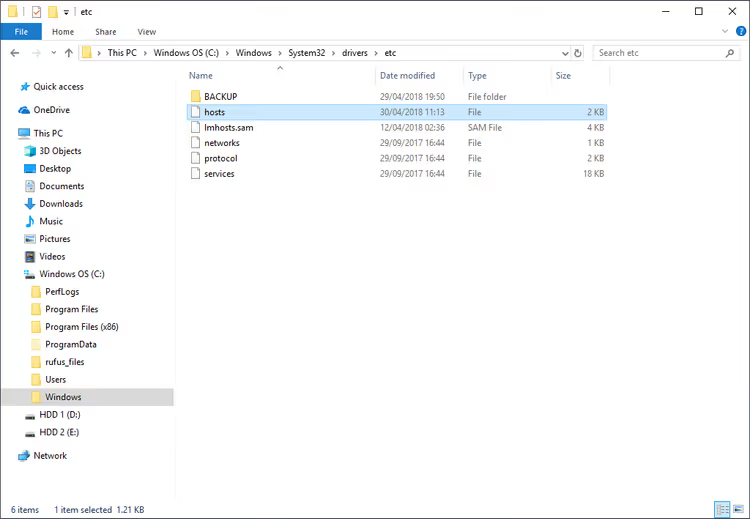
Hvordan redigere
Før du redigerer, lag en kopi av filen (Ctrl+C, Ctrl+V i samme mappe). Dette er en sikkerhetskopi: hvis noe går galt, kan du gjenopprette originalen.
Åpne originalfilen som administrator via Notisblokk og legg til to linjer på slutten:
1 127.0.0.1 www.google-analytics.com 2 127.0.0.1 ssl.google-analytics.com
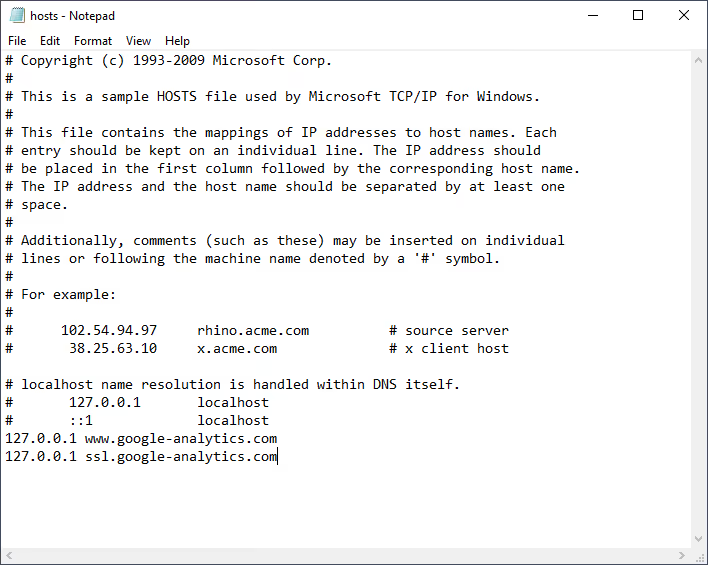
Mellom IP-adressen og domenet, minst ett mellomrom. Lagre filen. Hvis Windows ber om administratorrettigheter, bekreft. Uten administratorrettigheter kan ikke hosts redigeres.
For Mac: bane /etc/hosts, editor er Terminal med sudo nano /etc/hosts. Samme linjer.
Egnet for: utviklere som tester et nettsted lokalt og ikke vil forurense analysen; eiere av statisk IP som trenger en «jernkledd» metode uten pluginer og utvidelser.
4. Innebygd interntrafikkfilter i GA4
Frem til juli 2024 i Universal Analytics var dette et «IP-filter» i visningsinnstillingene. I Google Analytics 4 er mekanismen annerledes og, ærlig talt, mer logisk: du definerer intern trafikk på datastrømnivå, og aktiverer deretter et filter som ekskluderer den fra rapportene.
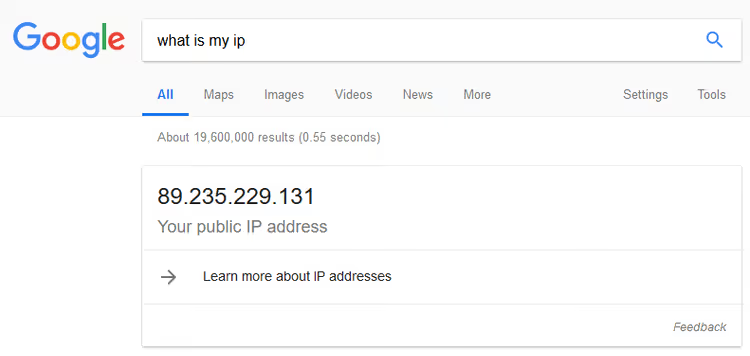
Trinn 1: finn ut IP-en din
Skriv «hva er min ip» i Google eller gå til WhatIsMyIP.com. Skriv ned adressen.
Trinn 2: sjekk om IP-en er statisk
Start ruteren på nytt og sjekk IP-en igjen. Endret, adressen er dynamisk, og IP-filteret vil ikke fungere for deg: det vil bryte sammen ved neste adresseendring. Uendret, den er statisk, gå videre.
Trinn 3: konfigurer filteret i GA4
Gå til Google Analytics → Admin → Datastrømmer → velg din strøm. I delen «Tagginnstillinger» klikker du «Definer intern trafikk» og oppretter en regel: spesifiser IP-adressen (eller området) og sett verdien traffic_type = internal.
Nå vil GA4 legge til parameteren tt=internal i alle forespørsler fra din IP, men i seg selv ekskluderer den dem ikke. For dette, gå til Admin → Datafiltre → finn det forhåndsopprettede «Intern trafikk»-filteret og sett det til «Aktiv (testing)». Sjekk i et par dager i DebugView at filteret bare fanger opp dine besøk, og sett det deretter til «Aktiv».
⚠️ Viktig: etter aktivering av filteret kan ekskluderte data ikke gjenopprettes, de kommer ikke engang inn i BigQuery. Derfor er testfasen obligatorisk.
Til orientering: hvordan det så ut i Universal Analytics
Før overgangen til GA4 ble filteret konfigurert annerledes, via Admin → Visning → Filtre:
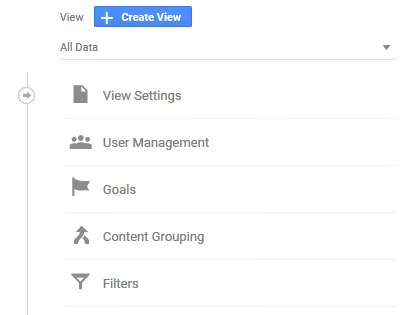
Og her er skjemaet for å legge til IP-filter i det samme Universal Analytics-grensesnittet. Merk: feltene «Filternavn», «Filtertype» (Forhåndsdefinert), «Ekskluder» og valget «trafikk fra IP-adressene», denne logikken finnes ikke lenger i GA4, der filtrering konfigureres via parameteren traffic_type i datastrømmen.
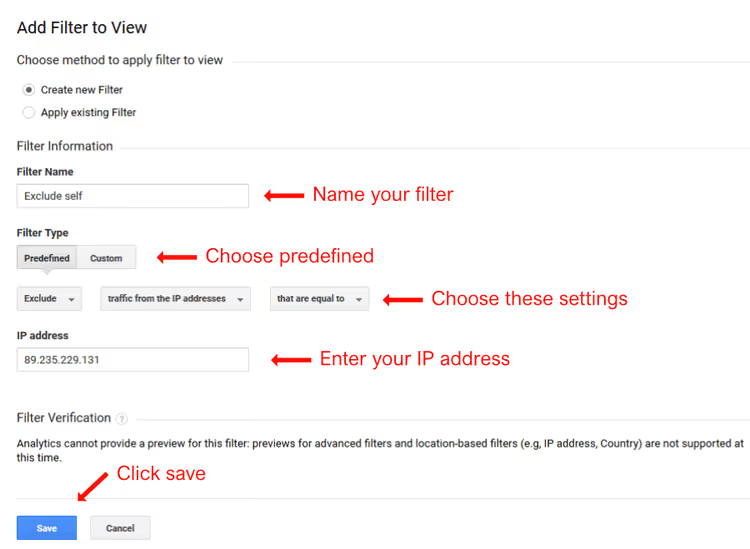
Universal Analytics sluttet å behandle data 1. juli 2024. Hvis du fortsatt ser grensesnittet med «Visninger», betyr det at du ser på et arkiv, ikke aktiv analyse. På tide å migrere til GA4.
Egnet for: selskaper og team med statisk IP; de som ønsker å bruke det innebygde GA4-verktøyet uten tredjeparts pluginer og utvidelser.
⁉️🤔 Ofte stilte spørsmål
Fungerer Google Analytics Opt-out-utvidelsen med GA4?
Ja, den fungerer. Utvidelsen blokkerer Googles JavaScript-tracker på nettlesernivå, det spiller ingen rolle om det er ga.js, analytics.js eller gtag.js (GA4). Du er usynlig for alle versjoner av Google Analytics på ethvert nettsted, uavhengig av hvilket sporingsbibliotek eieren bruker.
Hva gjør jeg hvis IP-en er dynamisk, men jeg vil konfigurere et GA4-filter?
Bruk nettleserutvidelsen (metode 1) eller WebKinder WordPress-pluginen (metode 2), begge er ikke knyttet til IP. Alternativ for team: konfigurer ekskludering via Google Tag Manager med en egendefinert variabel basert på informasjonskapsel, informasjonskapsler endres ikke når IP-adressen endres, og GA4-filteret forblir operativt.
Kan man ekskludere selskapets ansatte sentralt, uten å redigere hosts på hver datamaskin?
Ja, via Windows gruppepolicyer (GPO) kan hosts-filen distribueres til alle domenemaskiner med én policy. For Mac, via MDM-profiler (Jamf, Kandji). Men den enkleste måten er GA4s interne trafikkfilter hvis kontoret har en statisk IP: én parameter i datastrøminnstillingene, og hele teamet er ekskludert på en gang.
Hvorfor WebKinder-plugin og ikke MonsterInsights eller Site Kit?
WebKinder er minimal: bare sporingskode og informasjonskapsel for å ekskludere innloggede brukere. Ingen dashboard i administrasjonspanelet, ingen Pro-mer-salg, ingen unødvendig kode. MonsterInsights og Site Kit er kraftige verktøy, men for oppgaven «bare ekskluder deg selv fra statistikken» er de overdrevne og legger til dusinvis av forespørsler per side.
Jeg redigerte hosts-filen, men ser fortsatt trafikk. Hva er galt?
Mest sannsynlig åpner du nettstedet fra en annen nettleser eller enhet der hosts ikke ble redigert. Eller Google Analytics lastes ikke fra
google-analytics.com, men via Google Tag Manager (googletagmanager.com), i så fall vil ikke hosts-blokkering av tracker-domenet fungere. Legg også til127.0.0.1 www.googletagmanager.comi hosts, men husk at dette vil deaktivere GTM fullstendig på maskinen din.
Hvilken ekskluderingsmetode du bør velge for din oppgave
Hvis du er en soloblogger på WordPress, installer WebKinder. Fem minutter og glem det.
Hvis du er alene og har mange nettsteder eller nettstedet ikke er på WordPress, nettleserutvidelse. Tretti sekunder og ferdig.
Hvis du er utvikler og trenger en «jernkledd» metode som fungerer uavhengig av nettleser og CMS, rediger hosts. Ti minutter, men for alltid.
Hvis du er et selskap med et kontor på statisk IP, innebygd GA4-filter. Innebygd verktøy, krever ikke installasjon av noe på ansattes datamaskiner.
Ingen av de fire metodene krever budsjett og ødelegger ikke resten av analysen. Velg den som passer din infrastruktur, konfigurer den på en kveld, og dataene i rapportene vil endelig bli data om ekte besøkende, ikke om dine egne klikk på ditt eget nettsted.

Et profesjonelt team av forfattere og redaktører som spesialiserer seg på å lage kvalitetsinnhold.