













 KIIllustrasjonsbilde: KI-generert
📺 Slik viser du bilder fra en Plex-server på en Samsung Smart TV: en trinnvis veiledning
💡 Slik viser du bilder fra Plex på Samsung TV
- Installer Plex Media Server på datamaskinen eller NAS-en din og start den
- I serverens webgrensesnitt legger du til et bibliotek av typen «Bilder» og angir mappen som inneholder bildene dine
- Installer Plex-appen fra Samsung Apps på TV-en og logg inn på kontoen din
- Åpne bildebiblioteket i Plex-appen på Samsung TV-en
- Velg et album, et år og en mappe, åpne deretter et bilde og start lysbildefremvisningen med Spill av-knappen
Trinn 1. Starte Plex-appen på Samsung Smart TV
Først åpner du selve plattformen. Trykk på «Smart TV»-knappen (også kalt «Hjem» eller «Meny» avhengig av fjernkontrollmodellen) på Samsung-fjernkontrollen. Hovedmenyen Smart Hub åpnes med alle de installerte appene dine.
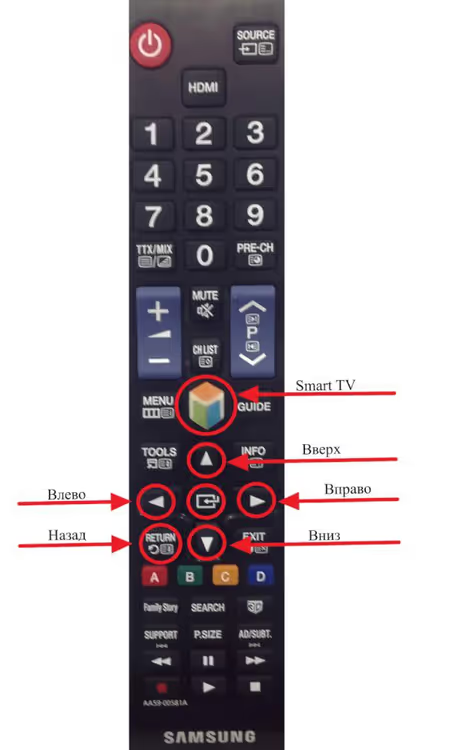
Finn Plex-appikonet i listen. Hvis du ikke har installert den ennå, åpner du Samsung Apps (TV-ens appbutikk), søker etter «Plex» og installerer den. Appen er gratis, men for full funksjonalitet trenger du Plex Media Server på datamaskinen eller NAS-en din.
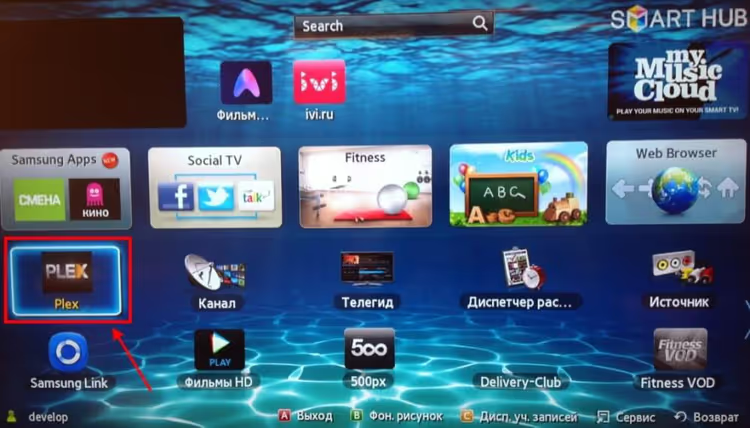
Etter at du har startet Plex, ser du mediebiblioteket ditt: filmer, TV-serier, musikk og fotoalbum som du har lagt til i Plex Media Server. Naviger i menyen med piltastene på fjernkontrollen, og velg elementer med den midtre «Enter»-knappen.
Trinn 2. Velge et fotoalbum i Plex-biblioteket
I venstre sidefelt i Plex-appen finner du bildeseksjonen. Hvis du allerede har opprettet et bildebibliotek på serveren, vises det her med navnet du ga det. I vårt eksempel heter albumet «BPS Photos»; ditt vil ha det navnet du ga det da du satte opp biblioteket på Plex Media Server.
Uthev det ønskede albumet og trykk på midtknappen på fjernkontrollen for å åpne det.
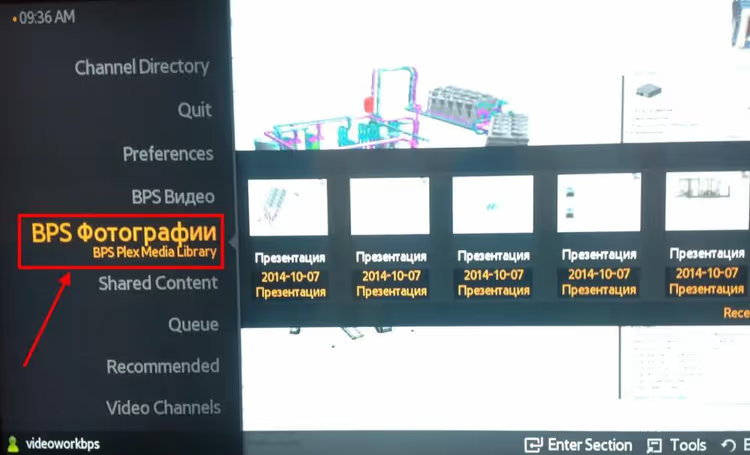
Hvis ingen album vises, må du kontrollere at du har opprettet et bibliotek av typen «Bilder» på Plex Media Server og lagt til en mappe med bilder i det. Serveren skanner automatisk innholdet og gjør det tilgjengelig på alle enheter, inkludert TV-en din.
Trinn 3. Navigere til «Alle bilder»-mappen
Inne i fotoalbumet ser du flere navigasjonsvalg. Klikk på «Alle bilder»: dette alternativet åpner den komplette listen over alle bilder i biblioteket, gruppert etter mapper og datoer. Dette er den raskeste måten å finne bildet du trenger på.
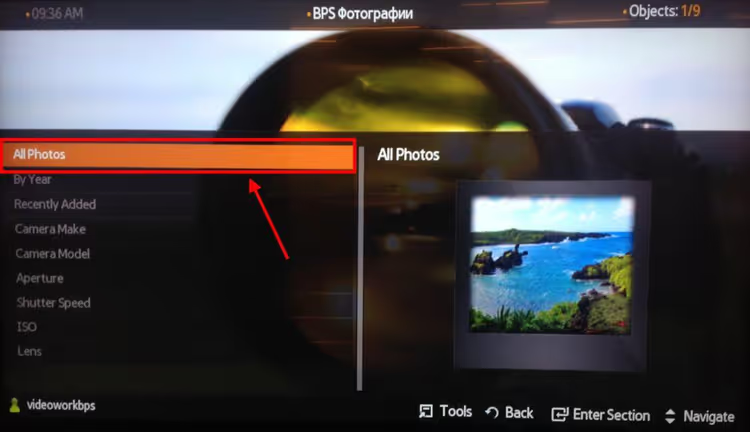
Plex leser automatisk EXIF-data fra bilder: opptaksdato, geotagger og orientering. Takket være dette sorteres bilder kronologisk selv når filnavn bare er tilfeldige tallrekker fra kameraet.
Trinn 4. Velge året bildene ble lagt til
Neste skjermbilde grupperer bilder etter år. Velg mappen som tilsvarer perioden du trenger. Dette er praktisk når biblioteket ditt har vokst over mange år: du slipper å bla gjennom tusenvis av bilder i én haug, for Plex organiserer alt etter år automatisk.
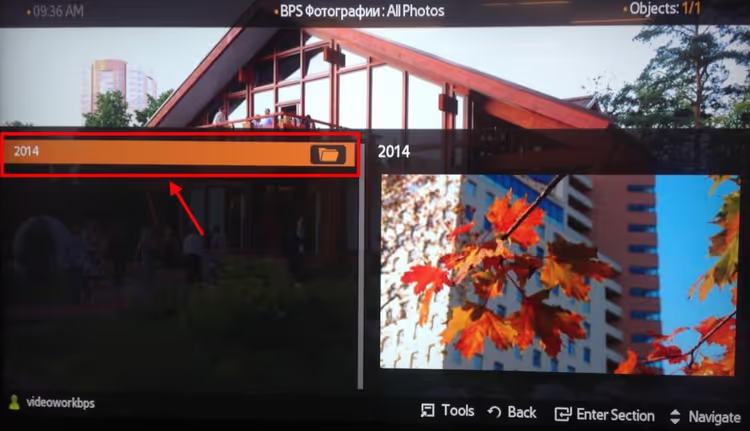
Året bestemmes av EXIF-metadata, ikke av fildatoen på disken, så selv gamle skannede bilder havner i riktig gruppe hvis de har riktig opptaksdato innebygd.
Trinn 5. Velge mappen med spesifikke bilder
Inne i et år ser du undermapper hvis serveren din hadde en nestet struktur, eller et miniatyrrutenett med en gang. Velg mappen som inneholder bildene du leter etter. Plex genererer miniatyrbilder automatisk under den første biblioteksskanningen, så forhåndsvisninger lastes raskt selv for RAW-filer og høyoppløselige bilder.
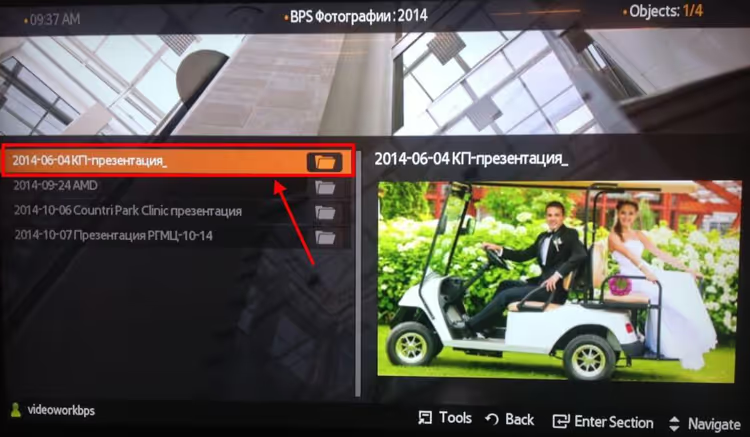
Naviger i rutenettet med piltastene på fjernkontrollen. Når du holder markøren over et miniatyrbilde, utheves det, og hvis du stopper opp i et par sekunder, åpnes det i fullskjerm uten ekstra knappetrykk (tilgjengelig i nyere versjoner av Plex-appen på Tizen).
Trinn 6. Vise bilder og starte en lysbildefremvisning
Velg et hvilket som helst bilde og trykk på midtknappen; bildet åpnes i fullskjerm. Kvaliteten er original: Plex komprimerer ikke bilder på nytt under strømming (i motsetning til DLNA-alternativer som Samsungs innebygde mediespiller).
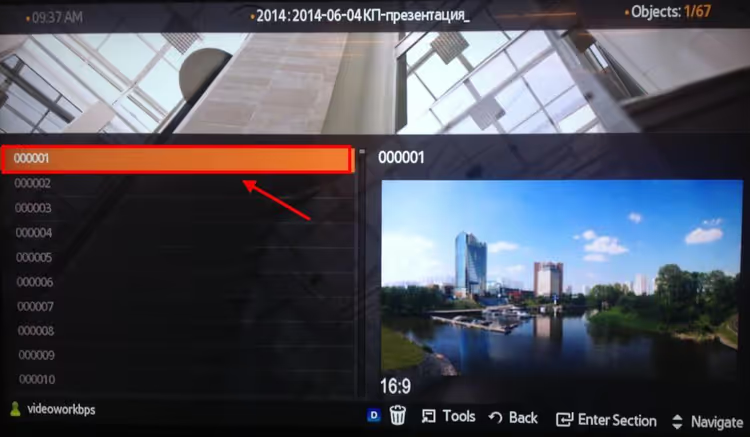
Viktig oppdatering: tidlige versjoner av Plex-appen for Samsung TV (før cirka 2021) støttet ikke automatisk lysbildefremvisning, noe som krevde manuell rulling. I nåværende versjoner fungerer lysbildefremvisning: trykk på Spill av (▶)-knappen på fjernkontrollen, så starter Plex sekvensiell avspilling av bilder i gjeldende mappe med et konfigurerbart intervall. For å justere intervallet går du til Plex-appens innstillinger på TV-en: Innstillinger → Opplevelse → Hastighet for bildelysbildefremvisning og velger et behagelig tempo (fra 2 til 30 sekunder per bilde).
Siden september 2024 har Plex utviklet en egen Plex Photos-app (beta) for iOS og Android: en lettere, mer fokusert klient spesielt for arbeid med bildebiblioteker, uten det «tunge» mediegrensesnittet. Visning på stor skjerm er fortsatt bare tilgjengelig gjennom hovedappen Plex, men retningen er riktig: bildefunksjoner er i ferd med å bli en førsteklasses egenskap i stedet for et tillegg til filmer og musikk.
⁉️🤔 Ofte stilte spørsmål
Plex finner ikke bildene mine på TV-en. Hva er galt?
Kontroller at du har opprettet et bibliotek med typen «Bilder» på Plex Media Server (ikke «Filmer» eller «Andre videoer»). Gå til serverens webgrensesnitt → Innstillinger → Administrer → Biblioteker → Legg til bibliotek → velg bildetypen, angi mappen med bilder og klikk Lagre. Serveren skanner mappen, og i løpet av 1-2 minutter vises bildene i appen på TV-en.
Kan jeg vise bilder fra telefonen min direkte på Samsung TV via Plex uten en server?
Ikke direkte: Plex krever alltid en kjørende Plex Media Server som mellomledd. Du kan imidlertid installere serveren på samme datamaskin eller NAS og automatisk laste opp bilder fra telefonen via Plex Photos (beta) eller Camera Upload (en Plex Pass-funksjon). Etter synkronisering er bildene tilgjengelige på alle enheter, inkludert Samsung TV-en din.
Hvorfor starter lysbildefremvisningen, men bildene bytter for raskt?
Standardintervallet er 3 sekunder, noe som er for kort for å se på familiebilder. Gå til Innstillinger → Opplevelse → Hastighet for bildelysbildefremvisning i Plex-appen på TV-en og sett den til 8-10 sekunder. Denne innstillingen lagres for alle fremtidige økter.
Hvordan er Plex for bilder bedre enn Samsungs innebygde mediespiller?
Tre hovedforskjeller: 1) et enhetlig bibliotek på tvers av alle enheter (TV, telefon, nettbrett, nettleser) uten å kopiere filer til en minnepinne; 2) EXIF-lesing og sortering etter opptaksdato i stedet for filnavn; 3) ingen rekomprimering: original bildekvalitet uten artefaktene som er typiske for DLNA-strømming.
Jeg har en eldre Samsung TV (før 2018). Vil Plex fungere?
Samsung-modeller med Tizen OS (2017+) støtter den nåværende versjonen av Plex-appen. For eldre TV-er (2015-2016, Orsay OS) kan det hende at appen ikke er tilgjengelig i butikken. Et alternativ vil være en ekstern enhet: en Android TV-boks, Apple TV eller Roku med Plex-klienten installert.
Oppsummering: er Plex for bilder på Samsung TV verdt innsatsen?
Hvis du allerede har Plex Media Server kjørende for filmer og TV-serier, tar det to minutter å legge til et bildebibliotek og krever ingen ekstra programvare eller kostnader. Du får en praktisk katalog med sortering etter datoer, geotagger og album på en stor skjerm, uten minnepinner, kabler eller kvalitetsforringelse.
Lysbildefremvisninger fungerer i nåværende versjoner, og Plex Photos signaliserer at bilderetningen ikke er en sekundær funksjon for plattformen, men et fullverdig produkt med egen veikart. Men hvis du ikke har en Plex-server ennå, bør du vurdere innsatsen som kreves for å sette opp en: for enkel bildevisning fra en minnepinne kan Samsungs innebygde mediespiller være tilstrekkelig. Valget er ditt.

Et profesjonelt team av forfattere og redaktører som spesialiserer seg på å lage kvalitetsinnhold.