













 KIIllustrasjonsbilde: KI-generert
🔌 Plex på Samsung Smart TV: trinnvis oppsett og feilsøking
Du har bygget opp et par terabyte med hjemmemedier, satt opp Plex Media Server på en NAS eller en gammel laptop, og nå vil du se alt fra sofaen på den store Samsung-skjermen. Det gir mening. Det var derfor du kjøpte TV-en.
Men det første forsøket på å åpne Plex på Samsung ender ofte med en «Server utilgjengelig»-feil eller endeløs bufring. Problemet er ikke serveren din eller TV-en. Det er bare at Tizen, Samsungs operativsystem, ikke fungerer sømløst med Plex sine sikre tilkoblinger ut av boksen, og appen tyr som standard til transkoding selv for innhold TV-en kan håndtere direkte.
Fem minutter med innstillingsjusteringer, så får du din egen Netflix uten månedsabonnement. Her er hvert steg med ekte skjermbilder.
💡 Rask oversikt:
- Trykk på Smart Hub-knappen på fjernkontrollen og åpne Plex-appen
- Finn videobiblioteket ditt og naviger til ønsket mappe
- Velg en video og trykk «Start fra begynnelsen»
- Hvis appen ikke finner serveren din, aktiver Tillat usikre tilkoblinger i innstillingene
Steg 1. Starte Plex-appen på Samsung TV
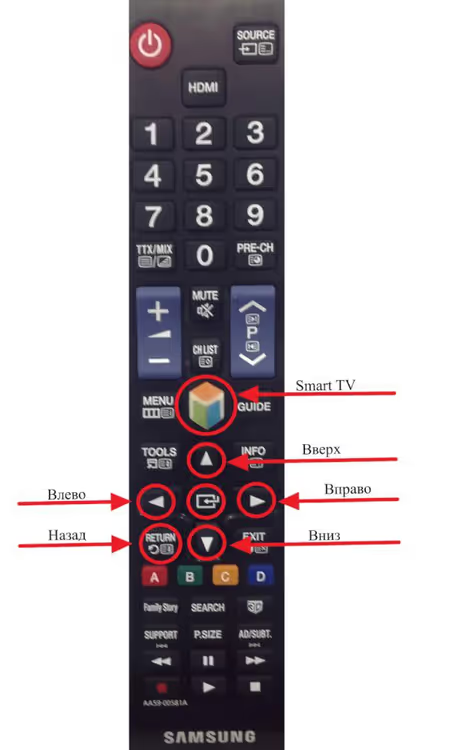
Trykk på «Smart Hub»-knappen på fjernkontrollen. På ulike Samsung-modeller kan den være merket forskjellig: «Smart TV», «Hjem» eller vises som et husikon. På One Remote-kontroller (inkludert med modeller fra 2017 og nyere) er det knappen med en fargerik diamantform.
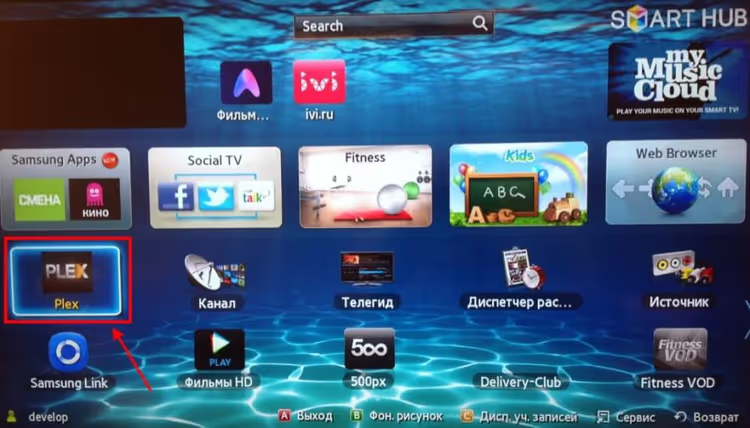
Når Smart Hub-startskjermen åpnes, finn Plex-flisen. Hvis den ikke er på startskjermen, gå til «Apper» (ikonet med fire prikker), søk etter «Plex» og installer den. Selve appen er gratis. Noen avanserte funksjoner som maskinvareakselerert transkoding, mobilsynkronisering og introhopping krever et Plex Pass-abonnement (6,99 USD per måned eller 69,99 USD per år).
Første oppstart vil be deg om å logge på. En firesifret kode vises på skjermen. Åpne plex.tv/link på telefonen eller datamaskinen, logg inn på Plex-kontoen din og skriv inn koden. TV-en kobler seg automatisk til serveren din.
Steg 2. Velge videobiblioteket ditt
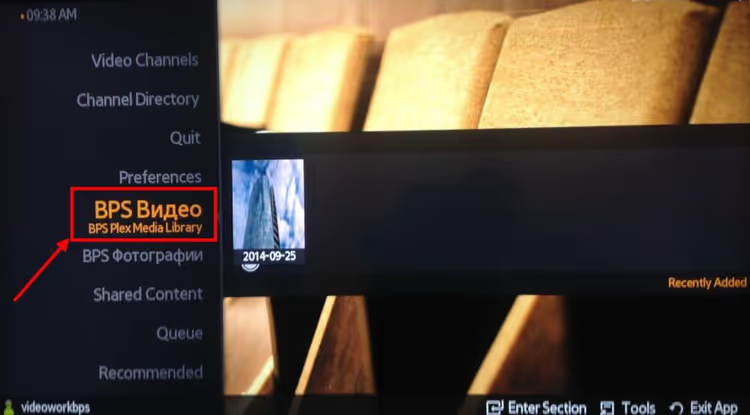
Etter pålogging åpnes et sidefelt som viser serverens mediebiblioteker. I skjermbildet heter biblioteket «BPS Video», men det er bare et eksempel. Ditt vil ha det navnet du satte opp på serveren: «Filmer», «TV-serier», «Hjemmevideoer» eller noe annet.
Klikk på navnet til biblioteket du ønsker. Hvis Plex har matchet filene dine korrekt mot nettbasen, vil du se filmomslag og TV-serieplakater, akkurat som på en strømmetjeneste.
Hvis du ser en flat mappeliste i stedet for plakater, er neste steg for deg.
Steg 3. Navigere til videomappen din
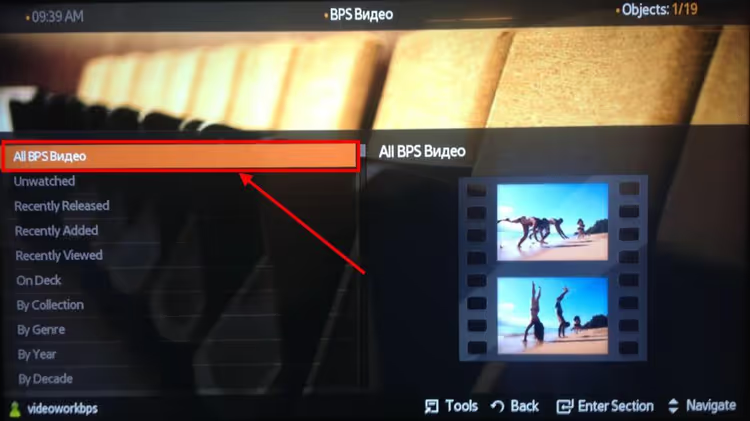
Inne i videobiblioteket ditt klikker du på rotmappen. Den har samme navn som biblioteket eller «Alle» pluss biblioteknavnet. Plex vil vise alle videofiler som er lagt til i dette biblioteket.
Hvis du i stedet for lesbare titler som «Interstellar (2014)» ser video_001.mkv eller download_2023_x265.mkv, kunne ikke serveren matche filene dine mot nettkatalogen. Endre navn på filene ved å bruke mønsteret Title (Year).ext for filmer eller Title S01E01.ext for TV-serier, og kjør deretter en ny skanning av biblioteket i serverinnstillingene dine.
Steg 4. Velge en video for avspilling
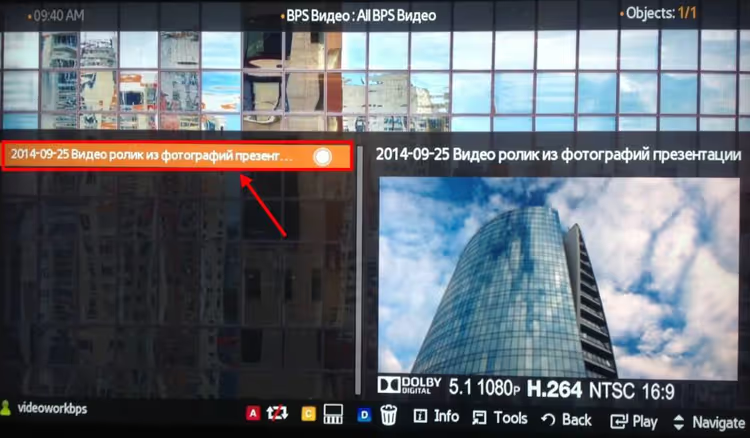
Bla gjennom listen ved hjelp av pil opp og ned på fjernkontrollen og velg en video. Ved å trykke på midtknappen (Enter/OK) åpnes en skjerm med filinformasjon: omslagsbilde, tittel, varighet, tilgjengelige lydspor og undertekster.
Du kan bytte lydspor og undertekster her uten å gå inn i avspillermenyen. Plex på Samsung støtter Direct Play for formatene H.264, AAC og MP3. Hvis filen din er i ett av disse formatene, starter ikke transkoding, kvaliteten forblir original, og serverens prosessor får en pause.
Steg 5. Starte avspilling
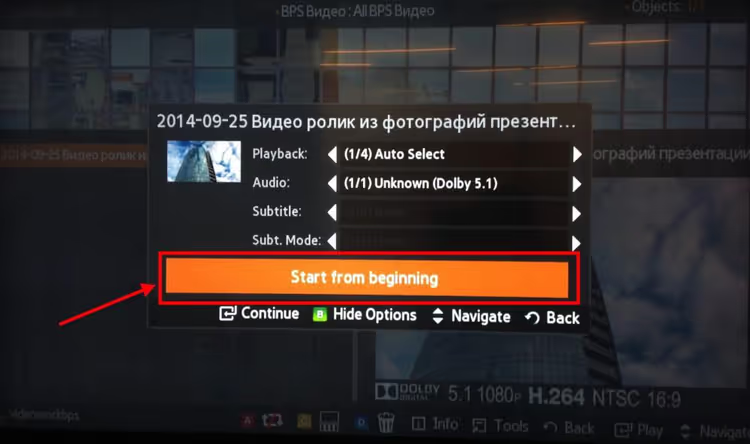
Trykk «Start fra begynnelsen» hvis du ser videoen for første gang. Hvis du begynte å se tidligere, vil Plex tilby «Fortsett» og fortsette nøyaktig der du slapp. Fremdriften synkroniseres på tvers av alle enhetene dine: start på TV-en, avslutt på et nettbrett på soverommet.
Under avspilling er kontrollene standard for Samsung: venstre og høyre pil for å søke, opp og ned for volum, midtknappen for pause, Retur/Tilbake for å avslutte fullskjerm og gå tilbake til listen.
Vanlige problemer ved bruk av Plex på Samsung TV
Appen finner ikke serveren. Dette er det største smertepunktet for Samsung-brukere. Årsaken: Tizen på de fleste modeller støtter ikke moderne HTTPS-sertifikater. Løsningen tar ett minutt: gå til Plex-appens innstillinger på TV-en, finn «Avansert»-delen, aktiver «Tillat usikre tilkoblinger» og sett den til «Alltid». På serversiden: Innstillinger, Nettverk, Sikre tilkoblinger, velg «Foretrukket» (ikke «Påkrevd»). Tilkoblingen vil begynne å fungere umiddelbart.
Video hakker eller bufrer konstant. Nesten alltid er synderen transkoding: serveren konverterer video i sanntid til et format TV-en forstår, og prosessoren klarer ikke å henge med. Åpne Plex-nettgrensesnittet (Dashbord under avspilling) og sjekk hva som skjer: Direct Play eller Transkoding. Hvis det er transkoding, bytt kvalitet i TV-appen til «Original», noe som tvinger Direct Play for kompatible formater. Alternativt kan du konvertere filer på forhånd til H.264 med AAC-lyd ved hjelp av HandBrake. Det tredje alternativet er Plex Pass med maskinvareakselerert transkoding via GPU.
Appen krasjer eller fryser. En gammel Plex-versjon på gammel TV-fastvare, en klassisk kombinasjon. Se etter oppdateringer: Smart Hub, Apper, Plex, «Oppdater». Oppdater deretter TV-fastvaren: Innstillinger, Støtte, Programvareoppdatering. Hvis det ikke hjelper, slett Plex, start TV-en på nytt (hold inne strømknappen på fjernkontrollen i 5 sekunder) og installer på nytt.
Undertekster vises ikke. Plex på Samsung vil ikke vise PGS-undertekster (Blu-ray-format) uten transkoding. Løsningen: plasser en ekstern SRT-fil i samme mappe som videoen. Gi den samme navn som videofilen, men med et språksuffiks: Inception.2010.ru.srt. Skann biblioteket på nytt, så vil undertekster dukke opp i spillerens meny for sporvalg.
Videoguide: Plex på Samsung TV
Fem steg i tekst er grunnlaget. Men noen ganger er det enklere å se hele prosessen fra installasjon til avspilling av en film:
⁉️🤔 Ofte stilte spørsmål
Trenger jeg Plex Pass for Samsung TV?
Nei, basisappen og avspilling fra serveren din fungerer gratis. Plex Pass er nødvendig for maskinvareakselerert transkoding, mobilsynkronisering, introhopping og Live TV-tilgang. Per juni 2026 koster abonnementet 6,99 USD per måned eller 69,99 USD per år (gjeldende priser på Plex-nettstedet). Livstidslisensen er 249,99 USD frem til 1. juli 2026; etter den datoen vil prisen øke til 749,99 USD.
Kan jeg se Plex på en eldre Samsung TV fra før 2016?
Ikke direkte gjennom appen. Plex avsluttet støtten for eldre plattformer: Opera TV, NetCast og tidlige webOS-versjoner. En løsning: koble en Amazon Fire TV Stick, Roku eller Chromecast til TV-en. Plex-appen fungerer fullt ut på disse enhetene og mottar oppdateringer.
Hvorfor viser Plex «Serveren er ikke kraftig nok»?
Serveren prøver å transkode video, men prosessoren klarer ikke å håndtere det. Tre løsninger i stigende rekkefølge: (1) bytt kvalitet i appen til «Original» for å tvinge Direct Play; (2) konverter filer på forhånd til H.264 med AAC-lyd ved hjelp av HandBrake; (3) kjøp Plex Pass, som muliggjør GPU-akselerert transkoding.
Hvordan legger jeg til mine egne undertekster i Plex på Samsung?
Plasser SRT-filen ved siden av videoen og gi den samme navn som videofilen, men med et språksuffiks. Eksempel:
Inception.2010.mkv,Inception.2010.ru.srtfor russiske undertekster eller.eng.srtfor engelske. Skann biblioteket på nytt, så vil undertekster dukke opp i menyen for sporvalg.
Fungerer Plex på Samsung uten internett?
Ja, hvis serveren er på ditt lokale nettverk og du har logget inn tidligere. Som standard prøver Plex å nå internett for autentisering. For å fungere helt offline, legg til det lokale nettverkets IP-område i «Liste over IP-adresser og nettverk som er tillatt uten autentisering» ved å følge instruksjonene i den offisielle Plex-dokumentasjonen.
Hva du bør gjøre akkurat nå for å få Plex til å fungere på Samsung
Hvis du allerede har en Plex-server som kjører, fungerer appen på Samsung pålitelig når tre innstillinger er konfigurert riktig. Dette tar mindre enn fem minutter.
Sjekkliste: (1) Tillat usikre tilkoblinger satt til Alltid på TV-en, Sikre tilkoblinger satt til Foretrukket på serveren; (2) video i H.264 med AAC-lyd for Direct Play uten transkoding; (3) eksterne SRT-undertekster i stedet for PGS. Gjør disse tre tingene med en gang, så vil Plex på Samsung fungere som en innebygd strømmetjeneste, bare med ditt eget innhold og ingen månedlig avgift.
Prøv det nå: åpne Smart Hub, start Plex og følg stegene i denne guiden. Din første film vil starte raskere enn tiden det tok deg å lese denne delen.

Et profesjonelt team av forfattere og redaktører som spesialiserer seg på å lage kvalitetsinnhold.