













⚡ Chrome: slik får du lynrask hastighet
Chrome ble nettopp installert, og kjører som en drøm. En måned går, og nettleseren begynner å henge uten grunn: faner laster med forsinkelser, grensesnittet hakker, og i oppgavebehandlingen spiser et dusin Chrome-prosesser gigabytevis med RAM. Problemet er ikke selve nettleseren, den er fortsatt en av de raskeste på markedet. Problemet er kaoset som uunngåelig akkumuleres over uker og måneder med aktiv bruk.
Hurtigbufferen svulmer opp til titalls gigabyte, utvidelser henger i bakgrunnen og bruker CPU-tid, bakgrunnsprosesser fortsetter å kjøre selv etter at vinduet er lukket. Men Chrome har et kraftig system med finjusterte innstillinger som de fleste brukere ikke engang vet eksisterer, fra standard ytelsesbrytere til eksperimentelle flagg som radikalt kan endre nettleserens oppførsel.
Selve motoren står ikke stille. Ifølge offisielle data fra Google fikk Chrome innen midten av 2025 en forbedring på 22% i Speedometer 3.1-testen sammenlignet med august 2024, og dette er kun fra nettleseroptimaliseringer. Det vil si at Chromes hastighetspotensial er enormt, du må bare fjerne det som hindrer det i å bli realisert. Nedenfor følger et utprøvd sett med teknikker: fra enkel tømming av hurtigbuffer til finjustering av gjengivelsesflagg, faneadministrasjon og nettverksprotokoller. Materialet er oppdatert for gjeldende Chrome-versjoner for 2025-2026: noen gamle råd fra internett fungerer ikke lenger, og vi vil spesifikt merke hva som har endret seg.

💡 Rask oversikt:
- Tøm nettleserens hurtigbuffer for å fjerne gigabytevis med søppel og frigjøre diskplass.
- Fjern utvidelser du ikke bruker: hver enkelt henger i bakgrunnen som en separat prosess og bruker RAM.
- Aktiver Minnebesparer og maskinvareakselerasjon i Chromes ytelsesinnstillinger, og slå sammen ekstra faner i grupper.
- Åpne eksperimentelle flagg og aktiver de viktigste: QUIC, GPU-rasterisering og parallell nedlasting.
- Hvis ingenting hjelper: sjekk systemet for skadelig programvare gjennom Sikkerhetssjekk og tilbakestill Chrome-innstillingene til fabrikkinnstillingene.
Tømme hurtigbuffer og oppdatere Chrome
Det første steget, det enkleste, men det hoppes oftest over. Over tid akkumulerer Chrome hurtigbufrede bilder, skriptfiler og stilsett fra besøkte nettsteder. Ved første øyekast øker hurtigbufferen lastehastigheten, men når volumet overstiger flere gigabyte, bruker nettleseren mer tid på å søke i hurtigbufferen enn å laste fra bunnen av.
I tillegg tvinger en overfylt hurtigbuffer Windows til å bruke virtuelt minne på disk mer aktivt, og disk, selv NVMe, er størrelsesordener tregere enn RAM.
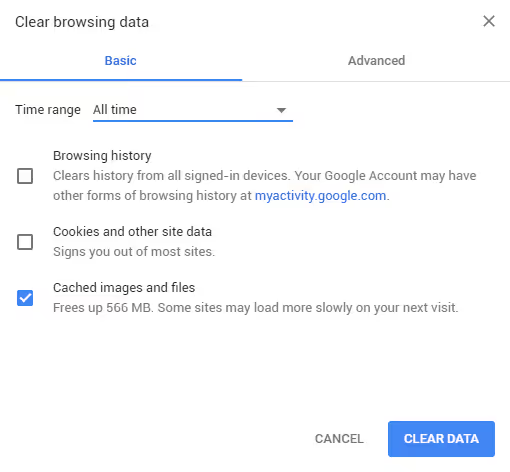
For å tømme, gå til chrome://settings/clearBrowserData, i popup-vinduet må du krysse av for «Bufrede bilder og filer», sett tidsrommet til «Alle tidspunkter» og klikk «Slett data». Etter det starter du nettleseren på nytt.
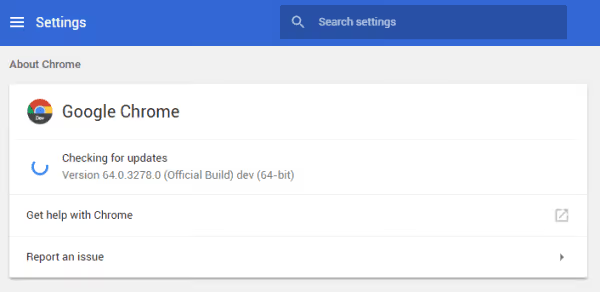
Rett etter tømming, se etter oppdateringer. Hver nye Chrome-versjon bringer ikke bare sikkerhetsoppdateringer, men også optimaliseringer av V8-motoren, nettverksstakken og gjengivelseskompositoren. Forskjellen mellom to år gammel Chrome og den gjeldende byggversjonen på samme datamaskin kan være ganske merkbar i tester som Speedometer 3.1, og oppdateringer kommer bokstavelig talt med få ukers mellomrom.
For å oppdatere, gå til menyen (tre vertikale prikker) → «Hjelp» → «Om Google Chrome». Nettleseren vil automatisk se etter oppdateringer og installere dem. Hvis du har 64-biters Windows, sørg for at Chrome også er installert i 64-bitersversjonen (i linjen «Om nettleseren» ved siden av versjonsnummeret skal det stå «64-bit»).
Tømming av hurtigbuffer hjelper også fordi moderne nettsteder blir tyngre år for år. Ifølge HTTP Archive Web Almanac nådde median sidevekt for desktop ved utgangen av 2024 2652 KB, en økning på 8,6% på bare ett år. Hver slik kilobyte legger seg i hurtigbufferen, og jo renere den er, desto mindre må nettleseren lete gjennom under lasting.
Utvidelser og programtillegg: fjerne overflødig
Chrome-utvidelser er samtidig nettleserens superkraft og den største ressursforbrukeren. Hver aktiv utvidelse starter i sin egen prosess og forblir i minnet konstant, selv om du ikke bruker den i den gjeldende økten.
Sjekk hvem som nøyaktig bruker RAM-en din: trykk Shift + Esc i Chrome, den innebygde oppgavebehandlingen åpnes. Den viser minneforbruk for hver fane og hver utvidelse i megabyte. Du vil bli overrasket over hvor mye som er okkupert av en harmløs annonseblokkerer eller passordbehandler som kjører parallelt med den innebygde.

For å fjerne unødvendige elementer, gå til chrome://extensions/ og gå gjennom listen. Behold kun utvidelsene du faktisk bruker minst én gang i uken. For resten, enten slett dem (søppelbøtteikonet) eller deaktiver dem midlertidig med bryteren. Utvidelsen kan aktiveres igjen når som helst, data vil bli lagret.
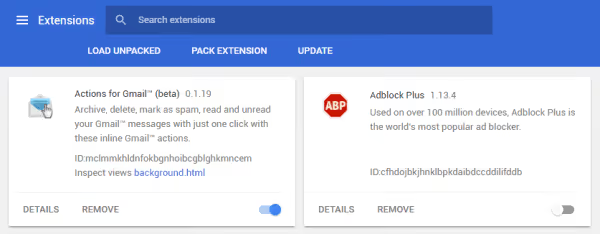
Det er verdt å vite separat om overgangen til Manifest V3, som Chrome fullførte i 2024-2025. Gamle annonseblokkerere og noen eldre utvidelser på det utdaterte Manifest V2 sluttet å fungere, og deres plass ble tatt av versjoner på den nye motoren. Hvis en utvidelse plutselig sviktet eller begynte å henge, sjekk om den er oppdatert til Manifest V3, forlatte tillegg som ingen vedlikeholder bør slettes helt. Programtillegg i gammel forstand (som Flash, endelig begravet tilbake i desember 2020) støtter moderne Chrome ikke i det hele tatt, så det er ikke nødvendig å lete etter dem.
Systemytelsesinnstillinger
Fra og med 2023 fikk Chrome en dedikert ytelsesdel som er verdt å sjekke først. Åpne chrome://settings/performance, her ligger de viktigste ressursbesparende bryterne.
Minnebesparelse. Laster automatisk ut inaktive faner fra minnet hvis systemet har lite RAM. Fanen forblir i panelet, men innholdet lastes på nytt når du bytter til den. I oppdateringen sent i 2024 la Google til et valg for aggressivitetsnivå: Moderat, Balansert (anbefalt som standard) og Maksimum, pluss en liste over nettstedsunntak, for eksempel e-post eller CRM, som alltid skal være aktive. Ifølge offisielle data fra Google reduserer Minnebesparelse Chromes minneforbruk med opptil 40% (opptil 10 GB i en aktiv økt), og en separat utlastet fane opptar opptil 80% mindre minne enn en aktiv en.

Energisparing. For bærbare maskiner: begrenser bakgrunnsaktivitet og reduserer animasjoners bildefrekvens når batterinivået faller under en kritisk terskel eller den bærbare kobles fra strøm. Aktiver sammen med Minnebesparelse.
Maskinvareakselerasjon. Bryteren «Bruk grafikkakselerasjon når tilgjengelig» bør være aktivert. Den overfører rendering av nettsider og videodekoding til GPU-en i stedet for CPU-en, for moderne grafikkort gir dette en mangedobbel gevinst ved arbeid med tunge WebGL-applikasjoner, kart og 4K-video.
I samme seksjon har det siden 2024 dukket opp ytelsesvarsler: Chrome markerer selv en ressurskrevende fane ved siden av profilikonet og tilbyr å lukke den med en «Fiks»-knapp. Og hvis du holder musepekeren over en fane, viser popup-kortet nøyaktig hvor mye minne den opptar, praktisk for å fange synderen uten oppgavebehandlingen.
I tillegg bør du deaktivere bryteren «Fortsett å kjøre bakgrunnsapper når Chrome er lukket», ellers fortsetter nettleseren å henge i minnet selv etter at vinduet er lukket.
Fanehåndtering: grupper og frysing
Førti åpne faner betyr førti separate prosesser, hver med sin egen minnebit. Minnebesparelse hjelper delvis ved å laste ut inaktive, men det finnes et kraftigere verktøy, fanegrupper.
Høyreklikk på en fane → «Legg til fane i ny gruppe», angi et navn og en farge. Det sentrale: når du skjuler en gruppe ved å klikke på navnet, fryser Chrome fanene inni den og frigjør ressurser omtrent på samme måte som ved utlasting med Minnebesparelse. Du får manuell kontroll over hva som skal holdes «i live», og hva som skal legges i dvale.

Grupper kan også lagres og synkroniseres mellom enheter, slik at dusinvis av «faner til senere» ikke lenger trenger å stå åpne og forbruke minne: skjul dem i en lagret gruppe og åpne ved behov. Dette er den mest undervurderte teknikken for dem som lever med tosifret antall faner.
Nettverksoptimalisering og forhåndsinnlasting
En betydelig del av tiden når du surfer går ikke med til sideopptegning, men til nettverksforsinkelser: DNS-oppslag, tilkoblingsetablering, TLS-håndtrykk, venting på første byte. Chrome kan forutse disse forsinkelsene ved hjelp av nettverksprediksjoner.

Gå til «Innstillinger» → «Personvern og sikkerhet» og aktiver begge parameterne:
- «Bruk en prediksjonstjeneste for å fullføre søk og URL-er som skrives i adressefeltet»
- «Bruk en prediksjonstjeneste for å laste inn sider raskere»
Med prediksjoner aktivert analyserer Chrome dine typiske ruter og slår opp DNS på forhånd, etablerer TCP-tilkoblinger og forhåndsrenderer til og med sider du mest sannsynlig vil navigere til. Prisen er overføring av data om surfemønstre til Googles servere, er personvern kritisk, la disse innstillingene være deaktivert.
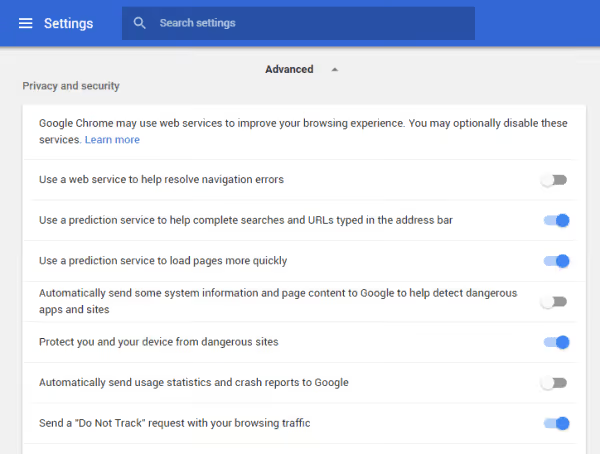
Parameteren «Standard forhåndsinnlasting» i chrome://settings/performance → «Hastighet» er en annen mekanisme: Chrome forhåndslaster lenker du sannsynligvis vil åpne. For de fleste brukere er det optimale nivået «Utvidet forhåndsinnlasting», det laster relaterte underressurser, ikke bare HTML.
Sikker DNS: gjør det faktisk ting raskere
I de samme sikkerhetsinnstillingene finnes en bryter «Bruk sikker DNS» (DNS over HTTPS). Her er det viktig å få fakta på bordet med en gang: dette er primært en personvern-funksjon, ikke hastighet. Sikker DNS skjuler DNS-forespørslene dine for leverandøren din, men det gjør ikke lasting raskere i seg selv, og legger noen ganger til 5-15 ms forsinkelse på hvert oppslag.

Likevel, i ett scenario hjelper bytte faktisk: hvis leverandørens DNS er treg eller overbelastet. Da vil bytte til en rask offentlig oppslagsmaskin øke hastigheten på første respons. Aktiver bryteren og velg en leverandør fra listen: Cloudflare (1.1.1.1) eller Google (8.8.8.8), begge svarer på ensifrede millisekunder. Tekniske implementeringsdetaljer er beskrevet i Chromium-dokumentasjonen. Hvis internett ditt allerede er raskt, vil du ikke se en merkbar hastighetsforskjell, og det er normalt.
Eksperimentelle flagg i Chrome
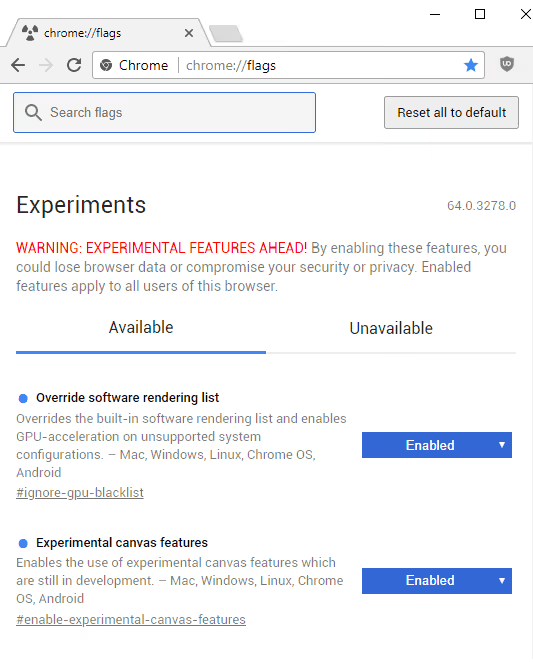
Det kraftigste akselerasjonsverktøyet er skjult på chrome://flags. Dette er et register over eksperimentelle funksjoner, noen av dem blir etter hvert standard, andre forsvinner stille. Flagg bør brukes bevisst: hver funksjon du aktiverer kan påvirke nettleserens stabilitet. Hvis det oppstår problemer, tilbakestill alle flagg med «Tilbakestill alle»-knappen øverst til høyre på flaggsiden.
Gå gjennom hvert flagg nedenfor, velg Aktivert fra rullegardinlisten og start Chrome på nytt etter at du har konfigurert dem alle («Start på nytt»-knappen vises nederst etter første endring):
Flagg | Formål | Verdi |
|---|---|---|
| QUIC-protokollen (HTTP/3), UDP-transport fra Google med TLS 1.3-nivå kryptering og null tilkoblingsetableringstid (0-RTT). Ifølge W3Techs støtter HTTP/3 allerede mer enn en tredjedel av nettsteder, inkludert alle Google-tjenester og YouTube. I ferske builds er QUIC aktiv som standard, flagget tvinger frem eksperimentell oppførsel | Aktivert |
| Overfører rastrering av nettinnhold fra CPU til GPU. På dedikerte grafikkort akselererer sideopptegning med 2-4 ganger. På moderne maskinvare ofte allerede aktivert som standard, flagget aktiverer det med tvang | Aktivert |
| Deler filer i biter og laster dem ned parallelt i flere strømmer. Analogt med nedlastingsbehandlere, men på nettlesernivå. Øker hastigheten merkbart ved nedlasting av store filer på brede kanaler | Aktivert |
| Tvinger frem GPU-akselerasjon selv for grafikkort fra Chromes svarteliste (i grensesnittet heter flagget «Overstyr liste for programvarerendering»). Nyttig på gamle eller sjeldne GPU-er der driveren formelt ikke støttes, men faktisk fungerer | Aktivert |
| Skriver rasterstrømmer direkte til GPU-minne, utenom ekstra kopiering i system-RAM. Reduserer belastningen på minnekontrolleren og reduserer opptegningsforsinkelse | Aktivert |
| Aktiverer maskinvareakselerert jevn rulling. På skjermer med høy DPI (Retina, 4K) er forskjellen fra vanlig rulling spesielt merkbar | Aktivert |
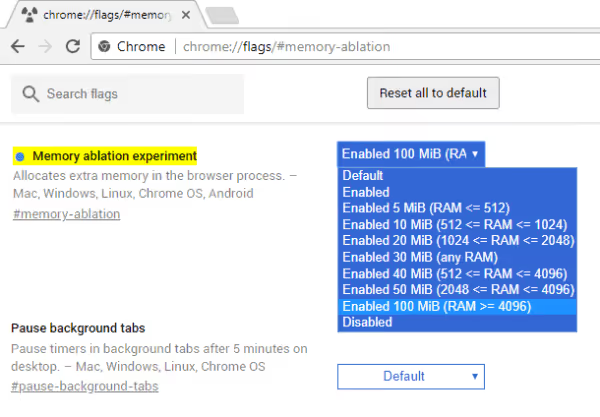
Viktig forbehold for 2026: Chrome rydder jevnlig ut foreldede flagg. For eksempel anbefaler gamle råd fra internett ofte #num-raster-threads og #enable-font-cache-scaling, men i gjeldende versjoner finnes ikke disse flaggene lenger, funksjonene deres ble enten standard eller forsvant sammen med overgangen til den nye rendering-compositoren. Så hvis søk i chrome://flags ikke finner et flagg fra en gammel artikkel, ikke bekymre deg: mest sannsynlig har det fungert «ut av esken» lenge. Etter at du har satt alle tilgjengelige flagg, klikk på «Start på nytt»-knappen nederst på siden, nettleseren starter på nytt med nye innstillinger.
Sjekk for skadelig programvare og sikkerhetssjekk
Hvis Chrome henger plutselig og alvorlig, uten synlig grunn, kan synderen ikke være nettleseren selv, men en kapret utvidelse eller skadelig programvare i systemet. I 2024-2025 feide en bølge av kompromittering av populære utvidelser gjennom oppdateringsbytte, og den berørte brukeren legger ikke engang merke til at tillegget deres nå miner eller lekker data i bakgrunnen, samtidig som det forbruker ressurser.
Chrome pleide å ha en innebygd «Rydd opp i datamaskinen», men i nye versjoner ble den fjernet. Åpne i stedet chrome://settings/safety-check og klikk «Sjekk»: verktøyet vil sjekke passord for lekkasjer, status for beskyttelse mot ondsinnede nettsteder og, viktigst av alt, fremheve mistenkelige og potensielt farlige utvidelser.

Etter Sikkerhetssjekk, kjør systemet gjennom et fullverdig antivirusprogram (på Windows holder det med den innebygde Microsoft Defender, full skanning). En kapret utvidelse eller skadevare i autorun viser seg ofte å være selve årsaken til at «nettleseren helt ut av det blå begynte å hakke».
Tilbakestill Chrome til fabrikkinnstillinger
Når du har prøvd alt og Chrome fortsatt oppfører seg rart, gjenstår det et drastisk, men trygt alternativ: tilbakestilling av innstillinger. Gå til chrome://settings/reset og velg «Tilbakestill innstillingene til de opprinnelige standardverdiene».

Ikke vær redd for å miste viktige ting: tilbakestilling deaktiverer alle utvidelser, tømmer midlertidige data, tilbakestiller startsiden, siden for nye faner og standard søkemotor, men tar vare på bokmerkene, historikken og passordene dine. Dette er i praksis en generell opprydding uten ominstallering. Etter tilbakestilling aktiverer du utvidelsene én etter én igjen, slik at du også identifiserer den som bremset nettleseren. På Googles offisielle støtteside er tilbakestilling av innstillinger også oppført blant standardmetodene for å gjenopprette Chromes hastighet.
Maskinvare og systemfaktorer
Noen ganger er det ikke Chrome. Hvis du har finpusset alle innstillinger og det ikke er noen akselerasjon, se på systemet rundt nettleseren.

- RAM. Moderne tunge nettsteder pluss et dusin faner bruker lett 4-6 GB. Med 8 GB RAM begynner systemet å bytte til disk, og alt blir tregere. Å oppgradere til 16 GB gir ofte mer gevinst enn noe flagg.
- SSD i stedet for HDD. Hvis systemet og Chrome-profilen ligger på en mekanisk disk, er overgang til SSD den mest undervurderte nettleserakseleratoren i praksis.
- Drivere for grafikkort. Maskinvareakselerasjon hjelper bare med oppdaterte drivere. En gammel eller buggete GPU-driver forårsaker tvert imot artefakter og hakking. Oppdater driveren fra nettstedet til NVIDIA, AMD eller Intel.
- Strømforsyning. På en bærbar PC i «Strømsparing»-modus struper Windows både prosessoren og nettleseren. For arbeid, sett opplegget «Balansert» eller «Høy ytelse».
Et eget tilfelle er oppblåst Chrome-profil. Gjennom årene samler profilen opp korrupte og fragmenterte data, noe som gjør at nettleseren starter sakte og henger. Rask sjekk: opprett en ny profil (kontoikon → «Legg til»). Hvis Chrome flyr i den, er den gamle profilen synderen, overfør til den nye bare bokmerker og passord via synkronisering med konto, ikke ved å kopiere hele mappen i bulk.
Videoinstruksjoner
Hvis det er mer praktisk å konfigurere steg for steg med video, her er en visuell guide for alle teknikkene som er beskrevet:
⁉️🤔 Ofte stilte spørsmål
Er det trygt å aktivere eksperimentelle flagg i Chrome?
chrome://flagser Googles offisielle mekanisme for å teste funksjoner før masselansering. De er trygge i seg selv: ethvert flagg kan deaktiveres igjen, og «Tilbakestill alle»-knappen nullstiller alt til fabrikkinnstillinger. Den eneste risikoen er at en bestemt kombinasjon av flagg på en spesifikk datamaskin kan føre til ustabil drift. I praksis brukes flaggene fra listen over (QUIC, GPU-rasterisering, parallell nedlasting) av millioner av brukere og forårsaker ingen problemer. Hvis du har mistanker, deaktiver det sist tilføyde flagget og start nettleseren på nytt.
Vil tømming av hurtigbufferen hjelpe hvis jeg har SSD?
Ja, og på SSD er tømming av hurtigbufferen relativt sett enda viktigere. Poenget er ikke diskhastigheten som sådan, men søkeforsinkelsen inne i hurtigbufferen. Når Chromes hurtigbuffer vokser til 5-10 GB, bruker nettleseren merkbar CPU-tid på indeksering og søk etter riktig fil i denne haugen. På SSD er søk raskere enn på HDD, men selve datastrukturen blir en flaskehals. Tømming til null fjerner dette problemet, deretter fylles hurtigbufferen opp på nytt, men bare med relevante ressurser.
Hvor mange utvidelser kan holdes aktivert uten å miste hastighet?
Retningslinjen er 5-7 utvidelser på permanent basis. Hver utvidelse legger til mellom 30 og 150 MB i minneforbruk (avhenger av kompleksitet: en enkel annonseblokker, ca. 80 MB, fanebehandler, 50 MB, Grammarly med sin ML-modell, 120+ MB). Åtte utvidelser à 100 MB hver er nesten en gigabyte ekstra RAM bare for utvidelser. Hvis du har 8 GB RAM og Chrome allerede har okkupert 3-4 GB til faner, blir den gigabyten kritisk. Deaktiver utvidelser du bruker sjeldnere enn én gang i uken.
Kan man få opp farten på Chrome uten flagg?
Det kan du, og du bør starte med steg uten flagg: tømme hurtigbufferen, oppdatere nettleseren, Minnebesparer, deaktivere bakgrunnsapper og overflødige utvidelser. Disse fem handlingene gir hoveddelen av hastighetsgevinsten. Flagg er finjustering for den gjenværende ytelsesreserven, og de bør aktiveres først når grunnleggende steg allerede er gjort og du vil ha mer.
Etter hvor mange dager begynner Chrome å hakke igjen etter tømming av hurtigbufferen?
Merkbar akkumulering av hurtigbuffer skjer i løpet av 3-4 uker med aktiv bruk (6-8 timer surfing per dag). Etter halvannen måned nærmer hurtigbuffervolumet seg igjen gigabyte, og syklusen gjentar seg. Optimal modus er å tømme hurtigbufferen én gang i måneden. Du kan automatisere: i Innstillinger → «Personvern og sikkerhet» → «Informasjonskapsler og nettstedsdata» aktiver automatisk tømming når du lukker nettleseren (men da logges du ut av nettsidekontoer ved hver omstart, noe som ikke passer for alle).
Hvorfor bruker Chrome så mye RAM?
Chrome starter hver fane, hver utvidelse og hver plugin i sin egen prosess. Dette er et grunnleggende arkitektonisk valg: hvis én fane henger eller krasjer, fortsetter de andre å fungere. Prisen for isolasjon er duplisering av tjenestestrukturer i minnet til hver prosess. I tillegg er moderne nettsteder tunge i seg selv: ifølge HTTP Archive veier den gjennomsnittlige nettsiden flere megabyte (HTML+JS+CSS+fonter), og JavaScript-motoren V8 kompilerer all denne koden til maskininstruksjoner og holder den i minnet. Minnebesparer og fanegrupper løser problemet delvis ved å avlaste inaktive.
Vil bytte av DNS til 1.1.1.1 eller 8.8.8.8 gi raskere Chrome?
Vanligvis bare marginalt. DNS over HTTPS er primært en personvernfunksjon, og den kan til og med legge til noen millisekunder per forespørsel. Du vil føle reell hastighetsgevinst bare hvis leverandørens DNS er virkelig treg, da vil bytte til en rask offentlig oppslager gi raskere førsterespons. Hvis internett allerede er raskt, sett sikker DNS for personvern, ikke for hastighet.
Vil tilbakestilling av Chrome slette bokmerkene og passordene mine?
Nei. Tilbakestilling av innstillinger (
chrome://settings/reset) bevarer bokmerker, historikk og lagrede passord. Den deaktiverer bare utvidelser, tømmer midlertidige data og returnerer startside, ny fane-side og søkemotor til standardverdier. Dette er en trygg prosedyre som er verdt å ha i reserve for når resten ikke hjalp.
Hakker Chrome på grunn av virus eller skadevare?
Det forekommer også. Kaprede utvidelser og skadevare i autostart er en vanlig skjult årsak til plutselig treghet. Åpne
chrome://settings/safety-check, kjør sjekken, fjern ukjente utvidelser og kjør systemet gjennom en full antivirusskanning. Hvis nettleseren våknet til liv etter det, var årsaken akkurat dette.
Hva er resultatet: sjekkliste for rask Chrome
Handlingssekvensen som tar 10-15 minutter og gir maksimal hastighetsgevinst på enhver datamaskin:
chrome://settings/clearBrowserData→ tøm hurtigbuffer, tidsrom «Alle perioder».- «Om Google Chrome» → oppdater til gjeldende versjon.
chrome://extensions/→ fjern ubrukte utvidelser (og sjekk for Manifest V3).chrome://settings/performance→ aktiver Minnebesparer, Energisparing (for bærbare) og maskinvareakselerasjon; deaktiver bakgrunnsapper.- Ekstra faner → inn i grupper, kollaps irrelevante grupper for å fryse.
- Innstillinger → «Personvern og sikkerhet» → aktiver nettverksprediksjoner.
chrome://flags→ aktiver QUIC, GPU-rasterisering og parallell nedlasting. Start på nytt.- Hvis det ikke hjalp:
chrome://settings/safety-check+ antivirus, deretterchrome://settings/reset. - Én gang i måneden, gå tilbake til punkt 1.
En treg nettleser er ikke en dom. Det er bare en nettleser der søppel har samlet seg opp og som ingen har konfigurert. Etter de beskrevne stegene får du en Chrome som starter på et sekund, med faner som bytter uten forsinkelse, og med en reserve av ledig minne til andre applikasjoner.
Klar for å gi nettleseren farten tilbake? Ikke vent: åpne chrome://settings/performance akkurat nå, gå gjennom sjekklisten fra topp til bunn og fortell i kommentarfeltet hvilket steg som ga deg den mest merkbare gevinsten.

Et profesjonelt team av forfattere og redaktører som spesialiserer seg på å lage kvalitetsinnhold.