













⌨️ Slik tildeler du hurtigtaster til Chrome-utvidelser
Tastatursnarveier er noe som deler brukere i to leire. Noen trykker Ctrl + T uten å se og åpner faner raskere enn musepekeren kan krype til plussikonet. Andre går til menyen hver gang fordi «det er mer kjent». Men mens mange kjenner Chromes systemsnarveier, er muligheten til å tilordne egne taster til utvidelser fortsatt et blindpunkt.
En tapt mulighet. Ett tastetrykk, og en utvidelse gjør det som før tok tre klikk og rulling til verktøylinjeikonet. Ta skjermbilde av en side, lagre til Pocket, øyeblikkelig oversettelse, start passordbehandler, enhver handling kan bindes til en kombinasjon av to taster.
I denne veiledningen, en trinnvis gjennomgang: hvor Chromes panel for tastatursnarveier befinner seg, hvordan du tilordner en kombinasjon, hva du gjør hvis en utvidelse ikke støtter hurtigtaster, og hvordan global modus fungerer.
💡 Rask oversikt:
- hvordan du får tilgang til panelet for tastatursnarveier via utvidelsesmenyen;
- hvilke taster du kan bruke (
Ctrl/Alt+ hvilken som helst); - forskjellen mellom «I Chrome» og «Global» modus;
- hva du gjør hvis en utvidelse ikke vises i listen;
- hvordan du unngår konflikter med Chromes systemsnarveier.
Trinn 1. Åpne utvidelsespanelet
Chrome samlet administrasjon av tastatursnarveier på ett sted, du trenger ikke å gå inn i hver utvidelses innstillinger separat. Veien tar tre klikk.
I nettleserens øvre høyre hjørne klikker du på ikonet med tre prikker. I nedtrekksmenyen velger du «Flere verktøy», deretter «Utvidelser».
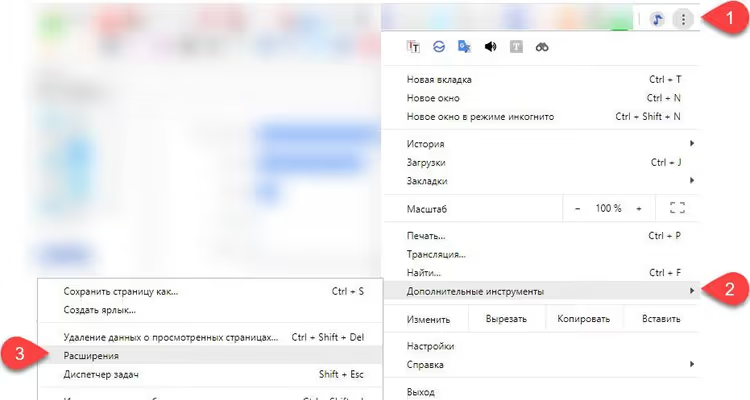
Dette åpner en side som viser alle installerte utvidelser. Her kan du aktivere og deaktivere dem, fjerne dem eller åpne detaljerte innstillinger for en bestemt utvidelse med «Detaljer»-knappen. Men panelet for tastatursnarveier er skjult lenger inne.
Trinn 2. Naviger til tastatursnarveier
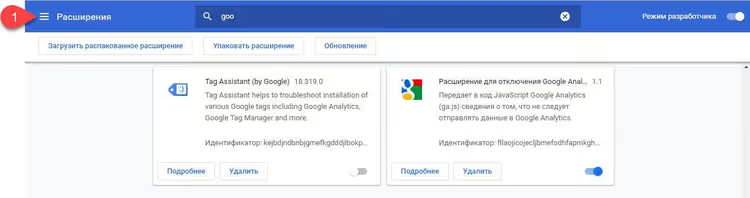
På utvidelsessiden ser du i øvre venstre hjørne. Det er en hamburgerknapp (tre vannrette linjer) ved siden av ordet «Utvidelser». Klikk på den.
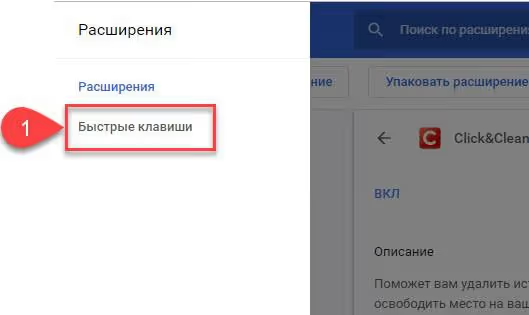
En sidemeny glir ut fra venstre. I den velger du elementet «Tastatursnarveier».
Alternativ metode: lim inn chrome://extensions/shortcuts direkte i adressefeltet og trykk Enter. Du havner på samme sted uten å navigere gjennom menyer.
Trinn 3. Tilordne en kombinasjon
Foran deg er en liste over alle utvidelser som støtter tastatursnarveier. For hver ser du én eller flere handlinger som kan bindes til en kombinasjon.
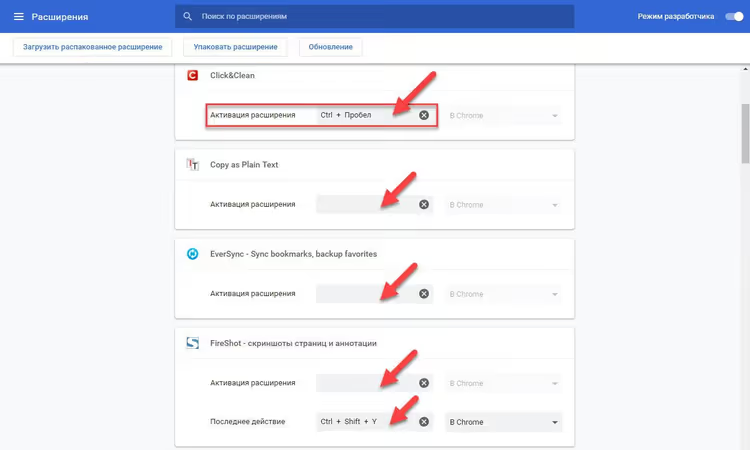
For å angi en kombinasjon klikker du på feltet ved siden av ønsket handling (der det står «Ikke angitt» eller viser gjeldende kombinasjon) og trykker på tastene du vil bruke. Ikke skriv tastenavnene som tekst, Chrome forventer et fysisk tastetrykk.
I skrivende stund godtar Chrome kombinasjoner med to taster: først Ctrl eller Alt, deretter en hvilken som helst bokstav- eller talltast. Kombinasjonen Ctrl + Shift + tast fungerer også for noen handlinger, men ikke alle utvidelser støtter det.
Viktig nyanse: din tilordnede kombinasjon overstyrer Chromes innebygde kommando hvis de sammenfaller. For eksempel åpner Ctrl + N som standard et nytt vindu. Hvis du tilordner Ctrl + N til en utvidelseshandling, vil den kombinasjonen slutte å åpne et nytt vindu, prioritet går til utvidelsen. Ha dette i bakhodet for å unngå å ødelegge din vanlige arbeidsflyt.
Trinn 4. Velg omfang
Ved siden av inntastingsfeltet for kombinasjonen er det en nedtrekksliste med to alternativer: «I Chrome» og «Global».
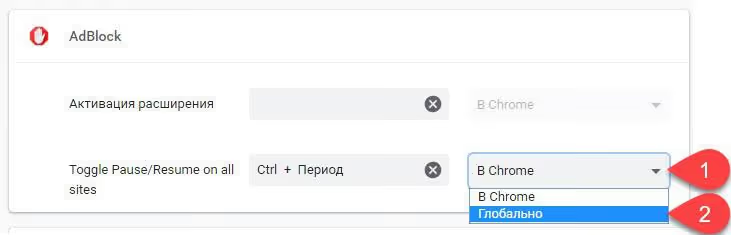
Forskjellen er grunnleggende:
Modus | Når den utløses |
|---|---|
I Chrome | Bare når Chrome-vinduet er aktivt |
Global | Selv når Chrome er minimert eller du er i et annet program |
Global modus er praktisk for bakgrunnshandlinger: lagre en side til leselisten, start en tidtaker, ta et skjermbilde, start en oversetter. Du trenger ikke å bytte tilbake til nettleseren, trykk på tastene og få resultatet.
Men det er en betingelse: Chrome må være kjørende. Hvis nettleseren er helt lukket (ikke i systemkurven, ikke minimert, men faktisk avsluttet), vil den globale tastatursnarveien ikke fungere. Chrome lytter ikke til tastaturet når det ikke kjører.
Og en hyggelig detalj til: globale utvidelsessnarveier kommer ikke i konflikt med andre programmers tastatursnarveier. Chrome fanger opp tastetrykket før det når programmet du er i. Så Ctrl + Shift + S, tilordnet en utvidelse, vil ikke utløse «Lagre som»-dialogen i Photoshop.
Hvis utvidelsen ikke er i listen
Åpnet du panelet for tastatursnarveier og utvidelsen du trenger er ikke der? Årsaken er nesten alltid én: utvikleren la ikke til støtte for tastatursnarveier i utvidelsens manifest.
Sjekk utvidelsens egne innstillinger: høyreklikk på ikonet, velg «Alternativer» (eller «Innstillinger»). Noen ganger er tasteoppsettet innebygd i utvidelsen, utenom Chromes generelle panel.
Hvis det heller ikke er noe der, kontakt utvikleren. For å gjøre dette, gå til utvidelsens side i Chrome Nettmarked og på «Støtte»-fanen finn en kontakt-e-post eller et tilbakemeldingsskjema. Å legge til støtte for tastatursnarveier er teknisk sett en enkel oppgave for en utvidelsesutvikler, og mange imøtekommer når brukere spør.
Video: konfigurering av tastatursnarveier i praksis
Hvis du foretrekker å se fremfor å lese, her er en kort veiledning om administrasjon av tastatursnarveier i Chrome.
⁉️🤔 Vanlige spørsmål
*Kan du tilordne en kombinasjon med tre taster, som Ctrl + Alt + S?*
Direkte, nei. Chromes panel for tastatursnarveier godtar en kombinasjon med to taster: modifikatortast pluss bokstav eller tall. Noen utvidelser støtter
Ctrl + Shift + tast, men det er et unntak innebygd i utvidelsens kode av utvikleren, ikke en funksjon i standardpanelet. Hvis en kombinasjon med tre taster er kritisk for deg, se etter alternativer blant skrivebordsapplikasjoner eller bruk AutoHotkey (Windows) / Karabiner (macOS) for remapping. Men for nettleserutvidelser er en kombinasjon med to taster nesten alltid tilstrekkelig.
Hvordan fjerner du en tilordnet kombinasjon?
Åpne
chrome://extensions/shortcuts, finn utvidelsen og klikk på søppelbøtteikonet eller X-en ved siden av inntastingsfeltet. Kombinasjonen tilbakestilles til «Ikke angitt». Etter det vil Chromes systemkommando (hvis den ble overstyrt) fungere som før.
Hvorfor fungerer ikke en global snarvei i et spill eller fullskjermsprogram?
Fullskjermsapplikasjoner (spesielt spill) fanger ofte opp tastaturinndata på drivernivå, og Chrome mottar ikke tastetrykksignalet. Dette er en begrensning ikke i nettleseren, men i operativsystemets grafikkundersystem. Løsning: kjør spillet i kantløs vindusmodus eller bruk makroer via spesialisert programvare.
Kan du synkronisere tastatursnarveier mellom enheter?
Selve kombinasjonene, nei, de lagres lokalt i Chrome-profilen. Men hvis du bruker Chrome Sync, synkroniseres utvidelseslisten, mens tilordnede taster ikke gjør det. Du må konfigurere dem på nytt på hver enhet. Denne begrensningen finnes på Chromium-nivå og er ennå ikke fikset.
Er det trygt å bruke globale tastatursnarveier?
Ja, hvis du stoler på utvidelsen. En global snarvei gir ikke utvidelsen nye tillatelser, den aktiverer bare en funksjon som allerede er tilgjengelig ved å klikke på ikonet. Men selve utvidelsen bør være verifisert: installer bare fra Chrome Nettmarked og vær oppmerksom på antall installasjoner og dato for siste oppdatering.
Er det verdt å bry seg med tastatursnarveier?
Hvis du har to eller tre utvidelser, kan det være enklere å klikke. Men når du har et dusin ikoner i verktøylinjen og bruker halvparten av dem flere ganger om dagen, lønner tastatursnarveier seg i løpet av den første uken. Hendene forblir på tastaturet, handlingen skjer øyeblikkelig, arbeidsflyten brytes ikke.
Begynn med én utvidelse du bruker oftest. Tilordne en kombinasjon, lev med den i tre dager, gå deretter tilbake til panelet for tastatursnarveier og legg til den neste. Om en måned vil du slutte å forstå hvordan du klarte deg før uten Alt + S for skjermbilder eller Ctrl + Shift + T for sideoversettelse.
Hvis denne veiledningen var nyttig, lagre chrome://extensions/shortcuts som et jukseark. Det er den raskeste måten å nå panelet for tastatursnarveier uten å navigere gjennom menyer.

Et profesjonelt team av forfattere og redaktører som spesialiserer seg på å lage kvalitetsinnhold.