














🖥 Plex Media Server: installasjon, oppsett og administrasjonsveiledning
Kjøpt en NAS eller gjenbrukt en gammel bærbar PC som mediebibliotek, men filmer og musikk ligger spredt over tre harddisker? Plex samler dette kaoset i ett enkelt bibliotek med plakater, beskrivelser og sømløs tilgang fra TV, telefon eller nettbrett, både hjemme og over internett.
I praksis gjør Plex Media Server en vanlig datamaskin om til en hjemmemedieserver på 10 minutter. Ingen kamp med DLNA-servere, ingen manuell omdøping av filer og ingen kopiering av filmer til hver enkelt enhet separat.
Denne guiden dekker komplett Plex-oppsett fra bunnen av: fra nedlasting av installasjonsprogrammet til fjerntilgang fra TV-en. Alle trinn inkluderer oppdaterte skjermbilder fra 2026.
💡 Rask oversikt:
- Last ned og installer Plex Media Server på en datamaskin eller NAS
- Fullfør den innledende oppsettsveiviseren: servernavn, første mediebibliotek, kontopålogging
- Legg til mapper med filmer, TV-serier og musikk; Plex henter plakater automatisk
- Konfigurer fjerntilgang for visning fra TV eller telefon utenfor hjemmet
- Aktiver maskinvaretranskoding for mindre kapable enheter ved behov
Hva er Plex og hvorfor trenger du det
Plex er en klient-server-medieplattform: serverapplikasjonen lagrer og katalogiserer innholdet ditt, mens klientapper på TV-er, smarttelefoner og nettbrett spiller av innholdet. I motsetning til å bare dele en mappe over nettverket, henter Plex automatisk plakater, beskrivelser, rolleinformasjon og lydspor, slik at biblioteket ditt ser ut som din egen Netflix bygget fra filene dine.
Arkitekturen består av tre komponenter. Plex Media Server installeres på en datamaskin eller NAS og skanner angitte mapper som inneholder mediefiler. Plex-klienter (apper for Android, iOS, Apple TV, Smart TV, PlayStation og Xbox) kobler til serveren og ber om strømmen. Plex sin sentrale server lagrer kontoen din og ruter internettforbindelser til hjemmeserveren din.
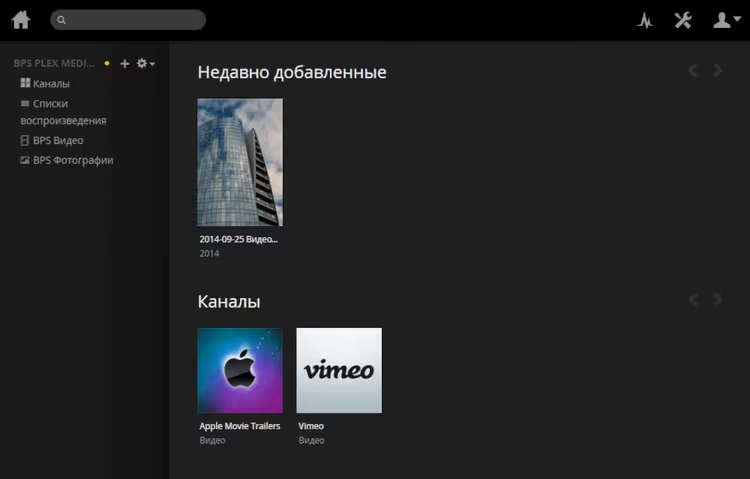
Plex kan transkode video i sanntid: hvis klientenheten ikke støtter den opprinnelige kodeken eller oppløsningen, omkoder serveren strømmen til et kompatibelt format i sanntid. For en enkelt 1080p-strøm er en Intel Core i5-prosessor tilstrekkelig, mens 4K-transkoding krever en i7 eller maskinvareakselerasjon via Intel Quick Sync eller NVIDIA NVENC.
Serveren kjører på Windows, macOS, Linux og de fleste NAS-enheter fra Synology og QNAP. Nesten hvilken som helst datamaskin med 2 GB RAM vil fungere for installasjon; minimumskravene er overraskende beskjedne.
Se en kort oppsettvideo hvis du foretrekker et visuelt format:
Installere Plex Media Server
Last først ned installasjonsprogrammet for ditt operativsystem. Den offisielle nedlastingssiden er tilgjengelig på plex.tv/downloads; velg plattformen din og vent til nedlastingen er fullført. Installasjonen er enkel: kjør den nedlastede filen og følg trinnene i veiviseren uten å endre noe.
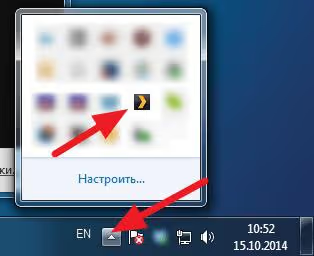
Etter installasjonen vises et Plex-ikon i Windows-systemstatusfeltet, og en oppsettsside åpnes automatisk i nettleseren din. Hvis siden ikke åpnes, dobbeltklikker du på ikonet i systemstatusfeltet for å starte nettleseren manuelt.
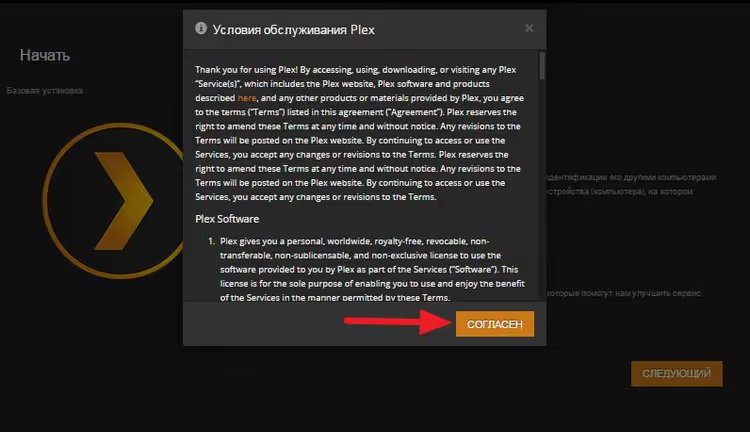
Klikk på «Godta»-knappen; dette er den vanlige lisensavtalen. På de følgende skjermbildene vil veiviseren be deg om å angi et servernavn og legge til ditt første mediebibliotek.
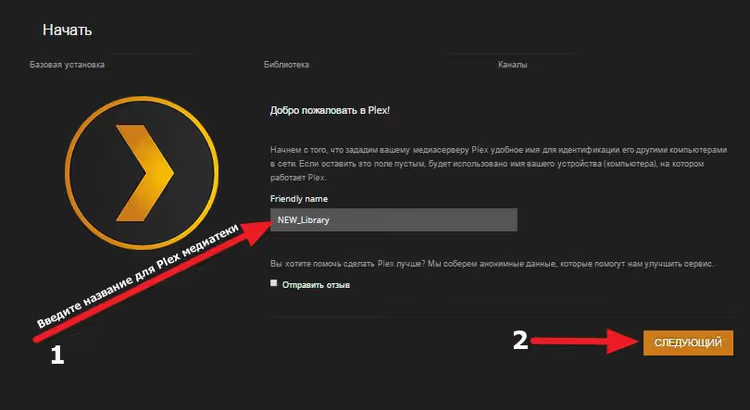
Servernavnet er slik mediebiblioteket ditt vil vises for klienter. Du kan beholde det foreslåtte navnet eller sette ditt eget, for eksempel «Hjemmeserver» eller «Filmbibliotek». Du kan alltid endre navnet senere i innstillingene.
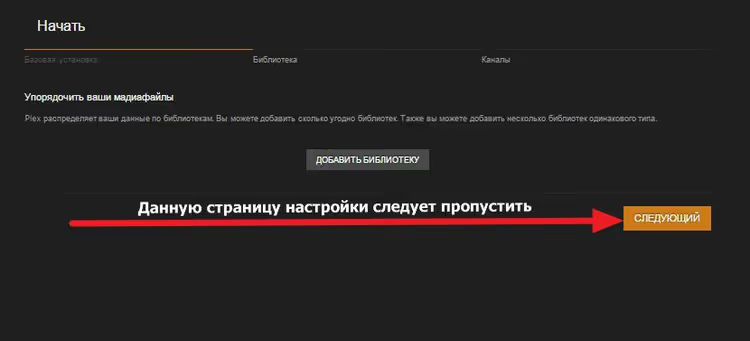
Neste steg er å legge til ditt første bibliotek. Veiviseren ber deg velge en innholdstype: filmer, TV-serier, musikk, bilder eller hjemmevideoer. Plex bruker en egen metadata-skanner for hver type: filmer får plakater og rolleinformasjon, TV-serier får sesonger og episoder, musikk får albumomslag.
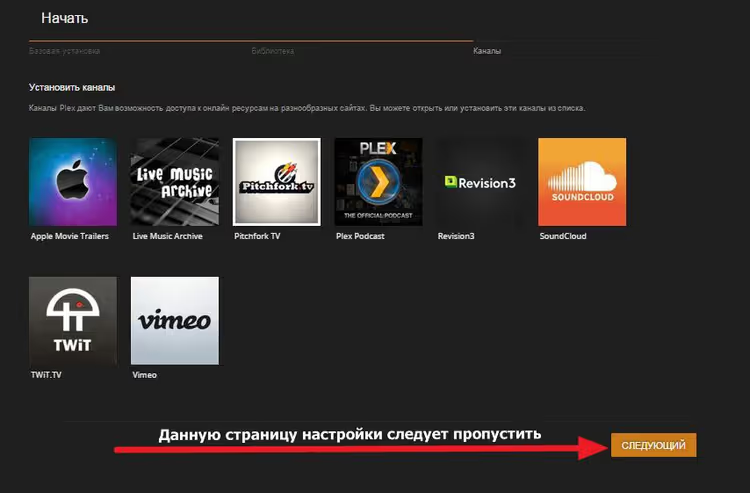
Pek til mappen med filene dine og klikk «Ferdig». Veiviseren fullfører det første oppsettet og åpner hovedbiblioteksiden.
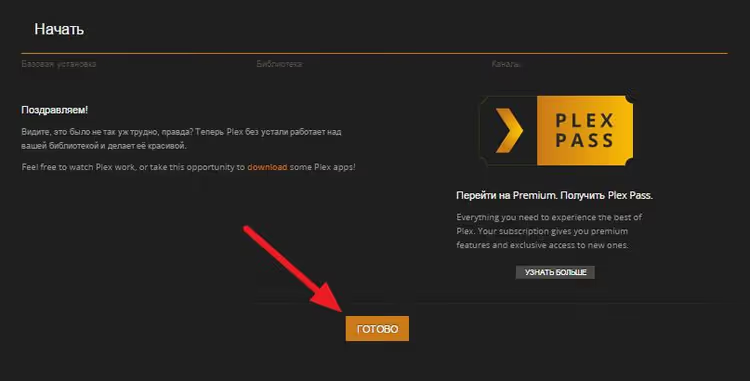
Fra dette tidspunktet vil Plex begynne å skanne de angitte mappene og laste ned metadata. Prosessen kan ta flere minutter, avhengig av størrelsen på samlingen din. La standardinnstillingene stå under den første skanningen; finjustering gjøres senere når biblioteket er klart.
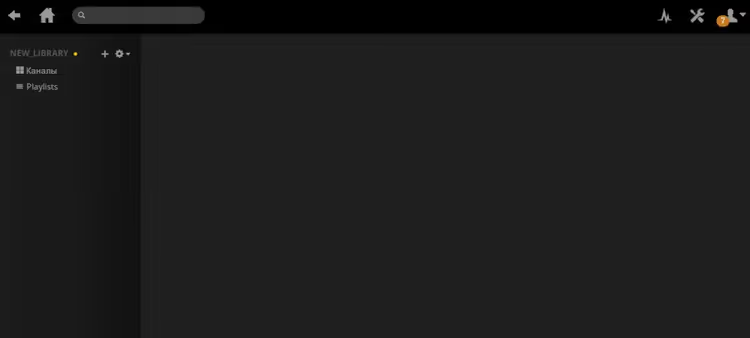
Legge til mediebiblioteker i Plex
Ett enkelt bibliotek er sjelden nok: filmer, TV-serier, musikk og familiebilder ligger alle i forskjellige mapper og krever separate typer. Plex lar deg opprette et ubegrenset antall biblioteker, hvert med sin egen skanner og visningsinnstillinger.
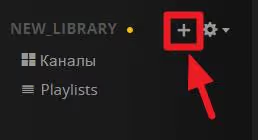
For å legge til et nytt bibliotek klikker du på «+»-knappen på venstre side av hovedskjermen.
Et vindu for valg av bibliotekstype åpnes. Plex tilbyr flere kategorier: filmer, TV-serier, musikk, bilder og andre videoer.
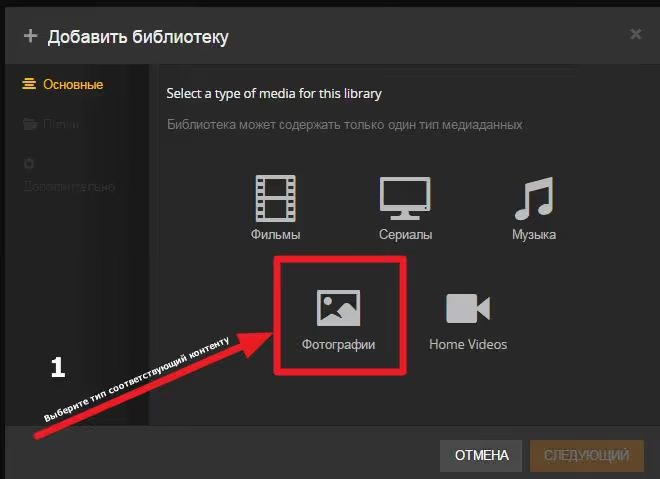
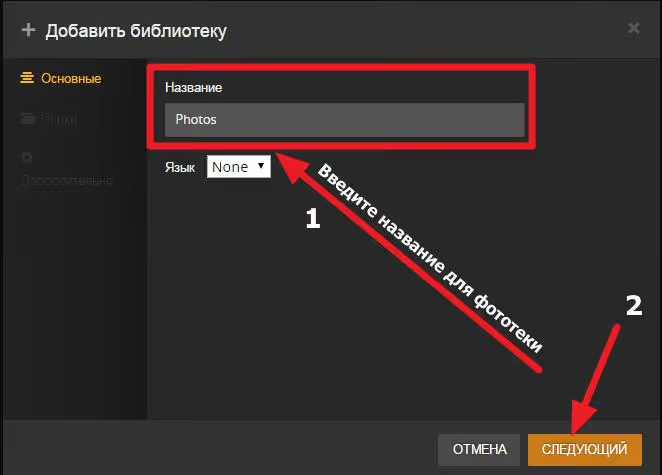
Velg riktig type. For bilder velger du «Bilder»; for hjemmevideoer velger du «Andre videoer»; for musikkvideoer velger du «Musikk». Typen bestemmer ikke bare bibliotekets utseende, men også hvilken metadata som lastes inn.
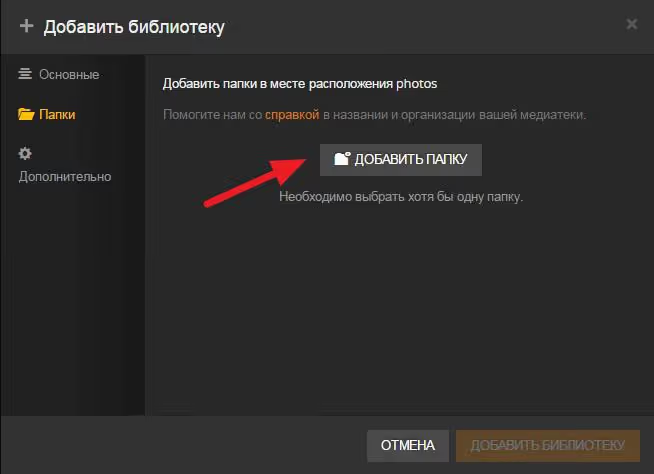
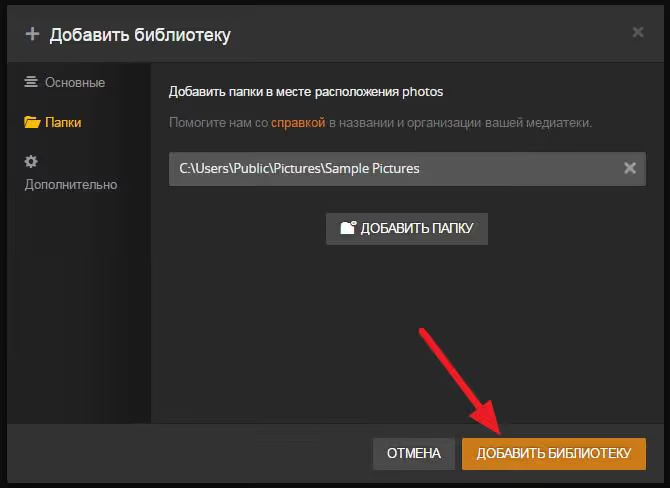
Klikk «Legg til mappe» og pek til katalogen med filene dine. Plex kopierer ikke filer; det indekserer dem bare. Selve filene forblir på sin opprinnelige plassering.
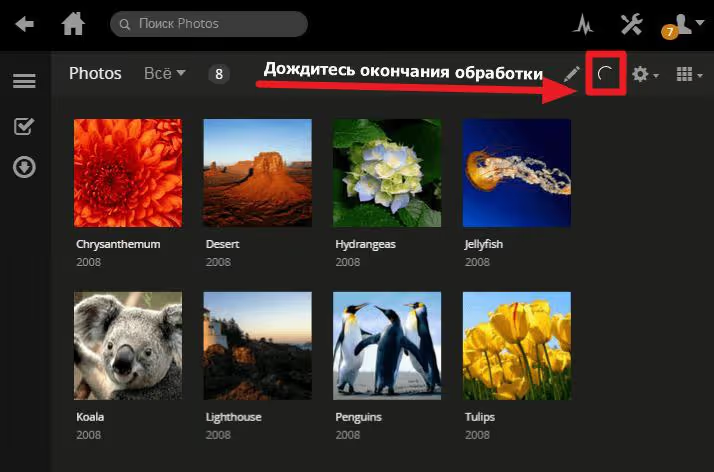
Etter at du har valgt mappen, klikker du «Legg til bibliotek». Plex starter skanningen, og en fremdriftsindikator vises i øvre høyre hjørne. Vent til den er ferdig før du åpner biblioteket.
Ferdig: det nye fotobiblioteket dukker opp i sidepanelet. Andre bibliotekstyper legges til på samme måte; gjenta disse trinnene for TV-serier, musikk eller hjemmevideoer.
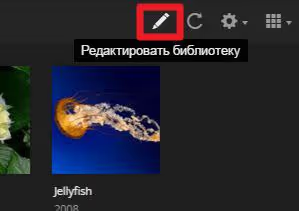
Over tid vokser samlingen og filer dukker opp i nye mapper. For å unngå å opprette biblioteket på nytt, rediger det eksisterende: hold markøren over biblioteknavnet, klikk «…» og velg «Rediger bibliotek».
I vinduet som åpnes legger du til en ny innholdsmappe. Plex husker både den gamle og den nye plasseringen, og begge skannes samtidig.
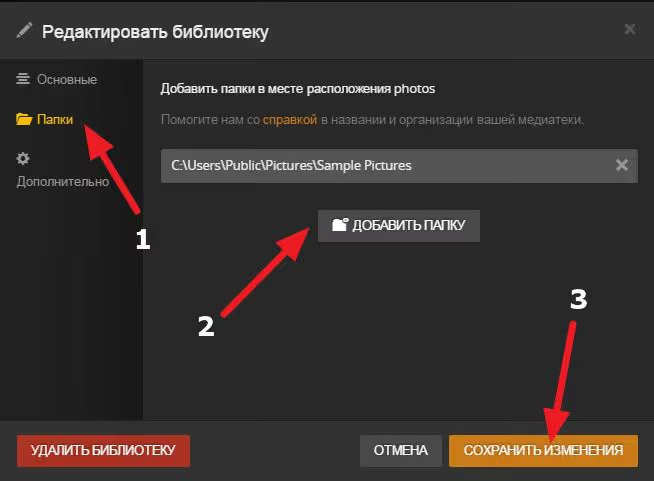
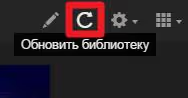
Etter at du har lagt til mappen, kan du ganske enkelt kopiere nytt innhold inn i den; Plex plukker opp filene ved neste skanning. For å utløse en skanning manuelt, klikk på «Oppdater bibliotek»-knappen i menyen ved siden av biblioteknavnet.
Konfigurere konto og ekstern tilgang
For å koble en TV, smarttelefon eller nettbrett til mediebiblioteket ditt trenger du en Plex-konto. Den er gratis og fungerer som bindeleddet mellom server og klienter: du logger inn på samme konto på alle enheter, så finner de serveren automatisk.
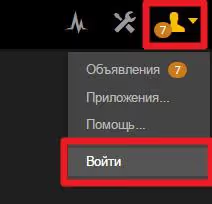
Klikk «Logg inn» øverst til høyre i webgrensesnittet.
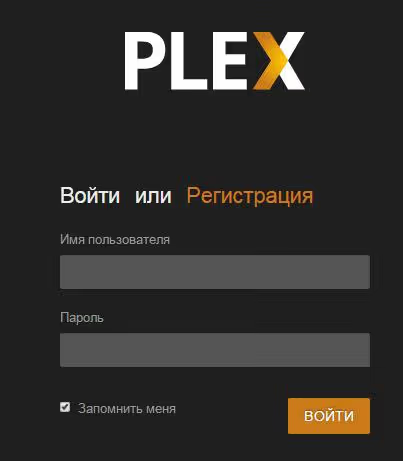
Hvis du ikke har en konto ennå, klikker du «Registrer deg»; nettleseren omdirigerer deg til Plex' nettside for å opprette en. En e-postadresse og et passord er alt du trenger, og prosessen tar et minutt.
Etter innlogging konfigurerer du ekstern tilgang: gå til Innstillinger → Ekstern tilgang og slå på bryteren. Plex vil forsøke å videresende porten automatisk via UPnP på ruteren din. Hvis indikatoren blir grønn, fungerer internettilgangen. Hvis den er rød, må du manuelt videresende port 32400 i ruterinnstillingene dine.
Viktig endring i 2026. Plex innfører nye krav for ekstern strømming til enkelte enheter: Smart-TV, Android TV, PlayStation og Xbox kan nå kreve et Plex Pass-abonnement (for servereieren) eller et Remote Watch Pass (for spesifikke brukere). Klienter på telefoner, nettbrett og i nettlesere fungerer fortsatt gratis. Endringen rulles ut gradvis; hvis TV-en din fortsatt viser innhold uten abonnement, er dette midlertidig.
For familier gir Plex Pass til $5 per måned ikke bare ekstern tilgang for alle hjemme, men også maskinvaretranskoding, introhopping for TV-serier, nedlasting av innhold for offline bruk og foreldrekontroll.
Nyttige innstillinger etter installasjon
Når bibliotekene er lagt til og ekstern tilgang fungerer, er det fornuftig å sjekke noen få nøkkelparametere i serverinnstillingene.
Transkoding. I seksjonen Innstillinger → Transkoding aktiverer du maskinvareakselerasjon hvis du har en Intel-prosessor med Quick Sync-støtte. Dette reduserer CPU-belastningen dramatisk når flere enheter strømmer samtidig. Maskinvarekoding med NVIDIA GPU er også tilgjengelig for Plex Pass-abonnenter.
Oppgaveplanlegger. Som standard kjører Plex biblioteksskanninger og filanalyse om natten. Sjekk seksjonen Innstillinger → Planlagte oppgaver og forsikre deg om at tidsvinduet ikke kommer i konflikt med når du bruker serveren. Her konfigurerer du også frekvensen for automatisk skanning; for en samling i aktiv vekst bør du velge timesjekk.
Databasebackup. Én gang i uken oppretter Plex automatisk en databasebackup. Backupstien er %LOCALAPPDATA%\Plex Media Server\Plug-in Support\Databases\Backups på Windows eller /var/lib/plexmediaserver/Library/Application Support/Plex Media Server/Plug-in Support/Databases/Backups på Linux. Ta vare på de siste 2-3 kopiene i skyen eller på en ekstern disk, slik at du ikke mister manuelt kuratert metadata etter en systemreinstallering.
Undertekster. I seksjonen Innstillinger → Språk aktiverer du automatisk nedlasting av undertekster og setter russisk og engelsk som prioriterte språk. Plex vil hente undertekster fra opensubtitles.org hver gang en ny film eller episode legges til.
⁉️🤔 Ofte stilte spørsmål
Plex finner ikke nye filer i mappen. Hvorfor?
Sjekk mappetillatelser: brukeren som kjører Plex Media Server må ha lesetilgang til innholdet. På Windows kjører serveren under den gjeldende brukeren; på Linux må du forsikre deg om at katalogen er tilgjengelig for
plex-gruppen. Sjekk også oppgaveplanleggeren: automatisk skanning ved endringer kan være deaktivert. Klikk «Oppdater bibliotek» manuelt for å diagnostisere.
Kan jeg se Plex på en TV uten abonnement?
Ja, men med forbehold. På et lokalt nettverk kobler TV-en seg til serveren uten begrensninger. For ekstern tilgang fra Smart-TV-er (Samsung, LG) eller Android TV-bokser kan det fra mars 2026 kreves Plex Pass for servereieren. Visning via nettlesere og mobilapper påvirkes foreløpig ikke av disse endringene.
Hvordan skiller Plex seg fra Jellyfin og Emby?
Jellyfin er et fullstendig gratis alternativ med åpen kildekode uten noen betalte funksjoner overhodet. Emby ligger nærmere Plex i sin modell: noen funksjoner er gratis, andre krever abonnement. Plex vinner på kvaliteten på klientappene og bredden i støttede enheter, men taper på avhengigheten av en sentral server for autentisering. Jellyfin er valget for dem som trenger en fullstendig autonom server uten eksterne avhengigheter.
Hvordan flytter jeg Plex-serveren til en annen datamaskin?
Ta backup av databasen og metadata-mappen, installer Plex Media Server på den nye datamaskinen, stopp begge serverne og kopier innholdet fra den gamle
Plex Media Server-mappen til den nye med overskriving. Etter oppstart sjekker du mediebibliotekets stier; hvis mappestrukturen er endret, redigerer du stiene i biblioteksinnstillingene. Den offisielle migreringsguiden finnes på support.plex.tv.
Hvorfor trenger jeg Plex Pass hvis grunnversjonen er gratis?
Maskinvaretranskoding (HDR-tonekartlegging, GPU-koding), offline nedlastinger til mobile enheter, intro-skipping for TV-serier, foreldrekontroll, avansert visningsstatistikk og TV-tilgang utenfor hjemmet. For én eller to brukere innenfor en leilighet er gratisversjonen mer enn tilstrekkelig.
Hva Plex tilbyr vanlige brukere i 2026
Plex forblir den mest polerte hjemmemedieserveren: installasjon tar 10 minutter, klienter finnes for alt fra Apple TV til PlayStation, og metadata lastes automatisk og ser ut som en dyr strømmetjeneste. For et familiefilmbibliotek eller en musikksamling på en NAS er det fortsatt standardvalget.
Hvis du trenger en fullstendig gratis server uavhengig av skyen, bør du vurdere Jellyfin. Hvis du er villig til å betale for bekvemmelighet og polerte klienter på alle enheter, rettferdiggjør Plex hver krone av abonnementet. Og for det grunnleggende scenarioet med å samle filmer i ett vakkert bibliotek for å se fra en bærbar PC eller telefon, er gratisversjonen uten Plex Pass nok.
Prøv det nå: last ned serveren fra det offisielle nettstedet, legg til en mappe med et par filmer og se resultatet i nettleseren din. Derfra kan du bestemme om du vil abonnere på Plex Pass og investere i en NAS for hele samlingen din.

Et profesjonelt team av forfattere og redaktører som spesialiserer seg på å lage kvalitetsinnhold.