














🔧 Utvalgte bilder lastes ikke inn i WordPress: 8 måter å få dem tilbake på
Du har publisert et innlegg, men bildet dukket ikke opp i bloggstrømmen. Eller du byttet tema, og alle artikkelomslag forsvant fra forsiden.
Problemet med miniatyrbilder for innlegg i WordPress dukker opp oftere enn noen ønsker. Årsaken er sjelden bare én ting: fra temainnstillinger til plugin-konflikter, det er mange muligheter. Den gode nyheten: nesten alle kan fikses uten en utvikler, rett fra administrasjonspanelet.
Nedenfor finner du åtte utprøvde metoder som får det utvalgte bildet tilbake der det hører hjemme. Fra den åpenbare sjekken av om et bilde i det hele tatt er tilordnet, til å spore opp den skyldige pluginen ved hjelp av Health Check.
💡 Rask oversikt:
- Sjekk om et miniatyrbilde er tilordnet i redigeringsverktøyet
- Deaktiver lazy loading, det skjuler noen ganger det utvalgte bildet
- Se på temainnstillinger: Astra, GeneratePress og Divi har egne brytere
- Regenerer miniatyrbilder etter temabytte
- Øk WordPress-minnegrensen til 256M
- Sjekk brukertillatelser i User Role Editor
- Legg til miniatyrbildestøtte i functions.php (for egendefinerte temaer)
- Finn en plugin- eller temakonflikt ved hjelp av Health Check
Hvorfor miniatyrbilder ikke lastes: hovedårsakene
Et miniatyrbilde for innlegg (utvalgt bilde) er bildet som representerer et innlegg i bloggstrømmen, på forsiden og i sosiale medier ved deling. WordPress viser det ved siden av tittelen på arkivsider:

Før vi fikser, la oss forstå hva som kan ha gått galt:
- Bildefiler er ødelagt under opplasting eller optimalisering. Gjenoppretting fra en sikkerhetskopi hjelper.
- Nettleser- eller serverbuffer holder en gammel versjon av siden. Tøm bufferen og sjekk på nytt.
- Tillatelser på opplastingsmappen er feil.
/wp-content/uploads/bør være 755. - PHP-minnegrensen er for lav, 32 MB er ikke lenger nok for moderne WordPress.
- En plugin eller et tema er i konflikt, spesielt etter en oppdatering.
Nå, i rekkefølge, fra enkelt til komplekst.
Trinn 1: Sjekk om et miniatyrbilde for innlegget er tilordnet
Den vanligste årsaken, og den enkleste. Åpne innleggsredigering (Gutenberg eller Classic Editor) og se på høyre sidefelt. Det skal være en «Utvalgt bilde»-blokk med et valgt bilde.
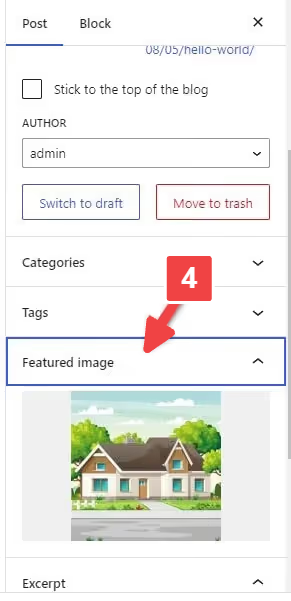
Hvis feltet er tomt, er miniatyrbildet ikke tilordnet:
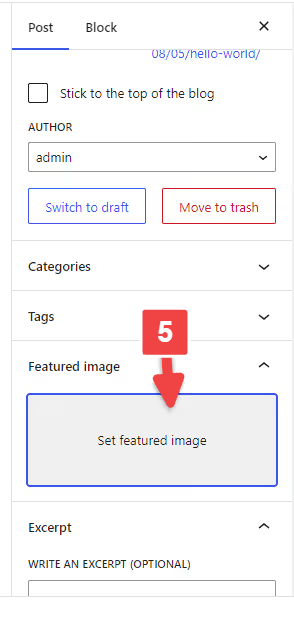
Klikk «Angi utvalgt bilde» og velg et bilde fra mediebiblioteket:

I sjeldne tilfeller mangler selve «Utvalgt bilde»-panelet fra redigeringsverktøyet. Dette er en enkel synlighetsinnstilling: klikk på de tre prikkene øverst til høyre i Gutenberg → Preferanser:

I panelet som åpnes, gå til Paneler og aktiver bryteren for «Utvalgt bilde»:

I Classic Editor åpner du Skjerminnstillinger øverst på siden og krysser av for «Utvalgt bilde».
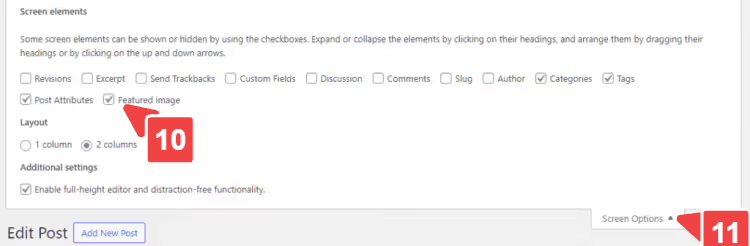
Etter disse trinnene, sjekk bloggarkivet eller forsiden, miniatyrbildet bør vises. Hvis det ikke gjorde det, går vi videre.
Trinn 2: Deaktiver lazy loading
Lazy loading sparer båndbredde: bilder lastes bare når en besøkende ruller til dem. Men noen ganger skjuler det det utvalgte bildet, spesielt hvis bildet er over folden og skriptet feilaktig anser det som «utenfor visning».
Sjekk hvilken plugin som håndterer lazy loading på nettstedet ditt: det kan være et frittstående verktøy som BJ Lazy Load eller en modul inne i en ytelsesplugin (Perfmatters, WP Rocket, FlyingPress). Deaktiver lazy loading midlertidig i plugin-innstillingene og sjekk siden på nytt.
Fungerte det? Enten la lazy loading være av, eller legg til en ekskluderingsklasse for det utvalgte bildet i plugin-innstillingene, de fleste har et alternativ for «Ekskluder CSS-klasser» eller «Hopp over bilder med klasse».
Trinn 3: Sjekk temainnstillinger
Populære temaer, Astra, GeneratePress, Divi, OceanWP, har egne brytere for miniatyrbilder. Hvis du deaktiverte det utvalgte bildet i temavelgeren, vil ikke WordPress vise det, selv om det er tilordnet i innleggsredigering.
Gå til Utseende → Tilpass og se etter en seksjon relatert til Blogg, Innlegg, Arkiv eller Utvalgt bilde. I Astra er stien Tilpasser → Blogg → Blogg / Arkiv:

Forsikre deg om at visning av utvalgt bilde er aktivert. Her kan du også konfigurere sideforhold, sveveanimasjon og bildestørrelse. For andre temaer er logikken den samme, se etter en Utvalgt bilde- eller Innleggsminiatyrblokk i tilpasseren eller i temainnstillingspanelet.
Trinn 4: Regenerer miniatyrbilder etter temabytte
Hvert WordPress-tema definerer sine egne miniatyrbildestørrelser, sideforhold og oppløsninger varierer fra tema til tema. Etter temabytte passer ikke lenger de gamle størrelsene, WordPress kan ikke automatisk regenerere bildefiler for de nye størrelsene. Resultatet: hvite rektangler eller ødelagte bilder i stedet for det utvalgte bildet.
Regenerate Thumbnails-pluginen løser dette med tre klikk. Installer og aktiver den:

Etter aktivering går du til Verktøy → Regenerer miniatyrbilder:
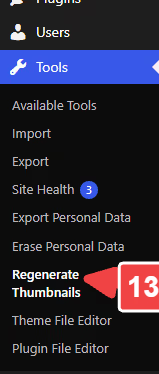
Utvidelsen viser alle tilgjengelige bildestørrelser:

Klikk Regenerer utvalgte bilder, så behandler utvidelsen alle innlegg:

Avhengig av størrelsen på mediebiblioteket ditt tar prosessen alt fra ett minutt til en halvtime. Når den er ferdig, sjekk nettstedet ditt.
Hvis temaet ditt bruker en egendefinert miniatyrstørrelse, legger du den til i functions.php i barnetemaet ditt:
1 add_image_size( 'custom-featured-image', 1200, 720, true );
Etter at du har lagt til koden, kjører du Regenerer miniatyrbilder på nytt. Den nye størrelsen dukker opp, og utvidelsen oppretter filene for den.
Trinn 5: Øk minnegrensen for WordPress
WordPress tildeler 32 MB eller 128 MB RAM til PHP-prosesser som standard, en verdi satt av hostingleverandøren din. Ved bildebehandling (endring av størrelse, AVIF/WebP-konvertering) går minnet raskt tomt, og miniatyrbildet blir rett og slett ikke generert. Ingen feil i loggene, bare intet bilde.
Legg til én enkelt linje i wp-config.php, før /* That's all, stop editing! Happy publishing. */:
1 define( 'WP_MEMORY_LIMIT', '256M' );
Du kan åpne wp-config.php via filbehandleren hos hostingleverandøren din, en FTP-klient (FileZilla) eller utvidelsen Filester. Installer Filester, finn wp-config.php i nettstedets rotmappe, høyreklikk → Kodeeditor:

Lim inn linjen, lagre filen. Ferdig, grensen er nå hevet til 256 MB. På premium-hosting (WP Engine, Kinsta, Cloudways) kan minnegrensen ofte konfigureres direkte fra kontrollpanelet. Se etter en innstilling for PHP-minnegrense.
Trinn 6: Juster brukertillatelser
Hvis nettstedet ditt har flere forfattere og én av dem ikke ser muligheten til å laste opp et utvalgt bilde, ligger problemet i rolletillatelser. WordPress lar deg ikke fleksibelt konfigurere filopplastingstillatelser for individuelle roller som standard.
Utvidelsen User Role Editor legger til denne funksjonen. Installer og aktiver den:

Etter aktivering går du til Brukere → User Role Editor:

Velg rollen som mangler tillatelsen fra nedtrekkslisten (for eksempel Forfatter):

Finn upload_files i listen over rettigheter og kryss av boksen:

Lagre endringene. Nå kan brukere med den rollen laste opp bilder og sette dem som utvalgt bilde.
Steg 7: Legge til støtte for miniatyrbilder i functions.php
Egendefinerte temaer (bygget fra bunnen av eller satt sammen på et rammeverk) inkluderer ikke alltid støtte for utvalgt bilde. Det tilsvarende panelet er rett og slett ikke til stede i redigeringsverktøyet.
Sjekk om temaets functions.php inneholder denne linjen:
1 add_theme_support( 'post-thumbnails' );
Hvis ikke, legg den til i barnetemaets functions.php eller via utvidelsen Code Snippets:
1 add_theme_support( 'post-thumbnails', array( 2 'post', 3 'page', 4 'your-custom-post-type', 5 ) );
Matrisen viser innholdstypene som miniatyrbildestøtte er aktivert for. Hvis nettstedet bruker egendefinerte typer (som portfolio eller produkt i WooCommerce), inkluderer du slugene deres her også.
Etter at du har lagret filen, tømmer du hurtigbufferen for nettstedet og åpner et innlegg i redigeringsverktøyet. Panelet «Utvalgt bilde» skal da vises i sidepanelet til høyre.
Trinn 8: Se etter plugin- og temakonflikter
Hvis de foregående trinnene ikke hjalp, er en konflikt nesten helt sikkert årsaken. Bildeoptimalisering, hurtigbufring og sikkerhet er pluginene som oftest fanger opp bildeprosessering og ødelegger utvalgt bilde. Særlig etter en masseoppdatering.
Bruk Health Check & Troubleshooting-pluginen, WordPress' offisielle diagnoseverktøy. Installer den:

Etter aktivering går du til Verktøy → Nettstedshelse:

Pluginen viser en liste over oppdagede problemer og anbefalinger:

Den kritiske funksjonen er Feilsøkingsmodus. Aktiver den:

Slik fungerer det: modusen er kun aktivert for din økt. Besøkende ser det vanlige nettstedet. Du aktiverer pluginene én etter én og sjekker etter hvilken det utvalgte bildet forsvinner. Når du finner synderen, deaktiverer du den eller erstatter den med et alternativ.
Slik legger du til et standard miniatyrbilde for alle innlegg
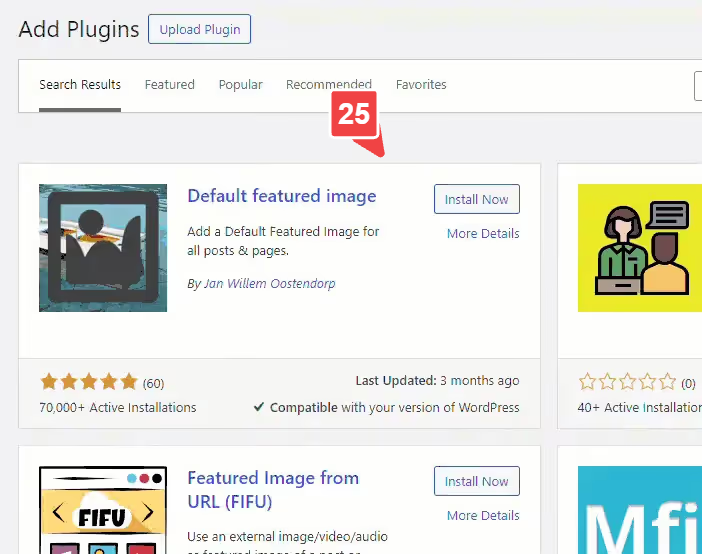
Hvis nettstedet har hundrevis av innlegg og du er lei av å manuelt tilordne et utvalgt bilde til hvert enkelt, kan du angi et standardbilde for hele nettstedet. Pluginen Default Featured Image gjør akkurat dette.
Installer og aktiver den:
Gå til Innstillinger → Media:

En «Standard utvalgt bilde»-blokk vises nederst på siden:

Velg et bilde fra mediebiblioteket og lagre:

Nå får alle nye innlegg uten eget miniatyrbilde automatisk dette bildet. Regelen gjelder også allerede publiserte innlegg som mangler et utvalgt bilde. Hvis du vil overstyre det for et bestemt innlegg, tildeler du bare et eget miniatyrbilde i redigeringsverktøyet.

Slik masseendrer du miniatyrbilder
Scenario: du har rebrandet, endret designet eller bare bestemt deg for å oppdatere forsidebildene på hundre artikler. Å endre dem manuelt er ikke et alternativ for travle folk.
Quick Featured Images kan massetildele, erstatte og fjerne miniatyrbilder. Installer utvidelsen:

En «Utvalgte bilder»-seksjon vises i sidemenyen:

Velg «Masserediger»:

En trinnvis veiviser åpnes. Trinn én, velge et nytt bilde:

Deretter vil utvidelsen veilede deg gjennom filtrering av innlegg (etter type, kategori, dato) og vise deg hvilke innlegg erstatningen vil bli brukt på:

Siste steg, bekreftelse og oppstart. Utvidelsen vil vise en liste over berørte oppføringer:

Klikk Apply, så er du ferdig. Viktig: ta sikkerhetskopi av nettstedet ditt før enhver masseoperasjon. Du kan ikke rulle tilbake endringer via utvidelsen.
Nyttige utvidelser for arbeid med utvalgte bilder
Tre verktøy som dekker de gjenværende scenarioene:
Image Watermark, beskytter bilder mot kopiering. Legger automatisk på et vannmerke på alle nye og eksisterende bilder. Du kan justere gjennomsiktighet, plassering og størrelse. Inkluderer et alternativ for å deaktivere høyreklikk på bilder. Last ned fra WordPress.org.

Auto Featured Image, genererer et utvalgt bilde fra innleggstittelen eller henter ett fra arkivkilder (Google, Unsplash, Pixabay). Massemodus for eksisterende innlegg. Gratisversjon i katalogen, Pro fra $55 engangsbetaling.

Quick Featured Images, kan i tillegg til masseredigering sette det første bildet fra innholdet som det utvalgte bildet. Dette er en redningsplanke hvis du har importert hundrevis av innlegg, hvert med et bilde inne i teksten, men uten at noe utvalgt bilde ble satt. Gratis, i WordPress.org-katalogen.

Alle tre utvidelsene er gratis og oppdaterte. Image Watermark beskytter bilder, Auto Featured Image genererer dem, Quick Featured Images håndterer masseforvaltning. De dekker de fleste vanlige oppgaver med utvalgte bilder uten å kjøpe premiumtemaer eller -editorer.
⁉️🤔 Ofte stilte spørsmål
Hvorfor vises det utvalgte bildet i admin, men ikke på nettstedet?
Hurtiglager er det første du bør mistenke. Tøm utvidelseshurtiglageret ditt (WP Rocket, FlyingPress, W3 Total Cache) og CDN-hurtiglageret (Cloudflare). Hvis det ikke hjelper, sjekk temainnstillingene dine (Steg 3): visning av utvalgt bilde kan være deaktivert i tilpasseren, spesifikt for arkiver eller innleggslister.
Nettleserens hurtiglager kan også holde på en gammel versjon. Åpne siden i inkognitomodus eller med tømt hurtiglager: Ctrl+Shift+R i Chrome. Hvis det utvalgte bildet vises i inkognito, ligger problemet i hurtiglageret, ikke i WordPress.
Jeg oppdaterte temaet mitt og alle utvalgte bilder forsvant. Hva bør jeg gjøre?
Kjør Regenerate Thumbnails (Steg 4). Når du bytter tema, oppretter ikke WordPress automatisk bildefiler for de nye størrelsene, dette er en manuell operasjon. Utvidelsen vil gå gjennom mediebiblioteket og generere miniatyrbilder for det aktive temaets størrelser.
Prosessen kan ta 10-30 minutter på et stort bibliotek. Ikke lukk nettleserfanen eller slå av datamaskinen under regenerering; en avbrutt prosess vil etterlate noen filer ugenerert.
Kan jeg regenerere miniatyrbilder uten en utvidelse?
Ja, via WP-CLI: kommandoen wp media regenerate gjør det samme fra serverkonsollen. Dette er for dem som foretrekker terminalen. For den gjennomsnittlige brukeren er Regenerate Thumbnails-utvidelsen raskere og mer visuell.
WP-CLI-alternativet er bra for store nettsteder (10 000+ bilder): kommandoen
wp media regenerate --yes --only-missingbehandler bare manglende størrelser og belaster ikke serveren ved å reprosessere eksisterende filer.
Health Check-utvidelsen viser at alt er i orden, men utvalgte bilder vil fortsatt ikke lastes. Hva nå?
Aktiver feilsøkingsmodus i Health Check og aktiver utvidelser én etter én. Selv om Health Check ikke ser noen feil, vil den ikke oppdage en konflikt mellom to spesifikke utvidelser uten en målrettet sjekk. Start med bildeoptimaliseringsutvidelser (Smush, ShortPixel, Imagify, EWWW); de står for de fleste konflikter med utvalgte bilder.
På et testnettsted fanger denne tilnærmingen problemet på 5-10 minutter. Vi hadde et tilfelle: etter en oppdatering konverterte EWWW Image Optimizer utvalgte bilder til AVIF, men temaet støttet ikke formatet. Health Check forble taus, og bildene manglet.
Hvordan legger jeg til et utvalgt bilde for en egendefinert innholdstype?
I barnetemaets functions.php, legg til din CPT i add_theme_support('post-thumbnails')-matrisen. Se Steg 7 for detaljer. Ikke glem å lagre permalenker på nytt etterpå (Innstillinger → Permalenker → Lagre endringer) for å tømme hurtiglageret for omskrivingsregler.
Det samme gjelder for taksonomier: noen temaer og utvidelser registrerer utvalgte bilder for kategori- og stikkordstermer via en separat
add_theme_support('category-thumbnails')-hook. Hvis du bruker WooCommerce, er støtte for utvalgt bilde for produkter allerede innebygd, så du trenger ikke å legge det til separat.
Hva du skal gjøre hvis ingenting hjalp: siste sjekkliste
Gå gjennom denne listen fra topp til bunn; den er ordnet fra mest vanlig til minst vanlig:
- Er det utvalgte bildet satt i editoren? → Steg 1
- Er lat lasting deaktivert? → Steg 2
- Skjuler temaet det utvalgte bildet? → Steg 3
- Er Regenerate Thumbnails kjørt? → Steg 4
- Er minnegrensen ≥ 256M? → Steg 5
- Har alle roller
upload_files-rettigheten? → Steg 6 - Er
add_theme_support('post-thumbnails')til stede i temakoden? → Steg 7 - Er Health Check i feilsøkingsmodus kjørt mot alle utvidelser? → Steg 8
Hvis alle åtte stegene er fullført og det utvalgte bildet fortsatt ikke vil lastes, ligger problemet dypere: kontakt verten din og be dem sjekke serverens PHP-logger (error_log). Noen ganger er mod_security på serveren synderen, og blokkerer forespørsler til bilder.
Start med den gratis Health Check; den vil vise om det er et problem i det hele tatt. Og fortell oss i kommentarene hvilken metode som fungerte for deg.

Et profesjonelt team av forfattere og redaktører som spesialiserer seg på å lage kvalitetsinnhold.