













 KIIllustrasjonsbilde: KI-generert
🔑 WordPress sosial innlogging: sette opp Facebook og Google på en halvtime
Registrering på et nettsted er øyeblikket du mister halvparten av de besøkende. Ingen har lyst til å finne opp et passord, sjekke e-posten og huske enda et brukernavn-passord-par.
Med sosiale nettverk logger brukere seg på med ett klikk: Facebook eller Google har allerede bekreftet identiteten deres. Ifølge data fra LoginRadius for 2024 velger 53,1% av brukerne Facebook, og 44,8% velger Google. Andre nettverk når knapt 2%.
Nedenfor finner du en trinnvis guide for å sette opp innlogging via Facebook og Google med utvidelsen Nextend Social Login. Du går fra å installere utvidelsen til å ha aktive knapper på innloggingssiden din på en halvtime.
💡 Rask oversikt:
- Installer Nextend Social Login fra WordPress.org-katalogen
- Opprett en Facebook-app i Meta for Developers og få App-ID + App-hemmelighet
- Opprett en Google-app i Google Cloud Console og få klient-ID + klienthemmelighet
- Skriv inn nøklene i utvidelsens innstillinger på nettstedet ditt og test innloggingen
- Aktiver tilbyderne, så vises knappene «Fortsett med Facebook» og «Logg på med Google» automatisk
Utvidelsen Nextend Social Login: hva den gjør og hvorfor akkurat denne
Nextend Social Login på WordPress.org er en gratis utvidelse med over 200 000 aktive installasjoner og en vurdering på 4,5 stjerner. Siste oppdatering ble lansert i 2026, og utvidelsen vedlikeholdes aktivt.
Hva gratisversjonen tilbyr:
- Ettklikks innlogging og registrering via Facebook, Google og X (tidligere Twitter)
- Koble sosiale kontoer til en eksisterende WordPress-konto i brukerprofilen
- Avatar fra sosial profil i stedet for Gravatar
- Widget og kortkoder for å plassere knapper hvor som helst på nettstedet
- Tilpasning av knappenes utseende og tekst
Pro-versjonen legger til kompatibilitet med WooCommerce, BuddyPress, Ultimate Member og over to dusin flere tilbydere: Apple, Microsoft, LinkedIn, GitHub, Discord, TikTok og andre.
Utvidelsen fungerer rett ut av esken: etter at du har konfigurert en tilbyder, vises knappene automatisk på /wp-login.php-siden, i wp_login_form()-skjemaet og i brukerprofilen.
Slik setter du opp innlogging via Facebook
Gå til Innstillinger → Nextend Social Login og klikk på Kom i gang i Facebook-delen:
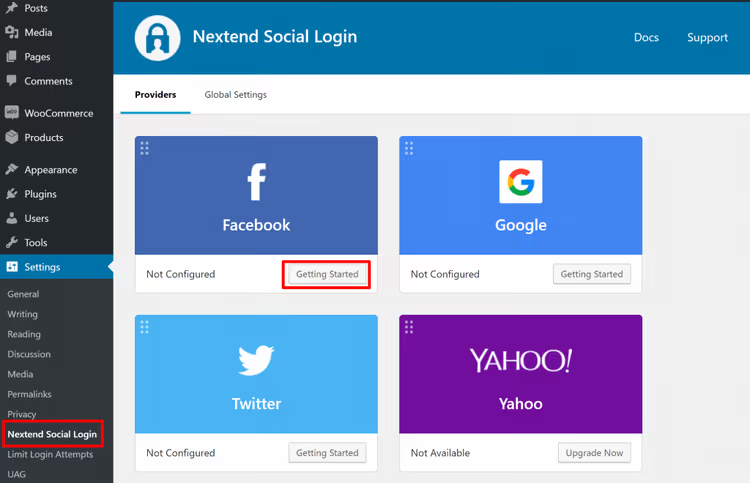
Utvidelsen vil lede deg gjennom trinnene. Men rekkefølgen er: først oppretter du en app på Facebook-siden, deretter legger du inn nøklene tilbake i WordPress.
Trinn 1: Opprett en Facebook-app
Åpne Meta for Developers og klikk på Create App:
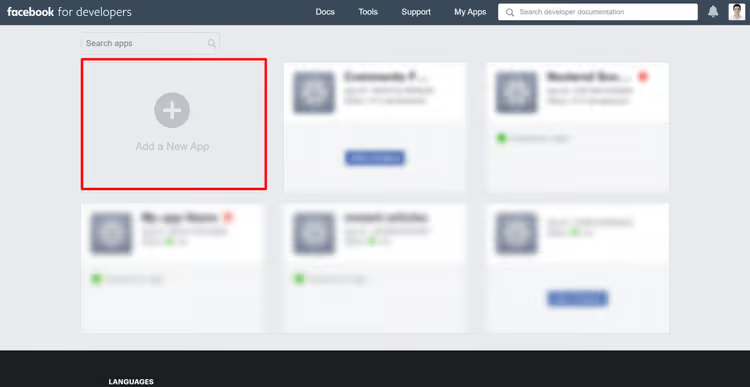
I popup-vinduet skriver du inn display name (brukere ser dette når de logger inn, nettstedets navn fungerer fint) og contact email:
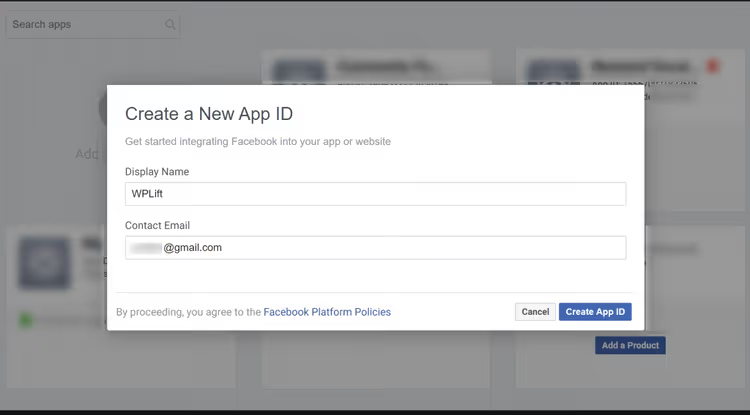
Klikk på Create App ID.
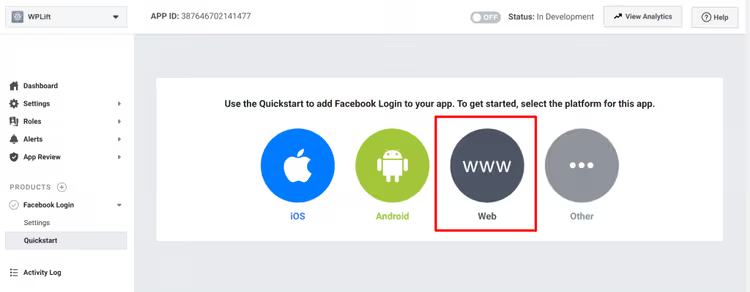
Nå er du i app-innstillingene. Finn Facebook Login og klikk på Set Up:
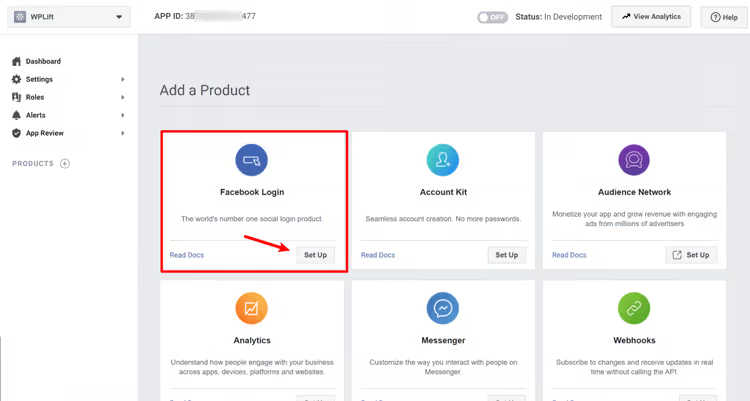
På neste skjermbilde velger du Web:
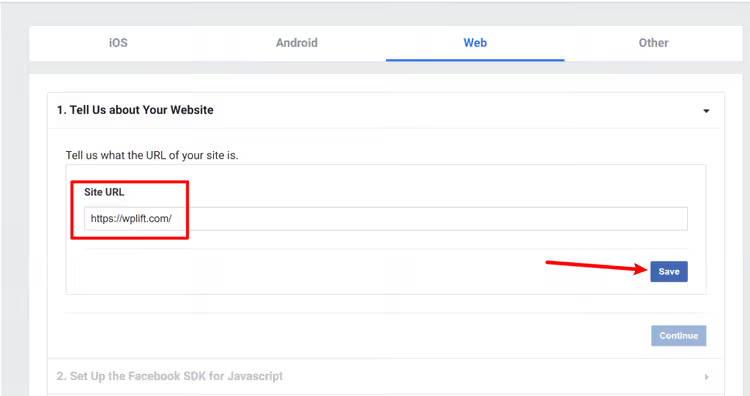
Skriv inn nettadressen til nettstedet ditt og klikk på Save, deretter Continue:
Facebook vil så vise flere tilleggsvalg; plugin-en håndterer disse for deg, bare bla videre.
To viktige handlinger gjenstår.
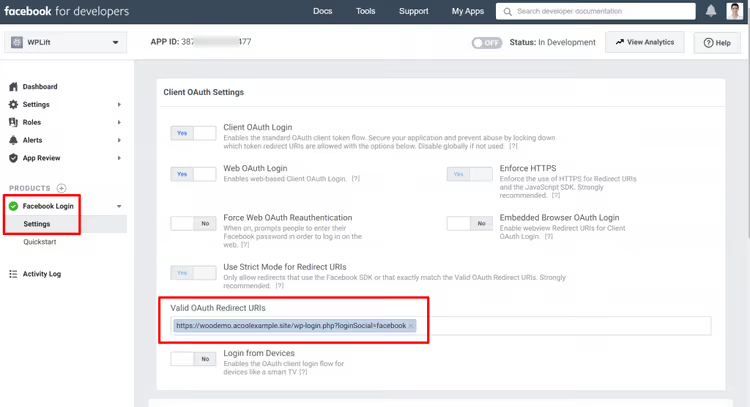
Først: gå til Facebook Login → Settings og legg til OAuth-omadresserings-URL-en i feltet Valid OAuth Redirect URIs. URL-formatet er: https://yoursite.com/wp-login.php?loginSocial=facebook:
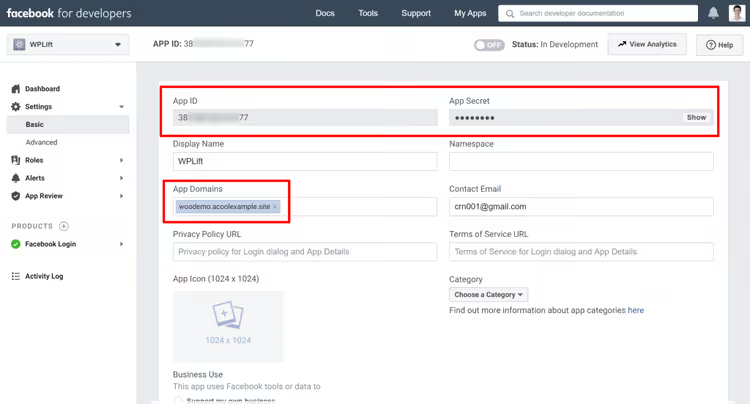
Deretter: gå til Settings → Basic og legg til nettstedets domene under App Domains. Etter lagring klikker du på Show-knappen ved siden av feltet App Secret. Du trenger App ID og App Secret til neste trinn:
Facebook-oppsettet er fullført.
Steg 2: Legg inn nøklene i plugin-en
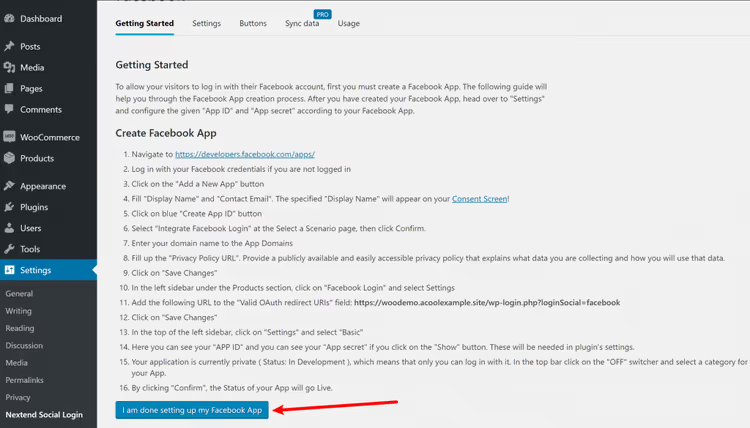
Gå tilbake til WordPress. Klikk på I am done setting up my Facebook App:
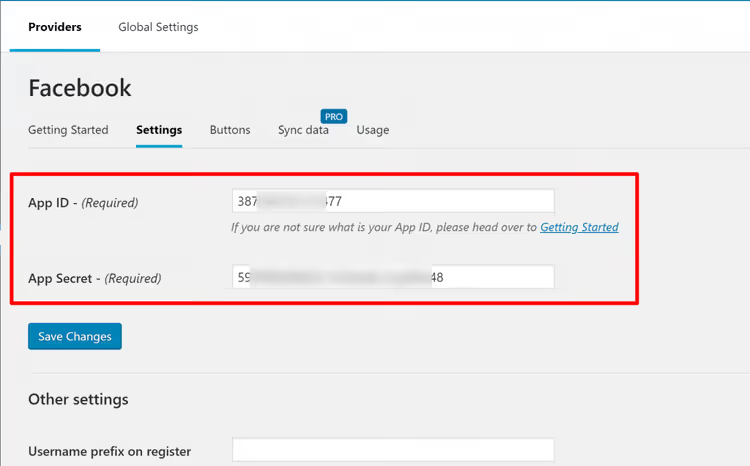
Lim inn App ID og App Secret fra utviklerkonsollen og klikk på Save Changes:
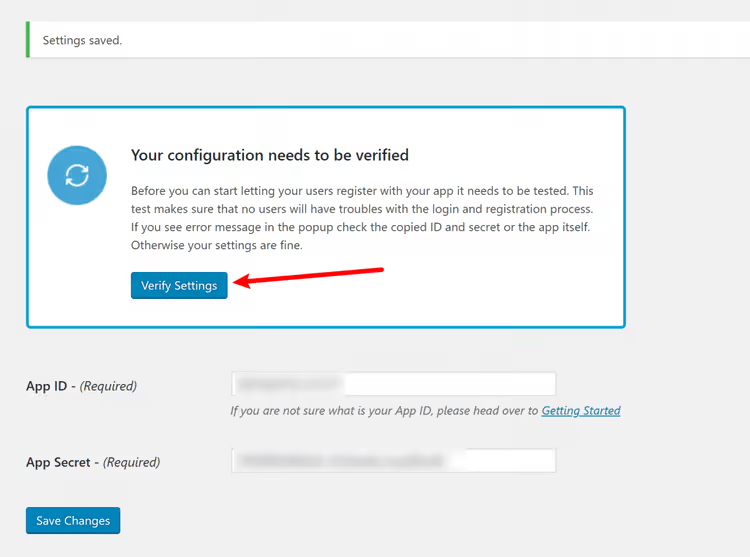
Plugin-en vil be deg om å bekrefte tilkoblingen. Klikk på Verify Settings:
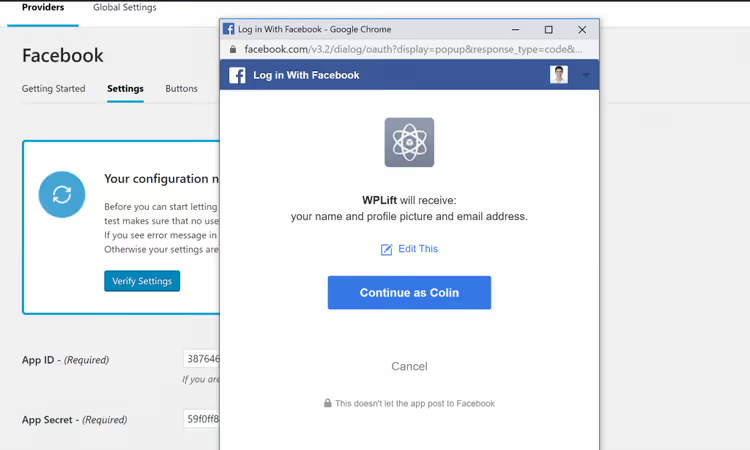
Hvis alt er riktig, åpnes et Facebook-innloggingsvindu. Logg inn for å bekrefte:
Etter vellykket verifisering aktiverer du leverandøren ved å klikke Enable:
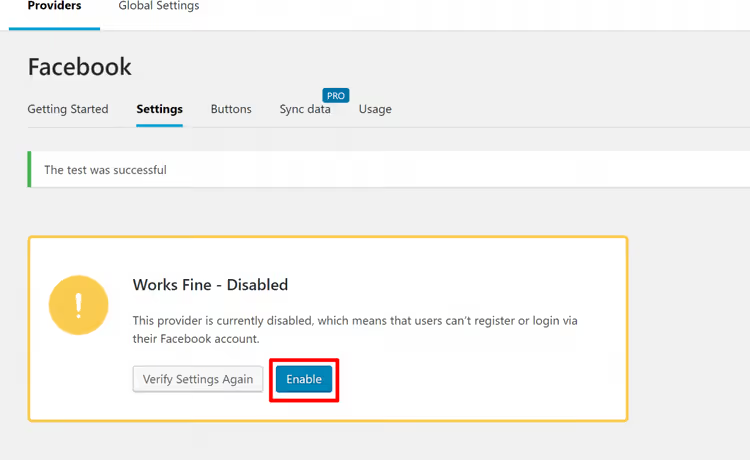
Ferdig. En Continue with Facebook-knapp vises nå på /wp-login.php-siden:
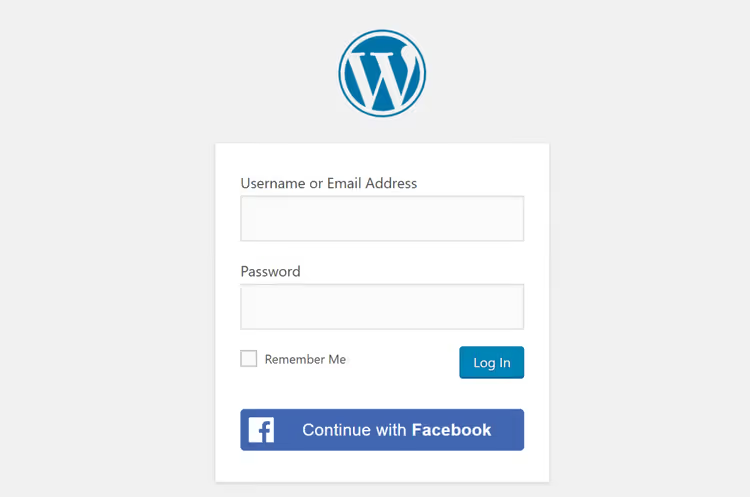
I plugin-innstillingene kan du endre knappetekst, utseende og atferd etter innlogging (for eksempel angi en egendefinert viderekoblings-URL etter registrering).
Slik setter du opp innlogging via Google
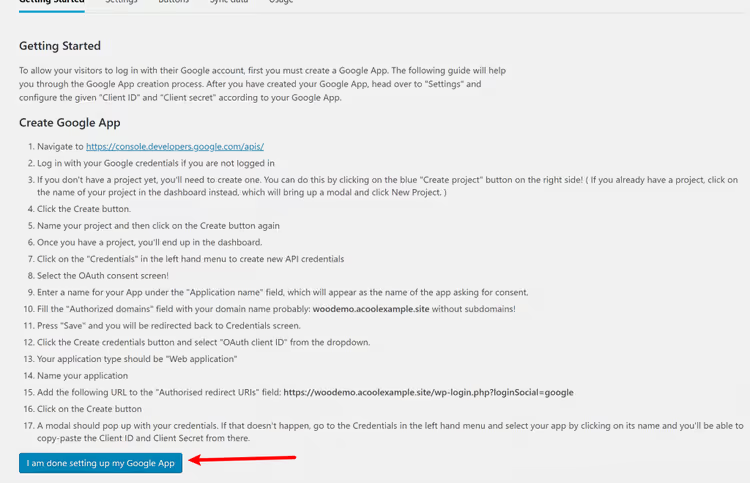
Under Settings → Nextend Social Login klikker du på Getting Started i Google-delen:
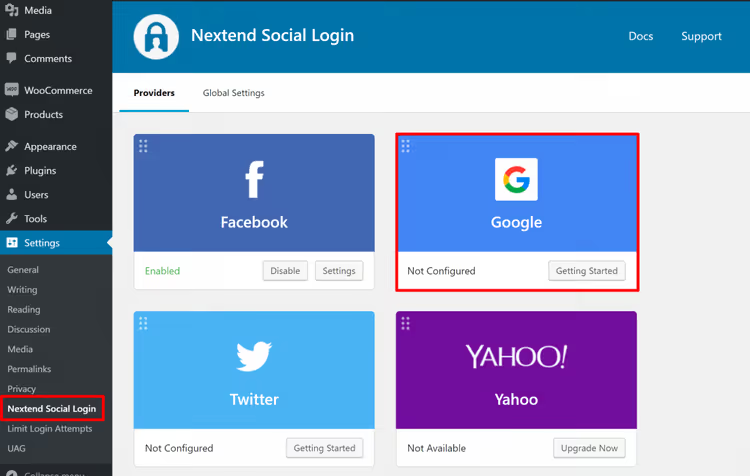
Trinn 1: Opprett en Google-app
Åpne Google Cloud Console og opprett et nytt prosjekt eller velg et eksisterende:
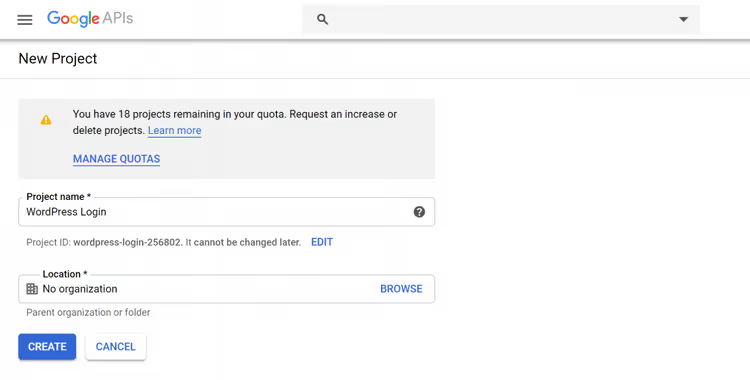
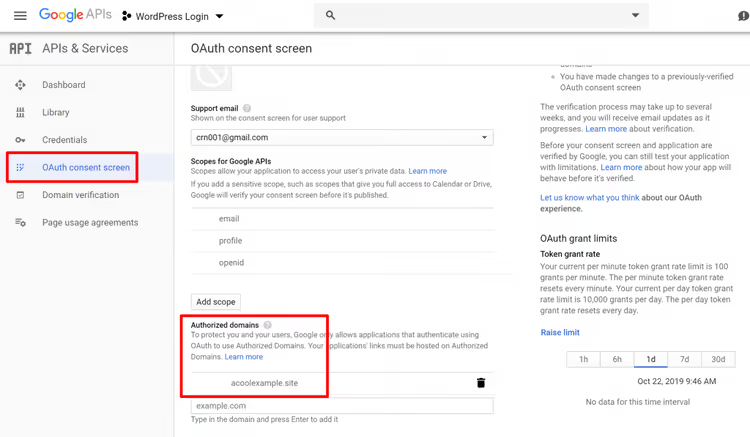
I sidepanelet velger du OAuth consent screen. Legg til nettstedets domene under Authorized domains og fyll inn kontaktinformasjonen:
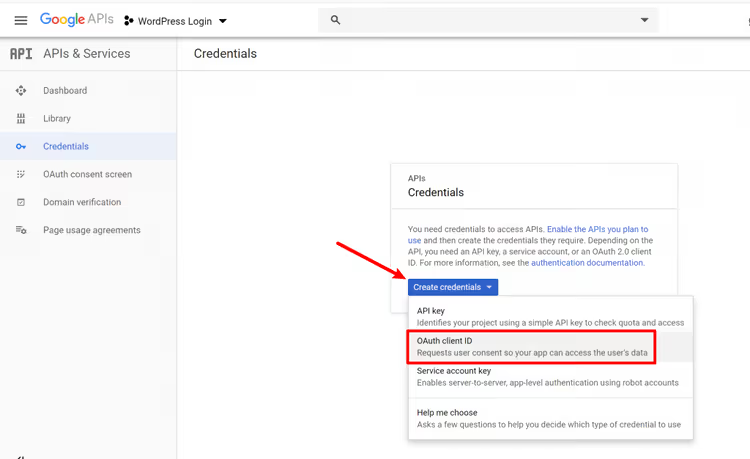
Etter lagring går du til Credentials. Klikk på Create Credentials og velg OAuth client ID:
Fyll ut skjemaet:
- Application type: Web application
- Name: et beskrivende navn
- Authorized redirect URIs:
https://yoursite.com/wp-login.php?loginSocial=google
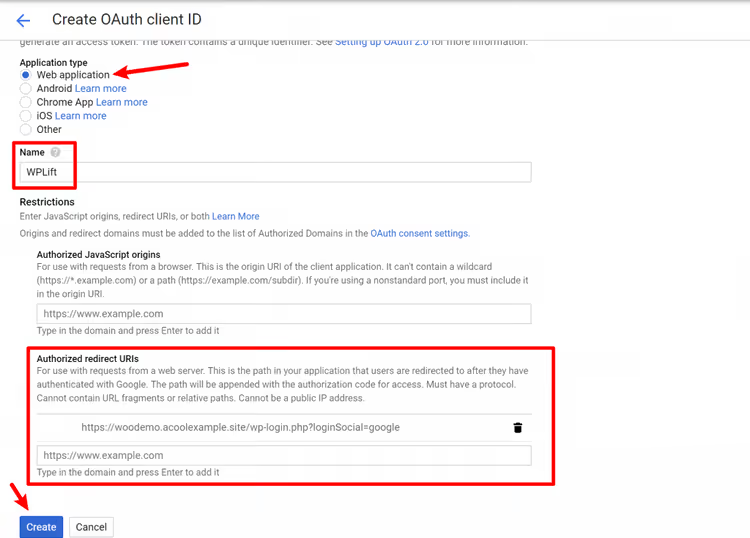
Klikk Create. Google viser Client ID og Client Secret i et popup-vindu. Ikke lukk det:
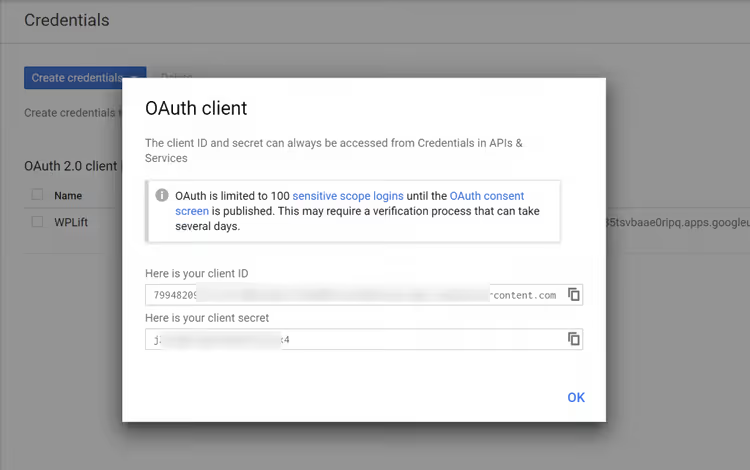
Steg 2: Legg inn nøklene i plugin-en
Gå tilbake til WordPress og klikk I am done setting up my Google App:
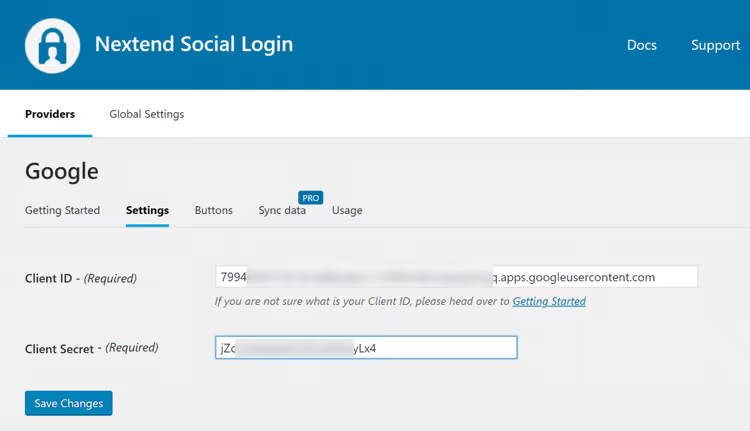
Lim inn Client ID og Client Secret fra Google-konsollen og lagre:
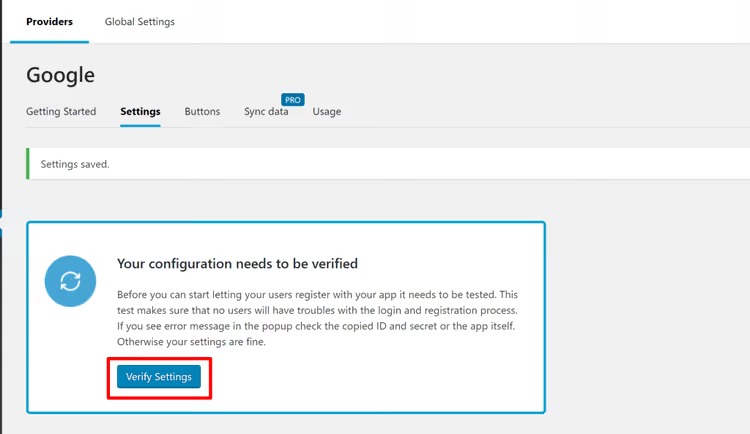
Plugin-en ber deg bekrefte tilkoblingen. Klikk Verify Settings:
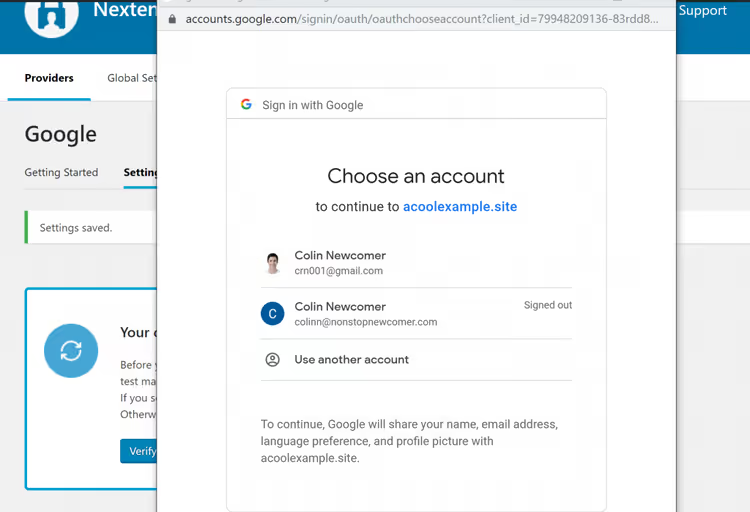
Standard autorisasjonsvindu for Google åpnes. Logg inn for å bekrefte:
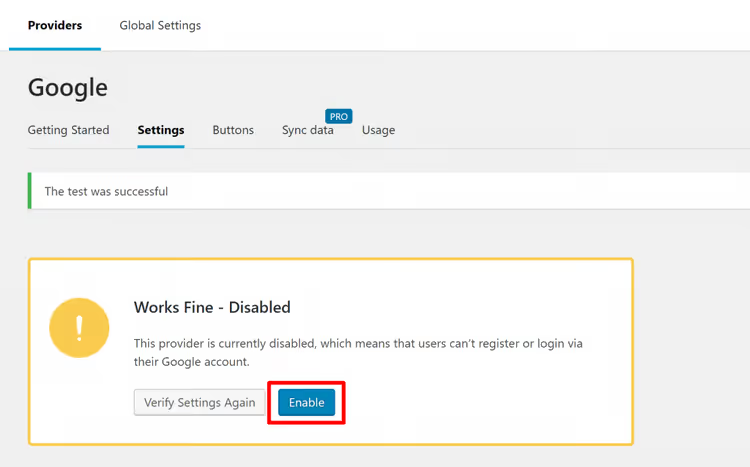
Aktiver leverandøren:
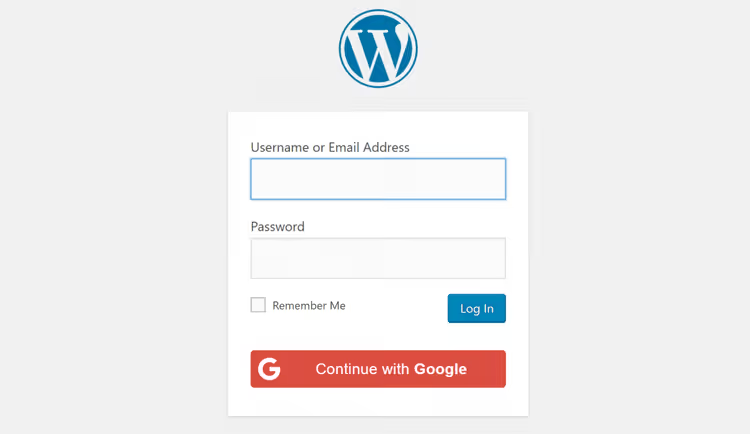
Nå vises en Google-knapp på WordPress-innloggingssiden:
⁉️🤔 Ofte stilte spørsmål
Fungerer sosial innlogging med en tilpasset innloggingsside?
Ja. Hvis temaet eller plugin-en din bruker
wp_login_form()for å rendre skjemaet, vises Nextend-knappene automatisk. For ikke-standardløsninger finnes det en widget og shortcoden[nextend_social_login].
Kreves HTTPS for Facebook-innlogging?
Ja. Facebook har krevd HTTPS for OAuth-viderekoblinger siden 2018. Uten et SSL-sertifikat vil Facebook-knappen rett og slett ikke fungere. Du får en feilmelding under bekreftelsen av innstillingene.
Kan jeg koble til Twitter (X) i gratisversjonen?
Ja. Nextend Social Login støtter X (tidligere Twitter) i gratisversjonen sammen med Facebook og Google. Oppsettet er likt: opprett en app i Twitter Developer Portal og legg inn nøklene.
Hva bør jeg gjøre hvis plugin-en genererer tilfeldige brukernavn?
WordPress tillater ikke spesialtegn i brukernavn. Når et sosialt nettverk returnerer et navn med mellomrom, kyrilliske tegn eller emojier, kan ikke plugin-en opprette et gyldig brukernavn og genererer et tilfeldig ett. I Pro-versjonen kan du be brukeren om et navn under registreringen.
Lagres brukerpassord på nettstedet?
Nei. Nextend lagrer ikke passord fra sosiale nettverk. Plugin-en mottar kun identitetsbekreftelse fra leverandøren (Facebook/Google) og kobler den sosiale profilen til WordPress-kontoen. Brukere kan når som helst koble fra lenken i profilen sin.
Må jeg opprette Facebook- og Google-apper på nytt etter plugin-oppdateringer?
Nei. App-ID og Secret er ikke avhengig av plugin-versjonen. Du oppretter appen én gang, med mindre Facebook eller Google endrer kravene sine (vanligvis én gang hvert par år). Hvis du endrer nettstedets domene, må du oppdatere OAuth-URI-en i app-innstillingene.
Vil innloggingen slutte å fungere hvis jeg sletter plugin-en?
Brukere som er registrert via sosiale nettverk, forblir som vanlige WordPress-kontoer. De vil imidlertid bare kunne logge inn via tilbakestilling av passord; de sosiale knappene forsvinner. Før du sletter plugin-en, må du forsikre deg om at administratorer har tilgang via standard innlogging.
Du har satt opp innlogging, hva er neste steg?
Facebook og Google dekker 98% av sosiale innloggingsscenarioer for et gjennomsnittlig nettsted. I praksis er gratisversjonen av Nextend tilstrekkelig for en blogg, en WooCommerce-nettbutikk eller et medlemsside.
Trenger du innlogging via Apple, Microsoft eller GitHub, bør du vurdere Pro-versjonen. Den løser også problemet med å be om en e-post fra tilbydere som ikke deler den automatisk.
Hele oppsettprosessen koker ned til tre handlinger: opprett en app hos tilbyderen → kopier nøklene inn i plugin-modulen → verifiser og aktiver. Hver tilbyder tar 10-15 minutter første gang, og 3-5 minutter når du har gjort det før.
Sjekk at knappene vises både på desktop og i mobilversjonen av nettstedet ditt. Noen ganger overstyrer temaer med ikke-standardiserte innloggingsskjemaer wp_login_form(). I slike tilfeller bruker du plugin-modulens shortcode.

Et profesjonelt team av forfattere og redaktører som spesialiserer seg på å lage kvalitetsinnhold.