














🤗 5 Najlepszych wtyczek animacji dla WordPress 2026 (darmowe i płatne)
Strona bez animacji wygląda na przestarzałą. Użytkownik wchodzi, przewija statyczne płótno tekstu i wychodzi po 8 sekundach: oko nie ma się czego uchwycić, mózg nie ma czego przetwarzać. Wystarczy przecież jeden dobrze zrobiony efekt hover na przycisku albo płynne pojawienie się bloku podczas przewijania, żeby strona ożyła.
Problem w tym, że animację w WordPressie łatwo zepsuć. Ciężki skrypt JS zawala Core Web Vitals, wchodzi w konflikt z motywem albo działa szarpanie na urządzeniach mobilnych. A wtyczek w katalogu są dziesiątki i połowa z nich nie była aktualizowana od 2021 roku.
Wybraliśmy 5 narzędzi, które realnie działają w 2026 roku: od lekkich rozwiązań CSS3 po pełnoprawny page builder z animacją konwersyjną. Każde sprawdziliśmy pod kątem kompatybilności z aktualną wersją WordPressa i rozłożyliśmy na plusy, minusy oraz cenę.
💡 Szybki przegląd:
- Proszę określić zadanie: efekty hover dla obrazów, animacja pojawiania się bloków podczas przewijania czy efekty tła dla Elementora, do każdego scenariusza jest osobna wtyczka.
- Jeśli potrzebny jest darmowy uniwersalny wariant, proszę wziąć
Animate It!(ponad 50 efektów CSS3, wyzwalacze na kliknięcie i najechanie). - Tworzy Pan/Pani landing pages od zera i ważna jest konwersja,
Thrive Architectpokryje i animację, i layout, i testy A/B. - Pracuje Pan/Pani w Elementorze i chce animowane tła,
Marvyjest jedyną wtyczką stworzoną dokładnie pod to, wersja Lite jest darmowa. - Do szybkich efektów hover na obrazach bez grzebania w kodzie,
Image Hover Effects(ponad 40 presetów, shortkody, Lightbox). - Chce Pan/Pani animować przejścia między stronami,
Page Animations And Transitionsdaje 9 efektów i nie obciąża witryny.
Tabela porównawcza
Wtyczka | Typ animacji | Darmowa wersja | Konstruktor | Elementy |
|---|---|---|---|---|
| Efekty CSS3 (wejście, wyjście, uwaga) | Tak, pełna | Nie | Dowolna treść, widgety |
| Efekty hover na obrazach | Tak, pełna | Shortkody | Obrazy, galerie, slider |
| Hover + tło + tło wideo | Nie, od 99 USD/kwartał | Drag-and-drop | Przyciski, bloki, CTA, kolumny |
| Przejścia stron (in/out) | Tak, pełna | Nie | Cała strona |
| Animacja tła (Elementor) | Tak (Lite, 4 efekty) | Ustawienia Elementora | Sekcje Elementora |
1. Animate It!
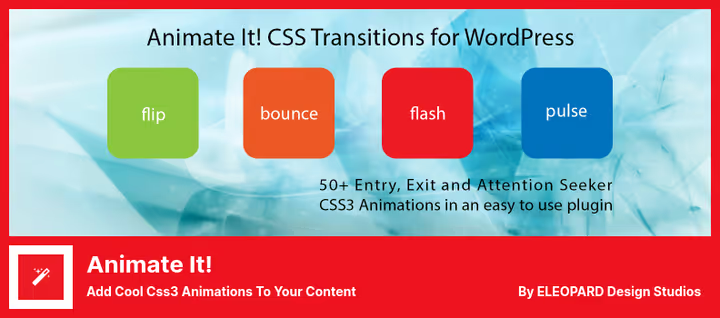
Darmowa wtyczka, która dodaje animację CSS3 do dowolnej treści: tekstu, obrazów, widgetów. W arsenale jest ponad 50 efektów podzielonych na trzy grupy: wejście (entry), wyjście (exit) i przyciąganie uwagi (attention seekers). Animacja uruchamia się po kliknięciu, najechaniu lub podczas przewijania, konfiguruje się ją osobno dla każdego elementu.
W praktyce działa to tak: zaznacza Pan/Pani blok w edytorze, wybiera efekt z rozwijanej listy i określa wyzwalacz. Ani jednej linii kodu. Wtyczka współpracuje z Gutenbergiem i klasycznym edytorem, nie psuje urządzeń mobilnych, animacje dostosowują się do szerokości ekranu.
Plusy:
- Ponad 50 gotowych efektów CSS3 bez zależności od jQuery
- Wyzwalacze na kliknięcie, najechanie i przewijanie
- Działa w Gutenbergu, klasycznym edytorze i widgetach
- W pełni darmowa, bez blokad premium
Minusy:
- Część animacji przejścia nie działa w niektórych motywach
- Brak wizualnego konstruktora, tylko wybór z listy
- Nie była aktualizowana od listopada 2025
Cena: bezpłatnie.
🔗 Animate It! na WordPress.org
2. Image Hover Effects
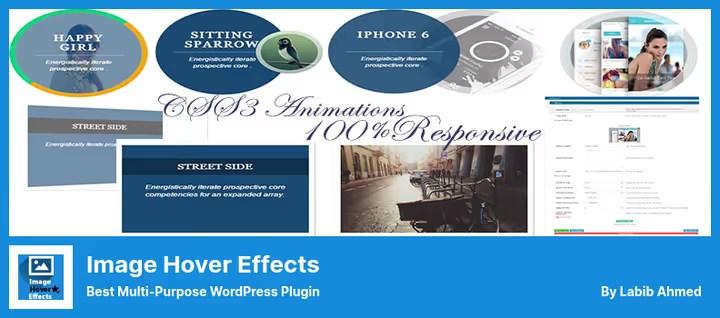
Wtyczka jest stworzona do jednego: pięknych efektów hover na obrazach. Ponad 40 presetów, od zmiany koloru po obrót 3D i wysuwane podpisy. W mniej niż minutę opakowuje Pan/Pani dowolny obraz w efekt za pomocą shortkodu i otrzymuje animowany obrazek reagujący na kursor.
Pod maską czysty CSS3, bez JavaScriptu. Oznacza to, że animacja hover nie wpłynie na szybkość ładowania strony. Wtyczka potrafi również zebrać obrazy w slider i otworzyć je w Lightboksie, co jest wygodne przy portfolio i galeriach zdjęć.
Plusy:
- Ponad 40 efektów hover, wszystkie na czystym CSS3
- Wbudowany Lightbox i tryb slidera
- Shortkody do wstawienia w dowolnym miejscu
- W pełni darmowa
Minusy:
- Na wąskich ekranach (iPad w orientacji poziomej) efekty po prawej stronie są przycinane
- Tylko do obrazów, nie obejmuje tekstu i przycisków
- Interfejs konfiguracji mógłby być nowocześniejszy
Cena: bezpłatnie.
🔗 Image Hover Effects na WordPress.org
3. Thrive Architect

To nie jest zwykła wtyczka do animacji, lecz pełnoprawny page builder z naciskiem na konwersję. Thrive Architect oferuje wizualny edytor drag-and-drop, w którym efekty hover, animację pojawiania się i animację tła można podpiąć do dowolnego elementu: przycisku, bloku tekstowego, ikony, boksu CTA, kolumny, opinii.
Osobnym plusem są animowane tła. Można ustawić wideo z YouTube jako tło sekcji lub uruchomić animację CSS na całą szerokość bloku. Ponad 300 szablonów stron od razu po instalacji przyspiesza uruchomienie landing page do kilku godzin. A wbudowany tester A/B pozwala sprawdzić, który wariant animacji lepiej konwertuje.
Plusy:
- Wizualny konstruktor: animację konfiguruje się kliknięciami, nie kodem
- Ponad 300 szablonów stron i sekcji
- Wbudowane testy A/B przez Thrive Optimize
- Animowane tła, w tym wideo z YouTube jako tło
Minusy:
- Cena: tylko w subskrypcji, nie ma licencji jednorazowej
- Zbędna, jeśli potrzebna jest tylko animacja bez page buildera
- Stroma krzywa uczenia się dla początkujących
Cena: od 99 USD za kwartał (Thrive Suite, pełny zestaw 9 wtyczek).
🔗 Thrive Architect na stronie producenta
4. Page Animations And Transitions
Wąsko wyspecjalizowana wtyczka do jednego scenariusza: animacji przejścia między stronami. Gdy użytkownik klika łącze, bieżąca strona nie znika po prostu, lecz opuszcza ekran z jednym z 9 efektów: fade, slide, obrót 3D, zoom. Następna strona pojawia się z takim samym lub innym efektem.
W praktyce nadaje to witrynie drogie, „aplikacyjne" odczucie. I co najważniejsze, wtyczka nie obciąża witryny. Kod jest lekki, animacje są nienachalne, bez migotania i szarpnięć. Szybkość animacji wejścia i wyjścia konfiguruje się osobno dla każdej strony. Dostępne jest pole na własny kod HTML, gdyby standardowe efekty okazały się niewystarczające.
Zalety:
- 9 efektów przejścia konfigurowanych osobno dla wejścia i wyjścia
- Lekki kod: nie wpływa na szybkość ładowania
- Obsługa własnego HTML dla niestandardowych przejść
- Całkowicie bezpłatna
Wady:
- Tylko animacja przejść, brak efektów hover i scroll
- 9 efektów może nie wystarczyć do złożonych zadań projektowych
- Brak podglądu wizualnego, konfiguracja „na ślepo"
Cena: bezpłatnie.
🔗 Page Animations And Transitions na WordPress.org
5. Marvy
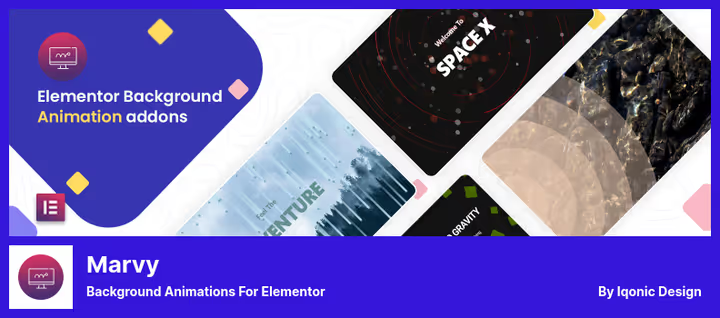
Jedyna wtyczka w zestawieniu stworzona wyłącznie pod Elementora. Marvy dodaje animację tła do sekcji Elementora: zmarszczki, fale, cząsteczki, przesunięcie paralaksy. W wersji Lite dostępne są 4 efekty, w Pro rozszerzony zestaw z precyzyjną konfiguracją.
Wtyczka korzysta z jednej biblioteki jQuery, dzięki czemu kilka animacji na jednej stronie nie koliduje ze sobą i nie mnoży zapytań. Wszystkie efekty są responsywne: na urządzeniach mobilnych wyglądają równie czysto jak na desktopie. Wersja Pro na CodeCanyon kosztuje 51 USD i obejmuje 6 miesięcy wsparcia.
Zalety:
- Głęboka integracja z Elementorem: efekty w natywnym interfejsie
- Jedna biblioteka jQuery dla wszystkich animacji
- Responsywność od razu po instalacji
- Bezpłatna wersja Lite zaspokaja podstawowe potrzeby
Wady:
- Tylko dla Elementora, nie działa z Gutenbergiem i innymi builderami
- 4 efekty w wersji Lite, szybko się wyczerpują
- Wersja Pro tylko przez CodeCanyon, brak bezpośredniego zakupu
Cena: Lite, bezpłatnie; Pro, 51 USD jednorazowo (CodeCanyon).
🔗 Marvy Lite na WordPress.org🔗 Marvy Pro na CodeCanyon
Jeśli jest Pan/Pani wzrokowcem i woli zobaczyć wtyczki w działaniu przed instalacją, oto krótki przegląd wideo:
⁉️🤔 Często zadawane pytania
Czy trzeba znać CSS, aby korzystać z wtyczek do animacji?
Nie. Wszystkie wtyczki z zestawienia działają przez ustawienia wizualne lub shortkody. Animate It!, Image Hover Effects i Page Animations pozwalają wybrać efekt z listy. Thrive Architect to drag-and-drop bez kodu. Marvy jest zintegrowany z interfejsem Elementora. CSS przyda się tylko wtedy, gdy zechcą Państwo napisać niestandardową animację ponad standardowe, ale to opcja, a nie obowiązek.
Czy animacja spowalnia ładowanie strony?
Zależy od wtyczki i typu animacji. Animacje CSS3 (Animate It!, Image Hover Effects, Page Animations) praktycznie nie wpływają na szybkość, są renderowane przez przeglądarkę bez JavaScript. Animacje jQuery (Marvy) są nieco cięższe, ale Marvy korzysta z jednej współdzielonej biblioteki, zamiast ładować osobną dla każdego efektu. Najgorszy scenariusz: Thrive Architect z tłem YouTube, plik wideo ładuje się osobno i może dodać 1-2 sekundy do ładowania sekcji. Wniosek: dla szybkości proszę wybierać wtyczki CSS3, dla mocy wizualnej Thrive, ale proszę monitorować metryki przez PageSpeed Insights.
Którą wtyczkę wybrać do portfolio fotografa?
Image Hover Effectsto najlepszy kandydat. Ponad 40 presetów hover, wbudowany Lightbox i slider dają dokładnie to, czego potrzebuje portfolio: obrazy ożywają przy najechaniu i otwierają się w pełnym rozmiarze po kliknięciu. Jeśli trzeba również animować pojawianie się prac przy przewijaniu, proszę dodaćAnimate It!jako drugą wtyczkę, nie kolidują ze sobą.
Czy można używać kilku wtyczek do animacji jednocześnie?
Można, ale ostrożnie. Wtyczki CSS3 praktycznie ze sobą nie kolidują. Zestaw Animate It! + Image Hover Effects działa stabilnie na dziesiątkach tysięcy instalacji. Natomiast łączenia dwóch builderów stron (na przykład Thrive Architect i Elementor) nie zalecamy: ich funkcje się pokrywają, a style jednego mogą nadpisywać style drugiego. Marvy wymaga Elementora, z Thrive Architect po prostu się nie uruchomi.
Czy istnieje zamiennik Thrive Architect dla tych, którzy potrzebują tylko bloku z animacją, a nie kreatora stron?
Osobnej lekkiej wtyczki „tylko efekty hover na przyciski i boksy" w katalogu WordPress.org obecnie nie ma, to nisza, którą wypełniają albo uniwersalne narzędzia jak Animate It! (efekty na dowolną treść, ale bez edytora wizualnego), albo ciężkie buildery. Alternatywna ścieżka: zestaw
Animate It!(bezpłatnie) +SpectralubKadence Blocks(bezpłatne bloki Gutenberga z podstawową animacją). Da to efekty hover i animację przy przewijaniu bez subskrypcji.
Co instalować w 2026 roku: podsumowanie
Jeśli budżet jest ograniczony, Animate It! i Image Hover Effects razem pokryją większość potrzeb. Pierwszy animuje wszystko, drugi tworzy atrakcyjne efekty najechania na obrazy. Oba są bezpłatne i nie kolidują ze sobą.
Tworzą Państwo landing pages i liczą konwersje, Thrive Architect jest bezkonkurencyjny. Tak, jest płatny. Ale cena jest uzasadniona: otrzymują Państwo nie tylko animację, ale pełnoprawną maszynę do testów A/B i ponad 300 szablonów, które oszczędzają tygodnie kodowania.
Pracują Państwo w Elementorze, Marvy to jedyny kandydat. Proszę wybrać Lite na start, 4 efekty tła wystarczą dla typowej strony. Pro za $51 ma sens, gdy potrzebne są cząsteczki, fale i precyzyjne ustawienie krzywych.
I główna zasada: nie instalujcie Państwo wtyczki „na wszelki wypadek". Każda dodatkowa wtyczka to potencjalny konflikt i zbędne zapytania. Proszę wybierać pod konkretne zadanie, testować na staging i sprawdzać metryki w PageSpeed Insights przed i po instalacji.

Profesjonalny zespół autorów i redaktorów specjalizujących się w tworzeniu treści wysokiej jakości.