













 AIZdjęcie poglądowe: wygenerowane przez AI
📋 Contact Form 7 w 2 i więcej kolumnach: flexbox i podejście shortcode
Standardowy formularz Contact Form 7 to pionowa kolumna pól. Imię, email, temat, wiadomość, jedno pod drugim, rozciągnięte na całą szerokość. Wygląda to niezgrabnie i zajmuje miejsce na ekranie, zwłaszcza gdy pól jest więcej niż trzy.
Jest jednak pewien niuans: edytor CF7 rozumie HTML. Oznacza to, że pola można opakować w kontenery div, nadać im szerokość i wyrównać w rzędzie. Bez wtyczek, bez hacków, na czystym CSS.
Poniżej przedstawiam dwa działające sposoby na rozłożenie pól Contact Form 7 w 2, 3 lub 4 kolumny. Pierwszy, uniwersalny (HTML + CSS), drugi, wykorzystujący system shortcode'ów motywu. Oba zostały sprawdzone na działających stronach i nie psują układu na urządzeniach mobilnych.
💡 Szybki przegląd:
- Proszę zobaczyć, jak wygląda domyślny formularz CF7 i na czym polega problem układu pionowego
- Proszę skopiować gotowy CSS flexbox i wkleić go do motywu potomnego, metoda 1, bez wtyczek
- Jeśli motyw obsługuje już kolumny przez shortcode'y, proszę włączyć ich wsparcie w CF7 i opakować pola, metoda 2
- Proszę sprawdzić wynik na desktopie i urządzeniach mobilnych, media query w zestawie
Jak wygląda domyślny formularz Contact Form 7
Po utworzeniu formularza przez „Formularze kontaktowe" → „Dodaj nowy" otrzymują Państwo standardowy znacznik: pola tekstowe, email, wiadomość i przycisk wysyłania, ściśle jedno pod drugim. W edytorze wygląda to tak:
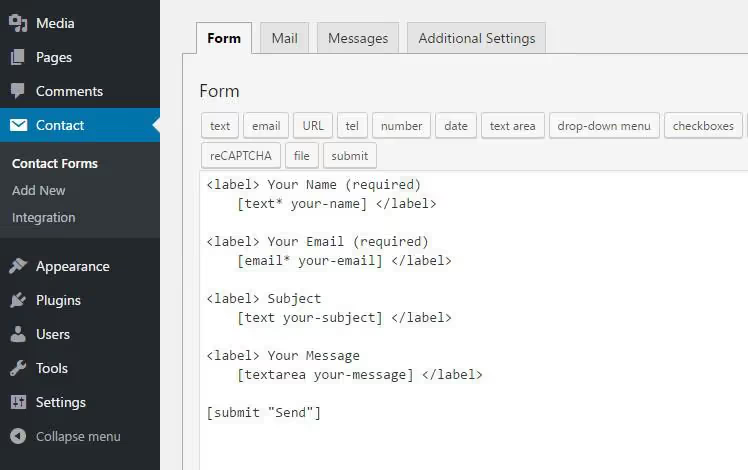
Na froncie, z motywem TwentySeventeen lub dowolnym innym bez niestandardowej stylizacji formularzy, wynik będzie pionowy:
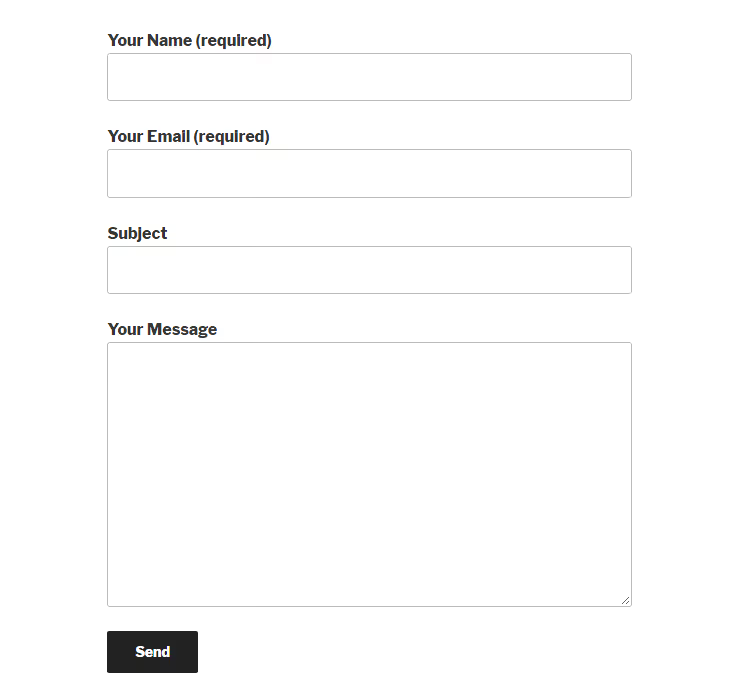
Pola „Imię" i „Email" zajmują całą dostępną szerokość, choć każdemu z nich wystarczyłaby połowa. W rezultacie formularz wygląda nieporęcznie, użytkownik przewija więcej, niż to konieczne, a konwersja spada.
Edytor CF7 został zaprojektowany tak, że dopuszcza znaczniki HTML wewnątrz szablonu formularza. Właśnie to wykorzystujemy.
Metoda 1: HTML + CSS flexbox (zalecana)
Istota metody: opakowujemy pola formularza w <div> z klasami CSS kolumn, a same klasy definiujemy raz w motywie potomnym lub przez wtyczkę do niestandardowego CSS.
Żadne dodatkowe wtyczki do kolumn nie są potrzebne, jedynie CF7 i kilka linijek CSS.
Siatka CSS dla 2 i 3 kolumn
Poniżej znajduje się gotowy CSS z flexboxem. W przeciwieństwie do rozwiązań opartych na float, flex automatycznie wyrównuje kolumny na wysokość i nie wymaga sztuczek z clearfix:
1 /* Строка колонок */ 2 .cf7-row { 3 display: flex; 4 flex-wrap: wrap; 5 gap: 4%; 6 margin-bottom: 16px; 7 } 8 9 /* 2 колонки */ 10 .cf7-col-2 { 11 flex: 0 0 48%; 12 } 13 14 /* 3 колонки */ 15 .cf7-col-3 { 16 flex: 0 0 30.66%; 17 } 18 19 /* Мобильные: колонки — одна под другой */ 20 @media only screen and (max-width: 767px) { 21 .cf7-col-2, 22 .cf7-col-3 { 23 flex: 0 0 100%; 24 } 25 }
CSS należy umieścić w motywie potomnym (plik style.css) lub przez wtyczkę Simple Custom CSS, która dodaje pole na style w panelu administracyjnym, bez edycji plików.
Znacznik wewnątrz CF7
Proszę otworzyć edytor formularza (Formularze kontaktowe → Państwa formularz) i opakować pola w kontenery div z klasami z powyższego CSS. Dla 2 kolumn:
1 <div class="cf7-row"> 2 <div class="cf7-col-2"> 3 <label>Ваше имя (обязательно) 4 [text* your-name] 5 </label> 6 </div> 7 <div class="cf7-col-2"> 8 <label>Ваш Email (обязательно) 9 [email* your-email] 10 </label> 11 </div> 12 </div> 13 14 <label>Ваше сообщение 15 [textarea your-message] 16 </label> 17 18 [submit "Отправить"]
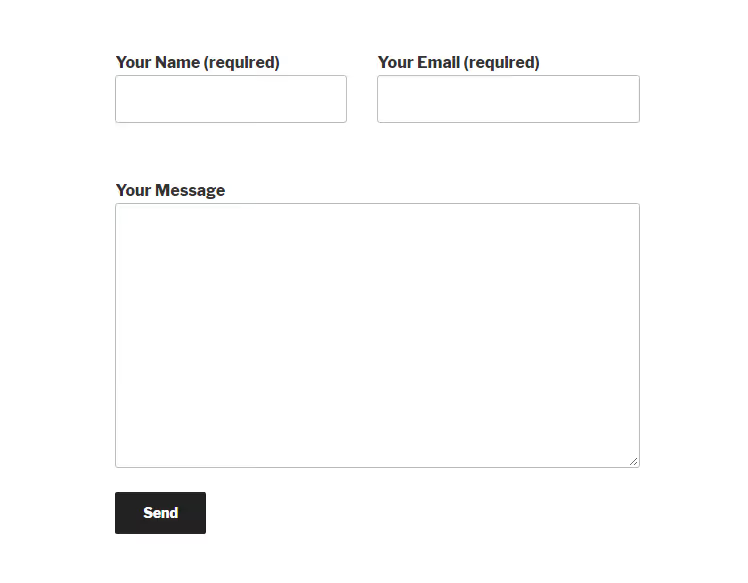
Na stronie rezultat będzie następujący:
Trzy kolumny, ta sama logika
Dla trzech pól w rzędzie zmieniamy klasy na cf7-col-3 i dodajemy trzeci blok:
1 <div class="cf7-row"> 2 <div class="cf7-col-3"> 3 <label>Ваше имя (обязательно) 4 [text* your-name] 5 </label> 6 </div> 7 <div class="cf7-col-3"> 8 <label>Ваш Email (обязательно) 9 [email* your-email] 10 </label> 11 </div> 12 <div class="cf7-col-3"> 13 <label>Тема 14 [text your-subject] 15 </label> 16 </div> 17 </div> 18 19 <label>Ваше сообщение 20 [textarea your-message] 21 </label> 22 23 [submit "Отправить"]
Wyświetlanie na frontendzie:
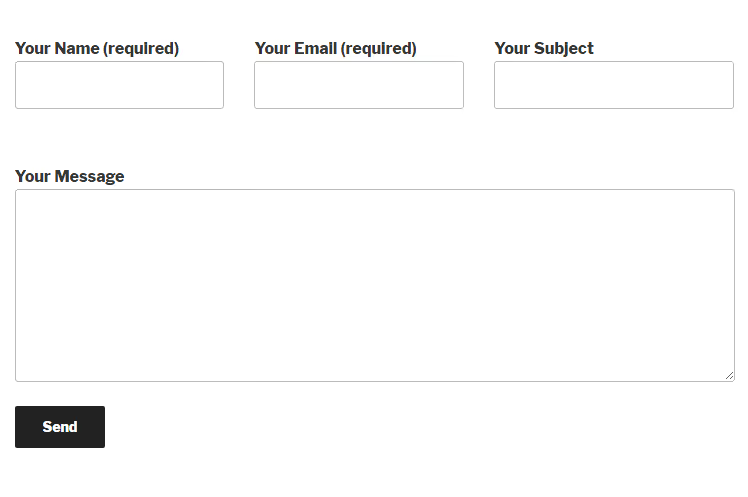
Pola „Imię", „Email" i „Temat" ułożyły się w jednym rzędzie, a pole wiadomości zajęło całą szerokość pod nimi. Na ekranach do 767px wszystkie kolumny zwijają się w jedną, formularz pozostaje czytelny na telefonie.
Zaleta podejścia flexbox: jeśli wysokość pól jest różna (na przykład długa etykieta w jednej kolumnie), rząd się nie rozjeżdża, flex wyrównuje kolumny automatycznie. Układ oparty na float nie radzi sobie z tym bez clearfix i kombinowania z margin-right.
Metoda 2: kolumny przez shortcode motywu
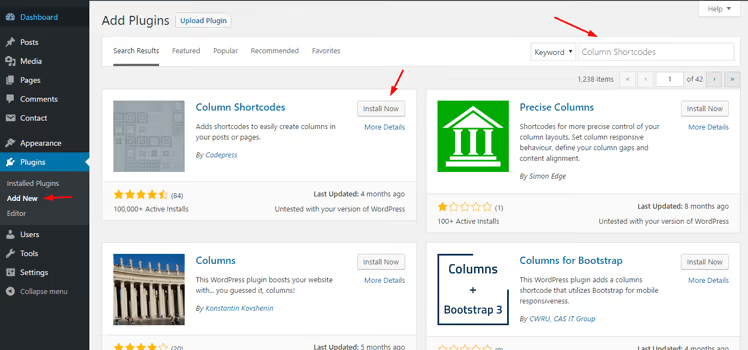
Część motywów WordPress, zwłaszcza komercyjnych, takich jak GeneratePress, Kadence, Astra, jest dostarczana z wbudowanym systemem shortcode do tworzenia kolumn. Wygląda to jak przycisk w edytorze, który generuje shortcody w rodzaju [one_half]...[/one_half] lub [column grid="6"]...[/column].
Jeśli Państwa motyw to obsługuje, kolumny dla CF7 tworzy się bez CSS. Trzeba jednak zezwolić CF7 na przetwarzanie shortcode wewnątrz formularza, ponieważ domyślnie je ignoruje.
Krok 1: włączenie shortcode w edytorze CF7
Instalujemy wtyczkę Contact Form 7 Shortcode Enabler, jest minimalistyczna, waży kilka kilobajtów i robi dokładnie jedną rzecz: przepuszcza shortcody przez CF7.
Alternatywa bez wtyczki, filtr w functions.php motywu potomnego:
1 add_filter('wpcf7_form_elements', 'cf7_do_shortcode'); 2 3 function cf7_do_shortcode($form) { 4 return do_shortcode($form); 5 }
Krok 2: opakowanie pól shortcode kolumn
Zasada jest taka sama jak przy klasach div, ale zamiast klas CSS używa się shortcode motywu. Przycisk generowania znajduje się zwykle w edytorze wizualnym WordPress:
Generujemy shortcody dla potrzebnej liczby kolumn i wstawiamy zawartość:
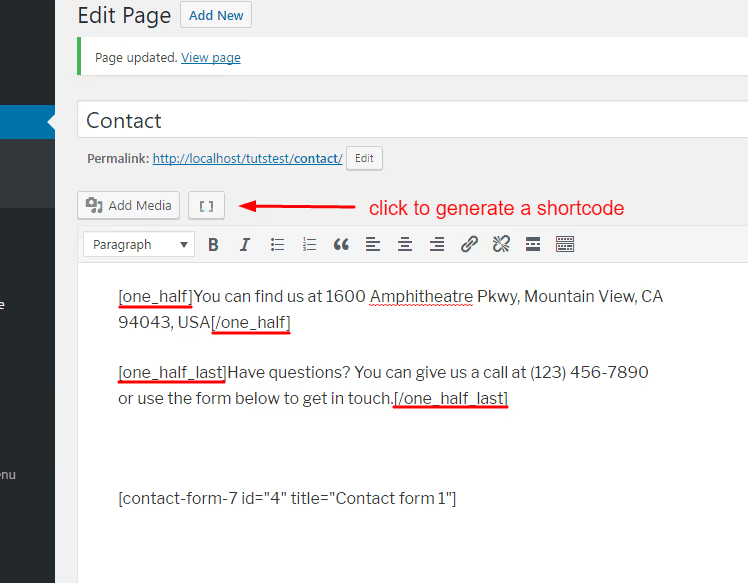
Wyświetlanie na stronie:

Teraz przenosimy shortkody do edytora CF7. Dla 2 pól w rzędzie:
1 [one_half] 2 <label>Ваше имя (обязательно) 3 [text* your-name] 4 </label> 5 [/one_half] 6 7 [one_half_last] 8 <label>Ваш Email (обязательно) 9 [email* your-email] 10 </label> 11 [/one_half_last] 12 13 <label>Ваше сообщение 14 [textarea your-message] 15 </label> 16 17 [submit "Отправить"]
Rezultat na frontendzie: te same dwie kolumny co w metodzie 1. Podejście jest wygodne, gdy motyw ma już gotowe shortkody do siatki: nie trzeba pisać CSS, cała responsywność działa od razu.
Minus: jest Pan/Pani związany z motywem. Przy zmianie motywu kolumny z shortkodów znikną, a formularz się rozsypie. Metoda 1 z CSS działa niezależnie od motywu.
Wideo: konfiguracja formularza wielokolumnowego krok po kroku
Szczegółowy poradnik wideo po angielsku, autor pokazuje oba podejścia, w tym konfigurację flexboksa i dostosowanie do urządzeń mobilnych:
⁉️🤔 Często zadawane pytania
Czy układ flexbox działa w starszych przeglądarkach?
Flexbox jest wspierany przez wszystkie nowoczesne przeglądarki od ponad dziesięciu lat: Chrome, Firefox, Safari oraz Edge, pełna kompatybilność bez prefiksów począwszy od wersji wydanych w latach 2015-2016. Jedynym wyjątkiem jest Internet Explorer 11, gdzie flexbox działa z drobnymi błędami i wymaga prefiksu
-ms-, ale udział IE11 w globalnym ruchu spadł poniżej błędu statystycznego. W przypadku witryn produkcyjnych flexbox jest bezpieczny bez prefiksów.
Czy można zrobić różną liczbę kolumn w różnych wierszach formularza?
Tak. Kontener flexboksowy
.cf7-rowizoluje wiersz: wewnątrz niego mogą być 2, 3 lub 4 kolumny, a w kolejnym wierszu inna kombinacja. Na przykład pierwszy wiersz: imię + email (2 kolumny), drugi: firma + telefon + miasto (3 kolumny), trzeci: wiadomość na całą szerokość. Kluczowe jest zamknięcie jednego.cf7-rowprzed otwarciem następnego.
Co zrobić, gdy etykiety pól mają różną długość i kolumny się rozjeżdżają?
W wierszu flexboksowym kolumny domyślnie rozciągają się do wysokości najwyższej. Jawnie włącza to właściwość
align-items: stretch(w powyższym kodzie jest ona domyślnie aktywna). Jeśli etykiety nadal wizualnie „pływają", proszę nadać stałą wysokość etykiecie przezlabel { min-height: 48px; display: block; }wewnątrz formularza.
Czy trzeba włączać shortkody dla metody 1 z CSS?
Nie. Metoda 1 wykorzystuje czysty HTML (kontenery div z klasami), CF7 przepuszcza znaczniki HTML bez dodatkowych wtyczek. Wtyczka Shortcode Enabler jest potrzebna tylko dla metody 2, gdzie wewnątrz formularza używa się shortkodów kolumn z motywu.
Co zrobić, jeśli motyw używa Gutenberga, a nie shortkodów?
Kolumny Gutenberga działają na poziomie strony/wpisu, ale nie wewnątrz edytora CF7. Sam formularz CF7 wstawia się na stronę shortkodem
[contact-form-7 id="..." title="..."]i Gutenberg nie kontroluje układu pól wewnątrz niego. Do kolumn wewnątrz formularza proszę użyć metody 1 (CSS flexbox), jest ona kompatybilna z każdym edytorem.
Czy warto zawracać sobie głowę kolumnami?
Formularz w jednej kolumnie działa. Formularz w dwóch kolumnach działa i zbiera więcej wysyłek, ponieważ wygląda schludniej i wymaga mniej przewijania. Różnica w konwersji na pierwszy rzut oka wydaje się groszowa, ale w dłuższej perspektywie to dziesiątki leadów.
Metoda flexboksowa rozwiązuje zadanie w całości: 15 linii CSS, 5 minut konfiguracji, zero wtyczek. Nie jest związana z motywem, nie psuje się przy aktualizacji silnika i nie generuje zależności. Jeśli motyw już potrafi dzielić treść na kolumny, podejście z shortkodami również działa, proszę tylko pamiętać o wtyczce aktywującej shortkody i o tym, że przy zmianie motywu kolumny znikną.
Oba sposoby przetestowano na CF7 w wersji 6.1 i wyższej, z WordPress 6.5+. Działają na produkcji bez niespodzianek.

Profesjonalny zespół autorów i redaktorów specjalizujących się w tworzeniu treści wysokiej jakości.