













🗑 Jak masowo usunąć wszystkie warianty produktu w WooCommerce z WP Sheet Editor
Stworzyli Państwo kilkanaście wariantów produktów do testu motywu, a teraz wiszą one w katalogu jako martwy balast. Albo ustawili Państwo atrybuty z błędem i zamiast „Czerwony, XL" otrzymali setkę bezsensownych kombinacji. Ręczne czyszczenie to stracony wieczór.
Standardowy WooCommerce nie oferuje przycisku „usuń wszystkie warianty naraz". Warianty można usuwać tylko pojedynczo, przez ekran edycji produktu. Dla trzech produktów jest to do zniesienia. Dla trzydziestu już nie.
WP Sheet Editor rozwiązuje problem w cztery kliknięcia. Poniżej analiza krok po kroku: od instalacji po masowe usunięcie setek wariantów w kilka sekund.
💡 Szybki przegląd:
- Zainstaluj WP Sheet Editor z WordPress.org lub prześlij ZIP ręcznie
- Otwórz arkusz produktów i przejdź do narzędzia „Edycja masowa"
- Skonfiguruj wyszukiwanie: włącz filtr wariantów i uruchom selekcję
- Zastosuj operację „Usuń całkowicie" do wszystkich znalezionych wierszy
Do czego potrzebny jest WP Sheet Editor
WP Sheet Editor to wtyczka, która wyświetla wszystkie produkty WooCommerce w interfejsie arkusza kalkulacyjnego bezpośrednio w panelu administracyjnym WordPress. Żadnego eksportu do CSV, poprawek w Excelu i importu zwrotnego: zmiany są natychmiast wprowadzane do bazy danych.
Darmowa wersja wtyczki działa z produktami prostymi i daje dostęp do podstawowych pól: tytuł, opis, SKU, stan magazynowy, cena regularna i promocyjna. To wystarcza do bieżących poprawek w katalogu.
Wersja premium (WooCommerce Bulk Edit Products na WordPress.org) znosi ograniczenia: edytowalne stają się produkty zmienne, warianty, produkty subskrypcyjne i członkowskie, a także wszystkie pola, od galerii i atrybutów po pola niestandardowe z ACF i innych rozszerzeń. W momencie publikacji wtyczka ma ponad 200 000 aktywnych instalacji i ocenę 4,5 na 5, a ostatnia aktualizacja miała miejsce w styczniu 2026.
Właśnie premiumowa funkcja wyszukiwania wariantów jest potrzebna do zadania z tytułu.
Krok 1. Zainstaluj WP Sheet Editor
Darmowa wersja jest dostępna w katalogu WordPress: Wtyczki → Dodaj nową, w polu wyszukiwania wpisz „WP Sheet Editor" lub „Bulk Edit Products for WooCommerce". Kliknij Zainstaluj, a następnie Włącz.
Zaraz po aktywacji wtyczka pokazuje stronę szybkiej konfiguracji. Włącz arkusz „Products" i zaznacz kolumny, które chcesz widzieć w interfejsie: obowiązkowe Title, SKU, Type i Status, będą potrzebne do filtrowania wariantów. Resztę można dodać później. Kliknij Continue i przejdź do arkusza.
Krok 2. Otwórz arkusz produktów
Po konfiguracji wtyczka dodaje do menu administracyjnego pozycję Sheet Editor → Edit Products. Otwórz ją, a zobaczysz znajomy arkusz kalkulacyjny ze wszystkimi produktami sklepu.
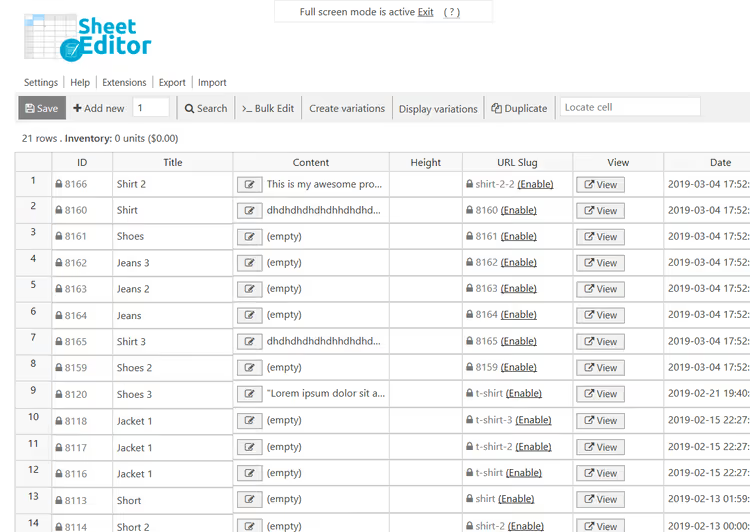
Górny pasek narzędzi zawiera wszystko, co potrzebne: wyszukiwanie, edycję masową, eksport i zarządzanie kolumnami. Teraz interesuje nas przycisk Bulk Edit, który otwiera narzędzie do operacji wsadowych.
Krok 3. Skonfiguruj edycję masową
Kliknij Bulk Edit na pasku narzędzi. Otworzy się formularz z trzema kluczowymi ustawieniami.
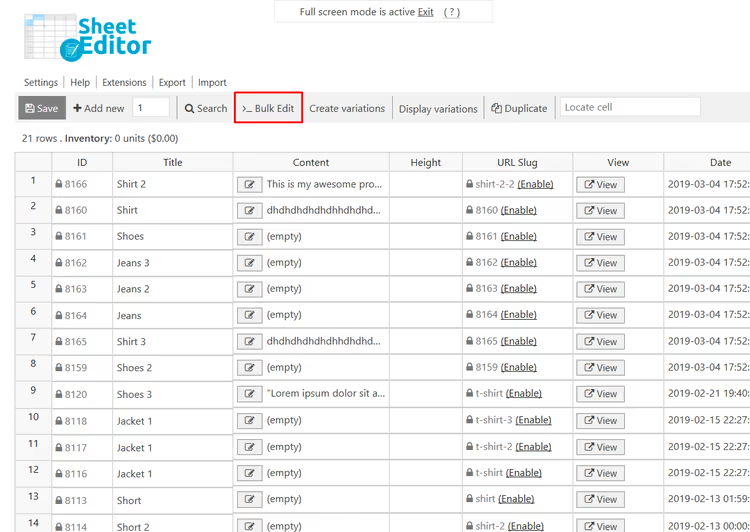
Narzędzie Mass Edit umożliwia zastosowanie tej samej zmiany do tysięcy wierszy jednocześnie. Ale najpierw trzeba wskazać, które konkretnie wiersze zmieniać, i tutaj krytycznie ważne jest, by się nie pomylić. Bez poprawnego filtra usuną Państwo wszystkie produkty, włącznie z nadrzędnymi. Dlatego następny krok to wyszukiwanie i selekcja.
Krok 4. Znajdź warianty produktów
W formularzu Mass Edit rozwiń listę rozwijaną Select the rows you want to update i wybierz opcję I want to find rows to update. To przełączy narzędzie w tryb wyszukiwania.
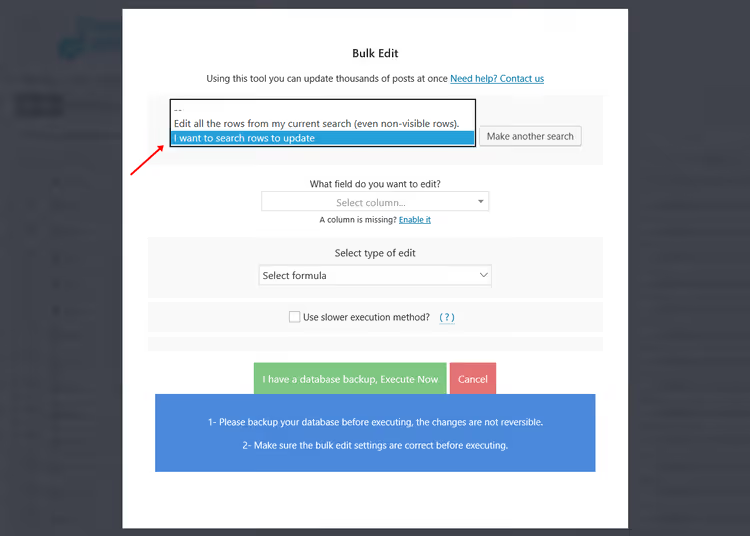
Pojawią się pola wyszukiwania. Wypełnianie wszystkich nie jest obowiązkowe, do usunięcia wariantów wystarczą dwie czynności:
- W polu Contains keyword można podać słowo z tytułów wariantów (na przykład wspólny atrybut), aby zawęzić wyniki. Jeśli trzeba usunąć wszystkie warianty bez wyjątku, należy pozostawić pole puste.
- Zaznacz pole wyboru Search variations. Bez niego wyszukiwanie dotyczy tylko produktów nadrzędnych, a wtedy usunięciu ulegnie cały katalog.
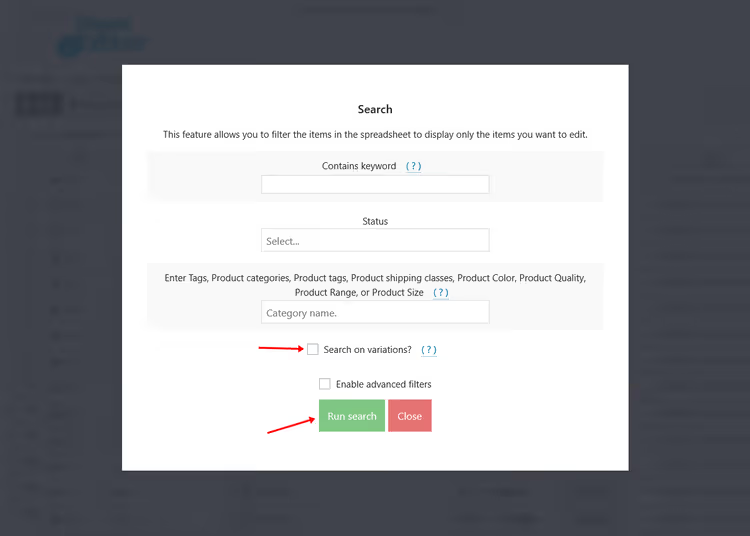
Kliknij Run search. Wtyczka wyselekcjonuje wszystkie wiersze spełniające warunki i pokaże ich liczbę w arkuszu. Sprawdź wzrokowo kilka pierwszych pozycji, upewnij się, że w selekcji są rzeczywiście warianty, a nie produkty główne.
Krok 5. Usuń wszystkie warianty jedną operacją
Teraz, gdy selekcja jest gotowa, wróć do formularza Mass Edit (pozostał otwarty) i wypełnij trzy pola:
- What field do you want to edit: wybierz Status
- Select type of edit: pozostaw Set value
- Replace existing value with this value: wybierz Delete completely
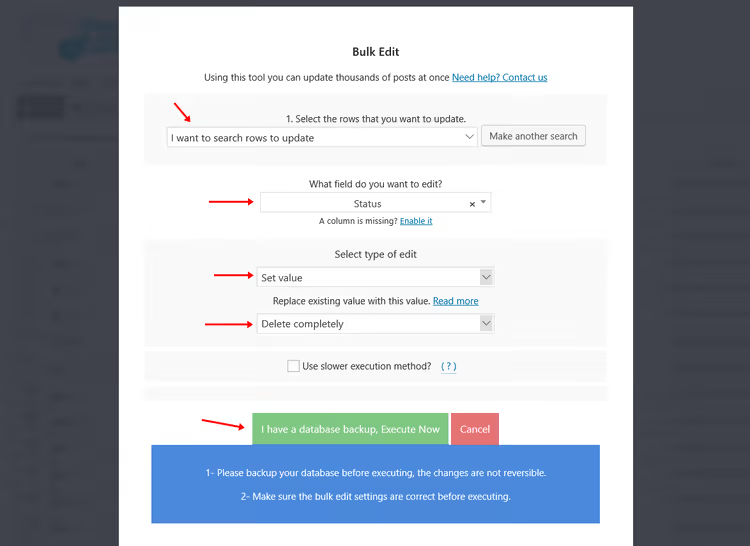
Kliknij Execute now. Wtyczka przetworzy wszystkie wyselekcjonowane wiersze i usunie je z bazy danych. Produkty nadrzędne pozostaną nietknięte: nie trafiły do selekcji dzięki polu wyboru Search variations w poprzednim kroku.
Operacja trwa od kilku sekund do minuty, w zależności od liczby wariantów i mocy hostingu. Strona przy tym nie zwalnia: WP Sheet Editor przetwarza rekordy partiami z konfigurowalną pauzą między partiami.
⁉️🤔 Często zadawane pytania
Czy darmowa wersja WP Sheet Editor poradzi sobie z usunięciem wariantów?
Nie. Darmowa wersja działa tylko z produktami prostymi (Simple Product). Do wyszukiwania i edycji wariantów potrzebna jest licencja premium, która odblokowuje wszystkie typy produktów, w tym Variable Product i Variations. Darmową wtyczkę można wykorzystać do oceny interfejsu, ale nie rozwiąże ona zadania z tego poradnika.
Co stanie się z produktami nadrzędnymi po usunięciu wariantów?
Produkty nadrzędne pozostaną w katalogu bez zmian. Nie trafiają do selekcji dzięki polu wyboru Search variations, wyszukiwanie dotyczy ściśle wierszy wariantów. Status, ceny i atrybuty produktów głównych nie są naruszane. Jedyna rzecz: jeśli produkt zmienny nie będzie miał już żadnego wariantu, przestanie się wyświetlać na witrynie do czasu dodania nowych.
Czy można usunąć tylko część wariantów, na przykład z określonym atrybutem?
Tak. Służy do tego pole Contains keyword na etapie wyszukiwania. Proszę wpisać wartość atrybutu (na przykład „Blue" lub „XL"), a wtyczka wyselekcjonuje tylko warianty zawierające to słowo w tytule. Podobnie działa filtrowanie według tagów, kategorii i klas wysyłki przez pole Enter tags. Wszystkie warunki są łączone.
Ile wariantów można usunąć za jednym razem?
Nie ma ograniczeń technicznych, wtyczka przetwarza selekcję dowolnej wielkości. W praktyce użytkownicy usuwają od kilkudziesięciu do kilkudziesięciu tysięcy wariantów jedną operacją. WP Sheet Editor dzieli pracę na partie (rozmiar partii konfiguruje się w Settings), dzięki czemu proces nie napotyka limitów pamięci ani timeoutów PHP.
Czy istnieje sposób na przywrócenie usuniętych wariantów?
Wtyczka nie ma standardowego mechanizmu cofania, operacja jest stosowana bezpośrednio w bazie danych. Przed masowym usunięciem koniecznie należy wykonać pełną kopię zapasową strony (pliki + baza danych). Wtyczki takie jak UpdraftPlus lub Duplicator poradzą sobie z tym w dwa kliknięcia. Przywrócenie z kopii zapasowej to jedyny sposób na odzyskanie wariantów, jeśli usunęli Państwo nie to, co trzeba.
Czy warto instalować WP Sheet Editor tylko dla jednorazowego czyszczenia wariantów
Jeśli zadanie jest jednorazowe, usunąć warianty i zapomnieć, roczna licencja premium może wydawać się przesadą. Ale WP Sheet Editor zaspokaja nie tylko tę potrzebę. Zastępuje ręczne przeglądanie dziesiątek pól WooCommerce interfejsem arkusza: edycja cen, stanów magazynowych, opisów i danych SEO setek produktów za jednym podejściem.
Alternatywy takie jak VBULKiT czy Bulk Edit Variations koncentrują się właśnie na wariantach i kosztują mniej, ale nie oferują ogólnego edytora dla wszystkich typów wpisów WordPress. WP Sheet Editor działa natomiast z postami, stronami, plikami multimedialnymi i niestandardowymi typami wpisów, to narzędzie do codziennego użytku, a nie tylko do awaryjnego czyszczenia.
Na stronie testowej proszę wypróbować darmową wersję: ocenić interfejs, szybkość arkusza, logikę wyszukiwania. Jeśli format „arkusz kalkulacyjny w panelu administracyjnym" Państwu odpowiada, wersja premium zwraca się już przy pierwszej operacji, na którą bez niej poszłyby godziny.

Profesjonalny zespół autorów i redaktorów specjalizujących się w tworzeniu treści wysokiej jakości.