













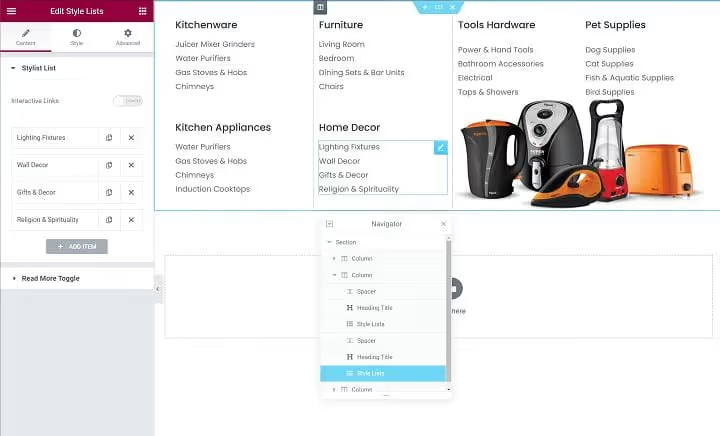
🚀 Jak stworzyć mega menu w Elementorze za pomocą The Plus Addons
Odwiedzający nie powinni zgadywać, gdzie skierować kursor, aby znaleźć potrzebny dział. Jeśli na stronie jest więcej niż sześć kluczowych podstron, standardowe rozwijane menu zamienia się w test zręczności: jeden nieprawidłowy ruch i użytkownik wraca do punktu wyjścia. Megamenu rozwiązuje ten problem radykalnie.
Megamenu to szerokie rozwijane menu, w którym wszystkie kategorie są widoczne od razu, bez kaskadowych podmenu i polowania na linki. Duże marketplace’y, portale informacyjne i projekty contentowe stosują to podejście nie dla ozdoby, ale dlatego, że ono działa: odwiedzający jednym kliknięciem dociera do potrzebnego działu trzeciego poziomu.
Problem w tym, że WordPress „od razu po instalacji" nie obsługuje megamenu. Nawet jeśli motyw oferuje wbudowaną opcję, jest ona prawie zawsze ograniczona do kilku kolumn bez normalnej konfiguracji. Do pełnoprawnego megamenu z edytorem wizualnym, wersją responsywną i precyzyjnymi ustawieniami potrzebne jest odpowiednie narzędzie i tu na scenę wkraczają Elementor oraz The Plus Addons.
💡 Szybki przegląd:
- Aktywuje Pan/Pani widget TP Navigation Menu w The Plus Addons i tworzy szablon megamenu za pomocą edytora wizualnego Elementor.
- Konfiguruje Pan/Pani standardowe menu WordPress (Wygląd, Menu), dodając do niego utworzony szablon jako pozycję rozwijającą megamenu.
- Tworzy Pan/Pani szablon nagłówka przez Elementor Theme Builder i umieszcza w nim widget Navigation Menu z The Plus Addons.
- Konfiguruje Pan/Pani zachowanie responsywne: osobne menu lub szablon dla odwiedzających mobilnych, punkt przełączenia, wygląd.
Kiedy megamenu jest potrzebne Pana/Pani stronie
Megamenu nie jest rozwiązaniem uniwersalnym dla każdego projektu. Jeśli jednak na stronie jest więcej niż sześć działów z podkategoriami, standardowa nawigacja przestaje wystarczać. Badacze doświadczeń użytkownika z Nielsen Norman Group ujęli to precyzyjnie: „Megamenu świetnie nadają się do nawigacji po stronie... To doskonały wybór projektowy, gdy trzeba pomieścić dużą liczbę opcji lub pokazać strony niższego poziomu na pierwszy rzut oka."
W sklepach internetowych megamenu jest de facto standardem. Kategorie produktów, podkategorie, filtry, wszystko to trzeba pokazać odwiedzającemu od razu, a nie chować za serią najechania kursorem:
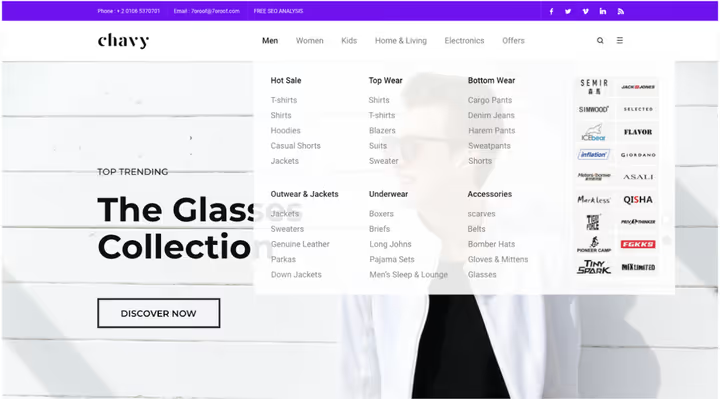
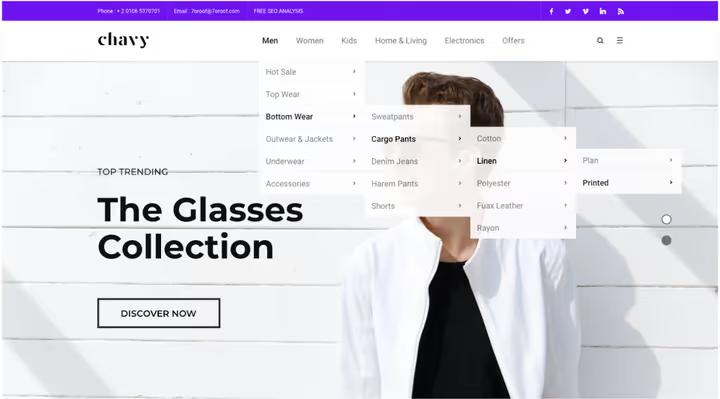
To kolosalny krok naprzód w porównaniu ze „starym" podejściem, czyli składanymi menu z kaskadowymi podmenu, gdzie od odwiedzającego wymagano snajperskiej precyzji ruchów, a jeden błąd cofał go do punktu wyjścia:
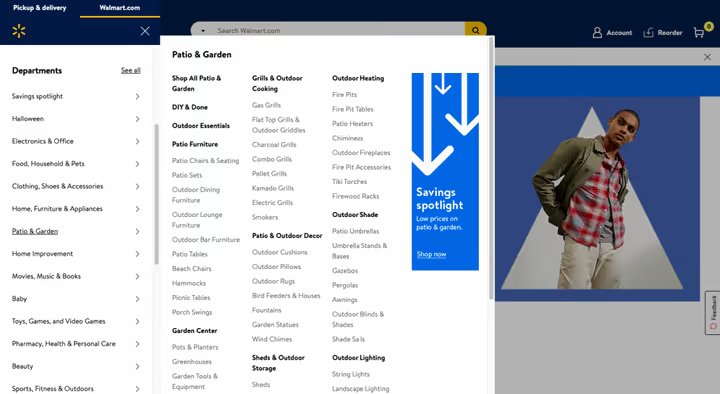
Oto jak duże sklepy internetowe wykorzystują megamenu:
Podobne podejście stosuje Etsy: kategorie rękodzieła, vintage i materiałów są rozwinięte w jednym panelu, kupujący widzi cały asortyment od razu:
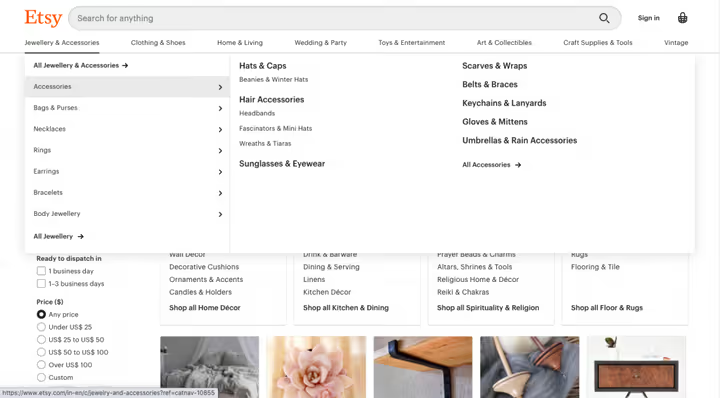
Ale megamenu to nie tylko e-commerce. Serwisy informacyjne, magazyny, wydawcy treści, portale korporacyjne, wszędzie tam, gdzie trzeba udostępnić masę informacji średniego i niższego poziomu, ten zabieg sprawdza się:
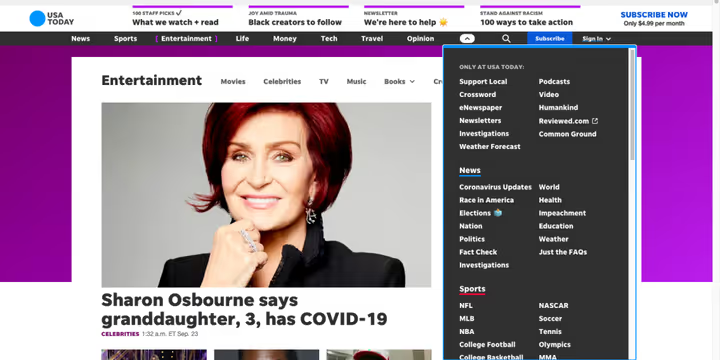
Yelp grupuje restauracje, usługi domowe i serwisy samochodowe w intuicyjne bloki, oszczędzając odwiedzającemu czas na szukanie:
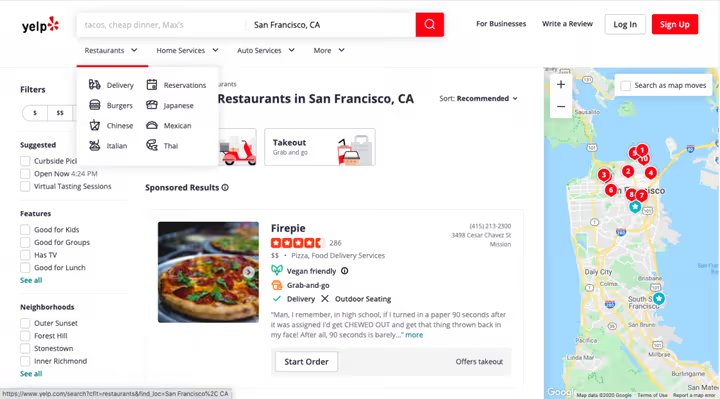
Kreator stron Tilda wykorzystuje megamenu do prezentacji typów szablonów i przykładów portfolio, pomagając nowemu użytkownikowi zorientować się w ofercie:
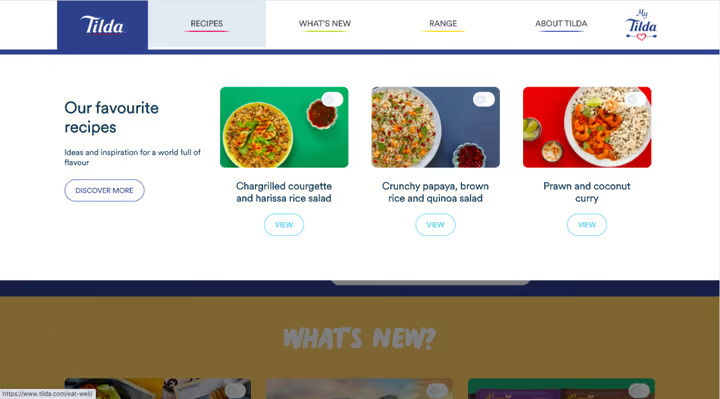
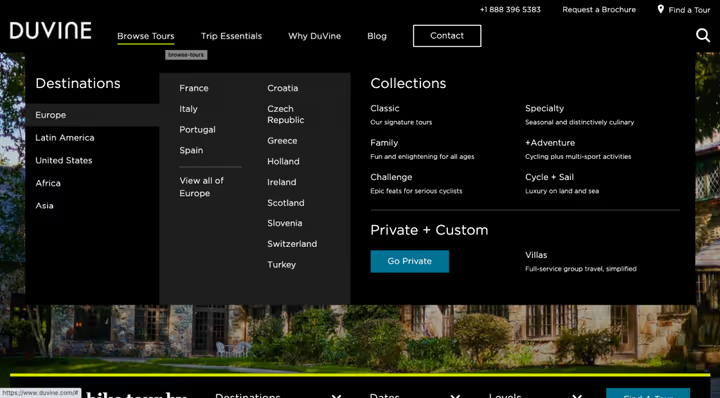
Turystyczny Duvine umieszcza kierunki podróży w przejrzystej siatce, eliminując potrzebę przeglądania katalogu:
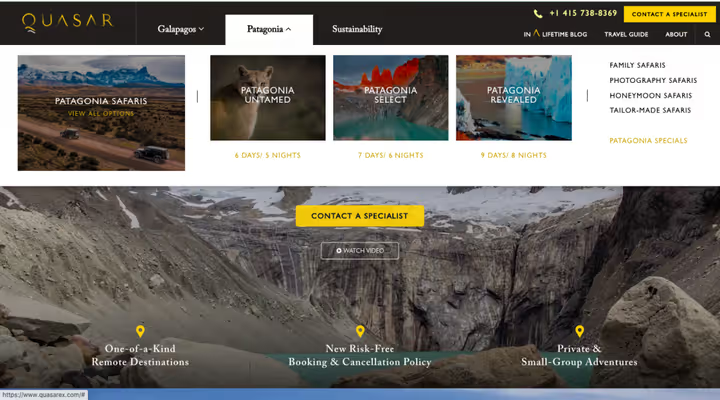
Agencja Kwaazar umieszcza w megamenu portfolio, usługi i kontakty, zamieniając nawigację w witrynę możliwości:
Co będzie potrzebne do stworzenia megamenu
Elementor udostępnia edytor wizualny z funkcją przeciągnij i upuść oraz wszystkie możliwości projektowe potrzebne do zbudowania megamenu. Aby jednak dodać samą funkcjonalność, rozwijanie po najechaniu, pozycjonowanie, przełączanie adaptacyjne, potrzebna jest zewnętrzna wtyczka.
Mowa o The Plus Addons dla Elementora. To potężne rozszerzenie z ponad 120 widżetami, a wśród nich widżet TP Navigation Menu, który obsługuje wszystkie scenariusze: poziome, pionowe i boczne megamenu, przełączniki, warianty responsywne.
Co daje The Plus Addons:
- Pełna integracja z Elementorem. Widżet został napisany specjalnie pod Elementora i jest kompatybilny ze wszystkimi innymi widżetami oraz funkcjami kreatora, nie trzeba uczyć się nowego interfejsu.
- Responsywność co do piksela. Można ustawić inne menu lub nawet różne szablony megamenu dla desktopu i urządzeń mobilnych.
- Wsparcie międzyprzeglądarkowe. Wszyscy odwiedzający otrzymują jednakowo wysoką jakość doświadczenia niezależnie od przeglądarki.
- Elastyczna konfiguracja. Ustawienia rozmiaru, wyrównania, kolorów etykiet, ikon, wszystko przez znany panel Elementora.
Do pełnoprawnej pracy z nagłówkami potrzebny będzie również Elementor Pro, jego Theme Builder umożliwi stworzenie niestandardowego szablonu nagłówka i umieszczenie w nim widżetu Navigation Menu.
Jak utworzyć megamenu w Elementorze: instrukcja krok po kroku
Cały proces zamyka się w pięciu krokach. Proszę się upewnić, że trzy wtyczki są zainstalowane i aktywne:
- Elementor (bezpłatny)
- Pro- wersja Elementora, do Theme Buildera i niestandardowych nagłówków
- The Plus Addons for Elementor, bezpłatna wersja dostępna na WordPress.org, ale do widżetu Navigation Menu potrzebna jest licencja Pro z oficjalnej strony
Krok 1. Proszę aktywować widżet TP Navigation Menu
W panelu administracyjnym WordPress proszę przejść do ThePlus Settings → Plus Widgets i włączyć widżet TP Navigation Menu:
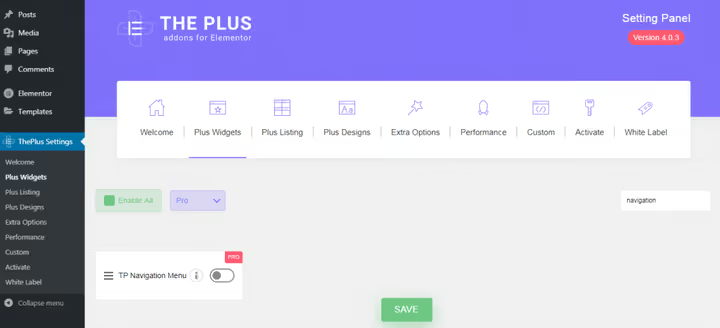
Po aktywacji w bocznym menu panelu administracyjnego pojawi się nowy niestandardowy typ wpisu Plus Mega Menu, to repozytorium wszystkich Pana/Pani szablonów megamenu.
Krok 2. Proszę utworzyć szablon megamenu w Elementorze
Proszę przejść do Plus Mega Menu → Add New. Proszę nadać szablonowi sensowną nazwę, przyda się, gdy będzie Pan/Pani używać różnych megamenu w różnych miejscach witryny. Proszę kliknąć Edit with Elementor:
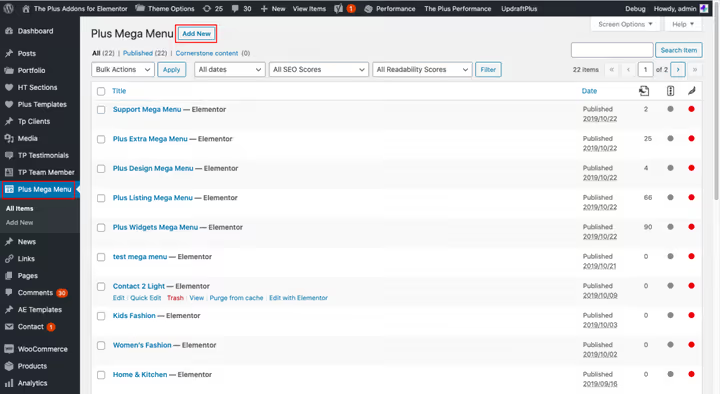
Jest Pan/Pani teraz w edytorze wizualnym Elementora. Proszę budować układ megamenu jak zwykłą stronę: sekcja nadrzędna na całą szerokość megamenu, wewnątrz kolumny dla każdego bloku tematycznego, a w kolumnach dowolne widżety Elementora: nagłówki, listy, obrazy, przyciski. Elementor Navigator (panel struktury na dole po lewej) pomaga widzieć hierarchię sekcji i kolumn.
Gdy projekt jest gotowy, proszę zapisać i opublikować szablon.
Krok 3. Proszę skonfigurować menu nawigacyjne WordPress
Teraz trzeba powiązać utworzony szablon z rzeczywistym menu witryny. Proszę przejść do Wygląd → Menu. Jeśli menu jeszcze nie istnieje, proszę je utworzyć.
Najpierw proszę dodać zwykłe pozycje najwyższego poziomu dla kluczowych sekcji przez Linki niestandardowe, są to pozycje, które nie rozwijają megamenu, tylko prowadzą bezpośrednio na strony.
Następnie proszę rozwinąć sekcję Plus Mega Menu na bocznym panelu dodawania elementów i wybrać szablon utworzony w poprzednim kroku, zostanie dodany jako pozycja menu, po najechaniu na którą rozwinie się megamenu.
Jeśli sekcja Plus Mega Menu nie jest widoczna, WordPress ją ukrywa. Proszę kliknąć Ustawienia ekranu w prawym górnym rogu i zaznaczyć pole wyboru Plus Mega Menu:
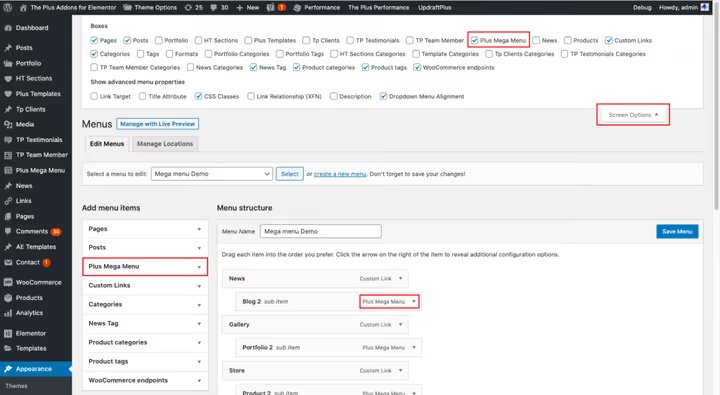
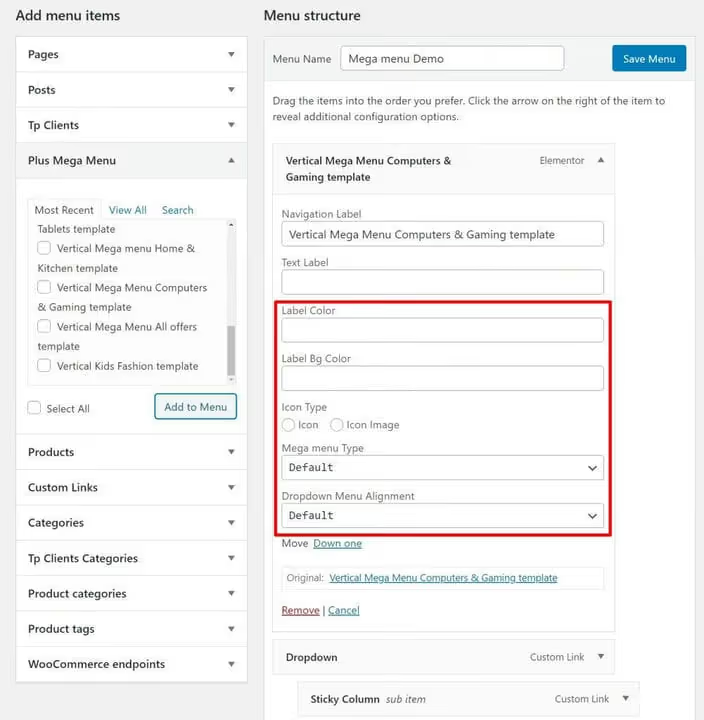
Dla dodanej pozycji proszę skonfigurować rozmiar i wyrównanie. Dostępne są trzy warianty rozmiaru:
- Domyślny, maksymalna szerokość w pikselach.
- Kontener, na szerokość kontenera witryny.
- Pełna szerokość, megamenu rozciąga się na całą szerokość ekranu.
Tutaj konfiguruje się również etykietę elementu, kolor etykiet i ikony:
Krok 4. Proszę utworzyć szablon nagłówka w Theme Builderze
Teraz trzeba umieścić megamenu w nagłówku witryny. Służy do tego Theme Builder, część Elementor Pro.
Proszę przejść do Templates → Theme Builder i utworzyć nowy szablon nagłówka (lub edytować istniejący). Można wybrać gotowy szablon headera albo zbudować własny od podstaw. Za pomocą warunków wyświetlania Elementor Pro proszę skonfigurować, gdzie pokazywać ten nagłówek: w całej witrynie czy tylko na określonych stronach.
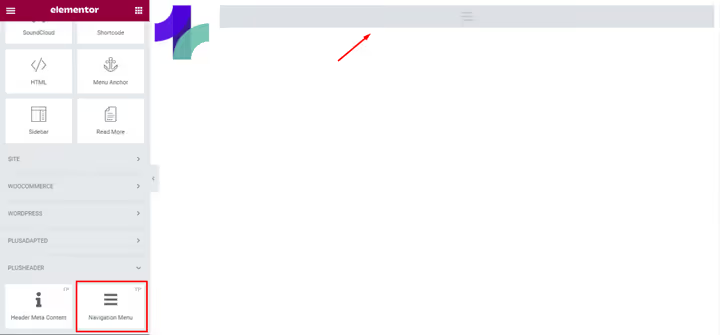
W edytorze nagłówka proszę dodać widżet TP Navigation Menu z The Plus Addons:
W ustawieniach widżetu proszę wybrać kierunek menu: poziome, pionowe lub pionowe boczne:
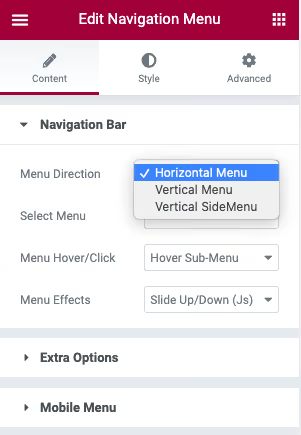
Następnie w opcji Select Menu proszę wskazać menu skonfigurowane w kroku 3:
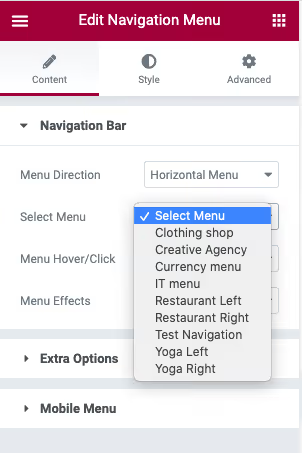
Dodatkowe parametry stylizacji są dostępne na karcie Style: kolory, czcionki, odstępy, efekty najechania.
Krok 5. Proszę skonfigurować zachowanie adaptacyjne
Ostatni krok, wersja mobilna. Proszę rozwinąć ustawienia Mobile Menu na karcie Content widżetu Navigation Menu. Proszę włączyć opcję Responsive Mobile Menu i ustawić punkt przełączenia, czyli szerokość ekranu, przy której włącza się układ mobilny:
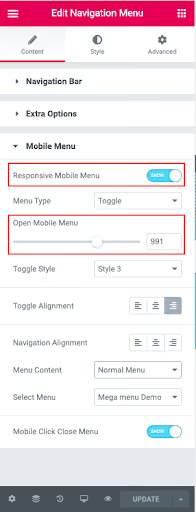
Z listy rozwijanej Menu Content proszę wybrać, co pokazywać odwiedzającym na urządzeniach mobilnych: to samo menu co na desktopie, osobne menu bez mega menu (tworzone w Wygląd → Menu) lub całkowicie osobny szablon zbudowany w Elementorze.
Gotowe. Właśnie stworzyli Państwo adaptacyjne mega menu na WordPressie za pomocą Elementora i The Plus Addons.
Wideo: proces konfiguracji z pierwszej osoby
Teoria to dobra rzecz, ale pokaz na żywo oszczędza pół godziny prób i błędów. To wideo przedstawia pełny proces konfiguracji widżetu Navigation Menu z The Plus Addons dla Elementora, od aktywacji do działającego mega menu na stronie:
⁉️🤔 Często zadawane pytania
Czy do stworzenia mega menu potrzebny jest Elementor Pro?
Tak, Elementor Pro jest niezbędny. Darmowa wersja Elementora nie zawiera Theme Buildera, narzędzia do tworzenia niestandardowych szablonów nagłówków, bez którego nie można umieścić widżetu mega menu w nagłówku strony. Standardowe motywy WordPress nie udostępniają obszaru do wstawienia widżetu Elementora w nawigacji. Licencja Pro Elementora kosztuje od 59 USD rocznie dla jednej strony.
Czy The Plus Addons jest darmowy czy płatny?
The Plus Addons ma darmową wersję na WordPress.org z podstawowym zestawem widżetów. Jednak widżet TP Navigation Menu, który odpowiada za mega menu, jest dostępny tylko w wersji Pro. Licencję Pro kupuje się na oficjalnej stronie theplusaddons.com i obejmuje ona ponad 120 widżetów, ponad 1000 szablonów oraz priorytetowe wsparcie. Alternatywną ścieżką jest wbudowane mega menu Elementora Pro (pojawiło się w wersji 3.12+), ale ustępuje ono pod względem elastyczności: nie ma bocznego i pionowego mega menu, ma mniej ustawień adaptacyjności.
Czy można zrobić kilka różnych mega menu na jednej stronie?
Tak. The Plus Addons pozwala stworzyć dowolną liczbę szablonów mega menu przez Plus Mega Menu → Add New. Każdy szablon buduje się niezależnie w Elementorze. W menu WordPress (Wygląd → Menu) dodają Państwo potrzebne szablony jako osobne pozycje, na przykład mega menu „Katalog" dla pozycji „Produkty" i mega menu „Usługi" dla pozycji „Serwis". Dzięki warunkom wyświetlania Elementora Pro można pokazywać różne nagłówki na różnych stronach serwisu: jeden nagłówek dla sklepu, inny dla bloga.
Co zrobić, jeśli mega menu nie wyświetla się na urządzeniach mobilnych?
Proszę sprawdzić trzy ustawienia w widżecie Navigation Menu. Pierwsze: czy włączona jest opcja Responsive Mobile Menu (karta Content → Mobile Menu). Drugie: czy poprawnie ustawiony jest punkt przełączenia (szerokość w pikselach, przy której aktywuje się układ mobilny). Trzecie: czy wybrano konkretne źródło w Menu Content: jeśli ustawione jest „Same as desktop", ale menu desktopowe jest zbyt szerokie na ekran mobilny, nie zmieści się. Rozwiązanie: proszę stworzyć w Wygląd → Menu osobne, uproszczone menu dla urządzeń mobilnych i wybrać je z listy rozwijanej Menu Content.
Czy The Plus Addons koliduje z innymi wtyczkami Elementora?
Niezwykle rzadko. The Plus Addons jest napisany specjalnie pod Elementora i testowany pod kątem zgodności z każdą dużą aktualizacją. W maju 2026 roku wtyczka uzyskała zgodność z WordPress 7.0 dwa dni po premierze, co świadczy o poziomie wsparcia. Jeśli jednak konflikt wystąpi, proszę zacząć od wyłączania innych dodatków Elementora po kolei, aby znaleźć winowajcę. Najczęściej problemy stwarzają nie główne wtyczki, a mało znane rozszerzenia z nieprzetestowanym CSS.
Proszę stworzyć mega menu, które pracuje na Państwa korzyść
Mega menu to nie ozdoba, a narzędzie nawigacji, które zamienia chaos trzydziestu stron w przejrzystą strukturę. Odwiedzający widzi wszystko od razu, dociera do potrzebnego działu jednym kliknięciem i nie opuszcza strony z irytacji.
Z Elementorem i The Plus Addons otrzymują Państwo wizualną kontrolę nad każdym pikselem mega menu bez ani jednej linii kodu. Pięć opisanych powyżej kroków: aktywacja, szablon, menu, nagłówek, adaptacja, zamyka cały cykl od pomysłu do działającego rozwiązania w godzinę do półtorej.
Proszę wybrać narzędzie do zadania. Jeśli strona jest prosta, a budżet ograniczony, wbudowane mega menu Elementora Pro wystarczy. Jeśli projekt jest złożony, z kilkoma typami mega menu, różną nawigacją mobilną i desktopową, proszę postawić na The Plus Addons i nie oglądać się za siebie.

Profesjonalny zespół autorów i redaktorów specjalizujących się w tworzeniu treści wysokiej jakości.