













💾 Jak wybrać dysk SSD do komputera: typy, interfejsy i pojemność
Kupili Państwo SSD, a system nie wstał? Albo odwrotnie: przepłacili Państwo za flagowy NVMe, który w Państwa komputerze pracuje na jedną trzecią swoich możliwości. Z wyborem nośnika myli się więcej osób, niż się wydaje: interfejsy, formaty, generacje PCIe i marketingowe gigabajty w opisach dezorientują nawet doświadczonych składaczy.
Rynek SSD w 2026 roku jest przegrzany do granic możliwości. Z jednej strony nośniki PCIe 5.0 wyciskające blisko 15 000 MB/s na odczycie. Z drugiej, dyski SATA po 45 USD za terabajt, które wciąż montuje się w maszynach biurowych i NAS-ach. Przepaść między nimi, 26-krotna w prędkości sekwencyjnej i ponad 20-krotna w losowych IOPS, i ta przepaść kosztuje realne pieniądze. Według agregatorów cen z kwietnia 2026, SATA SSD sprzedaje się po 0,05-0,08 USD za gigabajt, podczas gdy topowy PCIe 5.0, po 0,10-0,14 USD.
Poniżej, bez lania wody i marketingu: jakie są typy SSD, czym SATA różni się od NVMe w praktyce, ile gigabajtów naprawdę Państwo potrzebują i jak nie wyrzucić pieniędzy na prędkość, której Państwa komputer nie zobaczy.
💡 Szybki przegląd:
- Proszę sprawdzić, jaki interfejs obsługuje Państwa płyta główna: SATA, PCIe 3.0, 4.0 czy 5.0.
- Proszę porównać typy SSD do zadania: SATA do upgrade'u starych systemów i zimnego przechowywania, NVMe PCIe 4.0 do gier i pracy, PCIe 5.0 jeśli ładują Państwo datasety AI lub montują 8K.
- Proszę dobrać pojemność: 500 GB do biura, 1-2 TB do peceta gamingowego, 4 TB i więcej do stacji roboczej.
- Proszę sprawdzić TBW w specyfikacjach, to uczciwy wskaźnik żywotności nośnika.
- Proszę włączyć TRIM i pilnować temperatury: dyski PCIe 5.0 bez radiatora wpadają w throttling w ciągu kilku minut.
Typy SSD: SATA, NVMe i na czym polega realna różnica
Na sklepowej półce widzą Państwo dwa nośniki o tej samej pojemności z dwukrotną różnicą w cenie. Rzecz nie w marce, a w interfejsie i protokole.
SATA SSD działa przez kontroler AHCI, zaprojektowany w 2003 roku dla dysków twardych. Interfejs SATA III uderzył w sufit 6 Gb/s już w 2009 roku, co daje około 560 MB/s realnej prędkości odczytu. Kolejka komend, jedna, o głębokości 32 żądań. To wystarcza do zadań biurowych, ładowania Windows i przechowywania plików multimedialnych, ale współczesne gry i aplikacje robocze natychmiast trafiają na ograniczenie SATA.
NVMe SSD wykorzystuje protokół Non-Volatile Memory Express, napisany specjalnie dla pamięci flash. Obsługuje on 65 535 kolejek po 65 536 komend każda i działa bezpośrednio przez linie PCIe. Nośniki NVMe PCIe 4.0, w które wyposażony jest rynek masowy w 2026 roku, czytają na poziomie 7 000-7 400 MB/s. Flagowe modele PCIe 5.0, Samsung 9100 Pro, WD Black SN8100 i Crucial T705, wyszły na 14 500-14 800 MB/s.
Główna liczba, którą odczuwa użytkownik, to nie gigabajty na sekundę na pudełku, a opóźnienie przy losowym odczycie małymi blokami (4K, QD1). Nośnik NVMe realizuje takie żądanie w 10-20 mikrosekund. SATA, w 100-200. To właśnie decyduje o tym, jak natychmiastowo otwierają się aplikacje.
Osobno dostępne są nośniki w katalogu https://www.aks.ua/uk/catalog/nakopiteli-ssd/.
Jeśli są Państwo wzrokowcami i chcą zobaczyć różnicę między typami SSD na własne oczy, oto 8-minutowa analiza wszystkich formatów i interfejsów.
Formaty: 2,5 cala, M.2 i kiedy ma to znaczenie
Format decyduje o tym, czy nośnik fizycznie zmieści się w Państwa obudowie. Trzy główne warianty w segmencie konsumenckim:
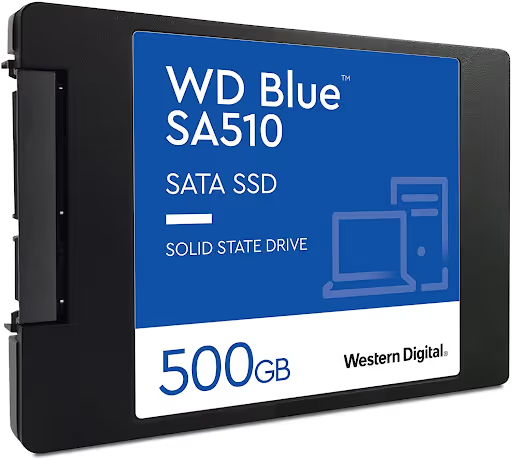
2,5-calowy (SATA). Klasyczna obudowa o grubości 7 mm, podłączana kablem SATA do płyty głównej i kablem zasilającym z zasilacza. Pasuje do każdego desktopa i do większości laptopów starszych niż z 2017 roku. Kompatybilność absolutna, to główny atut SATA.
M.2 2280. Płytka o szerokości 22 mm i długości 80 mm, wkładana bezpośrednio w slot na płycie głównej. Żadnych kabli. Może być zarówno SATA (wolna), jak i NVMe (szybka), proszę sprawdzać oznaczenie slotu: M.2 SATA i M.2 NVMe wyglądają identycznie, ale nie zawsze są zamienne. Większość współczesnych płyt obsługuje oba tryby, ale budżetowe, tylko jeden z nich.
U.2 i karty rozszerzeń. Formaty serwerowe i entuzjastyczne. W konsumenckim pececie nie występują, nie ma co zaprzątać sobie głowy.
Przed zakupem M.2 proszę otworzyć specyfikację płyty głównej i znaleźć frazę „M.2 slot (Key M), supports NVMe". Jeśli jest tam tylko „M.2 SATA", płytka NVMe nie wystartuje.
Generacje PCIe: 3.0, 4.0 czy 5.0, którą brać w 2026
Różne generacje PCIe różnią się przepustowością na jedną linię. Cztery linie PCIe (x4), standard dla nośników NVMe:
Generacja | Prędkość na linię | x4 (odczyt, max) | Realna różnica vs SATA |
|---|---|---|---|
PCIe 3.0 | ~1 GB/s | ~3 500 MB/s | ~6x |
PCIe 4.0 | ~2 GB/s | ~7 400 MB/s | ~13x |
PCIe 5.0 | ~4 GB/s | ~14 800 MB/s | ~26x |
Liczby są ładne, ale praktyka otrzeźwia. PCMark 10 Full System Drive, benchmark realnych scenariuszy (uruchamianie Photoshopa, kopiowanie ISO, otwieranie Excela, ładowanie Battlefield V), pokazuje różnicę między PCIe 5.0 a SATA 3,7 raza, a nie 26. Przyczyna: obciążenia robocze trafiają na ograniczenie procesora i pamięci na długo przed tym, zanim interfejs stanie się wąskim gardłem.
Praktyczny rozkład na 2026 rok:
PCIe 3.0: wciąż żywy. Pecet gamingowy z kartą RTX 4060 nie zauważy różnicy między Gen 3 a Gen 4 w 9 na 10 gier. Upgrade starego systemu do NVMe Gen 3 już daje przyrost nad SATA 5-6 razy.
PCIe 4.0: złoty środek. Samsung 990 Pro i WD Black SN850X, sprawdzone konie robocze. DirectStorage 1.3, wbudowany w Windows 11 24H2 i wspierany przez Unreal Engine 5.5, wykorzystuje prędkość Gen 4 w pełni.
PCIe 5.0: ma sens w trzech przypadkach: ładują Państwo modele AI z dysku, montują 8K RAW w DaVinci Resolve albo trzymają bazę danych z intensywnym zapisem. W grach różnica z Gen 4, 1-3 sekundy na załadowanie poziomu. Ale jest niuans: nagrzewanie.
Nośniki Gen 5 pobierają pod obciążeniem 10-12 W wobec 5-8 W w Gen 4. Bez radiatora każdy dysk PCIe 5.0 wchodzi w throttling termiczny po 2-3 minutach ciągłego zapisu. Płyty główne z fabrycznym radiatorem na slocie M.2 rozwiązują problem, budżetowe, nie. Proszę się upewnić, że radiator jest w komplecie.
Jaką pojemność brać: od 500 GB do 4 TB
Pojemność, ta cecha, pomyłka w której uderza po kieszeni od razu. Wzięli Państwo za mało, dysk zapchany po miesiącu. Wzięli za dużo, przepłacili za gigabajty, które nigdy się nie zapełnią.
Punkty orientacyjne na połowę 2026 roku:
500 GB. Pecet biurowy, laptop rodzica, terminal. System, przeglądarka, pakiet dokumentów. Windows 11 z aktualizacjami zajmuje około 40 GB, pakiet Office, kolejne 5. Zostaje około 380 GB wolnego. Wystarczy z zapasem.
1 TB. Pecet gamingowy z 5-7 współczesnymi grami. Średnia gra AAA w 2026 roku waży 80-150 GB. Na 1 TB wchodzi Windows, całe oprogramowanie i z sześć hitów jednocześnie. Dla większości graczy, optymalnie.
2 TB. Stacja robocza, kolekcja gier, nagrywanie wideo. Dwa terabajty zamykają scenariusz „zainstalowałem i zapomniałem" na kilka lat do przodu. Różnica w cenie między 1 TB a 2 TB w masowych modelach NVMe jest zauważalnie mniejsza niż podwojenie, producenci stymulują branie większych pojemności.
4 TB i więcej. Montaż wideo, praca ze zdjęciami RAW, maszyny wirtualne. Na 4 TB mieści się aktywny projekt w 8K i cała mediateka. Dyski SATA na 4 TB, rozsądny kompromis dla zimnego przechowywania z ceną wyraźnie niższą niż odpowiedniki NVMe.
Ważny niuans: proszę nie zapełniać SSD pod korek. Kontroler potrzebuje wolnej przestrzeni do wyrównywania zużycia i odśmiecania. Proszę zostawić przynajmniej dziesiątą część dysku wolną, inaczej prędkość zapisu spadnie, a zużycie przyspieszy.
TBW i trwałość: jak długo pożyje Państwa SSD
TBW (Terabytes Written), główna metryka żywotności. To wolumen danych, który producent gwarantuje zapisać do momentu awarii nośnika. Typowe liczby dla nośnika 2 TB TLC w 2026 roku: 1 200-2 400 TBW.
Co to oznacza w praktyce. Przy realistycznym obciążeniu 30 GB zapisu dziennie domowy nośnik z 1 200 TBW wyczerpie zasób po dziesiątkach lat, kontroler albo kości NAND ulegną degradacji wcześniej.
Jedyny scenariusz, gdzie TBW ma znaczenie: serwer z intensywnym zapisem (baza danych, proxy cache'ujące, monitoring wideo). Tam zasób może się wyczerpać w 3-5 lat.
Dla użytkownika domowego ważniejszy jest ogólny stan zdrowia: Windows pokazuje go w sekcji „Zarządzanie dyskami i woluminami", a narzędzie CrystalDiskInfo daje szczegółowy obraz. Jeśli przez rok procent wykorzystanego zasobu wzrósł o 1-2 jednostki, dysk przeżyje Państwa komputer.
SSD do różnych scenariuszy: gry, praca, system
Pecet gamingowy. Priorytet, NVMe PCIe 4.0 lub 5.0 na 1-2 TB. Duże silniki (Unreal Engine 5.5, Frostbite, RAGE) wspierają DirectStorage 1.3: skompresowane assety lecą bezpośrednio z SSD do pamięci wideo, z pominięciem procesora. Cyberpunk 2077: Phantom Liberty ładuje się z PCIe 5.0 w 4,8 sekundy wobec 15,3 na SATA. Star Citizen, 22 sekundy wobec 71.
Dla lekkich i starych gier prędkość nie jest krytyczna. Valorant, CS2, Dota 2 uruchomią się i z SATA bez odczuwalnych opóźnień.
Stacja robocza (wideo, foto). Tutaj NVMe jest obowiązkowy. Eksport klipu 4K z Premiere Pro idzie znacząco szybciej na NVMe, dzięki prędkości odczytu materiałów źródłowych i zapisu wyniku. Dwa nośniki (NVMe pod projekt, SATA pod archiwum mediów) dają najlepszy balans ceny i wydajności.
Pecet biurowy / laptop do nauki. SATA SSD na 500 GB zamyka wszystkie potrzeby. Różnica w ładowaniu Windows między SATA a NVMe, ułamki sekund na tle całkowitego czasu uruchamiania. Word, Excel, przeglądarka nie obciążają dysku na tyle, by SATA stało się wąskim gardłem.
NAS / serwer domowy. SATA, król zimnego przechowywania. Prędkość sieci 1 GbE jest 5 razy wolniejsza niż jakikolwiek SATA SSD. NVMe w NAS ma sens tylko jako cache w sieci 10-gigabitowej.
Jak przedłużyć życie SSD: trzy zasady
SSD nie wymaga defragmentacji, nie boi się wstrząsów i pracuje cicho. Ale trzy rzeczy zabijają go szybciej, niż by się chciało.
Proszę włączyć TRIM. TRIM, komenda, którą system operacyjny informuje kontroler SSD, które bloki danych można wyczyścić. Bez TRIM kontroler uważa wszystkie bloki za zajęte i marnuje cykle zapisu na śmieci. W Windows 10 i 11 TRIM jest włączony domyślnie. Proszę sprawdzić: wiersz poleceń jako administrator, fsutil behavior query DisableDeleteNotify. Odpowiedź 0 oznacza, że TRIM działa.
Proszę pilnować temperatury. Komfortowy zakres dla nośnika NVMe pod obciążeniem, 40-65 °C. Powyżej 70 °C zaczyna się throttling: kontroler obniża prędkość, żeby się schłodzić. Powyżej 80 °C, ryzyko nieodwracalnej degradacji NAND. Narzędzie CrystalDiskInfo pokazuje temperaturę w czasie rzeczywistym. Jeśli jest ona stabilnie wyższa niż 65 °C, proszę zamontować radiator na płytce M.2 albo sprawdzić nadmuch w obudowie.
Proszę aktualizować firmware. Producenci (Samsung Magician, WD Dashboard, Crucial Storage Executive) wydają aktualizacje firmware, które naprawiają błędy kontrolera, poprawiają kompatybilność i czasem podnoszą wydajność. Proszę robić to raz na pół roku, uprzednio wykonując backup ważnych danych.
⁉️🤔 Częste pytania
NVMe na starym pececie, wystartuje czy nie?
Wystartuje, jeśli na płycie głównej jest slot M.2 z obsługą NVMe (Key M). Płyty na chipsetach Intel serii 100 (Skylake, 2015 rok) i nowsze zazwyczaj mają taki slot. Jeśli slot M.2 jest tylko SATA, płytka NVMe fizycznie wejdzie, ale BIOS jej nie zobaczy. Do starego komputera bez M.2 można zamontować NVMe przez adapter w slocie PCIe x4, ale bootowanie z niego uda się tylko jeśli BIOS wspiera NVMe Boot (UEFI). Proszę sprawdzić na liście urządzeń bootujących, powinna być pozycja „Windows Boot Manager (NVMe)".
SATA SSD w 2026 roku, jest już bezużyteczny?
Nie. SATA to wciąż najlepszy wybór dla trzech scenariuszy: upgrade starego peceta lub laptopa bez slotu M.2, zimne przechowywanie dużych wolumenów (NAS, archiwum mediów) i maksymalna oszczędność przy składaniu maszyn biurowych. Odczuwalna różnica w cenie za gigabajt w porównaniu z NVMe oznacza, że na drugi dysk na pliki SATA jest racjonalniejszy.
Czy potrzebny jest radiator dla NVMe?
Dla PCIe 4.0, wskazany przy długotrwałych obciążeniach. Bez radiatora temperatura podnosi się do 65-70 °C, co jest akceptowalne. Dla PCIe 5.0, obowiązkowy. Te dyski pobierają 10-12 W pod obciążeniem i wpadają w throttling bez chłodzenia po 2-3 minutach. Płyty główne z fabrycznym radiatorem M.2 rozwiązują problem; na płytach budżetowych radiator dokupuje się osobno.
Czym różni się TLC od QLC i co brać?
TLC (Triple-Level Cell, 3 bity na komórkę), standard dla większości współczesnych SSD: wysoka prędkość, normalna wytrzymałość (1 200-2 400 TBW na 2 TB). QLC (Quad-Level Cell, 4 bity na komórkę), zauważalnie tańszy za gigabajt, ale wolniej zapisuje i ma mniejszy zasób (600-1 200 TBW). Na dysk systemowy i gry proszę brać TLC. QLC nadaje się do czysto plikowego magazynu, gdzie zapis odbywa się rzadko, a odczyt, jest główną operacją.
Ile wolnego miejsca zostawiać?
Proszę zostawiać około dziesiątej części dysku wolnej. Na dysku 1 TB to około 100-150 GB. Kontroler wykorzystuje wolne bloki do wyrównywania zużycia i odśmiecania w tle. Zapełnienie pod korek spowalnia zapis i przyspiesza zużycie.
Jaki zatem SSD brać do Państwa zadania
Matryca decyzyjna jest prosta. Jeśli składają Państwo nowy pecet gamingowy, proszę brać NVMe PCIe 4.0 na 1 lub 2 TB. Jeśli upgrade'ują Państwo stary komputer bez M.2, SATA na 500 GB lub 1 TB. Jeśli pracują Państwo z wideo 4K/8K lub modelami AI, PCIe 5.0 na 2 TB z radiatorem. I w każdym zestawie proszę trzymać drugi dysk na pliki i backupy: SATA na 2-4 TB kosztuje rozsądne pieniądze i zamyka kwestię przechowywania na lata do przodu.
Proszę sprawdzić specyfikacje swojej płyty przed zakupem, włączyć TRIM po instalacji i nie gonić za cyframi na pudełku. Realna różnica między 7 400 MB/s a 14 800 MB/s w codziennej pracy jest prawie niezauważalna, a różnica w cenie, bardzo nawet.

Profesjonalny zespół autorów i redaktorów specjalizujących się w tworzeniu treści wysokiej jakości.