













🖨️ Jak wydrukować stronę ze strony internetowej bez reklam: wszystkie sposoby
Znalazł Pan idealny przepis, ważną instrukcję lub świetny artykuł, ale podczas drukowania otrzymuje Pan chaos z banerów, pasków bocznych i wyskakujących okienek. Pół strony reklam, a przydatny tekst gdzieś pomiędzy nimi. Brzmi znajomo?
Problem nie leży w Pana drukarce. Strony internetowe są nafaszerowane dziesiątkami elementów, które przeglądarka sumiennie próbuje przenieść na papier. Jednak każda nowoczesna przeglądarka ma wbudowane lub łatwe do dodania narzędzia, aby usunąć szum i pozostawić wyłącznie czystą treść.
Zebraliśmy wszystkie działające sposoby na wydrukowanie dowolnej strony bez reklam: od wbudowanych czytników w Chrome i Firefox po uniwersalne narzędzia online, które nie zależą od przeglądarki.

💡 Szybki przegląd:
- W Chrome i Operze: proszę zainstalować rozszerzenie Reader View, jedno kliknięcie usuwa wszystko, co zbędne
- W Firefox: wbudowany tryb czytania pod klawiszem F9, rozszerzenia nie są potrzebne
- W Edge: dwa wbudowane sposoby, Immersive Reader i drukowanie bez elementów rozpraszających
- Opcja uniwersalna: serwis PrintFriendly działa w każdej przeglądarce, nawet w starej
Jak wydrukować stronę internetową bez reklam w Google Chrome
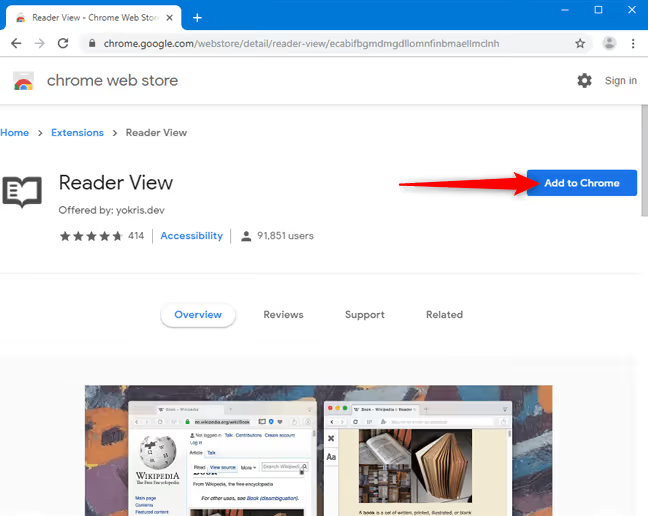
W Chrome nie ma wbudowanego trybu czytania do druku, ale można to rozwiązać w minutę. Najszybszą ścieżką jest rozszerzenie Reader View. Wykorzystuje ono silnik Readability od Mozilli, ten sam, który jest wbudowany w Firefoksa, i radzi sobie z większością witryn.
Proszę kliknąć „Zainstaluj" w Chrome Web Store i potwierdzić dodanie.
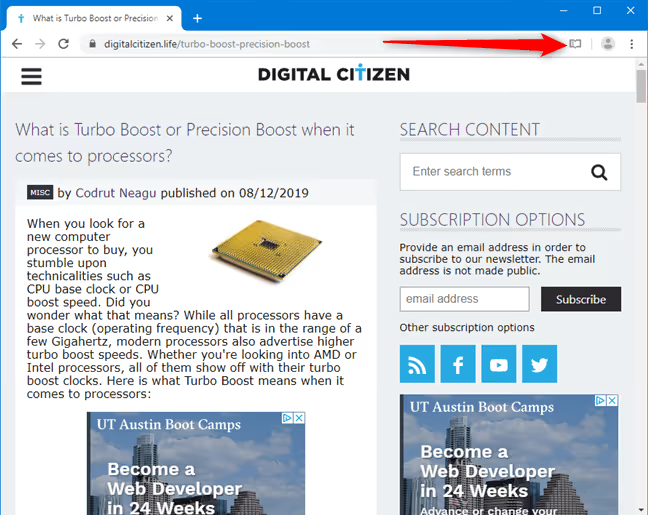
Teraz proszę załadować stronę, którą chce Pan wydrukować. Przed drukowaniem koniecznie należy przewinąć ją do samego dołu, w ten sposób aktywuje Pan leniwe ładowanie obrazów i nie znikną one podczas przenoszenia na papier.
Proszę kliknąć ikonę Reader View na pasku rozszerzeń (prawa część paska adresu).
Strona przeładuje się w czystej postaci, bez reklam, paneli bocznych i innych śmieci. Tylko tekst, obrazy i nagłówki.
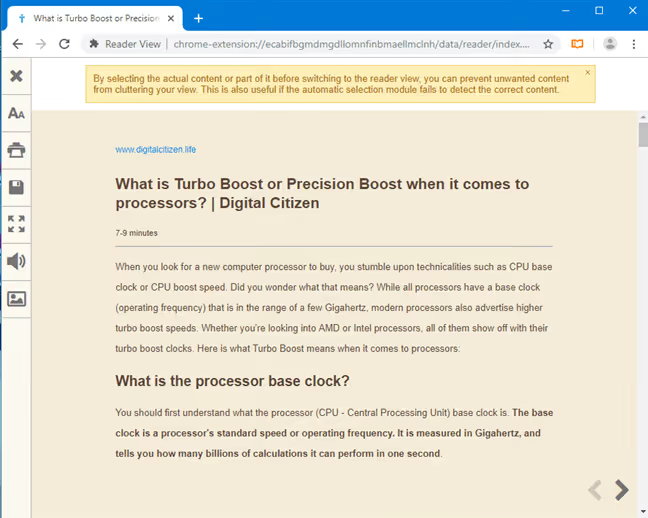
Aby uruchomić drukowanie, proszę nacisnąć Ctrl + P lub przycisk drukowania na panelu bocznym samego rozszerzenia. Rezultat to schludna strona bez ani jednego banera.
Jak wydrukować stronę internetową bez reklam w Mozilla Firefox
Firefox jest jedyną przeglądarką, w której Reader View jest wbudowany od razu. Nie trzeba instalować żadnych rozszerzeń.
Proszę otworzyć stronę, przewinąć do końca (aby załadować wszystkie obrazy) i nacisnąć przycisk przełączania widoku na pasku adresu lub po prostu klawisz F9.
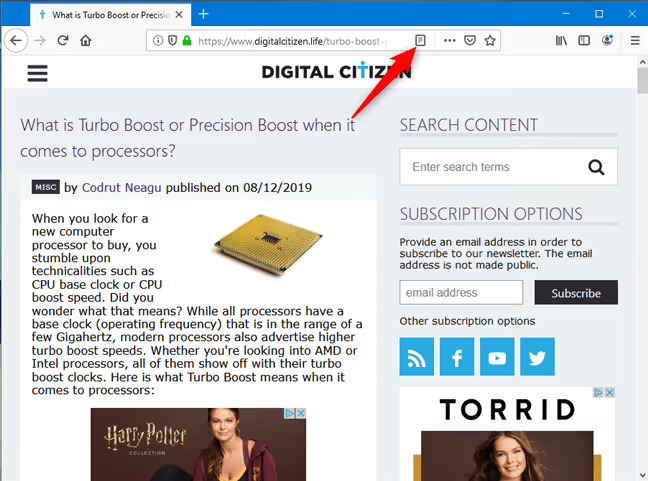
Strona natychmiast się zmieni: reklamy, paski boczne i wyskakujące elementy znikną. Firefox sam określa główną treść i pokazuje tylko ją.
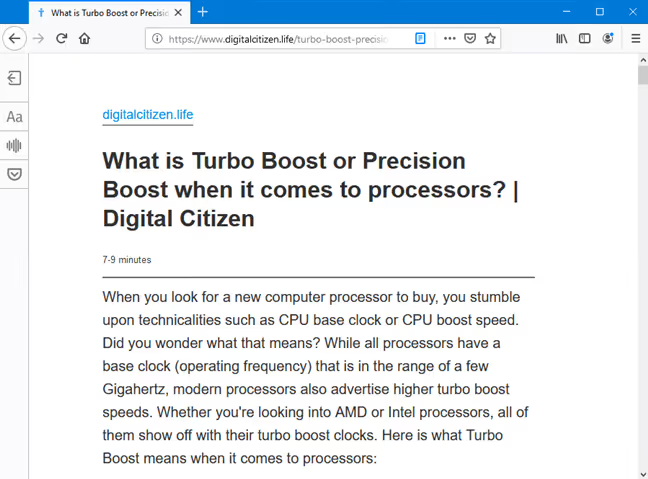
Ctrl + P i drukowanie odbędzie się właśnie z tego czystego widoku. Żadnych zbędnych ruchów. To najprostszy sposób spośród wszystkich przeglądarek i działa on stabilnie już od wielu lat.
Jak wydrukować stronę internetową bez reklam w Microsoft Edge
Edge oferuje od razu dwa wbudowane sposoby, oba nie wymagają rozszerzeń.
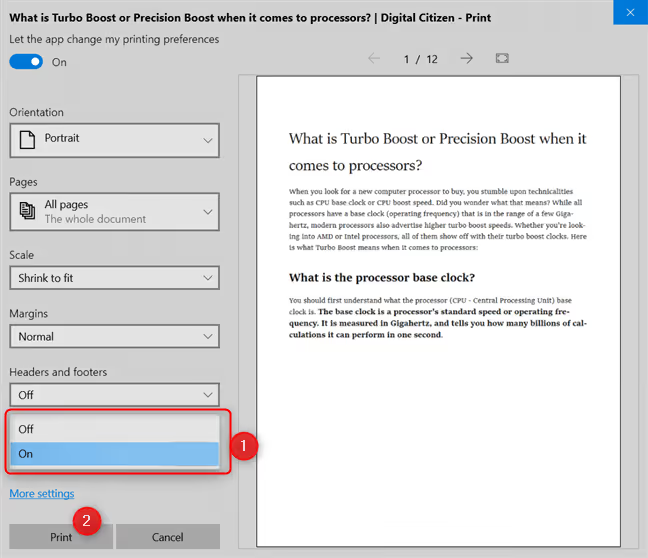
Sposób pierwszy: drukowanie bez elementów rozpraszających. Proszę załadować stronę, przewinąć do końca, a następnie nacisnąć Ctrl + P. W lewej części okna dialogowego drukowania proszę znaleźć listę rozwijaną „Drukowanie bez elementów rozpraszających".
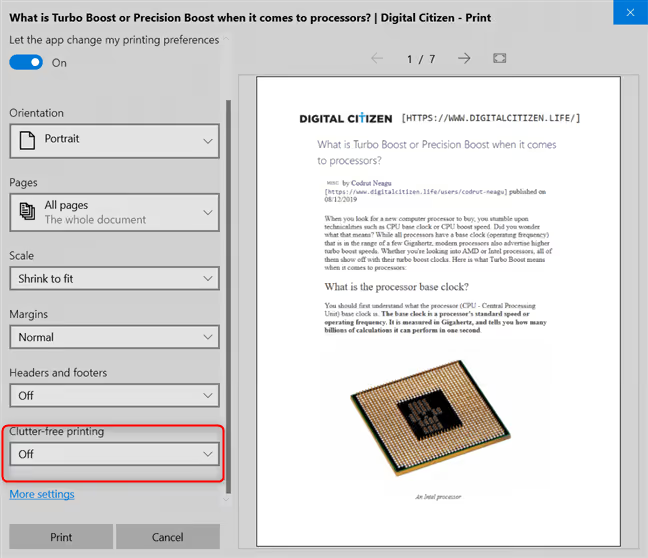
Proszę przełączyć opcję w pozycję „Wł.", po prawej stronie pojawi się podgląd oczyszczonej strony. Jeśli wynik jest zadowalający, proszę kliknąć „Drukuj".
Sposób drugi: Immersive Reader. To pełnoprawny tryb czytania wbudowany w Edge. Proszę otworzyć stronę i kliknąć przycisk Immersive Reader na pasku adresu (ikona książki z głośnikiem) lub nacisnąć Ctrl + Shift + R.
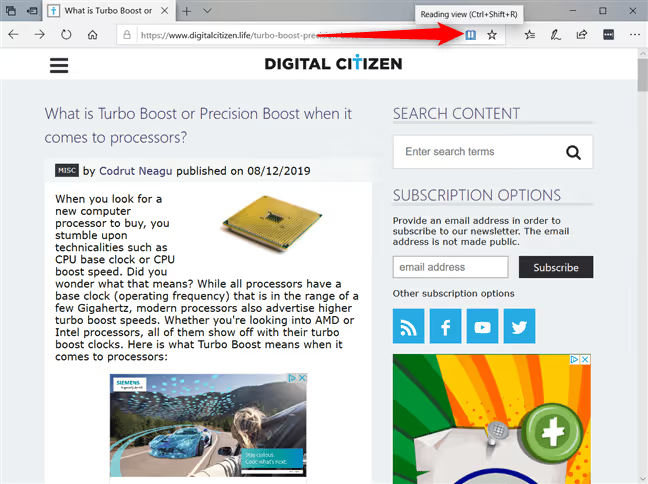
Strona otworzy się w trybie czytania, bez reklam i rozpraszających elementów. Następnie Ctrl + P i czysta treść trafia na drukarkę.
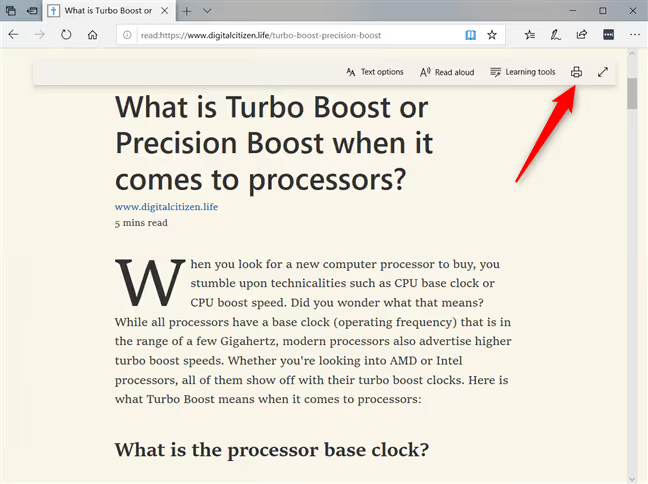
Oba sposoby działają i nie zależą od typu witryny. Drukowanie bez zbędnych elementów jest wygodniejsze, gdy trzeba po prostu usunąć reklamy przed wydrukiem. Immersive Reader sprawdza się, gdy chcemy dodatkowo dostosować czcionkę, tło i odstęp między wierszami do czytania z ekranu.
Jak wydrukować stronę internetową bez reklam w Operze
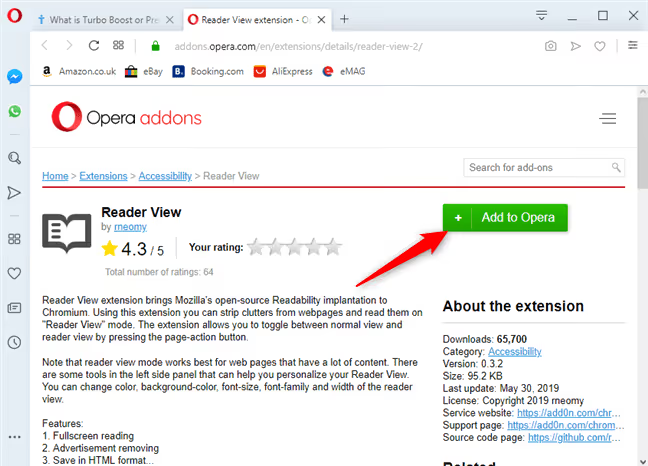
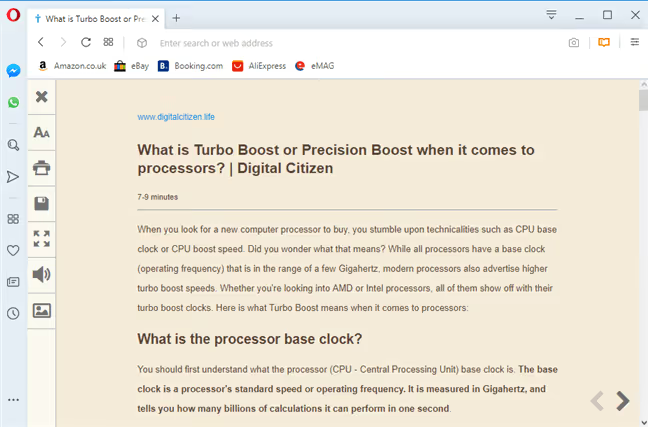
Opera, podobnie jak Chrome, nie ma wbudowanego trybu czytania, ale obsługuje to samo rozszerzenie Reader View z katalogu dodatków.
Proszę przejść na stronę Reader View w Opera Addons i kliknąć „Dodaj do Opery".
Po instalacji proszę otworzyć wybraną stronę, przewinąć do końca, aby załadować całą treść, a następnie kliknąć ikonę Reader View w prawej części paska adresu.
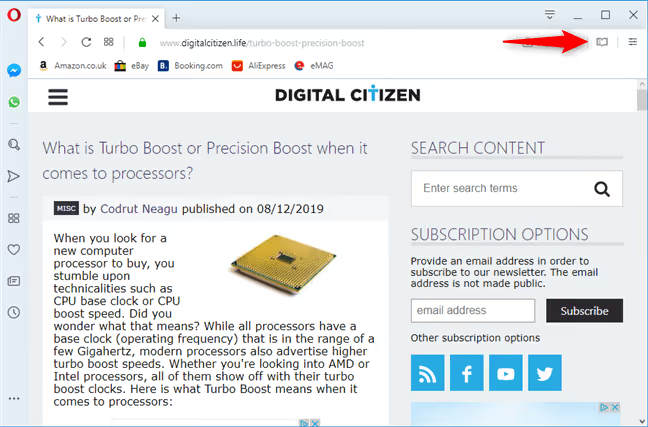
Strona załaduje się w czystym trybie czytania, bez reklam, paneli bocznych i wyskakujących okienek. Ctrl + P uruchamia drukowanie oczyszczonej treści.
Uniwersalny sposób: PrintFriendly dla dowolnej przeglądarki
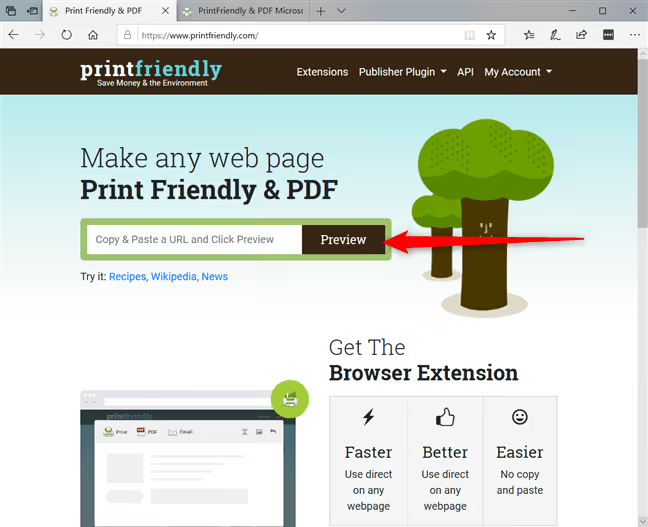
Wszystkie poprzednie metody są powiązane z konkretną przeglądarką. Istnieje jednak narzędzie, które działa wszędzie, nawet w Internet Explorerze, jeśli akurat musi Pan/Pani z niego korzystać.
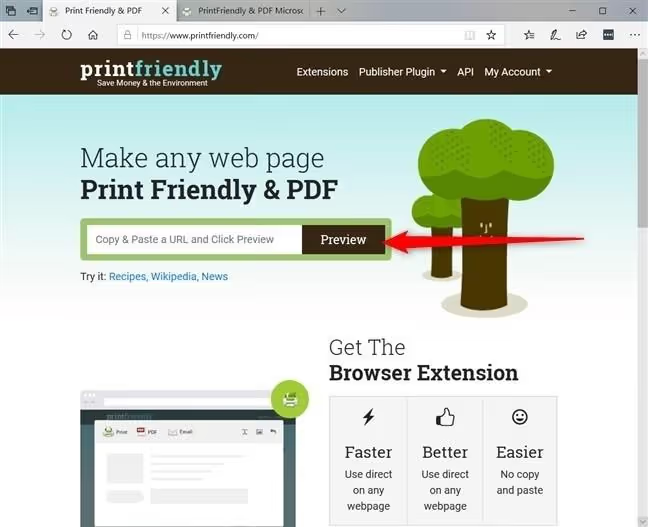
Proszę wejść na PrintFriendly.com, wkleić adres URL strony i kliknąć „Preview".
Serwis wyodrębni główną treść i pokaże podgląd bez reklam. Przed drukowaniem można ręcznie usunąć niepotrzebne akapity lub obrazy: wystarczy kliknąć element, a zniknie.
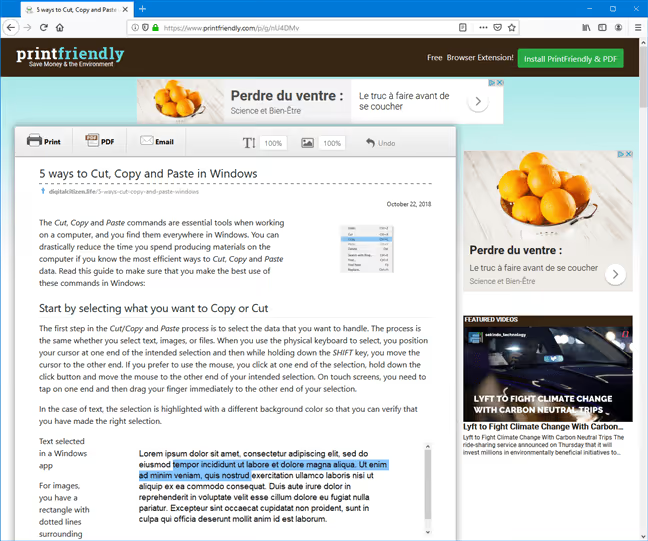
PrintFriendly działa od 2009 roku i wciąż jest aktywnie rozwijany. W latach 2025-2026 serwis dodał funkcje AI, automatyczne podsumowywanie stron oraz narzędzia do zrzutów ekranu. Jednak główna funkcja pozostała niezmieniona: czysty podgląd i wydruk bez ani jednego banera.
Serwis oferuje rozszerzenie do Chrome i do Edge, wtedy wklejanie adresu URL w ogóle nie jest potrzebne, wystarczy jedno kliknięcie.
Proszę obejrzeć krótki poradnik wideo: dwa proste sposoby na oczyszczenie strony przed drukiem, wbudowana opcja przeglądarki oraz narzędzie online. Wszystko pokazane w kilka minut.
⁉️🤔 Często zadawane pytania
Czy wszystkie strony wyświetlają się poprawnie w trybie czytania?
Nie, nie wszystkie. Reader View działa najlepiej z materiałami tekstowymi: artykułami, blogami, poradnikami. Strony ze skomplikowanym układem, elementami interaktywnymi lub galeriami obrazów mogą wyświetlać się niekompletnie. W takich przypadkach proszę spróbować PrintFriendly, często radzi sobie lepiej niż rozszerzenia.
Czy obrazy są zachowywane podczas drukowania przez Reader View?
Tak, ale z zastrzeżeniem. Większość obrazów osadzonych w tekście artykułu zostaje zachowana. Jeśli jednak strona stosuje leniwe ładowanie, obrazy wczytują się dopiero podczas przewijania, dlatego przed drukiem koniecznie proszę przewinąć stronę do końca. Obrazy z galerii i sliderów Reader View zazwyczaj pomija.
Czy można wydrukować stronę bez reklam na telefonie?
Można. W mobilnym Firefox tryb czytania włącza się ikoną w pasku adresu. W Chrome na Androida nie ma wbudowanego rozwiązania, ale można wysłać stronę do serwisu PrintFriendly przez przycisk „Udostępnij". Safari na iPhone i iPad ma wbudowany przycisk Reader View po lewej stronie paska adresu, działa bez rozszerzeń.
Co zrobić, jeśli żaden sposób nie dał czystego rezultatu?
Proszę spróbować innego podejścia. Proszę skopiować tekst artykułu ręcznie (
Ctrl+A,Ctrl+C) i wkleić do Google Docs lub Worda, tam wydruk będzie już czysty, bez reklam. Alternatywa: proszę skorzystać z bezpłatnego serwisu Textise, konwertuje on stronę na czysty tekst. Jednak do większości codziennych zadań połączenie przeglądarka + Reader View lub PrintFriendly wystarcza z dużym zapasem.
Czy warto się tym przejmować, czy prościej drukować jak jest?
Jeśli drukuje Pan/Pani jedną stronę raz na pół roku, być może nie warto. Ale gdy artykuły, przepisy i instrukcje trafiają na drukarkę regularnie, różnica jest kolosalna: mniej zużytego papieru, tuszu i nerwów.
Najwygodniejsza opcja to Firefox z wbudowanym trybem czytania: F9, Ctrl + P, gotowe. Jeśli korzysta Pan/Pani z Chrome lub Opery, pięć sekund na zainstalowanie Reader View rozwiązuje problem na zawsze. Edge jest dobry, bo daje wybór: szybki wydruk bez przeszkód albo pełnoprawny Immersive Reader z precyzyjnym dostosowaniem wyglądu. A PrintFriendly ratuje w każdej niestandardowej sytuacji: stara przeglądarka, cudzy komputer, nietypowa strona.
Proszę spróbować właśnie teraz na tej stronie: proszę otworzyć ją w Firefox lub Edge, włączyć tryb czytania i zobaczyć, o ile czystszy wygląda ten sam tekst.

Profesjonalny zespół autorów i redaktorów specjalizujących się w tworzeniu treści wysokiej jakości.