














🚫 Jak wykluczyć siebie z Google Analytics
Państwa strona otrzymuje dziesiątki, a nawet setki Państwa własnych wizyt dziennie. Testują Państwo układ, sprawdzają nową wtyczkę, wchodzą do panelu administracyjnego, a każde takie wejście Google Analytics sumiennie zapisuje jako „odwiedziny". Dla bloga z parą autorów to po prostu śmieci w raportach. Dla firmy z działem rozwoju, który przeprowadza testy obciążeniowe, to już tysiące fantomowych sesji, które zniekształcają rzeczywisty obraz ruchu.
Problem nie polega na tym, że „podglądają" Państwo własną analitykę. Problem tkwi w decyzjach, które podejmują Państwo na podstawie zepsutych danych: błędne wnioski o konwersji, mylna ocena kanałów, budżet reklamowy przelany w stronę śmieciowego segmentu.
Poniżej przedstawiono cztery sposoby, aby wykluczyć siebie, swój zespół lub całą firmę ze statystyk Google Analytics 4. Od najprostszego (rozszerzenie przeglądarki w 30 sekund) do systemowego (wbudowany filtr GA4 dla statycznego IP).
💡 Szybki przegląd:
- Zainstaluj oficjalne rozszerzenie przeglądarki Google: metoda dla indywidualnego użytkownika, niezwiązana z konkretną stroną
- Aktywuj wtyczkę WordPress WebKinder: metoda dla strony na WP, wyklucza zalogowanych użytkowników automatycznie
- Wpisz domeny trackera w systemowym pliku hosts: metoda na poziomie systemu operacyjnego, blokuje skrypt analityki przed jego załadowaniem
- Skonfiguruj filtr ruchu wewnętrznego w GA4: natywna metoda dla statycznego IP, nie wymaga wtyczek ani poprawek w systemie
1. Rozszerzenie przeglądarki, Google Analytics Opt-out Add-on

Najszybszy sposób, który nie wymaga ani dostępu do strony, ani uprawnień administratora. Oficjalne rozszerzenie Google Analytics Opt-out jest dostępne dla Chrome, Firefox, Safari oraz Edge, po prostu zabrania trackerowi JavaScript Google (ga.js, analytics.js, gtag.js) wysyłać dane o Państwa wizytach.
Zainstalowali Państwo i stali się niewidzialni dla Google Analytics na wszystkich stronach, gdziekolwiek Państwo są. Żadnych ustawień, żadnych filtrów. Rozszerzenie waży mniej niż megabajt i nie spowalnia przeglądarki.
Minus: działa tylko w tej przeglądarce, w której jest zainstalowane. Otworzyli Państwo stronę w innej przeglądarce lub w trybie incognito, śledzenie włączyło się ponownie. Dla solowego blogera to nie jest krytyczne, dla zespołu dziesięciu deweloperów to już ból głowy: każdy musi zainstalować rozszerzenie ręcznie.
Komu odpowiada: indywidualnemu właścicielowi strony, blogerowi, freelancerowi, temu, kto pracuje na jednej przeglądarce na jednym urządzeniu.
2. Wtyczka WordPress, WebKinder Integration for Google Analytics

Jeśli strona jest na WordPress i mają Państwo kilku autorów lub redaktorów, którzy stale wchodzą do panelu administracyjnego, rozszerzenie przeglądarki dla każdego nie wchodzi w grę. Wtyczka WebKinder rozwiązuje zadanie centralnie: każdy zalogowany użytkownik jest automatycznie wykluczany ze śledzenia za pomocą cookie.
Działa zarówno z Google Analytics 4, jak i z Google Tag Manager. W ustawieniach wybór między śledzeniem GA a kontenerem GTM, opcja anonimizacji IP, a nawet shortcode do strony Privacy Policy, za pomocą którego odwiedzający mogą zrezygnować ze śledzenia.
Wtyczka jest aktywnie wspierana: 10 000+ aktywnych instalacji, przetestowana aż do WordPress 6.9, ostatnia aktualizacja wiosna 2026 roku. Waży minimalnie i nie dodaje zbędnego kodu na frontendzie, jedynie skrypt analityki i cookie do określenia statusu użytkownika.
Komu odpowiada: stronom na WordPress z kilkoma autorami, redaktorami, menedżerami treści, wszystkim, którzy regularnie są zalogowani w panelu administracyjnym.
Porada: jeśli na stronie jest już kilka wtyczek do analityki, proszę zostawić jedną WebKinder i usunąć resztę. Zduplikowane trackery zniekształcają dane gorzej niż ruch wewnętrzny.
3. Systemowy plik hosts, blokowanie na poziomie OS
Metoda dla tych, którzy potrzebują pełnej gwarancji: skrypt analityki nie załaduje się fizycznie, ponieważ Państwa komputer nie będzie mógł połączyć się z domenami trackera Google. Nie rozszerzenie, nie wtyczka, systemowy plik hosts przekierowuje zapytania do www.google-analytics.com i ssl.google-analytics.com na localhost (127.0.0.1), a przeglądarka po prostu nie otrzymuje kodu śledzenia.
Ważny niuans: domeny trackera to nie to samo, co domena samego Google Analytics. Nadal będą Państwo mogli wchodzić na analytics.google.com i przeglądać raporty. Blokowane są tylko endpointy zbierania danych.
Gdzie leży plik hosts
W Windows ścieżka do pliku:
C:\Windows\System32\drivers\etc\hosts
Jeśli plik się nie wyświetla, proszę włączyć pokazywanie ukrytych plików w Eksploratorze (Widok → Pokaż → Ukryte elementy).
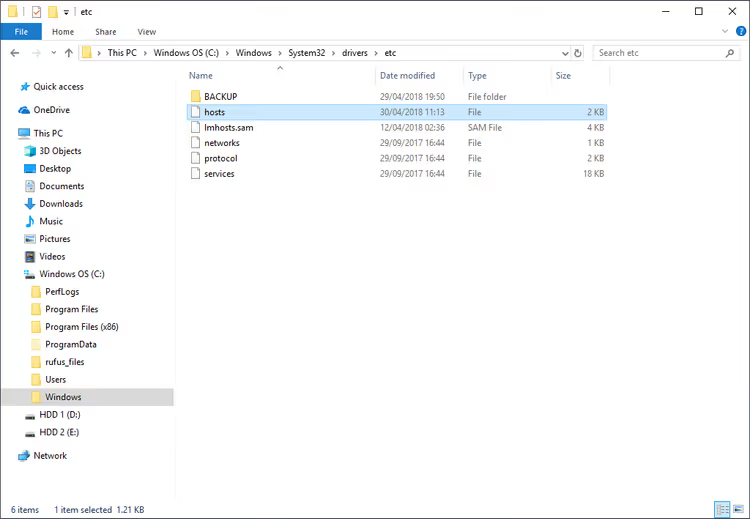
Jak edytować
Przed edycją proszę zrobić kopię pliku (Ctrl+C, Ctrl+V w tym samym folderze). To kopia zapasowa: jeśli coś pójdzie nie tak, przywrócą Państwo oryginał na miejsce.
Proszę otworzyć oryginalny plik jako administrator przez Notatnik i dodać na końcu dwie linijki:
1 127.0.0.1 www.google-analytics.com 2 127.0.0.1 ssl.google-analytics.com
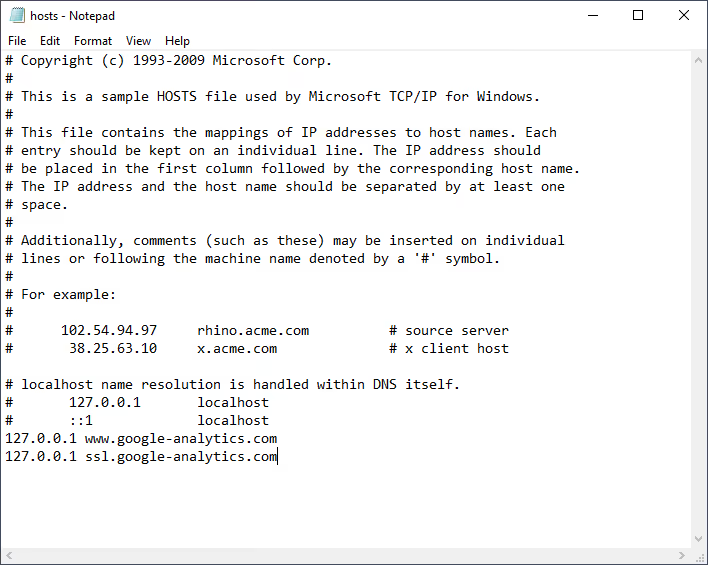
Między adresem IP a domeną co najmniej jedna spacja. Proszę zapisać plik. Jeśli Windows prosi o uprawnienia administratora, proszę potwierdzić. Bez uprawnień administratora hosts nie jest edytowalny.
Dla Mac: ścieżka /etc/hosts, edytor, Terminal z sudo nano /etc/hosts. Linijki te same.
Komu odpowiada: deweloperom, którzy testują stronę lokalnie i nie chcą zaśmiecać analityki; właścicielom statycznego IP, którzy potrzebują „żelaznej" metody bez wtyczek i rozszerzeń.
4. Wbudowany filtr ruchu wewnętrznego w GA4
Do lipca 2024 roku w Universal Analytics był to „filtr według IP" w ustawieniach widoku. W Google Analytics 4 mechanizm jest inny i, szczerze mówiąc, bardziej logiczny: definiują Państwo ruch wewnętrzny na poziomie strumienia danych, a następnie włączają filtr, który wyklucza go z raportów.
Krok 1: proszę poznać swoje IP
Proszę wpisać w Google „what is my ip" lub wejść na WhatIsMyIP.com. Proszę zapisać adres.
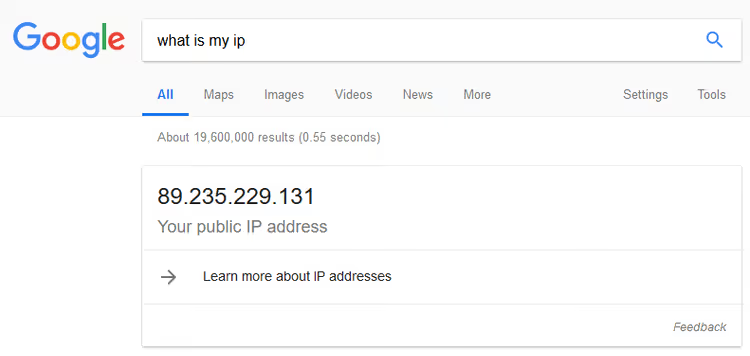
Krok 2: proszę sprawdzić, czy IP jest statyczne
Proszę zrestartować router i sprawdzić IP ponownie. Zmienił się, adres jest dynamiczny i filtr według IP Państwu nie odpowiada: rozjedzie się przy następnej zmianie adresu. Nie zmienił się, statyczny, idziemy dalej.
Krok 3: proszę skonfigurować filtr w GA4
Proszę wejść do Google Analytics → Administrator → Strumienie danych → wybrać swój strumień. W sekcji „Ustawienia tagów" proszę kliknąć „Zdefiniuj ruch wewnętrzny" i utworzyć regułę: wskazać adres IP (lub zakres) i ustawić wartość traffic_type = internal.
Teraz GA4 będzie dodawać parametr tt=internal do wszystkich zapytań z Państwa IP, ale sam w sobie ich nie wyklucza. W tym celu idziemy do Administrator → Filtry danych → znajdujemy wstępnie utworzony filtr „Internal Traffic" i przełączamy go w stan „Aktywny (testowanie)". Proszę sprawdzić przez kilka dni w DebugView, czy filtr łapie tylko Państwa wizyty, i przełączyć na „Aktywny".
⚠️ Ważne: po aktywacji filtra wykluczonych danych nie można odzyskać, nie trafiają one nawet do BigQuery. Dlatego etap testowania jest obowiązkowy.
Dla informacji: jak to wyglądało w Universal Analytics
Przed przejściem na GA4 filtr konfigurowało się inaczej, przez Administrator → Widok → Filtry:
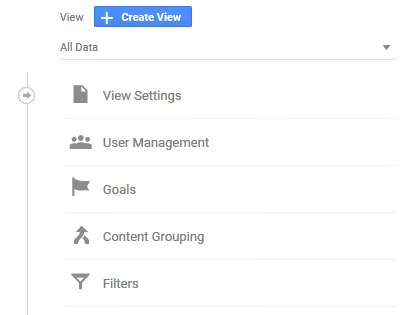
A oto formularz dodawania filtra IP w tym samym interfejsie Universal Analytics. Proszę zwrócić uwagę: pola „Filter Name", „Filter Type" (Predefined), „Exclude" i wybór „traffic from the IP addresses", tej logiki nie ma już w GA4, gdzie filtracja konfigurowana jest przez parametr traffic_type w strumieniu danych.
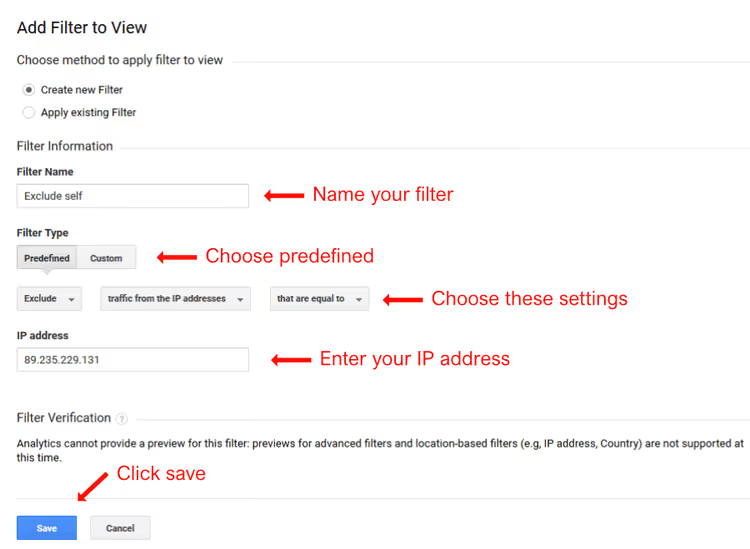
Universal Analytics przestał przetwarzać dane od 1 lipca 2024 roku. Jeśli wciąż widzą Państwo u siebie interfejs z „Widokami", oznacza to, że patrzą Państwo na archiwum, a nie na działającą analitykę. Czas przeprowadzić się do GA4.
Komu odpowiada: firmom i zespołom ze statycznym IP; tym, którzy chcą korzystać z natywnego narzędzia GA4 bez zewnętrznych wtyczek i rozszerzeń.
⁉️🤔 Częste pytania
Czy rozszerzenie Google Analytics Opt-out działa z GA4?
Tak, działa. Rozszerzenie blokuje tracker JavaScript Google na poziomie przeglądarki, jest mu obojętne, czy to ga.js, analytics.js czy gtag.js (GA4). Są Państwo niewidzialni dla każdej wersji Google Analytics na każdej stronie, niezależnie od tego, jaką bibliotekę śledzenia wykorzystuje właściciel.
Co robić, jeśli IP jest dynamiczne, a filtr GA4 chciałoby się skonfigurować?
Proszę użyć rozszerzenia przeglądarki (metoda 1) lub wtyczki WordPress WebKinder (metoda 2), obie nie są powiązane z IP. Alternatywa dla zespołów: proszę skonfigurować wykluczenie przez Google Tag Manager z niestandardową zmienną opartą na cookie, ciasteczka nie zmieniają się przy zmianie adresu IP i filtr GA4 pozostaje sprawny.
Czy można wykluczyć pracowników firmy centralnie, bez edycji hosts na każdym komputerze?
Tak, przez zasady grupy Windows (GPO) plik hosts można rozesłać na wszystkie maszyny w domenie jedną polityką. Dla Mac, przez profile MDM (Jamf, Kandji). Ale najprościej, filtr ruchu wewnętrznego GA4, jeśli biuro ma statyczne IP: jeden parametr w ustawieniach strumienia danych i cały zespół jest wykluczony razem.
Dlaczego wtyczka WebKinder, a nie MonsterInsights lub Site Kit?
WebKinder jest minimalny: tylko kod śledzenia i cookie do wykluczania zalogowanych użytkowników. Żadnego dashboardu w panelu administracyjnym, żadnych Pro-upselli, żadnego zbędnego kodu. MonsterInsights i Site Kit to potężne narzędzia, ale do zadania „po prostu wykluczyć siebie ze statystyk" są nadmiarowe i dodają dziesiątki zapytań na stronę.
Plik hosts zedytowałem, a ruch i tak widzę. O co chodzi?
Najprawdopodobniej otwiera Pan stronę z innej przeglądarki lub urządzenia, gdzie hosts nie był edytowany. Albo Google Analytics ładuje się nie z
google-analytics.com, a przez Google Tag Manager (googletagmanager.com), w tym przypadku blokada hosts domeny trackera nie zadziała. Proszę dodać w hosts jeszcze127.0.0.1 www.googletagmanager.com, ale proszę wziąć pod uwagę, że to wyłączy GTM całkowicie na Pana maszynie.
Jaką metodę wykluczenia wybrać do swojego zadania
Jeśli jest Pan solowym blogerem na WordPress, proszę zainstalować WebKinder. Pięć minut i zapomniane.
Jeśli jest Pan jeden, a stron wiele lub strona nie jest na WordPress, rozszerzenie przeglądarki. Trzydzieści sekund i gotowe.
Jeśli jest Pan deweloperem i potrzebuje Pan „żelaznej" metody, która działa niezależnie od przeglądarki i CMS, proszę edytować hosts. Dziesięć minut, za to na zawsze.
Jeśli są Państwo firmą z biurem na statycznym IP, wbudowany filtr GA4. Natywne narzędzie, które nie wymaga instalowania czegokolwiek na komputerach pracowników.
Żadna z czterech metod nie wymaga budżetu i nie psuje reszty analityki. Proszę wybrać tę, która pasuje do Państwa infrastruktury, skonfigurować w jeden wieczór, a dane w raportach staną się wreszcie danymi o rzeczywistych odwiedzających, a nie o Państwa własnych kliknięciach po własnej stronie.

Profesjonalny zespół autorów i redaktorów specjalizujących się w tworzeniu treści wysokiej jakości.