













🔗 Jak zaktualizować podgląd linku na Facebooku i wyczyścić pamięć podręczną
Wstawili Państwo link na Facebooku, a zamiast karty widnieje goły URL? Znajoma sytuacja.
Przyczyna prawie zawsze jest ta sama: Facebook buforuje metadane przy pierwszym udostępnieniu i nie spieszy się z ich aktualizacją. Poprawili już Państwo og:title, podmienili og:image i ponownie zapisali post, a na tablicy wciąż widać stary podgląd. Problem nie leży po stronie witryny, tylko w pamięci podręcznej serwisu społecznościowego.
Poniżej dwa działające sposoby na wymuszenie wyczyszczenia cache i pobranie świeżych tagów Open Graph. Oba działają dla zwykłych stron, Business Managera i postów reklamowych.
💡 Szybki przegląd:
- Proszę odświeżyć załącznik przez menu posta na stronie firmowej, to sposób dla już opublikowanych postów.
- Proszę wyczyścić cache przez narzędzie Facebook Sharing Debugger i kliknąć Scrape Again, to sposób dla nowych linków lub masowego czyszczenia pamięci podręcznej.
- Proszę odczekać 5-10 sekund, Facebook przebuduje podgląd, ale stara wersja może się utrzymywać w CDN serwisu społecznościowego jeszcze przez kilka minut.
Czego Facebook wymaga od strony
Facebook podczas udostępniania linku odczytuje tagi meta Open Graph z Państwa strony. Jeśli ich nie ma, podgląd jest składany z danych, które crawler zdoła znaleźć, i rezultat prawie zawsze wychodzi nieestetyczny.
Minimalny zestaw tagów dla prawidłowego podglądu:
og:title, tytuł, który zobaczy użytkownik (do 95 znaków, w przeciwnym razie Facebook go przytnie)og:description, 1-2 zdania pod tytułemog:image, URL obrazu (minimum 1080 px szerokości dla dobrego wyświetlania na ekranach retina; plik do 8 MB)og:image:widthiog:image:height, wymiary obrazka, aby crawler nie tracił czasu na asynchroniczne pobieranie
Na stronach opartych na WordPressie tagi te są automatycznie generowane przez wtyczki SEO, All in One SEO, Yoast SEO i Rank Math. Jeśli nie używają Państwo żadnej z nich, to najlepszy moment, by zainstalować: ręczna edycja <meta> w header.php przetrwa dokładnie do następnej aktualizacji szablonu.
Pełna lista zaleceń znajduje się w oficjalnym poradniku Facebook Sharing Best Practices.
Sposób 1. Odświeżyć podgląd przez opcję „Odśwież załącznik"
Najszybsza ścieżka, odświeżenie podglądu bezpośrednio z interfejsu Facebooka. Sposób działa dla postów, które są już opublikowane na stronie firmowej.
Krok 1. Proszę otworzyć swoją stronę firmową, znaleźć odpowiedni post i kliknąć znacznik czasu (datę/godzinę publikacji). Przejdą Państwo do bezpośredniego odnośnika do tego posta.
Ważna kwestia: URL musi zaczynać się od https://business.facebook.com/..., a nie od https://www.facebook.com/.... Różnica jest zasadnicza, opcja „Odśwież załącznik" jest dostępna tylko w interfejsie Business Manager.
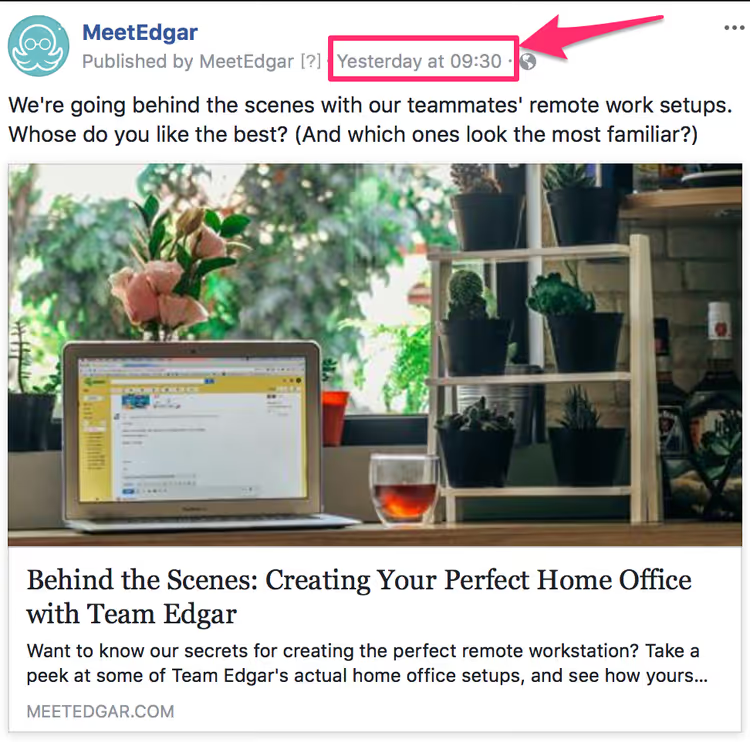
Krok 2. Proszę kliknąć trzy kropki (⋯) w prawym górnym rogu posta i wybrać opcję „Odśwież załącznik" (Refresh Attachment).
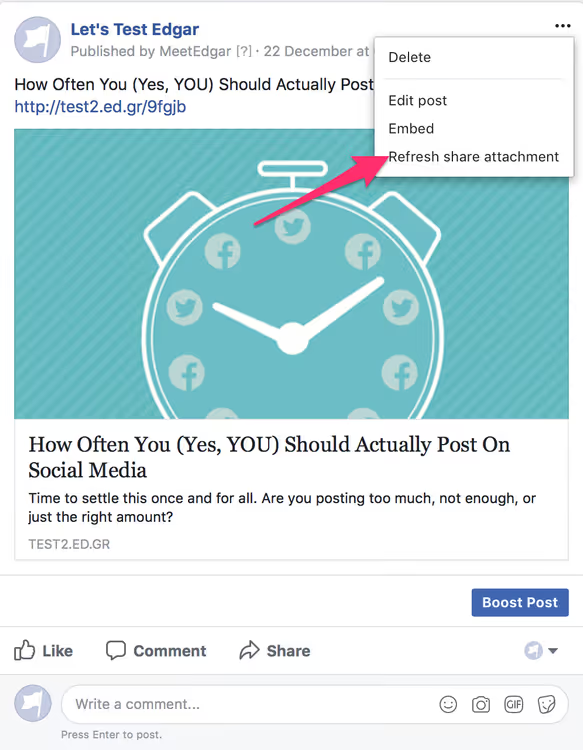
Facebook ponownie wejdzie na Państwa URL, odczyta bieżące tagi OG i przebuduje podgląd. Zazwyczaj trwa to 5-10 sekund.
Dwa ważne ograniczenia. Jeśli strona jest zarządzana przez Facebook Business Manager, muszą być Państwo zalogowani właśnie w Business Managerze, w przeciwnym razie opcja będzie ukryta. Jeśli post jest obecnie promowany przez konto reklamowe, przycisk również jest niedostępny; proszę poczekać na zakończenie kampanii lub zduplikować post.
Sposób 2. Wyczyścić cache przez Facebook Sharing Debugger
Jeśli post nie został jeszcze opublikowany, jeśli trzeba wyczyścić cache od razu dla kilku URL-i lub jeśli opcja „Odśwież załącznik" jest niedostępna, proszę użyć Sharing Debugger. To oficjalne narzędzie Facebooka, które znajduje się pod adresem developers.facebook.com/tools/debug/.
Algorytm jest banalnie prosty:
- Proszę wkleić link do strony, której podgląd chce się zaktualizować.
- Proszę kliknąć przycisk Scrape Again (wcześniej nazywał się „Fetch new scrape information", proszę nie dziwić się starym zrzutom ekranu w innych poradnikach).
- Proszę odczekać kilka sekund.
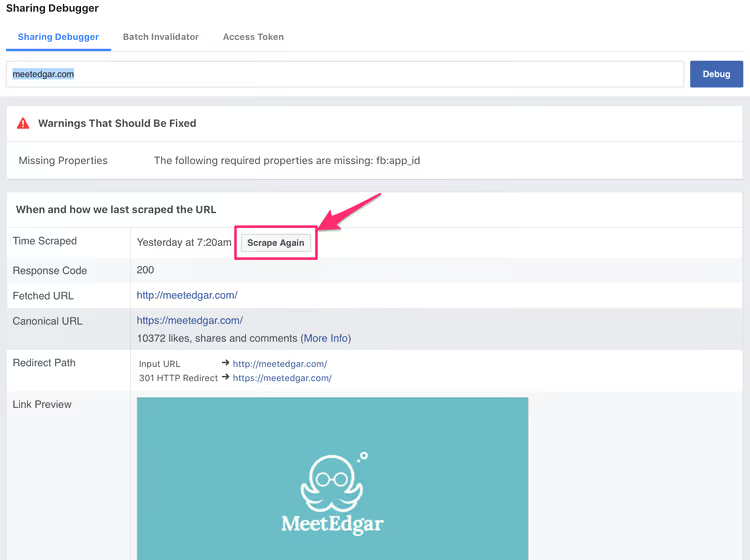
Debugger pokaże, jakie tagi OG odczytał crawler, i wyróżni problemy: brak obrazu, zbyt krótki tytuł, uszkodzony og:image:width. Jeśli po pierwszym Scrape Again podgląd się nie zmienił, proszę kliknąć przycisk ponownie: Facebook bywa leniwy i potrzebuje drugiego impulsu.
Jak długo żyje cache. Facebook buforuje podgląd na około 24 godziny, po czym crawler automatycznie ponownie wchodzi na stronę. Liczba 30 dni, która pojawia się w starych poradnikach, jest nieaktualna, Facebook skrócił okres buforowania jeszcze w 2023 roku, ale w dokumentacji nie ma jednoznacznej liczby. W praktyce automatyczne odświeżenie następuje w ciągu doby.
Co robić, jeśli podgląd mimo wszystko się nie aktualizuje
Jeśli żaden ze sposobów nie dał rezultatu, problem najprawdopodobniej leży po stronie witryny. Proszę sprawdzić po kolei:
- Cache WordPressa. Wtyczki takie jak WP Rocket, W3 Total Cache i LiteSpeed Cache serwują starą wersję strony nawet po zaktualizowaniu tagów OG. Proszę wyczyścić cache witryny przed użyciem Facebook Debugger.
- CDN. Cloudflare i podobne usługi buforują HTML. Jeśli edytowali Państwo tagi ręcznie, proszę nie zapomnieć o przegrzaniu CDN lub tymczasowym włączeniu Development Mode.
- Podgląd dla strony głównej. Dla głównego URL-a witryny (bez
/post-slug/) Facebook czasami używa obrazu zog:imagepierwszego znalezionego posta. Rozwiązaniem jest jawne ustawienieog:imagedla strony głównej przez wtyczkę SEO. - HTTPS. Crawler Facebooka od czerwca 2025 roku przestał akceptować
og:imageprzez HTTP. Obraz musi być serwowany przez HTTPS, w przeciwnym razie podgląd będzie bez obrazka.
Gdy wszystkie cztery punkty zostały sprawdzone, a podgląd wciąż jest stary, proszę odczekać godzinę i spróbować użyć Debuggera ponownie. Czasami cache Facebooka jest unieważniany z opóźnieniem.
⁉️🤔 Często zadawane pytania
Dlaczego Facebook pokazuje inny obraz, niż ustawiłem w og:image?
Crawler ignoruje
og:imagew dwóch przypadkach: obrazek jest mniejszy niż 200×200 px, automatyczne odrzucenie albo drugi obrazek na stronie jest większy niż Państwa „prawidłowy". Facebook zawsze wybiera obrazek o największej powierzchni, proszę jawnie wpisaćog:image:widthiog:image:height, aby crawler nie zgadywał. Te ograniczenia są opisane w oficjalnych zaleceniach Facebooka dotyczących udostępniania.
Zgodnie z oficjalnymi zaleceniami Facebooka, minimalna rozdzielczość dla obrazów podglądu to 200×200 px, zalecana to 1080×1080 px. Wszystko, co ma mniej niż 600 px szerokości, Facebook po prostu ignoruje jako podgląd dla postów z linkiem.
Czy można zaktualizować podgląd dla cudzej strony? Tak, Sharing Debugger działa dla każdego publicznego URL-a. Proszę wkleić link, Facebook ponownie odczyta tagi OG i zbuduje podgląd. Ale samej witryny Państwo nie zmienią: jeśli po stronie właściciela nie są wpisane og:title i og:image, Debugger uczciwie pokaże pustą lub nieprawidłową kartę.
Za pomocą Debuggera wygodnie jest sprawdzać konkurencję: wklejają Państwo URL artykułu i widzą, jakie
og:titleiog:descriptionprzygotowali oni pod Facebooka. Nie ma to bezpośredniego związku z SEO, ale jest przydatne do analizy strategii w mediach społecznościowych.
Czy trzeba klikać Scrape Again po każdej edycji tekstu? Nie, jeśli zmieniał się tylko tekst wewnątrz <body>, a tagi OG nie zostały naruszone. Crawler Facebooka odczytuje tylko metadane w <head>, treść strony nie trafia do podglądu. Przycisk ma sens tylko wtedy, gdy zmienili Państwo jeden z tagów OG (og:title, og:description, og:image) lub wymiary og:image:width i og:image:height.
Wyjątek: jeśli zaktualizowali Państwo datę publikacji i chcą, aby w podglądzie wyświetlił się świeży znacznik czasu, to również wyzwala ponowne odczytanie OG (niektóre wtyczki SEO osadzają datę w
og:titlelubog:description).
Dlaczego przycisk „Odśwież załącznik" nie jest widoczny? Trzy przyczyny: są Państwo na www.facebook.com zamiast business.facebook.com; nie mają Państwo roli administratora lub redaktora strony; post jest obecnie promowany przez konto reklamowe. Rozwiązanie: proszę przelogować się do Business Managera i otworzyć stamtąd post.
Jeśli post ma więcej niż 30 dni, Facebook czasami ukrywa tę opcję nawet w Business Managerze. W takich przypadkach ratuje tylko Sharing Debugger.
Co robić, jeśli Sharing Debugger zwraca błąd 403 lub „URL zablokowany"? Facebook blokuje URL-e, które zostały już oznaczone jako spam lub naruszają Standardy społeczności. Druga możliwość: Państwa serwer blokuje crawler Facebooka po User-Agent (facebookexternalhit). Proszę sprawdzić robots.txt i ustawienia firewalla, User-Agent facebookexternalhit/1.1 musi mieć dostęp do odczytu stron.
Jeśli błąd się utrzymuje, proszę wejść w Facebook Business Manager → Brand Safety → Domains i sprawdzić, czy Państwa domena nie trafiła na czarną listę (zdarza się to po masowych zgłoszeniach spamu).
Co w rezultacie: Debugger czy przycisk „Odśwież załącznik"?
Dla pojedynczego posta na stronie firmowej prościej i szybciej jest użyć wbudowanego przycisku „Odśwież załącznik", to dwa kliknięcia i nie wymaga przechodzenia do zewnętrznego narzędzia. Jeśli postów jest kilka lub problem ma charakter systemowy (przeszli Państwo na HTTPS, zmienili szablon, zaktualizowali wtyczkę SEO), proszę uruchomić Sharing Debugger i przepuścić przez niego wszystkie kluczowe URL-e.
I najważniejsze: gdy podgląd się zaktualizuje, proszę nie zapominać o sprawdzeniu karty na urządzeniu mobilnym. Facebook renderuje podgląd na desktopie i w aplikacji mobilnej w różny sposób, i to, co dobrze wygląda na 27-calowym monitorze, może zostać przycięte na ekranie smartfona. Jedna-dwie kontrole w ciągu pierwszego pół godziny po publikacji chronią przed niezręcznymi zrzutami ekranu w czatach służbowych.
Jeśli materiał był przydatny, proszę zapisać link do Facebook Sharing Debugger w zakładkach. Prędzej czy później się przyda.

Profesjonalny zespół autorów i redaktorów specjalizujących się w tworzeniu treści wysokiej jakości.