













🔄 Przejściówki VGA: jak podłączyć niekompatybilne urządzenia i nie popełnić błędu
Kupili Państwo laptop z HDMI, a monitor w biurze ma tylko VGA. Albo odwrotnie: jednostka centralna z VGA, a wolny jest tylko nowoczesny wyświetlacz z DisplayPort. Podłączają Państwo, ekran jest czarny. Ponieważ analogowe VGA nie rozumie sygnału cyfrowego bez pośrednika.
Znajomy obrazek dla każdego, kto pracuje z różnorodnym sprzętem: w domu, w biurze, na konferencjach. Ale problem rozwiązuje urządzenie za grosze: przejściówka VGA https://allo.ua/ua/data-kabeli/connector2-vga/. Najważniejsze to wiedzieć, którą konkretnie wziąć. Aktywną czy pasywną? Z zewnętrznym zasilaniem czy bez? Z obsługą dźwięku czy tylko wideo?
Poniżej pełna analiza: od zasady działania po konkretne scenariusze i typowe błędy. Bez marketingu, tylko to, co sprawdzono na realnych podłączeniach.
💡 Szybki przegląd:
- Proszę określić kierunek: HDMI→VGA i VGA→HDMI to różne przejściówki z różnymi układami w środku.
- Proszę sprawdzić, czy adapter jest aktywny: bez układu konwertera sygnał cyfrowy nie zostanie przekształcony na analogowy.
- Proszę się upewnić, że przejściówka obsługuje Państwa rozdzielczość (co najmniej Full HD) i ma zewnętrzne zasilanie, jeśli jest to VGA→HDMI.
- Proszę nie brać no-name'owych kabli: różnica między markowym adapterem a bezimiennym to godziny przestoju.
Czym jest VGA i dlaczego przejściówki są wciąż potrzebne
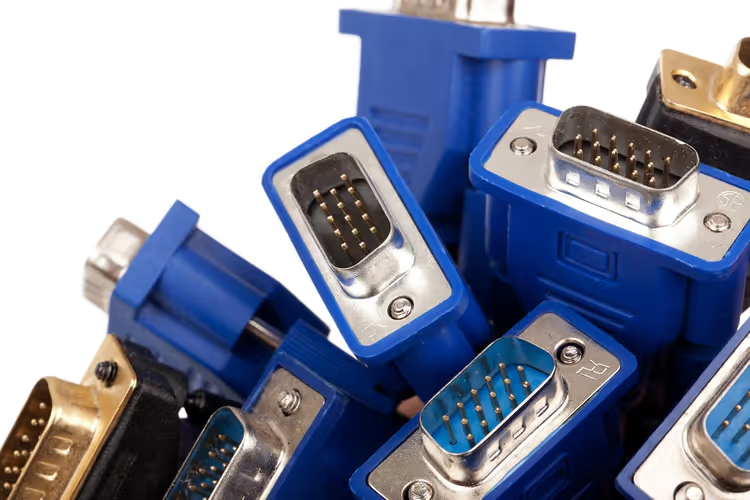
VGA (Video Graphics Array), analogowy interfejs wideo, wprowadzony przez IBM jeszcze pod koniec lat 80. Trzy rzędy po pięć pinów w trapezowym złączu, ten obrazek pamięta każdy, kto składał komputery w latach dwutysięcznych. VGA przesyła tylko wideo, bez dźwięku, a jego pułap to około 2K w poziomie, choć w praktyce powyżej Full HD stabilność już szwankuje.
Nowoczesne interfejsy, HDMI, DisplayPort, USB-C z DisplayPort Alt Mode, są cyfrowe. Przesyłają zarówno wideo, jak i dźwięk jednym kablem, obsługują 4K i wyższe. Ale miliony monitorów, projektorów i wyświetlaczy przemysłowych z wejściem VGA wciąż są w użyciu. Szkoły, sale konferencyjne, centra serwisowe, sprzęt medyczny, wymiana całego tego parku kosztowałaby setki tysięcy.
Dlatego rynek przejściówek VGA ma się dobrze. Asortyment, od bezimiennych kabli za parę dolarów po markowe adaptery za kilkadziesiąt, a różnica między nimi nie leży tylko w cenie.
Aktywna i pasywna: na czym polega różnica
To pierwsza rzecz, którą trzeba zrozumieć przed zakupem.
Pasywna przejściówka to po prostu przewód z różnymi złączami na końcach, bez elektroniki w środku. Zmienia kształt wtyczki, ale nie typ sygnału. Działa TYLKO wtedy, gdy źródło samo potrafi wysyłać sygnał analogowy przez port cyfrowy. Zdarza się to w niektórych starych kartach graficznych z DisplayPort++ (Dual Mode), ale dla HDMI i USB-C praktycznie nigdy.
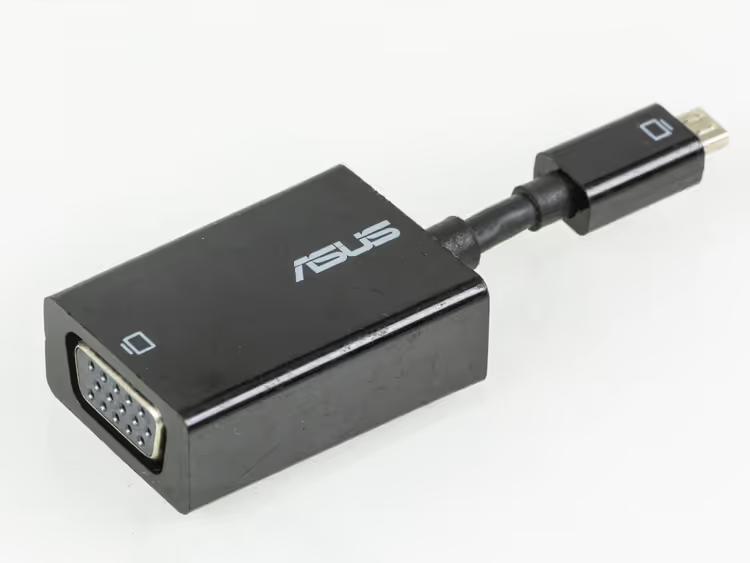
Aktywna przejściówka zawiera układ konwertera, który przekształca sygnał cyfrowy na analogowy (lub odwrotnie). To właśnie ona jest potrzebna w przeważającej większości przypadków: HDMI→VGA, USB-C→VGA, DisplayPort→VGA, VGA→HDMI. Modele aktywne często wymagają zewnętrznego zasilania przez microUSB lub USB, układ potrzebuje energii do konwersji.
Zasada jest prosta: jeśli na opakowaniu nie jest napisane „aktywna", a cena jest podejrzanie niska, w środku prawie na pewno nie ma układu. Nie będzie działać.
Tabela: wszystkie typy przejściówek VGA
Kierunek | Typ | Audio | Zasilanie | Typowa cena | Uwaga |
|---|---|---|---|---|---|
HDMI → VGA | Aktywna | Nie | Nie (zasilanie z HDMI) | 40-80 zł | Najczęstszy scenariusz |
USB-C → VGA | Aktywna | Nie | Nie (zasilanie z USB-C) | 60-100 zł | MacBook, ultrabooki |
DisplayPort → VGA | Aktywna | Nie | Nie | 40-70 zł | PC i stacje robocze |
VGA → HDMI | Aktywna | Tak (osobne wyjście) | Tak (microUSB/USB) | 60-120 zł | Stary PC do nowego monitora |
VGA → DVI-A | Pasywna | Nie | Nie | 20-40 zł | Tylko jeśli karta graficzna daje sygnał analogowy |
5 Czynników, które decydują o wszystkim przy wyborze
1. Kierunek. Przejściówki NIE działają w drugą stronę. HDMI→VGA ≠ VGA→HDMI. Układ w środku jest zaprogramowany na konkretny kierunek. Jeśli kupią Państwo nie ten, ekran pozostanie czarny.
2. Rozdzielczość. Proszę sprawdzić specyfikację: adapter musi obsługiwać Państwa docelową rozdzielczość. Większość modeli trzyma Full HD bez problemów. Powyżej proszę szukać modelu z wyraźnym oznaczeniem „obsługa 2K/4K", ale proszę wziąć pod uwagę: sam interfejs VGA powyżej 1080p pracuje niestabilnie na długich kablach.
3. Obecność zewnętrznego zasilania. Przejściówki VGA→HDMI BEZ dodatkowego wejścia microUSB to czerwona flaga. Układ do konwersji wstecznej potrzebuje więcej energii, niż może dostarczyć port VGA. Jeśli kupią Państwo bez zasilania, otrzymają migoczący ekran lub brak sygnału w ogóle.
4. Jakość wykonania i chłodzenie. Tanie obudowy bez wentylacji przegrzewają się po 20-30 minutach pracy. Objawy: zmarszczki na ekranie, zanik sygnału, zapach topionego plastiku. Proszę szukać adapterów z aluminiową obudową lub przynajmniej z otworami wentylacyjnymi.
5. Marka. UGREEN, Baseus, Vention, Belkin, Club 3D, Cable Matters, dostawcy z realną kontrolą jakości. No-name'owy adapter z AliExpress za grosze może zadziałać, a może nie, to loteria, która nie jest warta zaoszczędzonych pieniędzy, jeśli wynik jest potrzebny tu i teraz.
Typowe błędy (i jak ich uniknąć)
Błędy, które zamieniają „po prostu podłączyć monitor" w wieczór konfiguracji.
Błąd 1: pasywny kabel do HDMI→VGA. Z wyglądu przypomina aktywną przejściówkę, ale w środku są tylko przewody. Jeśli na pudełku lub w opisie nie ma słów „active converter" lub „chipset", proszę nie brać. Pewny znak: podejrzanie niska cena.
Błąd 2: ignorowanie zasilania przy VGA→HDMI. Podłączyli Państwo VGA→HDMI bez zasilania microUSB, układ nie wystartował. Proszę zawsze podłączać zasilanie, nawet jeśli „ostatnim razem działało bez niego". Niestabilność zasilania = pływający sygnał.
Błąd 3: niekompatybilność rozdzielczości. Kupili Państwo przejściówkę, a ona „nie wyrabia" Full HD na Państwa monitorze. Przed zakupem proszę porównać maksymalną rozdzielczość adaptera i natywną rozdzielczość wyświetlacza. Typowa wpadka: tanie modele deklarowane jako Full HD, a realnie dają zauważalnie mniej.
Błąd 4: słaby kabel VGA przy dobrej przejściówce. Nawet drogi adapter nie uratuje sytuacji, jeśli kabel VGA to cienki, nieekranowany sznurek z zestawu sprzed 15 lat. Proszę wziąć kabel z pierścieniami ferrytowymi i ekranowaniem, to usuwa „śnieg" i dwojenie.
Błąd 5: „dwa w jednym" bez marki. Adaptery, w których z jednej strony jest HDMI, a z drugiej przełącznik na VGA i jeszcze coś, prawie zawsze są kompromisem jakościowym. Każdy dodatkowy przełącznik w torze sygnału analogowego dodaje szum.
Jaka przejściówka do jakiego scenariusza
Ten sam adapter w różnych sytuacjach zachowuje się inaczej. Oto matryca do szybkiej orientacji.
Scenariusz | Potrzebny typ | Dlaczego | Rekomendacja |
|---|---|---|---|
Laptop z HDMI → stary projektor VGA | HDMI → VGA (aktywna) | Prostota, zasilanie z HDMI | UGREEN, Vention |
MacBook → projektor VGA w sali konferencyjnej | USB-C → VGA | Kompaktowość, bez przejściówek | Baseus, Belkin |
Stary biurowy PC (VGA) → nowy monitor HDMI | VGA → HDMI (z zasilaniem) | Konwersja wsteczna | Koniecznie z microUSB |
Dwa monitory: jeden VGA, drugi HDMI | DisplayPort → VGA | DP jest na kartach dedykowanych | Club 3D, Cable Matters |
Jednorazowe podłączenie do diagnostyki | Dowolna aktywna HDMI→VGA | Uniwersalność | UGREEN jako kompromis |
Częste problemy: diagnostyka w 5 minut
Brak obrazu w ogóle. W pierwszej kolejności proszę sprawdzić, czy przejściówka jest aktywna. Pasywny kabel HDMI→VGA nie da obrazu przy żadnych ustawieniach. Po drugie: czy podłączono zasilanie microUSB w adapterach VGA→HDMI. Po trzecie: proszę spróbować innego kabla VGA, uszkodzony kabel zdarza się częściej, niż się wydaje.
Obraz jest, ale ze zmarszczkami lub dwojeniem. Winowajcą jest kabel VGA. Sygnał analogowy jest wrażliwy na zakłócenia elektromagnetyczne: zasilacze, routery Wi-Fi, nawet telefon obok mogą powodować zakłócenia. Proszę wymienić na ekranowany kabel i poprowadzić go z dala od źródeł zasilania.
Czarno-biały obraz zamiast kolorowego. Klasyka VGA: jeden z trzech kanałów koloru (RGB) stracił styk. Proszę sprawdzić, czy wtyczka jest włożona do końca, czy nie ma pogiętych pinów w środku wtyku VGA. Czasem pomaga lekkie poruszenie wtyczką, jeśli kolory się pojawiają, problem leży w styku.
Monitor wyświetla komunikat „tryb nieobsługiwany". Rozdzielczość, którą próbują Państwo wyświetlić, jest wyższa niż obsługiwana przez przejściówkę lub sam tor VGA. Proszę obniżyć do Full HD lub niżej i podłączyć się ponownie. Niektóre tanie adaptery nie potrafią negocjować EDID, wtedy proszę spróbować wymusić parametry w ustawieniach karty graficznej.
VGA, HDMI i DisplayPort: czego kiedy używać
Każdy interfejs ma swoją niszę, a VGA nie jest „gorszy" w sytuacjach, gdzie jest potrzebny.
Charakterystyka | VGA | HDMI | DisplayPort |
|---|---|---|---|
Typ sygnału | Analogowy | Cyfrowy | Cyfrowy |
Audio | Nie | Tak | Tak |
Maksymalna rozdzielczość | ~2048×1536 | 4K@60 (2.1: 8K) | 8K@60 (2.0) |
Kompatybilność ze starym sprzętem | Pełna | Ograniczona | Ograniczona |
Ochrona przed kopiowaniem (HDCP) | Nie | Tak | Tak |
Typowy scenariusz | Stare monitory, projektory | TV, monitory, konsole | PC, stacje robocze |
VGA pozostaje w użyciu nie z powodu przewagi technicznej, ale z powodu zainstalowanej bazy urządzeń. Kiedy w sali konferencyjnej stoi projektor z 2012 roku z jedynym wejściem VGA, przejściówka rozwiązuje zadanie za grosze zamiast wymiany projektora za setki dolarów.
⁉️🤔 Często zadawane pytania
Czy można podłączyć laptop z HDMI do monitora VGA bez zewnętrznego zasilania?
Nie. Aktywna przejściówka HDMI→VGA jest zasilana z samego portu HDMI, dodatkowy przewód nie jest potrzebny. Natomiast dla kierunku odwrotnego (VGA→HDMI) zewnętrzne zasilanie przez microUSB jest obowiązkowe: port VGA nie dostarcza wystarczająco energii dla układu konwertera.
Aktywne przejściówki HDMI→VGA pobierają zasilanie bezpośrednio ze złącza HDMI, 5V wystarcza do pracy układu przekształcającego sygnał cyfrowy na analogowy. Dlatego dodatkowy kabel zasilający nie jest tu potrzebny. Wyjątek stanowią długie łańcuchy z pośrednimi przedłużaczami HDMI, gdzie napięcie może spadać.
Czy przejściówka VGA przesyła dźwięk?
Standardowe VGA nie. VGA jako interfejs w ogóle nie przenosi dźwięku. Niektóre przejściówki VGA→HDMI mają wbudowane wyjście audio (mini-jack 3,5 mm) i pobierają dźwięk albo z osobnego kabla audio ze źródła, albo przez USB. HDMI→VGA i USB-C→VGA nie przesyłają dźwięku, proszę wyprowadzić audio na głośniki lub słuchawki bezpośrednio z laptopa.
Specyfikacja VGA nie przewiduje kanału audio, tylko wideo RGB i sygnały synchronizacji. W adapterach VGA→HDMI dźwięk jest podawany obejściem: albo przez osobne wejście audio na obudowie przejściówki, albo przez USB (adapter jest wykrywany jako karta dźwiękowa USB).
Czy przejściówka działa w drugą stronę?
Nie. Każda przejściówka jest jednokierunkowa. HDMI→VGA nie można użyć jako VGA→HDMI, nawet jeśli wtyczki fizycznie pasują. Układ w środku jest zaprogramowany na konkretny kierunek konwersji. Jeśli Państwo pomylą, otrzymają brak sygnału.
Wewnątrz aktywnej przejściówki znajduje się specjalizowany układ (na przykład AG6200), który odbiera sygnał TMDS HDMI i wydaje analogowy RGBHV na wyjściu. W odwrotną stronę ten układ fizycznie nie potrafi pracować, do VGA→HDMI potrzebny jest inny kontroler (na przykład TV5725 lub LKV353).
Czy występuje opóźnienie przy użyciu przejściówki?
Tak, ale minimalne, około 10-30 milisekund na aktywną konwersję. Do pracy biurowej, prezentacji i oglądania wideo jest to niezauważalne. Do gamingu przejściówka VGA nie nadaje się: do opóźnienia dochodzi ograniczenie VGA w częstotliwości odświeżania (60 Hz przy Full HD).
Układ konwertera buforuje kilka linii klatki przed wysłaniem, co tworzy opóźnienie, które w scenariuszach biurowych jest nierozróżnialne. Ale na monitorach 120+ Hz tor VGA i tak pracuje na 60 Hz, plus konwersja cyfrowo-analogowa dodaje swoje 10-30 ms, sumarycznie granie w strzelanki jest niekomfortowe.
Jak rozpoznać, czy przejściówka jest aktywna czy pasywna, bez rozkręcania?
Trzy oznaki. Pierwsza: cena, aktywne są odczuwalnie droższe od pasywnych. Druga: opis, aktywne prawie zawsze mają frazę „active converter built-in chip" lub „układ konwertera". Trzecia: obecność portu microUSB na obudowie, to pewny znak aktywnego adaptera (choć niektóre aktywne HDMI→VGA obywają się bez niego).
Pasywna przejściówka elektrycznie stanowi bezpośrednie połączenie styków źródła i odbiornika w innym formacie, nie ma między nimi żadnej logiki. Aktywna zawiera płytkę PCB z układem scalonym, rezonatorem kwarcowym i elementami pasywnymi. Obecność złącza microUSB to najbardziej niezawodna oznaka zewnętrzna, ale nie uniwersalna: niektóre aktywne HDMI→VGA są zasilane z HDMI i nie mają dodatkowego wejścia.
Czy kabel VGA wpływa na jakość obrazu?
Mocno. W przeciwieństwie do cyfrowych HDMI/DP, gdzie sygnał albo jest, albo go nie ma, analogowe VGA degraduje się płynnie: cienki kabel to więcej szumu, długi kabel to utrata ostrości. Na kablach dłuższych niż 5 metrów spadek jakości jest widoczny gołym okiem. Pierścienie ferrytowe na końcach i grube ekranowanie to nie marketing, a konieczność.
Podsumowanie: jaką przejściówkę wziąć do Państwa zadania
Przejściówka VGA to nie uniwersalny klucz, a narzędzie do konkretnej pary portów. Proszę określić parę „źródło, odbiornik" i wziąć odpowiedni aktywny adapter.
- Laptop z HDMI → monitor/projektor z VGA: HDMI→VGA (aktywna). UGREEN i Vention sprawdzają się bez zastrzeżeń.
- MacBook lub ultrabook z USB-C → urządzenie VGA: USB-C→VGA od Baseus lub Belkin. Kompaktowo, bez dodatkowych przejściówek.
- Stary PC (VGA) → nowy wyświetlacz HDMI: VGA→HDMI z obowiązkowym zasilaniem microUSB. Proszę brać modele z wyjściem audio, jeśli potrzebny jest dźwięk.
- Stacja robocza z DisplayPort → monitor VGA: DisplayPort→VGA. Club 3D i Cable Matters to stabilne opcje do użytku profesjonalnego.
I najważniejsza zasada: proszę nie oszczędzać na adapterze, jeśli wynik jest potrzebny dziś i za pierwszym razem. Różnica między no-name'em za grosze a markową przejściówką za umiarkowaną cenę to wieczór przestoju albo działający ekran. A jaki adapter Państwa ratował, proszę pisać w komentarzach.

Profesjonalny zespół autorów i redaktorów specjalizujących się w tworzeniu treści wysokiej jakości.