














🛒 Sprawdzamy zamówienia w WooCommerce przed uruchomieniem: 3 sposoby od piaskownicy do zwrotu
Uruchomili Państwo sklep na WooCommerce i nie wiedzą, czy pieniądze dotrą na konto? Przeoczony błąd w checkoucie kosztuje więcej niż godzina testów: klient odchodzi, towar wisi, reputacja jest zagrożona.
Sprawdzenie zamówień przed uruchomieniem to obowiązek, a nie opcja. I nie potrzeba do tego prawdziwych pieniędzy: WooCommerce oferuje piaskownice bramek płatności, wtyczki testowe i wbudowane narzędzia. Przetestowaliśmy wszystkie trzy metody na stronie testowej z WooCommerce 9.4 i dzielimy się tym, co naprawdę działa: od darmowej wtyczki w kilka kliknięć po uczciwą transakcję ze zwrotem.
Jak działa testowanie zamówień w WooCommerce
💡 Szybki przegląd:
- Proszę zainstalować wtyczkę WooCommerce Stripe Payment Gateway, włączyć tryb testowy i przeprowadzić zamówienie przez Stripe, pieniądze nie zostaną pobrane, a zamówienie pojawi się w kokpicie
- Proszę włączyć WC Order Test, testową bramkę, która nie wymaga kluczy API i działa od razu po aktywacji
- Proszę skonfigurować PayPal Sandbox: utworzyć testowe konta sprzedawcy i kupującego, pełna symulacja prawdziwej płatności bez wydawania ani grosza
- Jeśli wtyczki to nie Państwa droga, proszę włączyć płatność czekiem z panelu WooCommerce: w sekundę, bez zewnętrznych serwisów
- Dla pełnej pewności proszę przeprowadzić prawdziwą transakcję z natychmiastowym zwrotem, sposób na ostateczność
Przed każdym testem, pełna kopia zapasowa strony. I koniecznie proszę pracować na stronie testowej lub stagingu, a nie na działającym sklepie z klientami. Jeden pomylony tryb i prawdziwy kupujący otrzyma testowy czek.
Sposób 1: Wtyczki do płatności testowych
Wtyczki to najbardziej kontrolowana ścieżka. Nie są Państwo zależni od banku i nie przepychają prawdziwych pieniędzy tam i z powrotem. Trzy narzędzia do różnych scenariuszy.
Stripe Payment Gateway: tryb testowy

WooCommerce Stripe Payment Gateway, oficjalna wtyczka od WooCommerce do przyjmowania płatności przez Stripe. Ma wbudowany tryb testowy: przeprowadzają Państwo zamówienie z fałszywą kartą, a Stripe przetwarza je jak prawdziwe, ale bez pobierania pieniędzy.
Proszę zainstalować wtyczkę: Wtyczki → Dodaj nową, wyszukać „WooCommerce Stripe Payment Gateway". Proszę kliknąć Zainstaluj i Aktywuj.

Teraz potrzebne są testowe klucze API Stripe. Proszę zalogować się do Stripe Dashboard, otworzyć sekcję Developers → API keys. Proszę skopiować Publishable key i Secret key, będą potrzebne za chwilę.

W panelu administracyjnym WordPress proszę przejść do WooCommerce → Ustawienia → Płatności. Proszę włączyć przełącznik Stripe - Credit Card i kliknąć Skonfiguruj (lub Zarządzaj, jeśli Stripe było już dodawane).

Na stronie ustawień Stripe proszę zaznaczyć pole wyboru Enable Test Mode i wkleić skopiowane klucze w pola Test Publishable Key oraz Test Secret Key. Proszę zapisać.

Przechodzimy do zamówienia. Na frontendzie sklepu proszę dodać dowolny produkt do koszyka i przejść do checkoutu. Proszę wypełnić pola billingowe, a jako numer karty wpisać 4242424242424242, to uniwersalny testowy numer Stripe. Data ważności i CVC, dowolne poprawne wartości. Proszę kliknąć Place Order.

Proszę wejść do Stripe Dashboard → zakładka Payments. Zamówienie powinno pojawić się na liście transakcji. Jeśli tam jest, Stripe działa i można podłączać płatności na żywo.
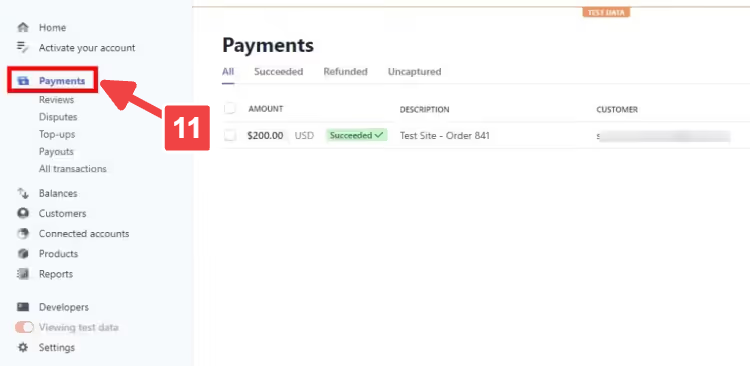
Przed uruchomieniem sklepu proszę nie zapomnieć odznaczyć opcji Enable Test Mode i zastąpić klucze testowe produkcyjnymi.
WC Order Test: bez kluczy, bez piaskownicy

WC Order Test to bezpłatna wtyczka dodająca fikcyjną bramkę płatniczą. Żadnych kluczy API, żadnych kont Stripe czy PayPal: instalują Państwo, włączają i testują. Działa tylko dla administratorów, zwykli klienci nie widzą tej bramki.
Proszę zainstalować wtyczkę przez Wtyczki → Dodaj nową, wyszukując „WC Order Test". Po aktywacji proszę otworzyć WooCommerce → Ustawienia → Płatności. Na liście pojawi się Order Test - Order Test Gateway, proszę włączyć przełącznik i kliknąć Skonfiguruj.

Jedyne ustawienie to checkbox Enable Order Test Gateway. Proszę go zaznaczyć i zapisać.

Proszę dodać produkt do koszyka, wypełnić dane billingowe i wybrać Order Test Gateway spośród metod płatności. Ta opcja jest widoczna tylko dla zalogowanych administratorów. Proszę kliknąć Place order.

Zamówienie zostało potwierdzone, proszę sprawdzić szczegóły na stronie zamówienia oraz w WooCommerce → Zamówienia. Wszystko na swoim miejscu? Checkout działa prawidłowo.
Zaletą WC Order Test jest to, że nie jest powiązany z konkretną bramką: testuje się sam proces składania zamówienia, a nie integrację z systemem płatności. Do ostatecznej weryfikacji rzeczywistej bramki proszę uzupełnić go opisaną wyżej metodą Stripe.
PayPal Sandbox: pełna symulacja

PayPal Sandbox to środowisko testowe PayPal, które emuluje rzeczywiste transakcje. Potrzebują Państwo dwóch kont testowych: sprzedawcy (merchant) i kupującego (buyer). Sprzedawca przyjmuje płatność, kupujący płaci.
Proszę wejść na PayPal Developer i zalogować się na swoje konto PayPal. W panelu dewelopera proszę przejść do Sandbox → Accounts i kliknąć Create account.

Proszę wybrać Business (merchant), to sprzedawca, wskazać kraj i kliknąć Create. To samo proszę powtórzyć dla Personal (buyer), to kupujący. Ważne: kraj musi być zgodny z walutą sklepu w WooCommerce, w przeciwnym razie zamówienia będą trafiać do statusu pending.
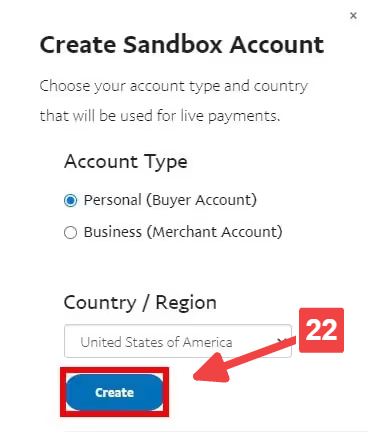
W sekcji Manage Accounts proszę kliknąć Options → View/edit account dla utworzonego konta.

Na karcie Profile zobaczą Państwo adres e-mail i systemowe hasło konta sandbox. Proszę je zapisać: e-mail sprzedawcy trafi do ustawień WooCommerce, e-mail kupującego posłuży do logowania podczas testowej płatności.

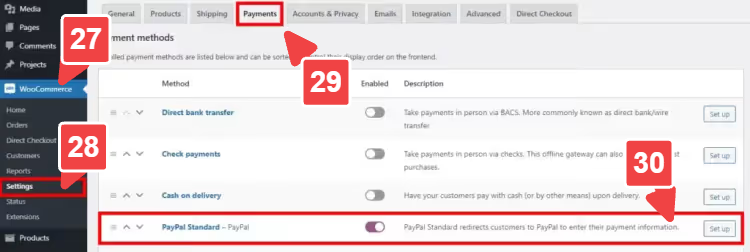
Teraz proszę skonfigurować PayPal w WooCommerce. Proszę przejść do WooCommerce → Ustawienia → Płatności, włączyć PayPal Standard i kliknąć Skonfiguruj (lub Zarządzaj).
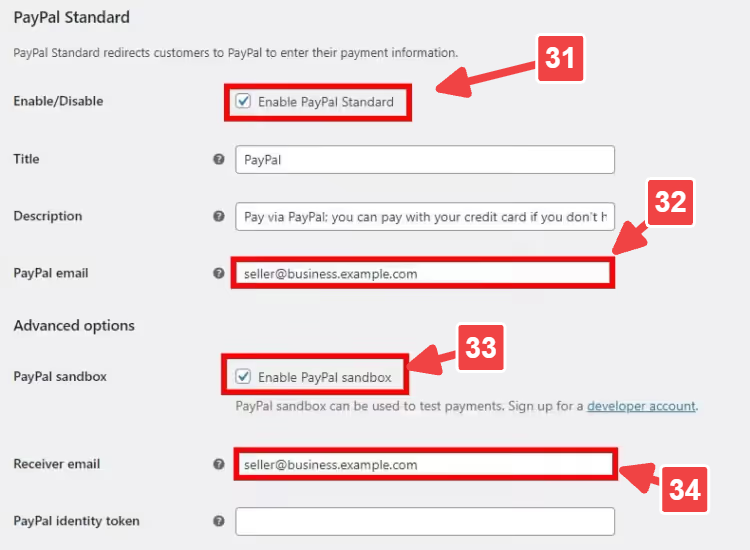
Proszę zaznaczyć Enable PayPal Standard, wkleić e-mail sprzedawcy (merchant) z Sandbox w pola PayPal email oraz Receiver email. Koniecznie należy zaznaczyć Enable PayPal sandbox. Proszę zapisać.
Proszę otworzyć sklep w oknie przeglądarki w trybie incognito (lub w innej przeglądarce). Dodać produkt do koszyka, wypełnić dane płatności, wybrać PayPal i kliknąć Proceed to PayPal.

Trafią Państwo na stronę PayPal Sandbox. Proszę zalogować się, używając e-maila kupującego (buyer) i hasła z Sandbox. Wybrać Pay with a PayPal balance i kliknąć Pay Now.

Gotowe: płatność została potwierdzona, zamówienie utworzone.

Proszę zalogować się do PayPal Developer Dashboard na koncie sprzedawcy (merchant) i sprawdzić sekcję Recent Activity: transakcja powinna być widoczna. Jeśli wszystko jest na swoim miejscu, PayPal został skonfigurowany prawidłowo. Przed uruchomieniem sklepu proszę odznaczyć Enable PayPal sandbox i wprowadzić dane rzeczywistego konta PayPal.
Sposób 2: Czeki z panelu WooCommerce
Jeśli nie chcą się Państwo zajmować wtyczkami i środowiskami testowymi, proszę włączyć płatność czekiem. Żadnych zewnętrznych serwisów: wszystko działa wewnątrz WooCommerce.
Proszę przejść do WooCommerce → Ustawienia → Płatności. Włączyć przełącznik Check payments i kliknąć Skonfiguruj (lub Zarządzaj).

Proszę zaznaczyć pole wyboru Enable Check Payments, opcjonalnie wypełnić tytuł, opis i instrukcje. Zapisać.

Proszę dodać produkt do koszyka i przejść do realizacji zamówienia. Proszę wypełnić dane rozliczeniowe, wybrać Check payment i kliknąć Place order.

Zamówienie zostało złożone. Proszę sprawdzić szczegóły, produkt, kwotę, adres.

Wada tej metody: testują Państwo sam mechanizm składania zamówienia, ale nie integrację z bramką płatniczą. Aby zweryfikować faktyczne przyjmowanie płatności, proszę uzupełnić testy metodą Stripe z pierwszego sposobu. Zaletą jest szybkość: cały proces trwa minutę, bez rejestracji i kluczy API.
Sposób 3: Rzeczywista transakcja + zwrot
Skrajny przypadek, gdy trzeba się upewnić, że pieniądze przechodzą całą drogę: z karty klienta na Pana konto i z powrotem. Proszę przeprowadzić rzeczywisty płatność i natychmiast dokonać zwrotu.
Ważne: ten sposób jest ryzykowny. Jeśli w checkoutie wystąpi błąd, zwrot może utknąć. Dlatego:
- Proszę dodać produkt z minimalną ceną (lub bezpłatny produkt testowy)
- Test proszę przeprowadzać TYLKO jako właściciel sklepu
- Proszę upewnić się, że na karcie jest wystarczająco dużo środków na testowe obciążenie
W WooCommerce → Ustawienia → Płatności proszę wybrać bramkę (Stripe, PayPal lub zwykły przelew bankowy). Proszę ją skonfigurować z użyciem kluczy produkcyjnych. Proszę upewnić się, że tryb testowy jest WYŁĄCZONY.

Proszę dodać testowy produkt do koszyka, wypełnić dane rozliczeniowe, wybrać bramkę i kliknąć Złóż zamówienie.

Zamówienie potwierdzone? Świetnie, checkout działa z prawdziwymi pieniędzmi.
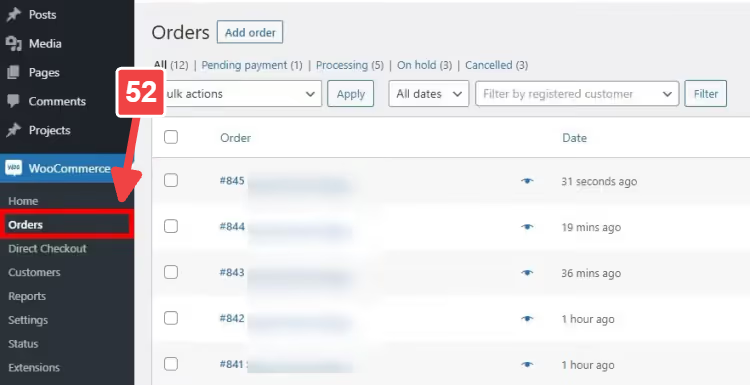
Teraz zwrot. Proszę zapisać Order ID, przejść do WooCommerce → Zamówienia i znaleźć zamówienie.
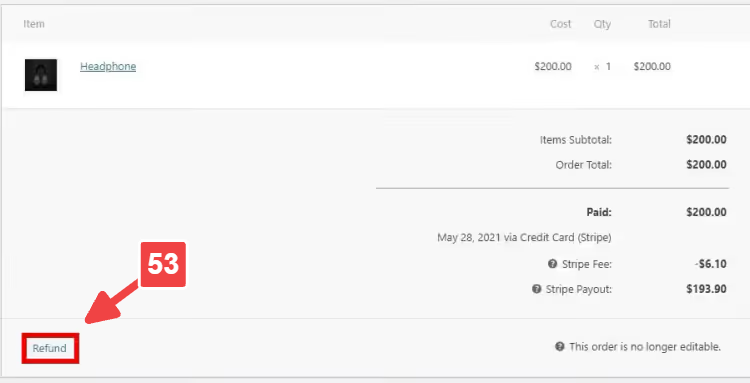
W bloku Element proszę kliknąć Zwrot.
Proszę wprowadzić kwotę zwrotu (pełną wartość) i wybrać Refund via Stripe (nazwa przycisku zależy od bramki: dla PayPal będzie to Refund via PayPal). Proszę potwierdzić.

Pieniądze wrócą na kartę. Niektóre bramki przetwarzają zwroty od kilku minut do kilku dni, to normalne.
Bonus: usuwanie zbędnych pól checkoutu dla szybkiego testu
Gdy przeprowadza Pan kilkanaście testowych zamówień z rzędu, wypełnianie za każdym razem pól rozliczeniowych to strata czasu. Wtyczka WooCommerce Direct Checkout usuwa niepotrzebne pola z checkoutu.

Proszę zainstalować wtyczkę: Wtyczki → Dodaj nową, wyszukać „WooCommerce Direct Checkout". Proszę aktywować. Proszę przejść do WooCommerce → Ustawienia → Direct Checkout → Checkout. W polu Remove checkout fields proszę wybrać pola, które chce Pan ukryć, i zapisać.

Proszę odświeżyć stronę checkoutu, wybranych pól już nie ma. Testowanie stało się szybsze.

Po zakończeniu testów proszę przywrócić pola. Pusty checkout jest wygodny do debugowania, ale w działającym sklepie obniża konwersję: kupujący musi widzieć, że proces składania zamówienia jest niezawodny i uporządkowany.
⁉️🤔 Często zadawane pytania
Czy można testować zamówienia w działającym sklepie z prawdziwymi klientami?
Nie, to prosta droga do zamieszania. Testowe zamówienie może się pomieszać z prawdziwymi, a włączony tryb testowy Stripe lub PayPal może uniemożliwić prawdziwemu klientowi dokonanie płatności. Proszę zawsze używać stagingu lub klonu strony.
Czym WC Order Test różni się od oficjalnego Test Orders od WooCommerce?
Obie dodają testową bramkę płatniczą. WC Order Test jest minimalistyczny: jedno pole wyboru, działa od razu. Oficjalny Test Orders od WooCommerce (dostępny od WooCommerce 5.0+) jest częścią ekosystemu WooCommerce.com, wymaga konta i pobrania archiwum zip. Do szybkiego sprawdzenia checkoutu WC Order Test jest prostszy.
Czy konieczne jest tworzenie dwóch kont sandbox PayPal?
Tak, jeśli testuje Pan pełny cykl. Konto firmowe przyjmuje płatność, osobiste płaci. Z jednym kontem PayPal nie pozwoli „kupić u samego siebie": system rozróżni sprzedawcę i kupującego tylko na podstawie różnych adresów e-mail.
Dlaczego zamówienie w PayPal Sandbox ma status Pending Payment?
Prawie na pewno kraj konta sandbox nie zgadza się z walutą sklepu WooCommerce. Proszę sprawdzić: jeśli sklep jest w dolarach (USD), konto sandbox musi być z USA. Jeśli w euro, z UE, i tak dalej.
Ile czasu zajmuje zwrot przy rzeczywistej transakcji?
Stripe, zwykle kilka minut. PayPal, od kilku godzin do 3-5 dni roboczych. Zwykły przelew bankowy, do 10 dni roboczych. Dokładne terminy zależą od banku wydającego kartę, a nie od WooCommerce.
Podsumowanie: którą metodę wybrać do swojego zadania
Jeśli potrzebują Państwo szybko sprawdzić, czy checkout w ogóle działa, proszę użyć WC Order Test. Jedno zaznaczenie, 30 sekund, żadnych zewnętrznych serwisów.
Jeśli sklep obsługuje Stripe, proszę wybrać tryb testowy Stripe Payment Gateway. Maksymalnie zbliżony do warunków produkcyjnych: ta sama logika, te same statusy zamówień, ale z fikcyjną kartą.
Jeśli sklep działa na PayPal, proszę skorzystać z PayPal Sandbox. Tak, konfiguracja trwa nieco dłużej (dwa konta sandbox), ale tylko w ten sposób zobaczą Państwo pełną ścieżkę transakcji od kupującego do sprzedawcy.
Czeki to opcja zapasowa, gdy wtyczki nie wchodzą w grę, a zewnętrzne serwisy są niedostępne.
Rzeczywista transakcja ze zwrotem to ostateczność. Radzimy najpierw przejść przez tryby testowe Stripe i PayPal, a dopiero jeśli pozostaną wątpliwości, wykonać jeden rzeczywisty płatnik z minimalną kwotą.
Po testach proszę nie zapomnieć wyłączyć trybów testowych, przywrócić ukryte pola checkoutu i zastąpić klucze sandbox produkcyjnymi. A jeszcze lepiej, proszę mieć pod ręką checklistę uruchomienia sklepu, aby żadne ustawienie nie pozostało w niewłaściwej pozycji.

Profesjonalny zespół autorów i redaktorów specjalizujących się w tworzeniu treści wysokiej jakości.