













🚀 Ubuntu Web: co się stało z prywatną alternatywą Chrome OS
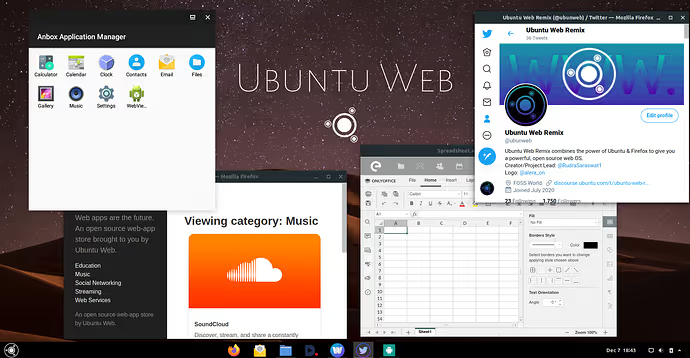
Ubuntu Web to remiks Ubuntu, który zamachnął się na świętość: zastąpić Chrome OS, nie oddając Państwa danych Google. Rozwijany przez społeczność, obiecywał znajome, zorientowane na sieć środowisko graficzne, ale oparte na Firefoksie i z pełnym zestawem opensource’owych usług /e/ Foundation. Brzmi jak marzenie entuzjasty prywatności.
Problem w tym, że marzenie utknęło w 2021 roku. Ostatnie wydanie, Ubuntu Web 20.04.3 (październik 2021), a strona projektu ubuntu-web.org już się nie otwiera. Przy czym sam koncept webowego systemu operacyjnego bez Google nigdzie nie zniknął: Chrome OS Flex od Google, dystrybucje Linuksa z nienaruszalnością prywatności i usługi chmurowe nieoparte na reklamach są, tak jak wcześniej, poszukiwane.
Rozkładamy na czynniki, w czym Ubuntu Web był dobry, dlaczego projekt zamarł i czego używać teraz, jeśli chce się pulpitu, który szanuje poufność.
💡 Szybki przegląd:
- Czym jest Ubuntu Web i dlaczego był na niego hype: Firefox zamiast Chrome, /e/ zamiast konta Google, aplikacje Androida od razu po instalacji.
- Instalacja i pierwsze uruchomienie: tryb live, kompatybilność ze starym sprzętem, krytyczny błąd ręcznej aktualizacji.
- Uczciwy werdykt: projekt jest martwy, ale idea żyje, co instalować w 2026 roku zamiast niego.
Czym jest Ubuntu Web
Ubuntu Web, nieoficjalny remiks Ubuntu, stworzony przez entuzjastę o nicku rs2009. Projekt po raz pierwszy pojawił się na Ubuntu Discourse w listopadzie 2020 roku i był pozycjonowany jako zorientowany na prywatność zamiennik Chrome OS / Chromium OS.
Główna różnica w stosunku do standardowego Ubuntu: zamiast Chrome lub Chromium jako przeglądarki systemowej używany był Firefox. Cały ekosystem opiera się na usługach /e/ Foundation, organizacji non-profit, która buduje „odgooglowaną" alternatywę dla standardowego zestawu aplikacji Google. Użytkownik otrzymywał:
- Pocztę w chmurze na własnej domenie w rodzaju
@e.emailprzez /e/ Mail; - Dysk w chmurze /e/ Drive z 1 GB za darmo i planami do 2 TB;
- Kalendarz, kontakty, notatki i zadania, pełny odpowiednik Google Calendar + Keep + Contacts;
- Zarządzanie zdjęciami z możliwością udostępniania albumów.
Idea: włącza się komputer, loguje się na konto /e/ i od razu otrzymuje się pełne środowisko webowe. Żadnego powiązania z Google, żadnego wysyłania danych na serwery korporacji reklamowej.
Pod maską Ubuntu 20.04 LTS z GNOME, motywem Adapta i ikonami Papirus. Dystrybucja domyślnie używała Waylanda i obsługiwała aplikacje Androida przez Anbox, a później WayDroid (bardziej wydajny kontener dla Androida na Linuksie).
Jak zainstalować Ubuntu Web
Instalacja Ubuntu Web praktycznie nie różni się od instalacji zwykłego Ubuntu. Jeśli choć raz instalowali Państwo Linuksa, proces będzie znajomy.
Pobierz obraz ISO. Wcześniej dystrybucja znajdowała się na ubuntu-web.org i mirrorze Dark Penguin. Obecnie strona projektu nie działa, ale obrazy mogą pozostać na pojedynczych mirrorach. Ważne: w nazwie pliku musi być słowo livecd, wersje bez niego mogą się nie uruchomić.
Nagraj obraz na pamięć USB. Sprawdzi się Etcher, Rufus lub Ventoy. Bootowalny pendrive pozwoli albo wypróbować system w trybie live, albo zainstalować go na dysku twardym.
Uruchom komputer z USB. Podczas startu wybierz bootowanie z pendrive’a. Sesja live daje dość dokładne wyobrażenie o systemie, ale część funkcji (szczególnie aplikacje Androida przez WayDroid) działa tylko na w pełni zainstalowanym systemie operacyjnym.
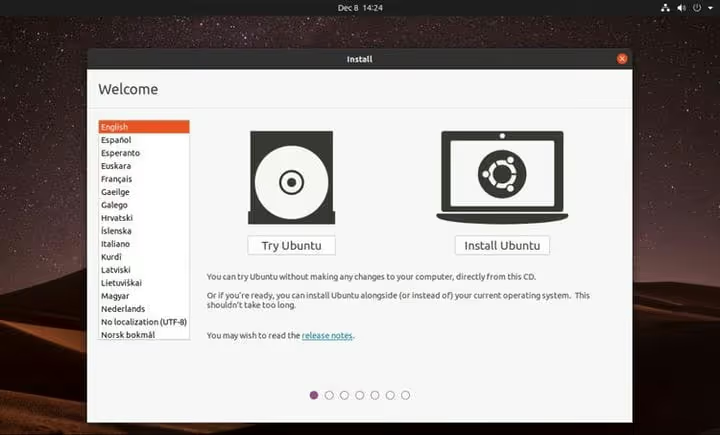
Interfejs intuicyjnie przypomina Chrome OS: dolny panel z przypiętymi aplikacjami webowymi, lakoniczne menu, minimum rozpraszających elementów. Tylko zamiast Chrome, Firefox, i żadne informacje nie trafiają na serwery Google.
Wybierz Zainstaluj Ubuntu, aby rozpocząć instalację. Instalator zada kilka standardowych pytań, w większości przypadków odpowiednie są parametry domyślne.
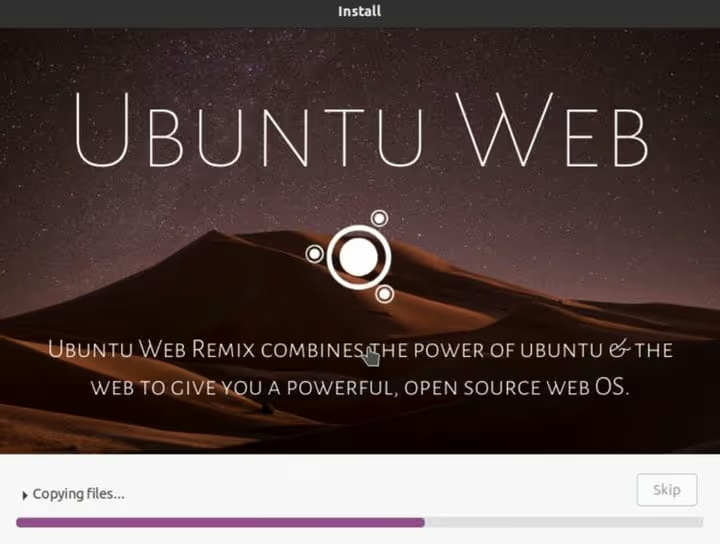
⚠️ Proces instalacji usunie zawartość dysku twardego. Proszę się upewnić, że wszystkie potrzebne dane są zapisane osobno, zanim uruchomią Państwo instalator.
Połączenie z chmurą /e/
Po instalacji i ponownym uruchomieniu zobaczą Państwo nietypowy widok: drugi ekran logowania, oddzielny od tego, który utworzyli Państwo podczas instalacji Ubuntu. To logowanie do ekosystemu /e/ Foundation.
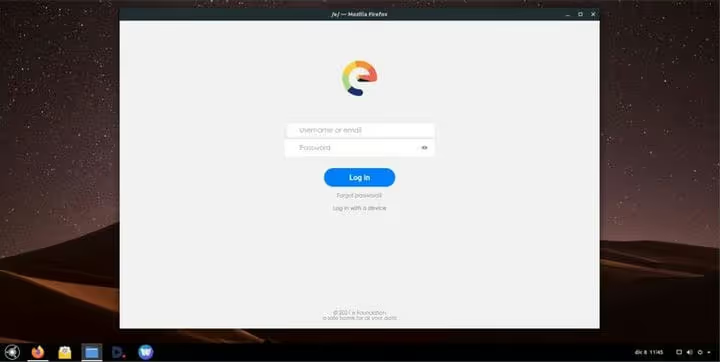
/e/ Foundation, francuska organizacja non-profit, założona przez twórcę Mandrake Linux Gaëla Duvala. Ich flagowy produkt to /e/OS, odgooglowane oprogramowanie dla smartfonów. W Ubuntu Web /e/ pełni rolę centralnego systemu chmurowego: poczta, pliki, kalendarz, kontakty i zadania, wszystko synchronizuje się przez konto /e/.
Jeśli mają już Państwo konto /e/ (na przykład z telefonu na /e/OS), proszę go użyć. Jeśli nie, rejestracja zajmuje około minuty i jest bezpłatna.
Co można robić w Ubuntu Web
Po zalogowaniu na konto /e/ otwiera się menu aplikacji. Zestaw zawiera kilka lokalnych narzędzi:
- Anbox, środowisko do uruchamiania aplikacji Androida (w późniejszych kompilacjach zastąpione przez WayDroid);
- Menedżer plików, klasyczna przeglądarka lokalnego systemu plików;
- Terminal, dla zaawansowanych użytkowników, którzy chcą dostosować system do swoich potrzeb.
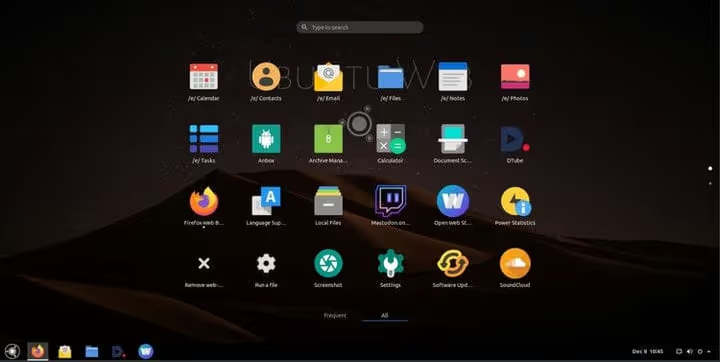
Kluczowe aplikacje webowe są przypięte do dolnego paska zadań:
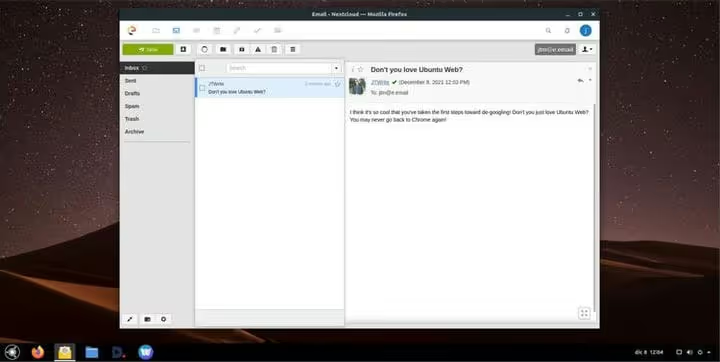
Poczta** /e/ Mail.** Interfejs przypomina Outlook Web, konfigurowalne układy, kolory, foldery. Podczas rejestracji automatycznie tworzony jest adres w rodzaju ваше_имя@e.email. Można używać również zewnętrznych klientów pocztowych przez IMAP.
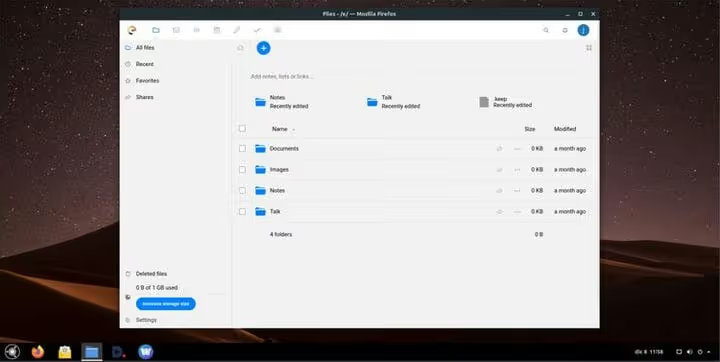
Pliki /e/ Drive. Odpowiednik Google Drive z 1 GB darmowej przestrzeni. Płatne plany rozszerzają przestrzeń dyskową do 2 TB. Pliki są dostępne przez interfejs webowy i synchronizują się z innymi urządzeniami na /e/OS.
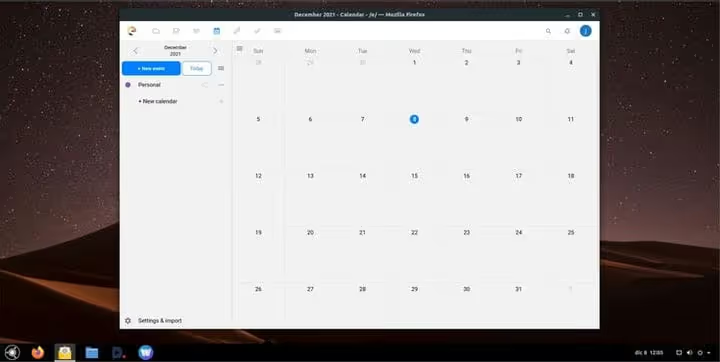
Kalendarz /e/ Calendar. Pełnoprawny kalendarz z wydarzeniami, spotkaniami i przypomnieniami. Synchronizuje się przez CalDAV, można więc podłączyć zewnętrzne klienty kalendarza (Thunderbird, GNOME Calendar).
Oprócz tych trzech aplikacji, w ekosystemie /e/ znajduje się webowy menedżer kontaktów, notatki, lista zadań i zarządzanie zdjęciami. Zamysł jest jasny: pełny zestaw codziennych narzędzi bez żadnego powiązania z Google.
Dlaczego projekt zamarł
Ubuntu Web rokował nadzieje, ale nie dorósł do dojrzałego produktu. Kilka czynników, które do tego doprowadziły:
Nieoficjalny status. Projekt nigdy nie był częścią rodziny wariantów Ubuntu. Jeden deweloper-entuzjasta bez wsparcia Canonical, zabrakło zasobów na długoterminowe wsparcie.
Baza na Ubuntu 20.04. Standardowe wsparcie Ubuntu 20.04 LTS zakończyło się w kwietniu 2025 roku. Nawet gdyby projekt był kontynuowany, potrzebna byłaby migracja na świeższe wydanie LTS, a to poważny nakład pracy.
Krytyczny błąd ręcznej aktualizacji. Podczas testowania okazało się, że uruchomienie aktualizacji przez standardową aplikację Software Updater psuje ładowanie systemu bez możliwości odzyskania. Ubuntu Web był zaprojektowany do automatycznych aktualizacji w stylu Chrome OS, pobierania nowych pakietów w tle i stosowania ich przy ponownym uruchomieniu. Ale błąd ręcznej aktualizacji przekreślał tę mechanikę: jedno niewłaściwe kliknięcie i system wymaga ponownej instalacji.
WayDroid wymagał rzeczywistego sprzętu. Aplikacje Androida przez WayDroid nie działały na maszynach wirtualnych i w sesjach live. Dla użytkowników, którzy chcieli najpierw przetestować dystrybucję w VirtualBoxie, była to poważna przeszkoda.
Strona ubuntu-web.org przestała odpowiadać, ostatnie commity w organizacji GitHub Ubuntu Web datowane są na lata 2021-2022. Projekt jest martwy.
Czego używać w 2026 roku zamiast Ubuntu Web
Idea zorientowanego na prywatność webowego systemu operacyjnego nigdzie nie zniknęła. Oto, co realnie działa teraz:

Wariant | Podstawa | Prywatność | Dla kogo |
|---|---|---|---|
Chrome OS Flex | Gentoo (Google) | Częściowa (konto Google) | Właściciele starego sprzętu, szkoły, biznes |
Peppermint OS | Debian/Devuan | Pełna (brak powiązania z dostawcą) | Miłośnicy lekkich, webowych środowisk graficznych |
GalliumOS | Xubuntu LTS | Pełna | Właściciele Chromebooków (optymalizacja pod sprzęt) |
Endless OS | Debian | Wysoka (treści offline) | Regiony ze słabym internetem, edukacja |
/e/OS Desktop (w fazie rozwoju) | Ubuntu? | Pełna | Bezpośredni zamiennik Ubuntu Web dla fanów /e/ |
Chrome OS Flex, oficjalne rozwiązanie Google do przekształcania starych PC i Maców w urządzenia podobne do Chromebooków. Szybkie uruchamianie, automatyczne aktualizacje, wsparcie Google Assistant. Ale wymaga konta Google, dla zagorzałych użytkowników dbających o prywatność to kompromis.
Peppermint OS jest najbliższy duchem Ubuntu Web: lekka, zorientowana na sieć dystrybucja oparta na Debianie z minimalnym zużyciem zasobów. Nie jest powiązana z żadnym ekosystemem, przeglądarkę, usługi chmurowe i aplikacje wybierają Państwo sami.
GalliumOS był tworzony specjalnie dla Chromebooków: zoptymalizowany pod ich sprzęt (touchpady, klawisze multimedialne, oszczędzanie baterii). Jeśli mają Państwo Chromebooka i chcą pełnoprawnego Linuksa zamiast Chrome OS, był to najlepszy wybór. Co prawda, projekt również zwolnił, ostatnie stabilne wydanie 3.1 oparte na Ubuntu 18.04. Obecnie społeczność rekomenduje MrChromebox firmware + zwykłą lekką dystrybucję (Peppermint, Lubuntu, MX Linux).
Endless OS jest interesujący ze względu na możliwości offline: encyklopedia, materiały edukacyjne, pakiet biurowy, wszystko jest wstępnie zainstalowane i działa bez internetu. Niezmienny główny system plików (jak w Chrome OS) chroni przed awariami podczas aktualizacji.
/e/OS na desktop jest na razie w fazie rozwoju, ale jeśli używają już Państwo /e/ na telefonie, to logiczna kontynuacja. /e/ Foundation ogłosiła prace nad desktopową wersją swojego systemu operacyjnego, która ma dać to samo doświadczenie „webowego systemu bez Google", które obiecywał Ubuntu Web.
⁉️🤔 Często zadawane pytania
Czy Ubuntu Web można jeszcze pobrać?
Obrazy mogą znajdować się na mirrorze Dark Penguin, ale oficjalna strona ubuntu-web.org nie działa. Nawet jeśli znajdą Państwo ISO, instalowanie Ubuntu 20.04 z zakończonym standardowym wsparciem w 2026 roku jest niebezpieczne, nie ma już aktualizacji bezpieczeństwa.
Czy można używać Ubuntu Web na starym laptopie?
Ubuntu Web rzeczywiście dobrze nadawał się do starego sprzętu: GNOME w okrojonej wersji, minimum procesów w tle, szybkie uruchamianie. Do tego samego zadania lepiej teraz wziąć Peppermint OS, Lubuntu lub Chrome OS Flex, są one aktualne i otrzymują aktualizacje bezpieczeństwa.
Czym /e/ Foundation różni się od Google?
/e/ Foundation to organizacja non-profit, która buduje usługi bez reklamowego modelu monetyzacji. Ich dochód stanowią płatne plany na przestrzeń w chmurze, a nie sprzedaż danych użytkowników. Technicznie usługi /e/ to forki sprawdzonych projektów opensource’owych: poczta oparta na Postfix/Dovecot, chmura oparta na Nextcloud.
Co ze wsparciem aplikacji Androida w alternatywach?
Waydroid to główne narzędzie do uruchamiania aplikacji Androida na Linuksie w 2026 roku. Działa na większości dystrybucji z jądrem skompilowanym ze wsparciem binder i ashmem. Instalacja:
sudo apt install waydroid. Nie działa na maszynach wirtualnych i wymaga wyłączenia Secure Boot na niektórych systemach.
Czy warto próbować Ubuntu Web w 2026 roku?
Jako codziennego systemu, nie. Jako historycznego eksperymentu lub nostalgicznej wycieczki po świecie remiksów Linuksa, jak najbardziej. Ale do prawdziwej pracy proszę wybierać aktywnie rozwijane dystrybucje z tabeli powyżej.
Co instalować, jeśli chce się „jak Chrome OS, ale bez Google"
Koncepcja, którą promował Ubuntu Web, jest żywa również w 2026 roku. Po prostu teraz rozeszła się po kilku projektach, z których każdy robi swoją część lepiej, niż wychodziło to u jednego entuzjasty.
Jeśli chcą Państwo gotowe rozwiązanie „włączasz i pracujesz" z automatycznymi aktualizacjami, proszę instalować Chrome OS Flex. Jeśli są Państwo gotowi trochę skonfigurować system pod siebie w zamian za pełną prywatność, Peppermint OS czeka. Jeśli mają Państwo Chromebooka, którego chcecie uwolnić od Google, oprogramowanie MrChromebox + Lubuntu lub MX Linux dadzą drugie życie sprzętowi.
Ubuntu Web wskazał kierunek. Inne projekty utorowały po nim drogę. Proszę spróbować Peppermint OS lub poczekać na desktopową wersję /e/OS, a otrzymają Państwo to samo doświadczenie, tylko bez strachu, że jedna aktualizacja zabije system.

Profesjonalny zespół autorów i redaktorów specjalizujących się w tworzeniu treści wysokiej jakości.