













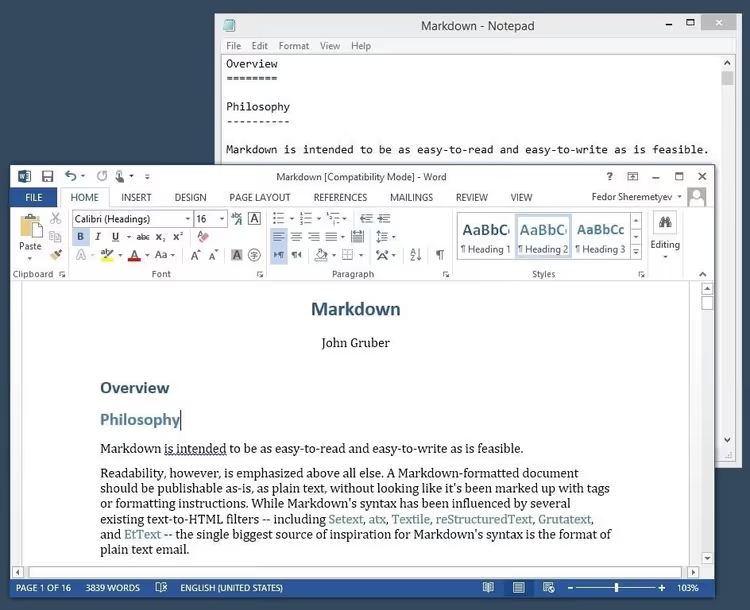
🔄 Writage: jak zapisać dokument Word w Markdown, poradnik 2026
Czym jest Writage i do czego służy
Napisali Państwo artykuł w Wordzie, z nagłówkami, tabelami, listami, przypisami. Wszystko dopracowane. Ale publikować trzeba w Markdown, a ręczne formatowanie pochłania godzinę i gwarantuje błędy. Brzmi znajomo?
Writage to wtyczka do Microsoft Word, która dodaje na wstążkę kartę Markdown. Pracują Państwo w znanym interfejsie Worda, zapisują wynik jako .md. Żadnej magii: po prostu pomost między formatowaniem rich-text a plain-text.

Wtyczka opiera się na CommonMark i rozszerzeniach GitHub Flavored Markdown. Poprawnie obsługuje nagłówki wszystkich poziomów, listy numerowane i punktowane, linki, pogrubienie i kursywę, tabele, przypisy, obrazy oraz formuły matematyczne. Od niedawnych wersji Writage przyjmuje treść bezpośrednio z ChatGPT, Claude i Gemini: skopiowali Państwo odpowiedź AI, wkleili do Worda, a formatowanie (nagłówki, listy, tabele, bloki kodu, formuły) zostało zachowane bez ręcznych poprawek i dodatkowych konwerterów.
💡 Szybki przegląd:
- Proszę pobrać instalator z oficjalnej strony i zainstalować wtyczkę w kilka minut.
- Proszę otworzyć plik Markdown w Wordzie i edytować jak zwykły dokument.
- Proszę zapisać DOCX jako Markdown przez „Zapisz jako", wynik jest gotowy do publikacji.
- Proszę skopiować tekst z Worda jako Markdown i wkleić do GitHub, Dev.to lub CMS.
- Proszę wkleić treść Markdown z ChatGPT do Worda, formatowanie zostanie zachowane.
- Proszę przekonwertować gotowy MD z powrotem na DOCX dla współpracowników, którzy pracują tylko w Wordzie.
Instalacja: trzy kroki do pierwszego Markdown

Instalacja zajmuje nie więcej niż trzy minuty:
Proszę przejść na oficjalną stronę Writage i pobrać
Writage.msi. Dostępna jest 14-dniowa wersja próbna z pełną funkcjonalnością, bez ograniczeń.Proszę dwukrotnie kliknąć pobrany plik i postępować zgodnie ze wskazówkami kreatora. Wymagane są uprawnienia administratora.
Proszę otworzyć Microsoft Word. Na wstążce pojawiła się karta Writage, wtyczka jest gotowa.
Writage jest dostępny dla Windows i macOS, w tym dla wersji Word 2016, 2019, 2021 i Microsoft 365. Żadnych dodatkowych zależności: wtyczka działa całkowicie lokalnie, pliki pozostają na Państwa komputerze i nie są przesyłane na serwery zewnętrzne.
Po instalacji na karcie Writage znajdą Państwo wszystko, co niezbędne: przyciski otwierania i zapisywania plików Markdown, inteligentny schowek z obsługą znaczników Markdown oraz sekcję zarządzania licencją.
Cztery scenariusze pracy z Writage
Wtyczka pokrywa wszystkie typowe zadania podczas pracy z dokumentami Markdown. Omówmy każde z nich.
Otwieranie pliku Markdown do edycji
Otrzymali Państwo plik .md od programisty, pobrali dokumentację z GitHuba lub wyeksportowali artykuł z CMS, a czytanie „surowego" znacznika jest niewygodne. Writage rozwiązuje ten problem:
- Proszę uruchomić Microsoft Word.
- Proszę kliknąć „Otwórz" (
Ctrl+O) i wybrać plik Markdown (rozszerzenie.md,.markdownlub.text). - Dokument otworzy się jak zwykły plik Worda ze sformatowanymi nagłówkami, listami, linkami i tabelami.
- Proszę edytować za pomocą znanych narzędzi Worda. Przy zapisywaniu wystarczy wybrać format Markdown.
Zapisywanie dokumentu Word w Markdown
Główny scenariusz dla autorów i menedżerów treści: napisali Państwo materiał w Wordzie, zapisali jako Markdown do publikacji.
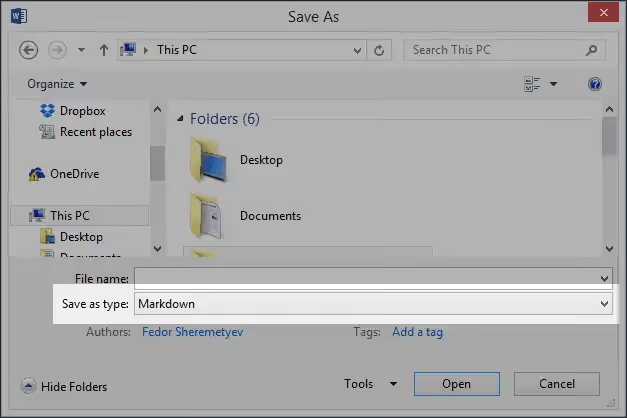
- Proszę otworzyć gotowy dokument w Wordzie lub utworzyć nowy.
- Proszę wybrać „Plik" → „Zapisz jako…".
- Na rozwijanej liście „Typ pliku" proszę znaleźć Markdown.
- Proszę kliknąć „Zapisz". Dokument zostanie przekonwertowany do
.mdz zachowaniem struktury, linków, tabel i formatowania.
Żadnych pośrednich konwerterów i ręcznego formatowania.
Zapisywanie pliku Markdown jako dokumentu Word
Zadanie odwrotne: pracowali Państwo w Markdown, a wynik trzeba przekazać współpracownikowi, który korzysta tylko z Worda. Albo potrzebne jest formatowanie niedostępne w czystym Markdown.
- Proszę otworzyć plik
.mdw Wordzie przez „Plik" → „Otwórz". - Proszę wybrać „Plik" → „Zapisz jako…".
- W polu „Typ pliku" proszę wskazać Dokument Word (
.docx). - Proszę zapisać. Wszystkie elementy Markdown zostaną przekształcone na odpowiadające im style Worda.
Konwersja jest dwukierunkowa i odwracalna: ścieżka DOCX → MD → DOCX przebiega bez utraty struktury.
Kopiowanie i wklejanie treści Markdown
Writage dodaje do Worda inteligentny schowek z obsługą Markdown. Dwa kluczowe scenariusze:
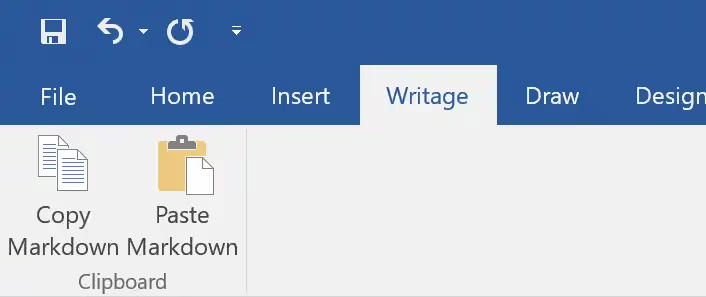
- Kopiuj jako Markdown. Zaznaczyli Państwo tekst w Wordzie, skopiowali przez kartę Writage, w schowku jest gotowy kod Markdown. Proszę wkleić do edytora kodu, GitHub, Dev.to lub CMS.
- Wklej Markdown jako sformatowany tekst. Skopiowali Państwo znacznik Markdown z dowolnego źródła, wkleili przez Writage, Word wyświetlił go jako sformatowany dokument. Działa to również dla treści z ChatGPT, Claude i Gemini: odpowiedź AI z nagłówkami, listami, tabelami i blokami kodu jest wklejana z pełnym zachowaniem struktury.
Cena i plany taryfowe
Model cenowy Writage jest prosty i przejrzysty. 14-dniowa wersja próbna z pełną funkcjonalnością, można przetestować wszystko przed zakupem.
Plan | Cena | Dla kogo |
|---|---|---|
Personal | 29 USD +VAT | Użytek indywidualny. Licencja bezterminowa na nazwisko właściciela, 12 miesięcy bezpłatnych aktualizacji |
Commercial | 145 USD +VAT (29 USD za użytkownika) | Firmy i organizacje. Licencja bezterminowa na nazwę firmy, 12 miesięcy aktualizacji. Minimum 5 użytkowników |
Licencja jest bezterminowa (perpetual): kupują Państwo raz, korzystają. Nie ma subskrypcji. Płatności obsługuje FastSpring, platforma e-commerce dla firm software’owych, działająca od 2005 roku.
Wideo: jak działa Writage
Krótka demonstracja wtyczki w działaniu: instalacja, otwieranie pliku Markdown i konwersja dokumentu w kilka minut.
⁉️🤔 Często zadawane pytania
Czym Writage różni się od Pandoc?
Pandoc to potężny konwerter wiersza poleceń, który wymaga umiejętności technicznych i pracy przez terminal. Writage to wtyczka GUI do Worda, która nie wymaga znajomości wiersza poleceń. Jeśli już pracują Państwo w Wordzie i chcą zapisywać wynik jako Markdown bez dodatkowych narzędzi, Writage jest wygodniejszy. Jeśli potrzebują Państwo konwersji wsadowej setek plików lub obsługi dziesiątek formatów, proszę sięgnąć po Pandoc.
Czy Writage zachowuje tabele i formuły podczas konwersji?
Tak, tabele i formuły matematyczne są konwertowane poprawnie w obie strony. Writage obsługuje CommonMark i rozszerzenia GitHub Flavored Markdown: tabele, bloki kodu z podświetlaniem składni, listy zadań i wyrażenia matematyczne. Podczas wklejania treści z ChatGPT formuły również są zachowywane.
Czy Writage działa na macOS?
Tak, na stronie dewelopera dostępna jest wersja dla macOS. Instalacja jest analogiczna do wersji Windows: pobierają Państwo instalator, uruchamiają, nadają uprawnienia administratora, wtyczka pojawia się na wstążce Microsoft Word dla Mac.
Czy trzeba znać składnię Markdown, aby pracować z Writage?
Nie, to jest sedno wtyczki. Pracują Państwo w znanym interfejsie Worda z formatowaniem wizualnym, a konwersję na znaczniki Markdown wtyczka bierze na siebie. Znajomość Markdown jest przydatna do zrozumienia wyniku, ale nie jest obowiązkowa w codziennej pracy.
Czy bezpiecznie jest używać Writage do dokumentów poufnych?
Tak. Writage działa całkowicie lokalnie na Państwa komputerze. Żadne dane nie są wysyłane do chmury, cały proces konwersji odbywa się offline. Ma to zasadnicze znaczenie dla dokumentów poufnych i materiałów korporacyjnych.
Czy warto instalować Writage w 2026 roku

Writage rozwiązuje konkretny problem: autorzy i redaktorzy przyzwyczajeni do Microsoft Word zyskują możliwość pracy z Markdown bez przekwalifikowywania się na nowe edytory i bez kłopotów z wierszem poleceń. To nie jest zamiennik specjalistycznych narzędzi, takich jak iA Writer czy Typora, to pomost między światem formatowania rich-text a plain-text.
Jeśli piszą Państwo dokumentację dla GitHuba, artykuły dla Dev.to, posty na blogi na generatorach statycznych lub po prostu chcą przechowywać materiały robocze w otwartym formacie, Writage oszczędza godziny ręcznego formatowania. A obsługa wklejania z ChatGPT organicznie wpisuje wtyczkę w nowoczesny proces tworzenia treści z wykorzystaniem AI.
Proszę wypróbować 14-dniową bezpłatną wersję: w ciągu dwóch tygodni stanie się jasne, na ile wtyczka pasuje do Państwa procesu pracy. Proszę pobrać Writage z oficjalnej strony i napisać pierwszy dokument Markdown prosto z Worda.

Profesjonalny zespół autorów i redaktorów specjalizujących się w tworzeniu treści wysokiej jakości.