













🔄 Zamieniamy bloki miejscami na urządzeniach mobilnych: CSS order bez edycji HTML
Na desktopie kolumny stoją prawidłowo: tekst po lewej, obraz po prawej. Otwierają Państwo stronę na telefonie i najpierw widzą obraz, a opis zjeżdża na dół, pod scroll.
Znajoma sytuacja? Przyczyna tkwi w tym, że na urządzeniach mobilnych cały układ zwija się do jednej kolumny, a kolejność bloków pozostaje sztywna: ten, który jest pierwszy w HTML, jest na górze. Nikt nie chce zmieniać HTML-a dla wersji mobilnej: to dublowanie sekcji lub protezy z display: none.
CSS daje narzędzie, które rozwiązuje problem bez ingerencji w układ, właściwość order w połączeniu z flexboxem. Jedna linijka w media query i bloki zamieniają się miejscami.
💡 Szybki przegląd:
- Jak flexbox zarządza kolejnością bloków bez zmiany HTML
- Kod CSS do zamiany miejscami dwóch kolumn na urządzeniach mobilnych
- Jak zastosować klasy przez page builder (na przykładzie King Composer)
- Gotowy snippet: kopiują Państwo, wstawiają swoje klasy, sprawdzają
Jak działa CSS order: krótko o najważniejszym
Flexbox potrafi nie tylko wyrównywać elementy w poziomie i pionie. Każdy element flex ma liczbową właściwość order, która określa jego wizualną pozycję niezależnie od miejsca w HTML.
Domyślnie order: 0 dla wszystkich elementów, występują one w takiej kolejności, w jakiej są zapisane w kodzie. Wystarczy jednak nadać jednemu blokowi order: 1, a drugiemu order: 2, a przeglądarka je przestawi. Mniejsza liczba zawsze idzie pierwsza.
Najbardziej przydatne: order działa wewnątrz media query. Na desktopie bloki stoją jak zwykle, a na ekranach do 768px zamieniają się miejscami. HTML pozostaje przy tym nietknięty, wyszukiwarki widzą oryginalną kolejność, dostępność nie cierpi. MDN potwierdza: visual order zmienia się, tab order nie (dopóki nie ruszają Państwo tabindex).
Proszę zwrócić uwagę: order działa tylko wewnątrz kontenera flex. Blok nadrzędny musi mieć display: flex lub display: inline-flex. Bez tego właściwość order jest ignorowana.
Analiza krok po kroku: stosujemy order w praktyce
Rozważmy typową sekcję: dwie kolumny w rzędzie na desktopie, jedna nad drugą na urządzeniach mobilnych. Zadanie: na telefonie druga kolumna (obraz) ma być PIERWSZA, a pierwsza (tekst) druga.
Krok 1: przygotowujemy strukturę HTML
Podstawowy układ: kontener nadrzędny i dwa bloki podrzędne. Kolejność w HTML: najpierw tekst, potem obraz. Właśnie taką strukturę generuje większość page builderów, w tym King Composer.
1 <div class="section-wrapper"> 2 <div class="block-text">Текст и пояснение слева</div> 3 <div class="block-image">Картинка справа</div> 4 </div>
Krok 2: piszemy CSS
Najpierw robimy z kontenera kontener flex dla wszystkich rozdzielczości. Następnie w media query dla urządzeń mobilnych nadajemy każdemu blokowi jego order i rozciągamy na pełną szerokość.
Proszę dodać ten kod w Dashboard → Appearance → Customize → Additional CSS swojego motywu lub przez wtyczkę Code Snippets. Proszę nie edytować plików motywu bezpośrednio: przy aktualizacji style przepadną.
1 .section-wrapper { 2 display: flex; 3 flex-flow: wrap; 4 } 5 6 @media screen and (max-width: 767px) { 7 .block-image { 8 order: 1; 9 width: 100%; 10 } 11 12 .block-text { 13 order: 2; 14 width: 100%; 15 } 16 }
Analiza: na desktopie oba bloki to zwykłe elementy flex z order: 0 (wartość domyślna zgodnie ze specyfikacją). Tekst po lewej, obraz po prawej, jak w HTML. Na ekranach do 768px uruchamia się media query: blok .block-image otrzymuje order: 1, idzie pierwszy; blok .block-text otrzymuje order: 2, staje się drugi. width: 100% gwarantuje, że bloki zajmą cały ekran w poziomie.
Kluczowy moment: klasy .block-text i .block-image to Państwa własne nazewnictwo. W rzeczywistym projekcie zaczepiają się Państwo o te klasy, które generuje Państwa page builder lub motyw.
Krok 3: jak nadać klasy w page builderze
Uniwersalne podejście: każdy wizualny konstruktor (Elementor, Bricks, stary King Composer, natywny Gutenberg przez grupę) pozwala dodać dowolną klasę CSS do sekcji i kolumn. Na zrzutach ekranu poniżej pokazano proces w interfejsie King Composer, ale logika jest wszędzie taka sama: znajdują Państwo pole „CSS Class" lub „Extra Class" w ustawieniach wiersza/kolumny i wpisują potrzebną nazwę.
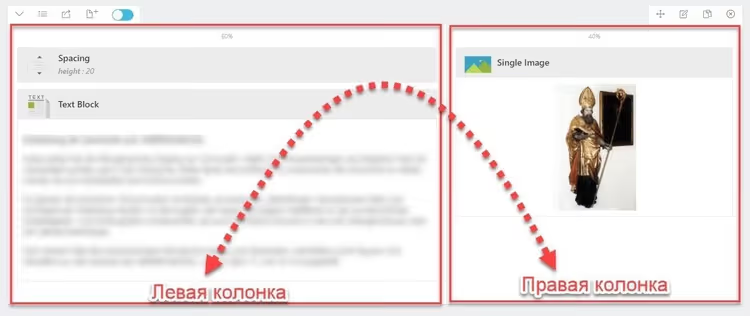
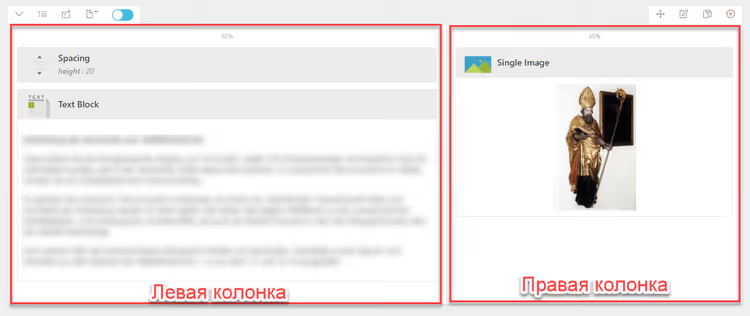
Sekcja z dwóch kolumn w King Composer wygląda tak:
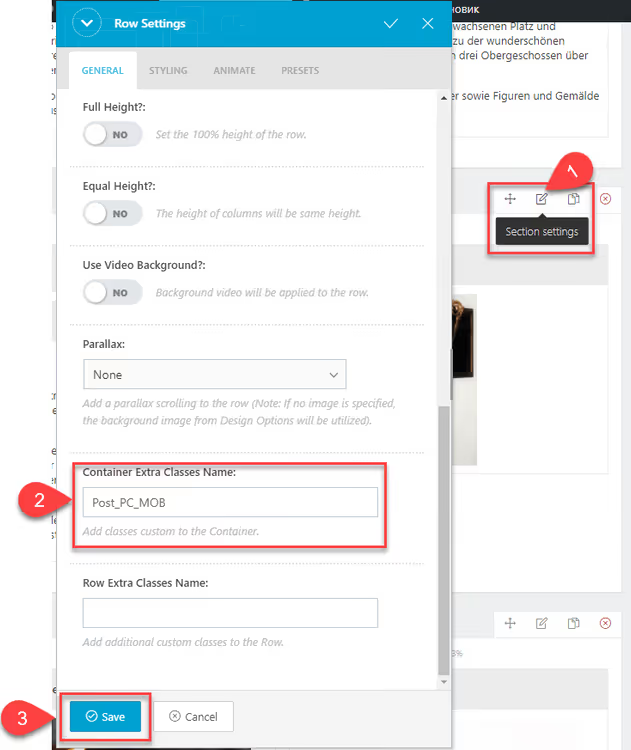
Kontenerowi nadrzędnemu (wiersz) nadajemy klasę section-wrapper:
Lewej kolumnie klasę block-text:
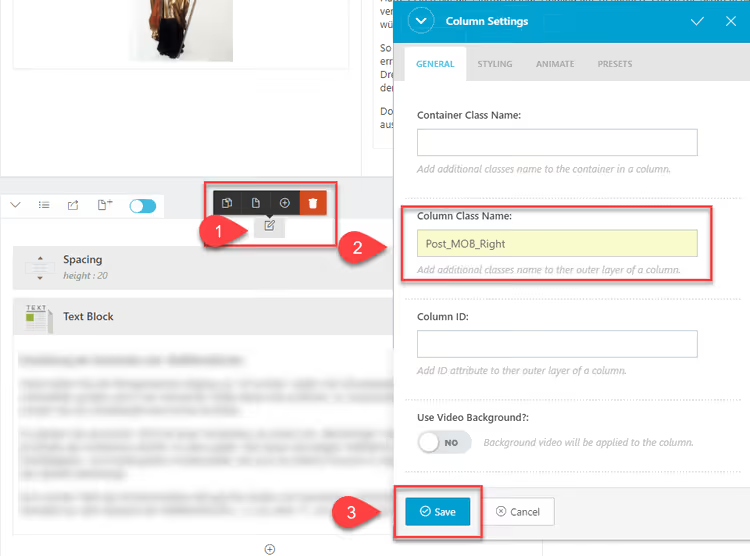
Prawej kolumnie klasę block-image:
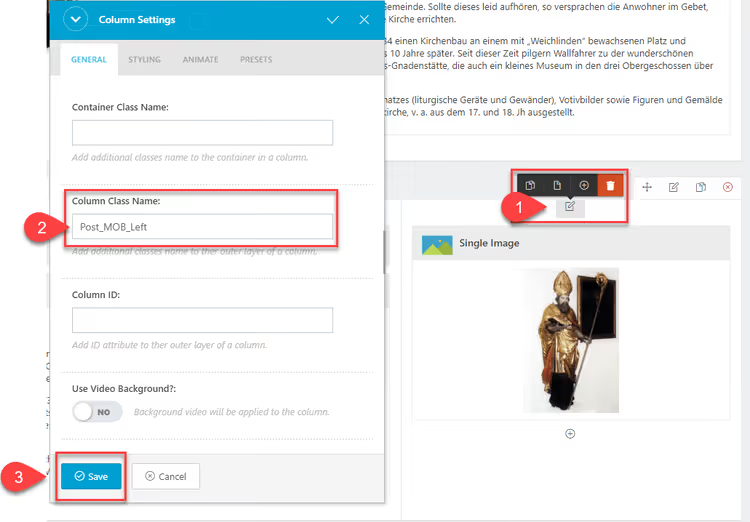
Po zapisaniu i publikacji proszę sprawdzić stronę z telefonu lub przez DevTools przeglądarki (F12 → Toggle Device Toolbar). Bloki powinny zamienić się miejscami: obraz na górze, tekst pod nim.
Jak dostosować metodę do swojego projektu
Trzy typowe scenariusze i co zmieniać w kodzie:
Używają Państwo innego page buildera. Proszę znaleźć pole dla dowolnej klasy CSS w ustawieniach sekcji/kolumny. W Elementor to Advanced → CSS Classes, w Bricks Settings → CSS ID & Classes. Wpisują Państwo swoje nazwy klas, w CSS zmieniają selektory na nie.
Kodują Państwo ręcznie, bez page buildera. Jeszcze prościej: od razu piszą Państwo potrzebne klasy w układzie HTML szablonu. Kod CSS ten sam, po prostu dostosowują Państwo selektory do swojego układu.
Bloków nie jest dwa, a trzy lub więcej. Dodają Państwo w media query regułę dla każdego bloku z jego wartością order. Na przykład: .block-a { order: 1; }, .block-b { order: 2; } i .block-c { order: 3; }. Liczby nie muszą iść po kolei, można użyć order: 10 dla gwarantowanego przesunięcia na koniec.
Proszę sprawdzić, czy kontener nadrzędny ma display: flex, bez tego order jest po cichu ignorowany i stracą Państwo pół godziny na debugowanie. Najczęstszy scenariusz: kontener ma domyślnie display: block, flex jest ustawiony, ale nadpisany przez bardziej specyficzną regułę motywu. DevTools → Computed pokaże wynikową wartość.
Proszę obejrzeć krótkie wideo na ten temat: pokazuje ono wizualnie, jak order przestawia bloki w czasie rzeczywistym:
⁉️🤔 Często zadawane pytania
Czy order działa we wszystkich przeglądarkach?
orderjest wspierany przez wszystkie nowoczesne przeglądarki od 2015 roku, w tym Safari na iOS i Chrome na Androidzie. Według danych caniuse.com, globalne wsparcie flexboxa to 99,2%. Jeśli potrzebują Państwo wsparcia IE11 (rozumie on flexbox, ale z błędami), proszę dodać-ms-flex-orderz tą samą wartością.
Czy order psuje indeksację przez wyszukiwarki?
Nie. Roboty wyszukiwarek czytają źródłowy HTML strony, a
orderzmienia tylko wizualną kolejność w przeglądarce. Google potwierdza: przestawienia CSS nie wpływają na ranking. Oryginalna kolejność treści w HTML pozostaje taka sama.
Dlaczego mój order nie działa?
Trzy najczęstsze przyczyny: (1) blok nadrzędny nie ma
display: flex; (2) media query jest nadpisywane przez bardziej specyficzną regułę motywu; (3) element podrzędny ma display inny niż block (na przykład inline), staje się on i tak elementem flex, ale zachowanie może się różnić. Proszę otworzyć DevTools, zakładka Elements → Computed: proszę sprawdzić, czy Państwaorderjest stosowany i czy nie jest przekreślony.
Czy można zmieniać kolejność przez CSS Grid zamiast flexbox?
Tak. W Grid istnieje właściwość
order, która działa identycznie. Ponadto Grid oferuje alternatywę: można ustawićgrid-rowigrid-columndla jawnego pozycjonowania elementów bezorder. Ale jeśli mają Państwo po prostu wiersz z dwiema kolumnami, flexbox jest prostszy, mniej kodu.
Co robić, jeśli page builder nie pozwala dodać swojej klasy?
Niektóre stare lub okrojone buildery nie pokazują pola CSS Class. W takim przypadku: (1) proszę owinąć sekcję w grupę i nadać klasę grupie; (2) użyć gotowego selektora CSS buildera (na przykład
.kc-column-12a3bdla King Composer), znaleźć go przez DevTools; (3) przełączyć się na Gutenberg z grupą-kontenerem, tam pole „Additional CSS Class" jest w każdym bloku na prawym panelu.
Co zapamiętać o zmianie kolejności bloków
Właściwość CSS order to najłatwiejszy sposób zarządzania wizualną kolejnością bloków bez edycji HTML. Elastyczność osiąga się trzema linijkami w media query: nadali Państwo kontenerowi display: flex, zapisali order: 1 i order: 2 dla bloków podrzędnych na mobilnym breakpoincie, gotowe.
Najpewniejsza ścieżka wdrożenia: proszę dodawać CSS przez Appearance → Customize → Additional CSS lub wtyczkę Code Snippets, nie ruszać plików motywu. Przed publikacją proszę sprawdzić stronę przez DevTools na emulatorze iPhone'a i rzeczywistym urządzeniu. Jeśli order milczy, w pierwszej kolejności proszę spojrzeć na wartość Computed display kontenera.
Próbowali Państwo tej metody na swojej stronie? Proszę napisać w komentarzach, z jakim page builderem Państwo pracowali i co zamieniali miejscami.

Profesjonalny zespół autorów i redaktorów specjalizujących się w tworzeniu treści wysokiej jakości.