














🖥 Plex Media Server: інструкція зі встановлення, налаштування та керування
Придбали NAS або виділили під медіатеку старий ноутбук, а фільми й музика розкидані по трьох жорстких дисках? Plex збирає цей хаос у єдину бібліотеку з постерами, описами та наскрізним доступом із телевізора, телефона чи планшета, з дому та через інтернет.
На практиці Plex Media Server перетворює звичайний комп’ютер на домашній медіасервер за 10 хвилин. Без танців із DLNA-серверами, без ручного перейменування файлів і без копіювання фільмів на кожен пристрій окремо.
У цьому посібнику, повне налаштування Plex з нуля: від завантаження інсталятора до віддаленого доступу з телевізора. Усі кроки з живими скриншотами, актуальними на 2026 рік.
💡 Швидкий огляд:
- Завантажте та встановіть Plex Media Server на комп’ютер або NAS
- Пройдіть майстер початкового налаштування: ім’я сервера, перша медіатека, вхід в обліковий запис
- Додайте папки з фільмами, серіалами та музикою, Plex сам підтягне постери
- Налаштуйте віддалений доступ для перегляду з телевізора або телефона поза домом
- За потреби увімкніть апаратне транскодування для слабких пристроїв
Що таке Plex і для чого він потрібен
Plex — це клієнт-серверна медіаплатформа: програма-сервер зберігає та каталогізує ваш контент, а клієнтські застосунки на телевізорах, смартфонах і планшетах цей контент відтворюють. На відміну від простого розшарювання папки через мережу, Plex автоматично добирає постери, описи, акторський склад і саундтреки, бібліотека виглядає як власний Netflix, тільки з вашими файлами.
Схема роботи складається з трьох компонентів. Plex Media Server встановлюється на комп’ютер або NAS і сканує вказані папки з медіафайлами. Клієнти Plex, застосунки для Android, iOS, Apple TV, Smart TV, PlayStation і Xbox, під’єднуються до сервера та запитують потік. Центральний сервер Plex зберігає обліковий запис і маршрутизує під’єднання з інтернету до вашого домашнього сервера.
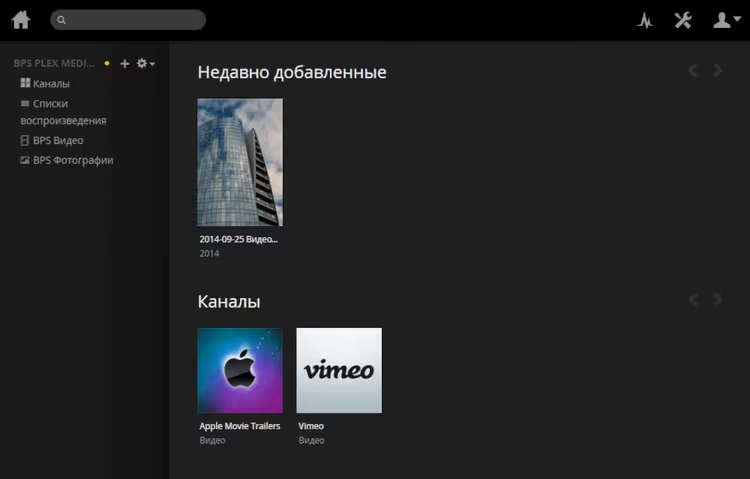
Plex уміє транскодувати відео «на льоту»: якщо пристрій клієнта не підтримує вихідний кодек або роздільну здатність, сервер перетискає потік у сумісний формат у реальному часі. Для одного потоку 1080p вистачить процесора Intel Core i5, а для 4K-транскодування знадобиться i7 або апаратне прискорення через Intel Quick Sync / NVIDIA NVENC.
Сервер працює на Windows, macOS, Linux, а також на більшості NAS-пристроїв від Synology і QNAP. Для встановлення підійде практично будь-який комп’ютер із 2 ГБ оперативної пам’яті, мінімальні вимоги напрочуд скромні.
Подивіться коротке відео з налаштування, якщо віддаєте перевагу візуальному формату:
Встановлення Plex Media Server
Перш за все завантажте інсталятор для вашої операційної системи. Офіційна сторінка завантаження доступна за адресою plex.tv/downloads, оберіть платформу та дочекайтеся завершення завантаження. Встановлення стандартне: запустіть завантажений файл і дотримуйтеся кроків майстра, нічого змінювати не потрібно.
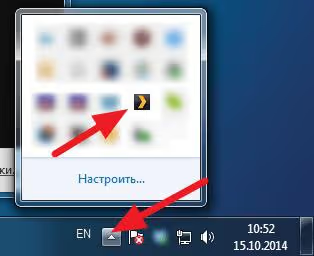
Після встановлення в системному треї Windows з’явиться іконка Plex, а в браузері автоматично відкриється сторінка налаштування. Якщо сторінка не відкрилася, двічі клацніть по іконці в треї, і браузер запуститься примусово.
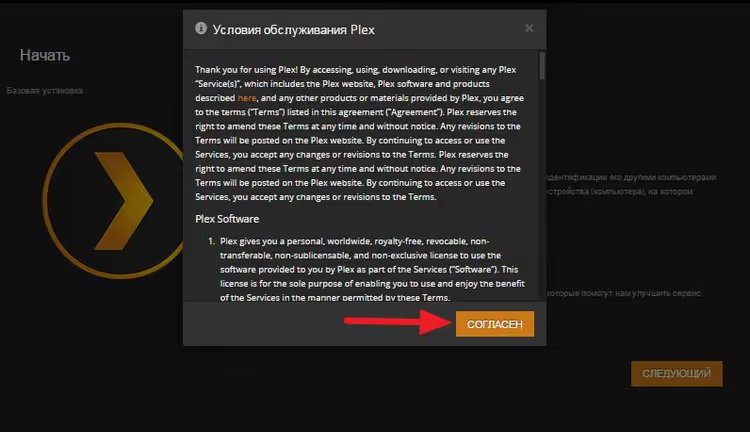
Натисніть кнопку «Згоден» — це стандартна ліцензійна угода. На наступних екранах майстер запропонує задати ім’я сервера та додати першу медіатеку.
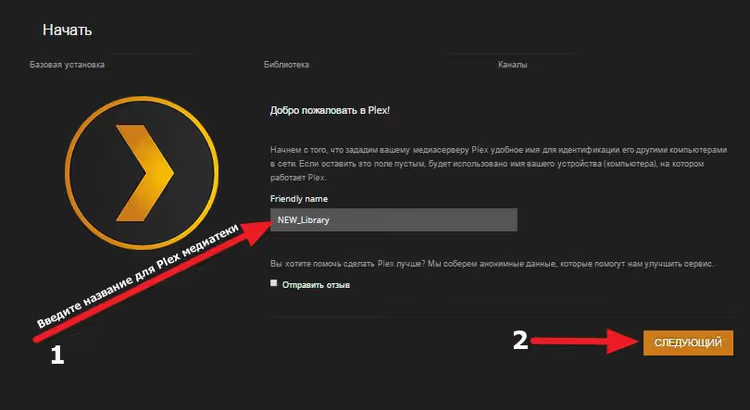
Ім’я сервера — це те, як ваша медіатека відображатиметься в клієнтів. Можна залишити запропоноване або задати своє, наприклад «Домашній сервер» чи «Кінотека». Ім’я завжди можна змінити пізніше в налаштуваннях.
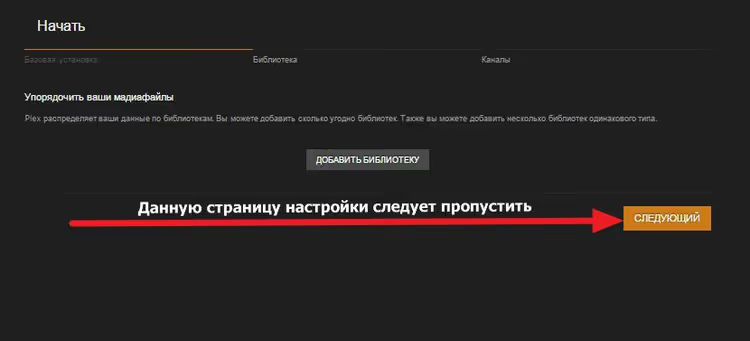
Наступний крок, додавання першої бібліотеки. Майстер запропонує вибрати тип контенту: фільми, серіали, музика, фото або домашнє відео. Для кожного типу Plex використовує власний сканер метаданих: фільмам добирає постери й акторів, серіалам, сезони та епізоди, музиці, обкладинки альбомів.
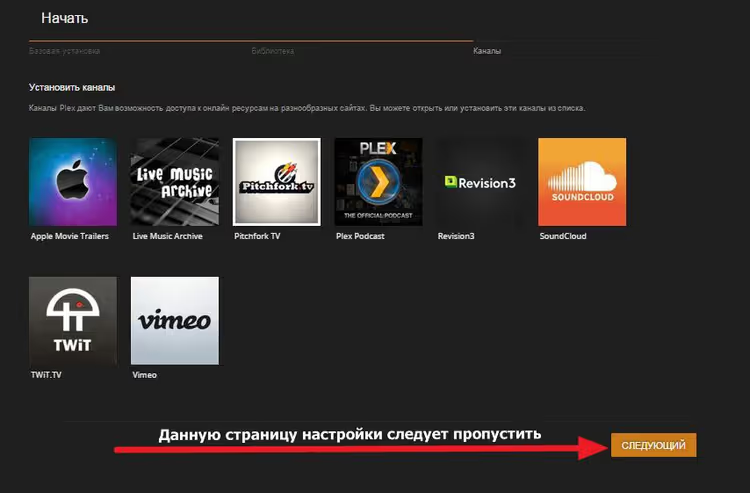
Вкажіть папку з файлами та натисніть «Готово». Майстер завершить початкове налаштування й відкриє головну сторінку медіатеки.
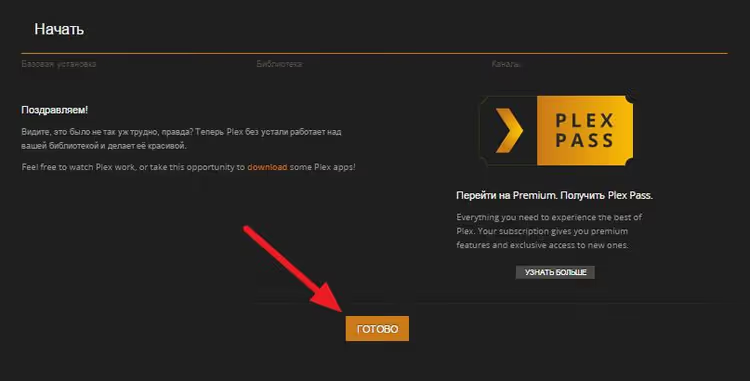
З цього моменту Plex почне сканувати вказані папки та завантажувати метадані. Процес може тривати кілька хвилин залежно від розміру колекції. На час першого сканування залиште налаштування за замовчуванням, тонке оптимізування робиться пізніше, коли бібліотека вже готова.
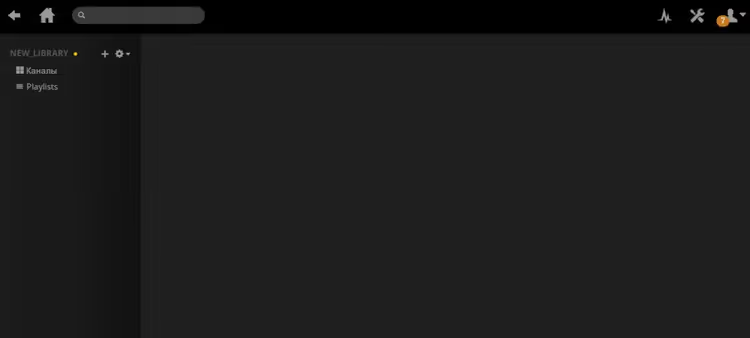
Додавання медіатек у Plex
Однієї бібліотеки рідко буває достатньо: фільми, серіали, музика та сімейні фото, усе це живе в різних папках і потребує окремих типів. Plex дозволяє створити необмежену кількість бібліотек, кожна зі своїм сканером і налаштуваннями відображення.
Щоб додати нову бібліотеку, натисніть кнопку «+» у лівій частині головного екрана.
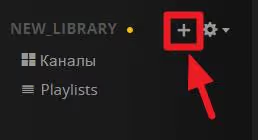
Відкриється вікно вибору типу бібліотеки. Plex пропонує кілька категорій: фільми, серіали, музика, фото та інші відео.
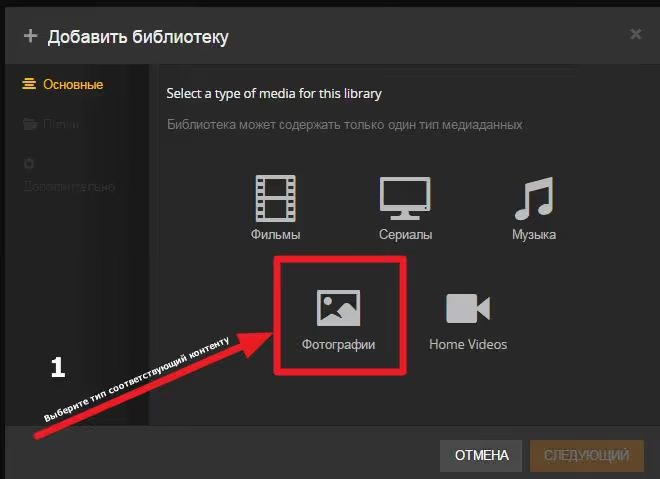
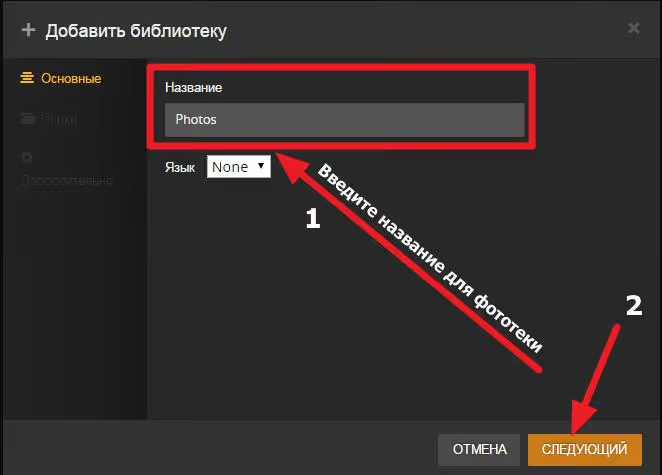
Виберіть відповідний тип. Для фотографій беріть «Фото», для домашнього відео, «Інші відео», для музичних кліпів, «Музика». Тип визначає не лише зовнішній вигляд бібліотеки, а й те, які метадані підвантажуватимуться.
Натисніть «Додати папку» та вкажіть директорію з вашими файлами. Plex не копіює файли, він лише індексує їх. Самі файли залишаються на попередньому місці.
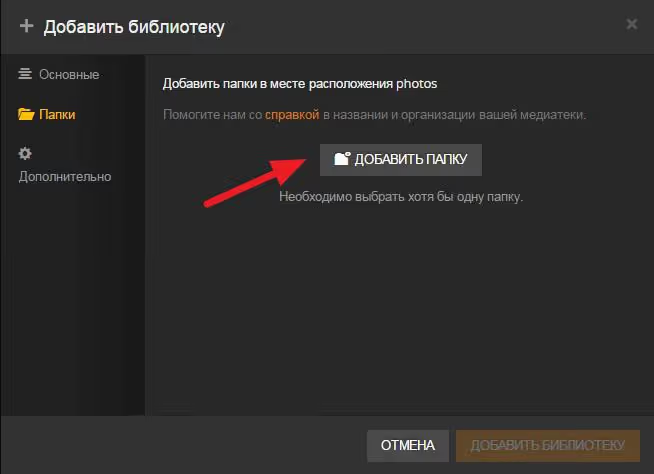
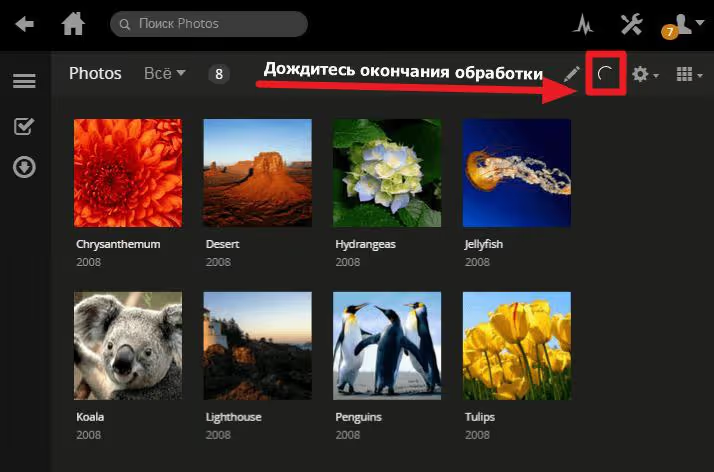
Після вибору папки натисніть «Додати бібліотеку». Plex запустить сканування, у правому верхньому куті з’явиться індикатор прогресу. Дочекайтеся його завершення, перш ніж відкривати бібліотеку.
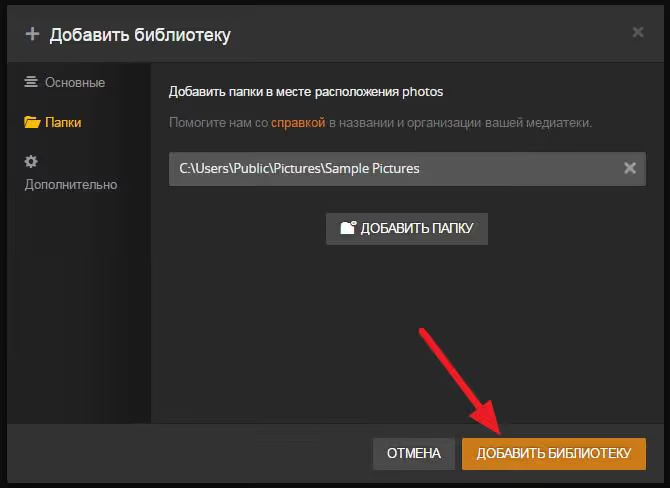
Готово, нова фототека з’явилася в бічному меню. Аналогічно додаються бібліотеки будь-яких типів: повторіть кроки для серіалів, музики або домашнього відео.
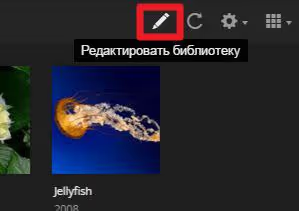
З часом колекція зростає, і файли з’являються в нових папках. Щоб не створювати бібліотеку заново, відредагуйте наявну: наведіть курсор на назву бібліотеки, натисніть «…» і виберіть «Редагувати бібліотеку».
У вікні додайте нову папку з контентом, Plex запам’ятає і стару, і нову локації. Обидві скануватимуться одночасно.
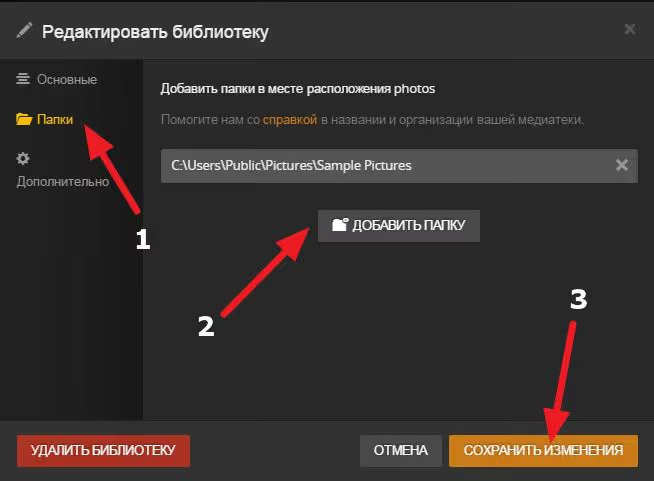
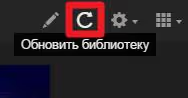
Після додавання папки новий контент можна просто копіювати в неї, під час наступного сканування Plex сам підхопить файли. Для ручного запуску сканування натисніть кнопку «Оновити бібліотеку» в меню поруч із назвою.
Налаштування облікового запису та віддаленого доступу
Щоб під’єднати до медіатеки телевізор, смартфон або планшет, потрібен обліковий запис Plex. Він безплатний і слугує сполучною ланкою між сервером і клієнтами: ви входите в один і той самий обліковий запис на всіх пристроях, і вони автоматично знаходять сервер.
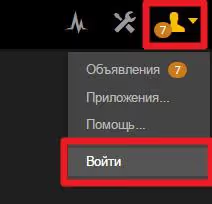
Натисніть «Увійти» у правому верхньому куті вебінтерфейсу.
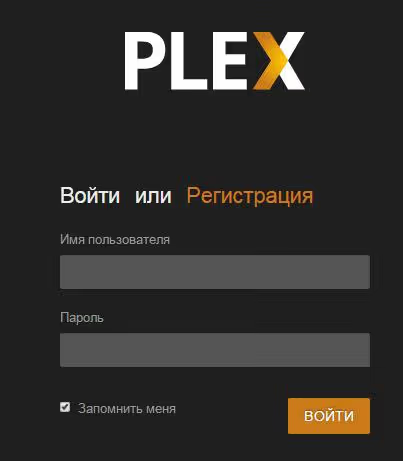
Якщо облікового запису ще немає, натисніть «Реєстрація», браузер переспрямує вас на сайт Plex для створення облікового запису. Достатньо email і пароля, процес займає хвилину.
Після входу налаштуйте віддалений доступ: перейдіть у Налаштування → Віддалений доступ і ввімкніть перемикач. Plex спробує автоматично переспрямувати порт через UPnP на роутері. Якщо індикатор засвітився зеленим, доступ з інтернету працює. Якщо червоний, вручну переспрямуйте порт 32400 у налаштуваннях роутера.
Важлива зміна 2026 року. Plex запроваджує нові вимоги для віддаленого потокового відтворення на деякі пристрої: Smart TV, Android TV, PlayStation і Xbox тепер можуть вимагати підписку Plex Pass (для власника сервера) або Remote Watch Pass (для конкретного користувача). Клієнти на телефонах, планшетах і в браузері, як і раніше, працюють безплатно. Зміна розгортається поступово, якщо ваш телевізор ще показує без підписки — це тимчасово.
Для сімейного використання Plex Pass за $5 на місяць дає не лише віддалений доступ для всіх домашніх, а й апаратне транскодування, пропуск заставок у серіалах, завантаження контенту на пристрій для офлайн-перегляду та батьківський контроль.
Корисні налаштування після встановлення
Коли бібліотеки додано й віддалений доступ працює, варто зайти в налаштування сервера та перевірити кілька ключових параметрів.
Транскодування. У розділі Налаштування → Транскодування увімкніть апаратне прискорення, якщо у вас процесор Intel із підтримкою Quick Sync. Це різко знижує навантаження на CPU під час одночасного перегляду з кількох пристроїв. Для власників Plex Pass доступне також апаратне кодування через GPU NVIDIA.
Планувальник завдань. Plex за замовчуванням запускає сканування бібліотек та аналіз файлів уночі. Перевірте розділ Налаштування → Планувальник і переконайтеся, що часове вікно не конфліктує з вашим графіком використання сервера. Тут же налаштовується періодичність автосканування, для активно поповнюваної колекції поставте щогодинну перевірку.
Резервна копія бази даних. Раз на тиждень Plex автоматично створює резервну копію бази даних. Шлях до бекапів, %LOCALAPPDATA%\Plex Media Server\Plug-in Support\Databases\Backups на Windows або /var/lib/plexmediaserver/Library/Application Support/Plex Media Server/Plug-in Support/Databases/Backups на Linux. Зберігайте останні 2-3 копії в хмарі або на зовнішньому диску, щоб не втратити вручну вивірені метадані після перевстановлення системи.
Субтитри. У розділі Налаштування → Мови увімкніть автоматичне завантаження субтитрів і виберіть українську та англійську мови в пріоритеті. Plex підтягуватиме субтитри з opensubtitles.org під час кожного додавання нового фільму чи епізоду.
⁉️🤔 Часті запитання
Plex не бачить нові файли в папці. Чому?
Перевірте дозволи на папку: користувач, від якого запущено Plex Media Server, повинен мати право на читання вмісту. На Windows сервер працює від поточного користувача, на Linux переконайтеся, що директорія доступна групі
plex. Також перевірте налаштування планувальника: можливо, вимкнено автоматичне сканування під час змін. Натисніть «Оновити бібліотеку» вручну для діагностики.
Чи можна дивитися Plex на телевізорі без підписки?
Так, але із застереженнями. У локальній мережі телевізор підключається до сервера без обмежень. Для віддаленого доступу з телевізора Smart TV (Samsung, LG) або приставки Android TV із березня 2026 року може знадобитися Plex Pass у власника сервера. Перегляд через браузер і мобільні застосунки поки що не зачеплений змінами.
Чим Plex відрізняється від Jellyfin та Emby?
Jellyfin — це повністю безплатний опенсорсний аналог без жодних платних функцій. Emby ближчий до Plex за моделлю: частина функцій безплатна, частина потребує підписки. Plex виграє за якістю клієнтських застосунків і широтою підтримуваних пристроїв, але програє через залежність від центрального сервера для автентифікації. Jellyfin — це вибір для тих, кому потрібен повністю автономний сервер без зовнішніх залежностей.
Як перенести сервер Plex на інший комп’ютер?
Зробіть резервну копію бази даних і папки з метаданими, встановіть Plex Media Server на новий комп’ютер, зупиніть обидва сервери та скопіюйте вміст старої папки
Plex Media Serverу нову із заміною. Після запуску перевірте шляхи до медіатек, якщо структура папок змінилася, відредагуйте шляхи в налаштуваннях бібліотек. Офіційна інструкція з міграції є на support.plex.tv.
Навіщо потрібен Plex Pass, якщо базова версія безплатна?
Апаратне транскодування (HDR-тонування, кодування через GPU), офлайн-завантаження на мобільні пристрої, пропуск заставок у серіалах, батьківський контроль, розширена статистика переглядів і доступ із телевізора поза домом. Для одного-двох користувачів у межах квартири безплатної версії більш ніж достатньо.
Що дає Plex звичайному користувачеві у 2026 році
Plex залишається найвідшліфованішим домашнім медіасервером: встановлення займає 10 хвилин, клієнти є на всьому, від Apple TV до PlayStation, а метадані підтягуються автоматично й виглядають як дорогий стримінг. Для сімейної фільмотеки або колекції музики на NAS це й досі вибір за замовчуванням.
Якщо вам потрібен повністю безплатний і незалежний від хмари сервер, придивіться до Jellyfin. Якщо готові заплатити за зручність і відшліфовані клієнти на всіх пристроях, Plex виправдовує кожен долар підписки. А для базового сценарію «зібрати фільми в одну гарну бібліотеку й дивитися з ноутбука чи телефона» вистачить і безплатної версії без Plex Pass.
Спробуйте прямо зараз: завантажте сервер з офіційного сайту, додайте папку з парою фільмів і подивіться на результат у браузері. Далі самі вирішите, чи варто підписуватися на Plex Pass і докуповувати NAS під повну колекцію.

Професійна команда авторів та редакторів, що спеціалізуються на створенні якісного контенту.