













⚡ Chrome: як прискорити до швидкості світла
Chrome щойно встановлений, літає. Минає місяць, і браузер починає замислюватися на рівному місці: вкладки завантажуються із затримкою, інтерфейс підгальмовує, а в диспетчері завдань десяток процесів Chrome з’їдають гігабайти оперативної пам’яті. Проблема не в самому браузері, він і далі один із найшвидших на ринку. Проблема в тому хаосі, який неминуче накопичується за тижні й місяці активного використання.
Кеш роздувається до десятків гігабайт, розширення висять у фоні й від’їдають процесорний час, фонові процеси продовжують працювати навіть після закриття вікна. Але Chrome має потужну систему тонких налаштувань, про яку більшість користувачів навіть не здогадується, від штатних перемикачів продуктивності до експериментальних прапорців, здатних радикально змінити поведінку браузера.
Сам рушій при цьому не стоїть на місці. За офіційними даними Google, до середини 2025 року Chrome додав 22% у бенчмарку Speedometer 3.1 відносно серпня 2024-го, і це лише за рахунок оптимізацій самого браузера. Тобто потенціал швидкості у Chrome величезний, треба лише прибрати те, що заважає йому розкритися. Нижче, перевірений на практиці набір прийомів: від простого очищення кешу до тонкого налаштування прапорців рендерингу, керування вкладками та мережевих протоколів. Матеріал оновлено під актуальні версії Chrome 2025-2026 року: частина старих порад з інтернету вже не працює, і ми окремо зазначимо, що змінилося.

💡 Швидкий огляд:
- Очистіть кеш браузера, щоб прибрати гігабайти сміття та звільнити дисковий простір.
- Видаліть розширення, якими не користуєтеся: кожне висить у фоні окремим процесом і витрачає оперативну пам’ять.
- Увімкніть Memory Saver та апаратне прискорення в налаштуваннях продуктивності Chrome, а зайві вкладки згорніть у групи.
- Відкрийте експериментальні прапорці й активуйте ключові: QUIC, GPU-растеризацію та паралельне завантаження.
- Якщо нічого не допомогло: перевірте систему на шкідливе ПЗ через Safety Check і скиньте налаштування Chrome до заводських.
Очищення кешу та оновлення Chrome
Перший крок, найпростіший, але його пропускають найчастіше. З часом Chrome накопичує кешовані зображення, файли скриптів і стилів із відвіданих сайтів. На перший погляд кеш прискорює завантаження, але коли його обсяг перевалює за кілька гігабайт, браузер витрачає більше часу на пошук у кеші, ніж на завантаження з нуля.
До того ж, переповнений кеш змушує Windows активніше використовувати віртуальну пам’ять на диску, а диск, навіть NVMe, на порядки повільніший за оперативну пам’ять.
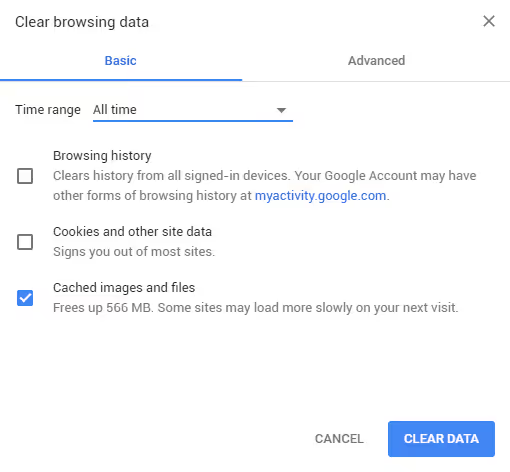
Для очищення перейдіть за адресою chrome://settings/clearBrowserData, у спливному вікні обов’язково позначте прапорець «Кешовані зображення та файли», виставте діапазон часу «Весь час» і натисніть «Видалити дані». Після цього перезапустіть браузер.
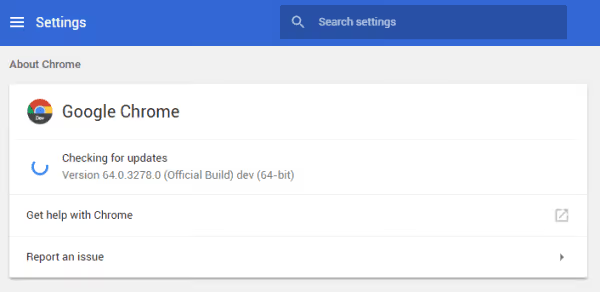
Одразу за очищенням, перевірка оновлень. Кожна нова версія Chrome приносить не лише патчі безпеки, а й оптимізації рушія V8, мережевого стеку та композитора рендерингу. Різниця між Chrome дворічної давнини й актуальною збіркою на одному й тому самому комп’ютері буває вельми відчутною в бенчмарках на кшталт Speedometer 3.1, і оновлення приходять буквально кожні кілька тижнів.
Щоб оновитися, зайдіть у меню (три вертикальні крапки) → «Довідка» → «Про Google Chrome». Браузер автоматично перевірить наявність оновлень і встановить їх. Якщо у вас 64-розрядна Windows, переконайтеся, що й Chrome встановлено в 64-бітній версії (у рядку «Про браузер» поруч із номером версії має бути «64-bit»).
Очищення кешу допомагає ще й тому, що сучасні сайти важчають рік від року. За даними HTTP Archive Web Almanac, медіанна вага сторінки для десктопа до кінця 2024 року сягнула 2652 КБ, додавши 8,6% лише за рік. Кожен такий кілобайт осідає в кеші, і що він чистіший, то менше браузеру доводиться перелопачувати під час завантаження.
Розширення та плагіни: прибираємо зайве
Розширення Chrome, одночасно і суперсила браузера, і головний пожирач ресурсів. Кожне активне розширення запускається у власному процесі та постійно перебуває в пам’яті, навіть якщо ви ним не користуєтеся в поточній сесії.
Перевірте, хто саме витрачає вашу ОЗП: натисніть Shift + Esc у Chrome, відкриється вбудований диспетчер завдань. Він показує споживання пам’яті по кожній вкладці та кожному розширенню в мегабайтах. Ви здивуєтеся, скільки займає невинний блокувальник реклами або менеджер паролів, що працює паралельно зі вбудованим.

Щоб видалити непотрібне, перейдіть за адресою chrome://extensions/ і пройдіться по списку. Залиште лише ті розширення, якими реально користуєтеся хоча б раз на тиждень. Решту, або видаліть (значок кошика), або тимчасово вимкніть повзунцем. Розширення можна увімкнути назад у будь-який момент, дані збережуться.
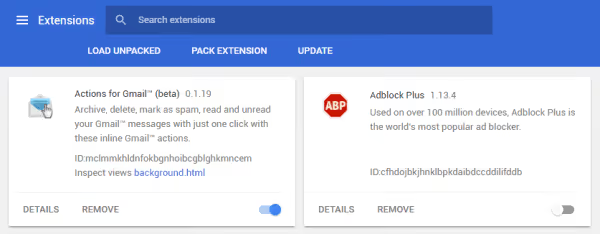
Окремо варто знати про перехід на Manifest V3, який Chrome завершив у 2024-2025 роках. Старі блокувальники реклами та частина legacy-розширень на застарілому Manifest V2 перестали працювати, і їхнє місце посіли версії на новому рушії. Якщо якесь розширення раптово відвалилося або почало гальмувати, перевірте, чи оновлене воно під Manifest V3, закинуті доповнення, якими ніхто не займається, краще видалити геть. Плагіни в старому розумінні (на кшталт Flash, остаточно похованого ще в грудні 2020-го) сучасний Chrome не підтримує в принципі, тож шукати їх не потрібно.
Системні налаштування продуктивності
Починаючи з 2023 року Chrome отримав виділений розділ продуктивності, який варто перевірити в першу чергу. Відкрийте chrome://settings/performance, тут живуть ключові перемикачі економії ресурсів.
Memory Saver (Економія пам’яті). Автоматично вивантажує з пам’яті неактивні вкладки, якщо системі бракує ОЗП. Вкладка залишається на панелі, але її вміст перезавантажується під час переходу. В оновленні кінця 2024 року Google додала вибір рівня агресивності: Moderate, Balanced (рекомендований за замовчуванням) і Maximum, а також список сайтів-винятків, наприклад, пошту чи CRM, які завжди мають бути активними. За офіційними даними Google, Memory Saver скорочує споживання пам’яті Chrome до 40% (до 10 ГБ в активній сесії), а окрема вивантажена вкладка займає до 80% менше пам’яті, ніж активна.

Energy Saver (Економія енергії). Для ноутбуків: обмежує фонову активність і знижує частоту кадрів анімацій, коли рівень заряду батареї падає нижче критичного порогу або ноутбук від’єднують від мережі. Вмикайте разом із Memory Saver.
Апаратне прискорення. Перемикач «Використовувати графічне прискорення за наявності» має бути ввімкнений. Він передає рендеринг вебсторінок і декодування відео на GPU замість CPU, для сучасних відеокарт це дає кратний приріст під час роботи з важкими WebGL-застосунками, картами та відео 4K.
У тому ж розділі з 2024 року з’явилися сповіщення про продуктивність: Chrome сам підсвічує ненажерливу вкладку поруч зі значком профілю та пропонує її закрити кнопкою «Виправити». А якщо навести курсор на вкладку, у спливній картці показується, скільки саме пам’яті вона займає, зручно ловити винуватця без диспетчера завдань.
Додатково вимкніть перемикач «Продовжувати роботу фонових застосунків після закриття Chrome», інакше браузер продовжує висіти в пам’яті навіть після закриття вікна.
Керування вкладками: групи та заморожування
Сорок відкритих вкладок — це сорок окремих процесів, кожен зі своїм шматком пам’яті. Memory Saver частково рятує, вивантажуючи неактивні, але є інструмент потужніший, групи вкладок.
Клацніть по вкладці правою кнопкою → «Додати вкладку до нової групи», задайте ім’я та колір. Головне: коли ви згортаєте групу клацанням по її назві, Chrome заморожує вкладки всередині неї, звільняючи ресурси приблизно так само, як при вивантаженні Memory Saver. Виходить ручний контроль над тим, що саме тримати «живим», а що приспати.

Групи до того ж можна зберігати й синхронізувати між пристроями, тому десятки «вкладок на потім» більше не зобов’язані висіти відкритими й поїдати пам’ять: згорніть їх у збережену групу та відкрийте, коли знадобляться. Це найбільш недооцінений прийом для тих, хто живе з двозначним числом вкладок.
Мережеві оптимізації та попереднє завантаження
Значну частку часу під час серфінгу займає не рендеринг сторінки, а мережеві затримки: DNS-резолвінг, встановлення з’єднання, TLS-рукопотискання, очікування першого байта. Chrome вміє випереджати ці затримки за допомогою мережевих передбачень.

Перейдіть у «Налаштування» → «Конфіденційність і безпека» та ввімкніть обидва параметри:
- «Використовувати підказки для пришвидшення введення пошукових запитів і URL»
- «Використовувати сервіс передбачень для пришвидшення завантаження сторінок»
При ввімкнених передбаченнях Chrome аналізує ваші типові маршрути та заздалегідь резолвить DNS, встановлює TCP-з’єднання і навіть попередньо рендерить сторінки, на які ви, найімовірніше, перейдете. Ціною є передавання даних про патерни серфінгу на сервери Google, якщо конфіденційність критична, залиште ці налаштування вимкненими.
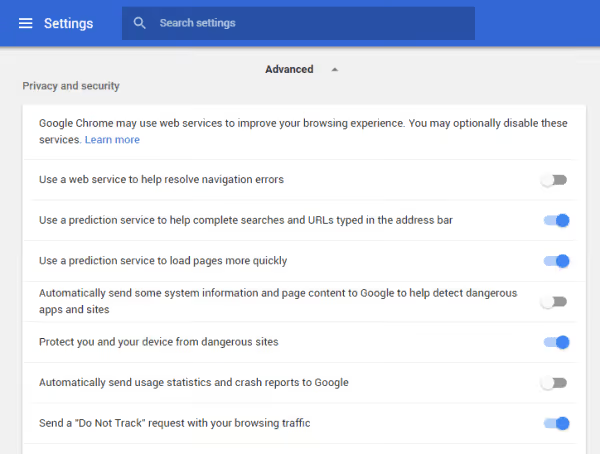
Параметр «Стандартне попереднє завантаження» в chrome://settings/performance → «Швидкість», ще один механізм: Chrome попередньо завантажує посилання, які ви, ймовірно, відкриєте. Для більшості користувачів оптимальний рівень «Розширене попереднє завантаження», він завантажує і пов’язані підресурси, а не лише HTML.
Безпечний DNS: чи справді він пришвидшує
У тих самих налаштуваннях безпеки є перемикач «Використовувати безпечний DNS» (DNS over HTTPS). Тут важливо одразу розставити крапки над «і»: це насамперед функція приватності, а не швидкості. Безпечний DNS ховає ваші DNS-запити від провайдера, але сам по собі він не робить завантаження швидшим, а іноді додає 5-15 мс затримки на кожен резолв.

Тим не менш, в одному сценарії перемикання реально допомагає: якщо DNS вашого провайдера повільний або перевантажений. Тоді зміна на швидкий публічний резолвер пришвидшує перший відгук. Увімкніть перемикач і виберіть провайдера зі списку: Cloudflare (1.1.1.1) або Google (8.8.8.8), обидва відповідають за одиниці мілісекунд. Технічні деталі реалізації описано в документації Chromium. Якщо ж ваш інтернет і так швидкий, помітної різниці за швидкістю ви не побачите, і це нормально.
Експериментальні прапорці Chrome
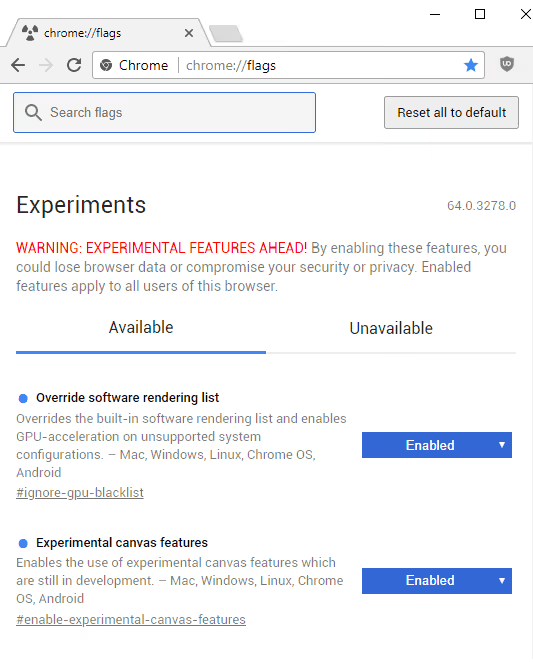
Найпотужніший інструмент пришвидшення схований за адресою chrome://flags. Це реєстр експериментальних функцій, деякі з них з часом стають стандартними, інші тихо зникають. Прапорці варто використовувати усвідомлено: кожна функція, яку ви вмикаєте, може впливати на стабільність браузера. У разі проблем скиньте всі прапорці кнопкою «Reset all» у правому верхньому куті сторінки flags.
Проженіть кожен прапорець нижче, виберіть Enabled з випадного списку та перезапустіть Chrome після того, як налаштуєте їх усі (кнопка «Relaunch» з’явиться внизу після першої зміни):
Прапорець | Призначення | Значення |
|---|---|---|
| Протокол QUIC (HTTP/3), UDP-транспорт від Google із шифруванням рівня TLS 1.3 і нульовим часом встановлення з’єднання (0-RTT). За даними W3Techs, HTTP/3 уже підтримує понад третину сайтів, включно з усіма сервісами Google і YouTube. У свіжих збірках QUIC активний за замовчуванням, прапорець форсує експериментальну поведінку | Enabled |
| Передає растеризацію вебконтенту з CPU на GPU. На дискретних відеокартах пришвидшує відтворення сторінок у 2-4 рази. На сучасному залізі часто вже ввімкнена за замовчуванням, прапорець вмикає її примусово | Enabled |
| Розбиває файли на чанки та завантажує їх паралельно в кілька потоків. Аналог download-менеджерів, але на рівні браузера. Помітно пришвидшує завантаження великих файлів на широких каналах | Enabled |
| Примусово вмикає GPU-прискорення навіть для відеокарт із чорного списку Chrome (в інтерфейсі прапорець називається «Override software rendering list»). Корисно на старих або рідкісних GPU, де драйвер формально не підтримується, але фактично працює | Enabled |
| Записує растрові потоки напряму в пам’ять GPU, минаючи зайве копіювання в системній RAM. Знижує навантаження на контролер пам’яті та зменшує затримки рендерингу | Enabled |
| Активує апаратно-прискорене плавне прокручування. На High-DPI дисплеях (Retina, 4K) різниця зі звичайним прокручуванням особливо помітна | Enabled |
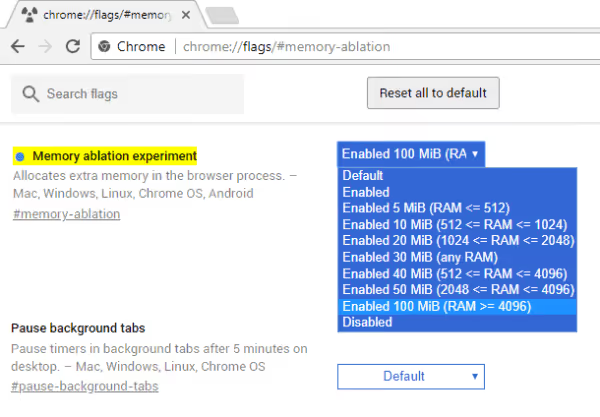
Важливе застереження щодо 2026 року: Chrome регулярно вичищає застарілі прапорці. Наприклад, старі поради з інтернету часто рекомендують #num-raster-threads і #enable-font-cache-scaling, але в актуальних версіях цих прапорців уже немає, їхні функції або стали стандартними, або зникли разом із переходом на новий композитор рендерингу. Тому якщо пошук на chrome://flags не знаходить якогось прапорця зі старої статті, не лякайтеся: найімовірніше, він давно працює «з коробки». Після того як виставили всі доступні прапорці, натисніть кнопку «Relaunch» унизу сторінки, браузер перезапуститься з новими налаштуваннями.
Перевірка на шкідливе ПЗ і Safety Check
Якщо Chrome гальмує раптово й сильно, без видимої причини, винен може бути не сам браузер, а викрадене розширення або шкідливе ПЗ у системі. У 2024-2025 роках прокотилася хвиля компрометації популярних розширень через підміну оновлень, і постраждалий користувач навіть не помічає, що його додаток тепер майнить або зливає дані у фоновому режимі, попутно під'їдаючи ресурси.
Раніше в Chrome була вбудована «Очистка комп'ютера», але в нових версіях її прибрали. Замість неї відкрийте chrome://settings/safety-check і натисніть «Перевірити»: інструмент перевірить паролі на витоки, статус захисту від шкідливих сайтів і, головне, підсвітить підозрілі та потенційно небезпечні розширення.

Після Safety Check проженіть систему повноцінним антивірусом (на Windows підійде вбудований Microsoft Defender, повне сканування). Викрадене розширення або зловред в автозавантаженні нерідко виявляються тією самою причиною, через яку «браузер ні з того ні з сього почав гальмувати».
Скидання Chrome до заводських налаштувань
Коли ви перепробували все, а Chrome, як і раніше, вередує, залишається ядерний, але безпечний варіант: скидання налаштувань. Перейдіть за адресою chrome://settings/reset і виберіть «Відновити налаштування за замовчуванням».

Не бійтеся втратити важливе: скидання вимикає всі розширення, очищає тимчасові дані, скидає стартову сторінку, сторінку нової вкладки та пошукову систему за замовчуванням, але зберігає ваші закладки, історію та паролі. Це, по суті, генеральне прибирання без перевстановлення. Після скидання вмикайте розширення назад по одному, так ви заодно вирахуєте те, яке й гальмувало браузер. На офіційній сторінці підтримки Google скидання налаштувань також значиться серед штатних способів повернути Chrome швидкість.
Апаратні та системні фактори
Іноді справа не в Chrome. Якщо ви вилизали всі налаштування, а прискорення немає, подивіться на систему навколо браузера.

- Оперативна пам’ять. Сучасні важкі сайти плюс десяток вкладок легко з’їдають 4-6 ГБ. На 8 ГБ ОЗП система починає свопити на диск і все сповільнюється. Апгрейд до 16 ГБ часто дає більше приросту, ніж будь-який флаг.
- SSD замість HDD. Якщо система і профіль Chrome лежать на механічному диску, перенесення на SSD — це найбільш недооцінений прискорювач браузера в реальному житті.
- Драйвери відеокарти. Апаратне прискорення допомагає лише зі свіжими драйверами. Старий або збійний драйвер GPU, навпаки, викликає артефакти та підлагування. Оновіть драйвер із сайту NVIDIA, AMD або Intel.
- Електроживлення. На ноутбуці в режимі «Економія енергії» Windows душить і процесор, і браузер. Для роботи виставте схему «Збалансована» або «Висока продуктивність».
Окремий випадок, роздутий профіль Chrome. За роки профіль накопичує пошкоджені та фрагментовані дані, через які браузер повільно стартує та підвисає. Швидка перевірка: створіть новий профіль (значок акаунта → «Додати»). Якщо в ньому Chrome літає, винен старий профіль, перенесіть у новий лише закладки та паролі через синхронізацію за акаунтом, а не копіюванням усієї папки цілком.
Відеоінструкція
Якщо налаштовувати за кроками зручніше за відео, ось наочне керівництво з усіх описаних прийомів:
⁉️🤔 Часті запитання
Чи безпечно вмикати експериментальні флаги Chrome?
Флаги
chrome://flags— це офіційний механізм Google для тестування функцій до їх масового впровадження. Самі по собі вони безпечні: будь-який флаг можна вимкнути назад, а кнопка «Reset all» скидає все до заводських налаштувань. Ризик лише в тому, що окрема комбінація флагів на конкретному комп’ютері може призвести до нестабільної роботи. На практиці флаги зі списку вище (QUIC, GPU rasterization, parallel downloading) використовуються мільйонами користувачів і проблем не викликають. За будь-яких підозр вимкніть останній доданий флаг і перезапустіть браузер.
Чи допоможе очищення кешу, якщо в мене SSD?
Так, і на SSD очищення кешу навіть важливіше у відносному вираженні. Річ не у швидкості диска як такій, а в латентності пошуку всередині кешу. Коли кеш Chrome розростається до 5-10 ГБ, браузер витрачає відчутний процесорний час на індексацію та пошук потрібного файлу в цій купі. На SSD пошук швидший, ніж на HDD, але сама структура даних стає вузьким горлечком. Очищення до нуля прибирає цю проблему, після чого кеш наповнюється заново, але вже лише актуальними ресурсами.
Скільки розширень можна тримати увімкненими без втрати швидкості?
Орієнтир, 5-7 розширень на постійній основі. Кожне розширення додає від 30 до 150 МБ до споживання пам’яті (залежить від складності: простий блокувальник реклами, близько 80 МБ, менеджер вкладок, 50 МБ, Grammarly зі своєю ML-моделлю, 120+ МБ). Вісім розширень по 100 МБ кожне — це майже гігабайт додаткової ОЗП лише на розширення. Якщо у вас 8 ГБ RAM, а Chrome вже зайняв 3-4 ГБ під вкладки, цей гігабайт стає критичним. Вимкніть розширення, які використовуєте рідше ніж раз на тиждень.
Чи можна прискорити Chrome без флагів?
Можна, і починати потрібно саме з нефлагових кроків: очищення кешу, оновлення браузера, Memory Saver, вимкнення фонових застосунків і зайвих розширень. Ці п’ять дій дають основну частину приросту швидкості. Флаги — це тюнінг для решти запасу продуктивності, і їх варто вмикати, лише коли базові кроки вже зроблено, а хочеться більше.
Через скільки днів після очищення кешу Chrome знову починає гальмувати?
Помітне накопичення кешу відбувається за 3-4 тижні активного використання (6-8 годин серфінгу на день). Через місяць-півтора обсяг кешу знову наближається до гігабайтів, і цикл повторюється. Оптимальний режим, очищати кеш раз на місяць. Можна автоматизувати: в Налаштуваннях → «Конфіденційність і безпека» → «Файли cookie та дані сайтів» увімкніть автоочищення під час закриття браузера (але тоді ви виходитимете з акаунтів на сайтах під час кожного перезапуску, що підходить не всім).
Чому Chrome споживає так багато оперативної пам’яті?
Chrome запускає кожну вкладку, кожне розширення і кожен плагін у власному процесі. Це фундаментальне архітектурне рішення: якщо одна вкладка зависне або впаде, решта продовжують працювати. Ціна ізоляції, дублювання службових структур у пам’яті кожного процесу. Плюс сучасні сайти самі по собі важкі: за даними HTTP Archive, середня вебсторінка важить кілька мегабайт (HTML+JS+CSS+шрифти), а JavaScript-рушій V8 компілює весь цей код у машинні інструкції та тримає в пам’яті. Memory Saver і групи вкладок частково вирішують проблему, вивантажуючи неактивне.
Чи прискорить Chrome зміна DNS на 1.1.1.1 або 8.8.8.8?
Зазвичай лише незначно. DNS over HTTPS — це насамперед функція приватності, і вона навіть здатна додати кілька мілісекунд на запит. Реальний виграш у швидкості ви відчуєте, лише якщо DNS вашого провайдера справді повільний, тоді перехід на швидкий публічний резолвер прискорить перший відгук. Якщо інтернет і так швидкий, ставте безпечний DNS заради приватності, а не заради швидкості.
Чи видалить скидання Chrome мої закладки та паролі?
Ні. Скидання налаштувань (
chrome://settings/reset) зберігає закладки, історію та збережені паролі. Воно лише вимикає розширення, очищає тимчасові дані та повертає до значень за замовчуванням стартову сторінку, сторінку нової вкладки та пошукову систему. Це безпечна процедура, яку варто тримати в запасі на випадок, коли решта не допомогла.
Chrome гальмує через вірус або шкідливе ПЗ?
Буває й так. Викрадені розширення та зловреди в автозавантаженні, часта прихована причина раптового сповільнення. Відкрийте
chrome://settings/safety-check, запустіть перевірку, видаліть незнайомі розширення та проженіть систему повним антивірусним скануванням. Якщо після цього браузер ожив, причина була саме в цьому.
Що в підсумку: чек-лист швидкого Chrome
Порядок дій, який займає 10-15 хвилин і дає максимальний приріст швидкості на будь-якому комп’ютері:
chrome://settings/clearBrowserData→ очищення кешу, діапазон «Весь час».- «Про Google Chrome» → оновлення до актуальної версії.
chrome://extensions/→ видалення невикористовуваних розширень (і перевірка на Manifest V3).chrome://settings/performance→ увімкнення Memory Saver, Energy Saver (для ноутбуків) та апаратного прискорення; вимкнення фонових застосунків.- Зайві вкладки → у групи, неактуальні групи згорнути, щоб заморозити.
- Налаштування → «Конфіденційність і безпека» → увімкнення мережевих передбачень.
chrome://flags→ увімкнення QUIC, GPU-растеризації та паралельного завантаження. Перезапуск.- Якщо не допомогло:
chrome://settings/safety-check+ антивірус, потімchrome://settings/reset. - Раз на місяць, повернення до пункту 1.
Повільний браузер, не вирок. Це просто браузер, у якому накопичилося сміття і який ніхто не налаштовував. Після описаних кроків ви отримаєте Chrome, що стартує за секунду, з вкладками, які перемикаються без затримки, і з запасом вільної пам’яті для решти застосунків.
Готові повернути браузеру швидкість? Не відкладайте: відкрийте chrome://settings/performance прямо зараз, пройдіть чек-лист згори донизу і в коментарях розкажіть, який крок дав вам найпомітніший приріст.

Професійна команда авторів та редакторів, що спеціалізуються на створенні якісного контенту.