













⌨️ Як призначити гарячі клавіші розширенням Chrome
Гарячі клавіші, річ, яка ділить користувачів на два табори. Одні тиснуть Ctrl + T не дивлячись і відкривають вкладки швидше, ніж іконка миші доповзає до плюсика. Інші щоразу тягнуться до меню, бо «так звичніше». Але якщо з системними комбінаціями Chrome багато хто знайомий, то можливість призначити власні клавіші для розширень залишається сліпою зоною.
І даремно. Одне натискання, і розширення робить те, на що раніше йшло три кліки та скрол до іконки в тулбарі. Скриншот сторінки, збереження в Pocket, миттєвий переклад, запуск менеджера паролів, будь-яку дію можна повісити на комбінацію з двох клавіш.
У цьому матеріалі, покроковий розбір: де в Chrome живе панель швидких клавіш, як призначити комбінацію, що робити, якщо розширення не підтримує hotkey, і як працює глобальний режим.
💡 Швидкий огляд:
- як зайти в панель швидких клавіш через меню розширень;
- які клавіші можна використовувати (
Ctrl/Alt+ будь-яка); - різниця між режимами «У Chrome» та «Глобально»;
- що робити, якщо розширення не відображається у списку;
- як уникнути конфлікту із системними комбінаціями Chrome.
Крок 1. Відкриваємо панель розширень
Chrome зібрав керування гарячими клавішами в одному місці, не потрібно заходити в налаштування кожного розширення окремо. Шлях займає три кліки.
У правому верхньому куті браузера натисніть значок із трьома крапками. У випадному меню виберіть «Додаткові інструменти», потім, «Розширення».
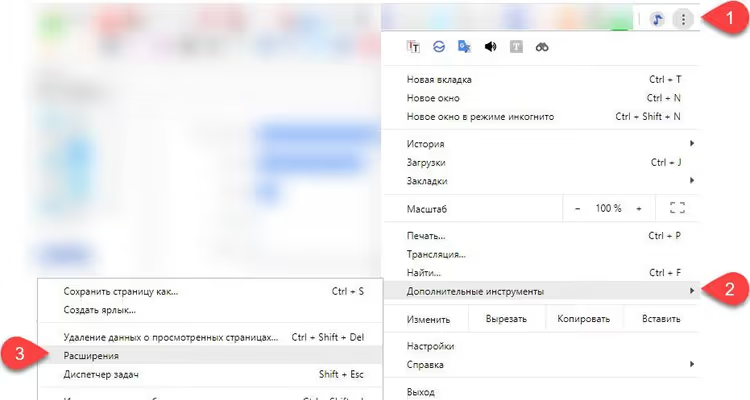
Відкриється сторінка зі списком усіх встановлених розширень. Тут можна вмикати та вимикати їх, видаляти або відкривати детальні налаштування конкретного розширення кнопкою «Докладніше». Але панель гарячих клавіш захована далі.
Крок 2. Переходимо до швидких клавіш
На сторінці розширень зверніть увагу на лівий верхній кут. Там розташована кнопка-гамбургер (три горизонтальні лінії), поруч із якою написано «Розширення». Натисніть на неї.
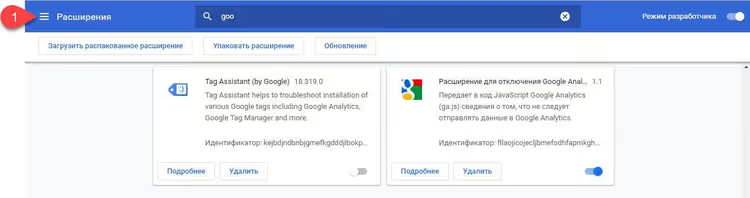
Ліворуч виїде бічне меню. У ньому виберіть пункт «Швидкі клавіші».
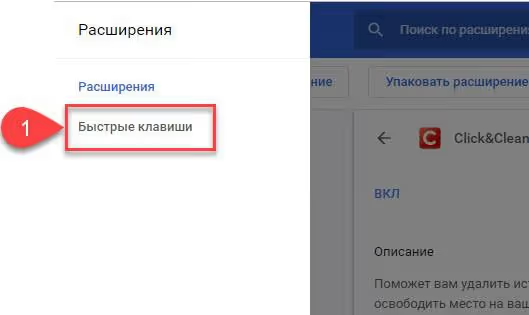
Альтернативний спосіб, одразу вставити chrome://extensions/shortcuts в адресний рядок і натиснути Enter. Потрапите туди ж, без обхідних маневрів через меню.
Крок 3. Призначаємо комбінацію
Перед вами, список усіх розширень, які підтримують гарячі клавіші. Для кожного видно одну або кілька дій, які можна закріпити за комбінацією.
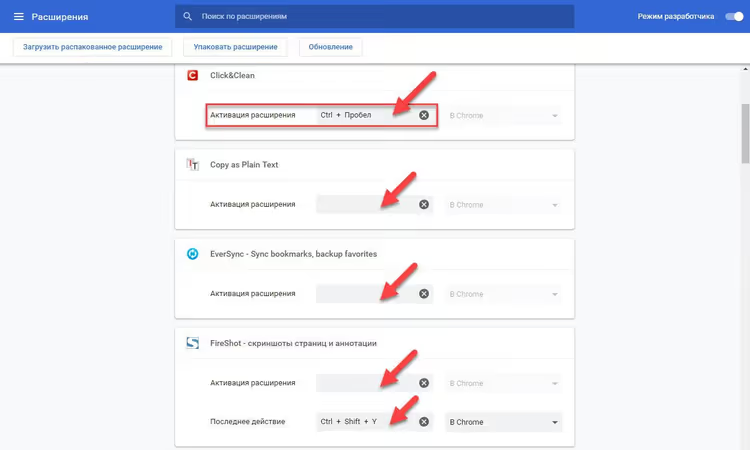
Щоб задати комбінацію, клікніть по полю навпроти потрібної дії (там, де написано «Не призначено» або відображається поточна комбінація) і натисніть клавіші, які хочете використовувати. Не вводьте назви клавіш текстом, Chrome чекає фізичного натискання.
На момент написання Chrome приймає комбінації з двох клавіш: перша, Ctrl або Alt, друга, будь-яка літерна чи цифрова клавіша. Також працює комбінація Ctrl + Shift + клавиша для деяких дій, але її підтримують не всі розширення.
Важливий нюанс: призначена вами комбінація перевизначає вбудовану команду Chrome, якщо вона збігається. Наприклад, Ctrl + N за замовчуванням відкриває нове вікно. Якщо ви призначите Ctrl + N на дію розширення, нове вікно за цією комбінацією відкриватися перестане, пріоритет у розширення. Враховуйте це, щоб не зламати звичний робочий процес.
Крок 4. Вибираємо область дії
Поруч із полем введення комбінації знаходиться випадний список із двома варіантами: «У Chrome» та «Глобально».
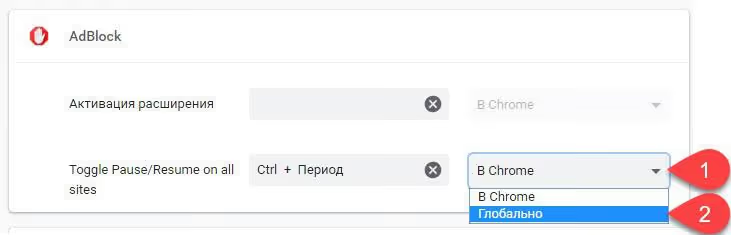
Різниця принципова:
Режим | Коли спрацьовує |
|---|---|
У Chrome | Тільки коли вікно Chrome активне |
Глобально | Навіть коли Chrome згорнуто або ви в іншій програмі |
Глобальний режим зручний для дій, які потрібні у фоновому режимі: зберегти сторінку в read-later, запустити таймер, зробити скриншот, викликати перекладач. Не потрібно перемикатися назад у браузер, натиснули й отримали результат.
Але є умова: Chrome має бути запущеним. Якщо браузер повністю закритий (не висить у треї, не згорнутий, а саме завершений), глобальна гаряча клавіша не спрацює. Chrome не слухає клавіатуру, коли не працює.
І ще один приємний момент: глобальні комбінації розширень не конфліктують із гарячими клавішами інших програм. Chrome перехоплює натискання до того, як воно дійде до застосунку, в якому ви перебуваєте. Тож Ctrl + Shift + S, призначене на розширення, не викличе вікно «Зберегти як» у Photoshop.
Якщо розширення немає у списку
Відкрили панель швидких клавіш, а потрібного розширення там немає? Причина майже завжди одна, розробник не додав підтримку гарячих клавіш у маніфест розширення.
Перевірте налаштування самого розширення: клікніть по його іконці правою кнопкою, виберіть «Параметри» (або «Налаштування»). Іноді призначення клавіш винесено всередину розширення, в обхід загальної панелі Chrome.
Якщо й там нічого немає, зв'яжіться з розробником. Для цього зайдіть на сторінку розширення в Chrome Web Store і на вкладці «Підтримка» знайдіть контактний email або форму зворотного зв'язку. Додавання підтримки гарячих клавіш, технічно просте завдання для розробника розширення, і багато хто йде назустріч, коли користувачі про це просять.
Відео: налаштування гарячих клавіш на практиці
Якщо зручніше дивитися, а не читати, ось короткий англомовний гайд з управління клавіатурними скороченнями в Chrome.
⁉️🤔 Часті запитання
Чи можна призначити комбінацію з трьох клавіш, наприклад Ctrl + Alt + S?
Напряму, ні. Панель швидких клавіш Chrome приймає комбінацію з двох клавіш: модифікатор плюс літера або цифра. Деякі розширення підтримують
Ctrl + Shift + клавиша, але це виняток, закладений розробником у коді розширення, а не можливість штатної панелі. Якщо вам критично потрібна триклавішна комбінація, шукайте альтернативу серед десктопних застосунків або використовуйте AutoHotkey (Windows) / Karabiner (macOS) для перепризначення. Але для браузерних розширень двоклавішної комбінації майже завжди достатньо.
Як видалити призначену комбінацію?
Відкрийте
chrome://extensions/shortcuts, знайдіть розширення та натисніть на іконку кошика або хрестик поруч із полем введення. Комбінація скинеться до «Не призначено». Після цього системна команда Chrome (якщо її перевизначали) знову запрацює як раніше.
Чому глобальна клавіша не працює у грі або повноекранному застосунку?
Повноекранні застосунки (особливо ігри) часто перехоплюють клавіатурне введення на рівні драйвера, і Chrome не отримує сигнал про натискання. Це обмеження не браузера, а графічної підсистеми ОС. Рішення: запускайте гру у віконному режимі без рамок або використовуйте макроси через спеціалізоване ПЗ.
Чи можна синхронізувати гарячі клавіші між пристроями?
Самі комбінації, ні, вони зберігаються локально у профілі Chrome. Але якщо ви використовуєте Chrome Sync, список розширень синхронізується, а призначені клавіші, ні. Доведеться налаштовувати заново на кожному пристрої. Це обмеження діє на рівні Chromium і поки не виправлене.
Чи безпечно використовувати глобальні гарячі клавіші?
Так, якщо ви довіряєте розширенню. Глобальна клавіша не дає розширенню нових прав, вона лише активує функцію, яка й так доступна через клік по іконці. Але саме розширення має бути перевіреним: встановлюйте лише з Chrome Web Store та звертайте увагу на кількість встановлень і давність останнього оновлення.
Чи варто морочитися з гарячими клавішами?
Якщо у вас два-три розширення, можливо, простіше клікати. Але коли в тулбарі десяток іконок і половину ви використовуєте по кілька разів на день, гарячі клавіші окупаються за перший тиждень. Руки залишаються на клавіатурі, дія відбувається миттєво, робочий ритм не рветься.
Почніть з одного розширення, яким користуєтеся найчастіше. Призначте комбінацію, поживіть із нею три дні, а потім повертайтеся до панелі швидких клавіш і додавайте наступне. За місяць ви перестанете розуміти, як раніше обходилися без Alt + S для скриншоту чи Ctrl + Shift + T для перекладу сторінки.
Якщо матеріал виявився корисним, збережіть собі шпаргалкою комбінацію chrome://extensions/shortcuts. Це найшвидший спосіб потрапити в панель гарячих клавіш без обходу меню.

Професійна команда авторів та редакторів, що спеціалізуються на створенні якісного контенту.