














🛡️ Посібник з модерації коментарів WordPress
Коментарі перетворюють статичний блог на живу спільноту. Читачі ставлять запитання, сперечаються з автором і доповнюють статтю деталями, які ви пропустили. Але разом із першим осмисленим коментарем приходить і перший спам-бот, який дбайливо залишає посилання на інтернет-казино під вашим серйозним матеріалом про кібербезпеку.
Без модерації розділ коментарів швидко перетворюється на смітник: десятки автоматичних повідомлень із сумнівними посиланнями, образи та реклама відверто дивних продуктів. Хороша новина в тому, що WordPress дає власнику сайту повний контроль над цим процесом. Вбудованих інструментів достатньо для більшості сценаріїв, а з парою правильно налаштованих плагінів спам можна зупинити майже повністю.
Це керівництво, покроковий розбір усіх інструментів модерації коментарів WordPress: від базових галочок у налаштуваннях до делегування прав довіреним користувачам. Кожен крок підкріплений скриншотами реального інтерфейсу, тож ви зможете повторити налаштування на своєму сайті за найближчі 15 хвилин.
💡 Швидкий огляд:
- Відкрийте «Налаштування → Обговорення» та вимкніть email-сповіщення, лічильник на панелі WordPress справляється краще.
- Увімкніть автосхвалення для авторів із раніше затвердженим коментарем — це скоротить ручну модерацію вдвічі.
- Вимкніть трекбеки та пінгбеки: вони не впливають на SEO і слугують основним каналом для спаму.
- Налаштуйте ключі модерації: будь-яке слово зі списку відправить коментар на перевірку або в кошик.
- Встановіть Akismet та Antispam Bee, зв'язка зупиняє практично весь спам без участі людини.
Що таке модерація коментарів і навіщо вона потрібна
Модерація коментарів — це процес перевірки повідомлень перед їх публікацією на сайті. WordPress за замовчуванням поміщає кожен новий коментар у чергу на затвердження, якщо ви не змінили налаштування. Адміністратор бачить коментар, оцінює його зміст і приймає рішення: опублікувати, видалити або позначити як спам.
У модерації є очевидні плюси. Ви не пропускаєте повідомлення зі шкідливими посиланнями, образами та відверто непотрібним вмістом. Якісна гілка коментарів підвищує цінність статті: обізнані читачі діляться досвідом, ставлять гострі запитання та перетворюють сторінку на авторитетне джерело. Пошукові системи враховують активність у коментарях як сигнал свіжості контенту.
Мінуси теж є. Ручна перевірка десятків повідомлень забирає час, особливо на відвідуваному сайті. Чесний читач, який залишив коментар вночі, бачить повідомлення «очікує перевірки» та йде розчарованим. На щастя, WordPress пропонує золоту середину: автоматичну фільтрацію з точковим ручним контролем.
Налаштування модерації у WordPress: покрокове керівництво
Усі інструменти модерації зібрані в одному розділі. Перейдіть у консолі WordPress: Налаштування → Обговорення. Перед вами відкриється екран із трьома блоками опцій, пройдімося по кожному.
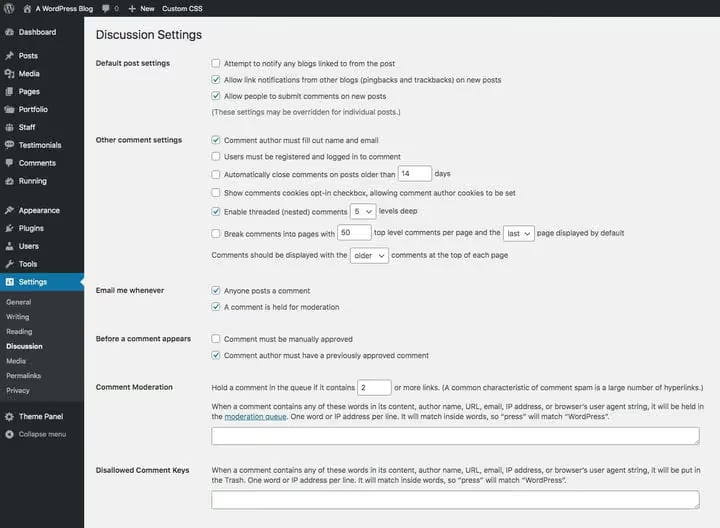
Сповіщення електронною поштою
За замовчуванням WordPress надсилає лист адміністратору при кожному новому коментарі та при потраплянні коментаря в чергу модерації. Якщо ви заходите в адмінку щодня, ці сповіщення не потрібні: лічильник на верхній панелі та в бічному меню показує кількість повідомлень на модерації з першого погляду.

Зніміть обидві галочки в блоці «Пишіть мені коли завгодно» та збережіть зміни. Тепер ви перевірятимете коментарі у своєму ритмі, без настирливих листів на кожне повідомлення.
Автосхвалення для постійних авторів
Одна галочка здатна скоротити ручну модерацію вдвічі. У блоці «Перед тим як з'явиться коментар» позначте опцію «Автор коментаря повинен мати раніше затверджений коментар». Перший коментар користувача проходить перевірку, а всі наступні публікуються миттєво.

Не позначайте верхню галочку «Коментар повинен бути затверджений вручну», вона скасовує автосхвалення. Якщо автор змінить ім'я або email, на нього знову чекає модерація першого повідомлення, тож система захищена від підміни даних.
Трекбеки та пінгбеки
Трекбек — це сповіщення про те, що інший сайт послався на вашу сторінку. Пінгбек працює схожим чином, але автоматично. На практиці обидва механізми використовують спамери: вони розсилають фальшиві сповіщення про посилання, щоб їхній сайт з'явився у ваших коментарях. Для SEO трекбеки та пінгбеки значення не мають.

Зніміть галочку «Дозволити сповіщення про посилання з інших сайтів». Відстежити реальні згадки вашого сайту можна через інструменти аналізу зворотних посилань, Moz, Ahrefs або Google Search Console.
Фільтрація спаму за ключовими словами
Найгнучкіший інструмент вбудованої модерації, ключі коментарів. WordPress перевіряє кожне повідомлення за трьома списками: вміст, автор, URL, email та IP.
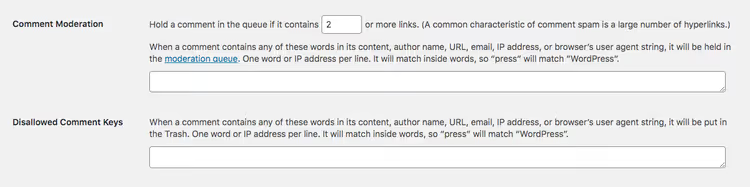
У полі «Ключі модерації» впишіть слова, при виявленні яких коментар потрапляє на перевірку (по одному на рядок). У полі «Заборонені ключі», слова для автоматичного видалення в кошик. Типово коментар із двома та більше посиланнями потрапляє на модерацію. Якщо ви взагалі не хочете бачити посилань у коментарях, замініть 2 на 0.
Додайте до списку модерації типові спам-слова з вашої ніші. Для блогу про WordPress це можуть бути назви нерелевантних CMS, ключові слова з інших тематик і типові спам-патерни на кшталт «buy now» або «free download».
Вимоги до коментаторів і cookie
У нижній частині сторінки налаштувань розташований блок додаткових опцій: обов’язкові поля, вхід на сайт, cookie та закриття старих обговорень.
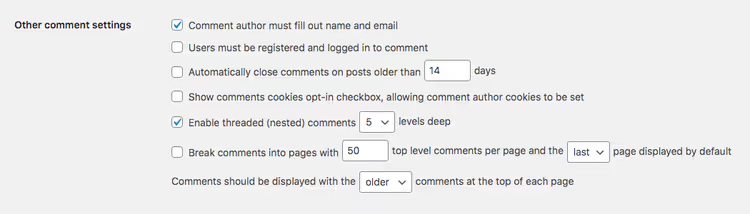
Позначка «Показувати cookie-повідомлення для коментарів» додає чекбокс згоди зі збереженням даних у браузері відвідувача. Це вимога GDPR, обов’язкова для сайтів із європейською аудиторією. Опція «Користувачі повинні увійти на сайт» закриває коментарі для незареєстрованих відвідувачів, вмикайте її лише якщо у вас закрита спільнота або членський сайт.
Порядок коментарів на сторінці задається останнім налаштуванням: від старих до нових (типово) або навпаки. Для більшості блогів стандартний порядок зручніший, дискусія розгортається природно, як розмова. Закриття коментарів після N днів має сенс лише для дописів з обмеженим терміном актуальності: конкурси, акції та анонси подій.
Плагіни для автоматичної фільтрації спаму
Вбудовані фільтри WordPress відсікають очевидний спам, але проти автоматичних ботів їх недостатньо. Тисячі спам-запитів на день потребують спеціалізованого рішення. Три плагіни покривають увесь спектр завдань, від базового захисту до повної автоматизації.
Akismet
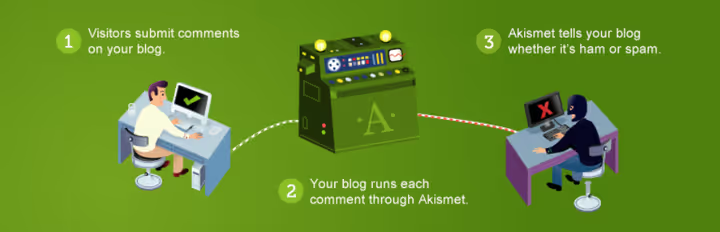
Akismet постачається з ядром WordPress і обробляє мільйони спам-запитів щодня через хмарний сервіс Automattic. Активувавши плагін, ви отримуєте API-ключ (безкоштовний для особистих блогів) і захист, який аналізує кожне повідомлення за глобальною базою спам-патернів.
Плюси: нульове налаштування після отримання ключа, постійні оновлення бази сигнатур, підтримка мультисайтових мереж. Мінус: легітимний коментар зрідка може потрапити в спам, тому папку Spam варто переглядати раз на тиждень.
Zero Spam for WordPress

Zero Spam працює без CAPTCHA і без API-ключів. Плагін використовує JavaScript-перевірку на стороні браузера: боти, які не виконують JS, просто не можуть надіслати форму коментаря. Встановили, активували, захист працює одразу, без додаткових налаштувань.
Плюси: миттєвий старт, жодних ключів і реєстрацій, невидимий для користувача. Мінуси: якщо відвідувач вимкнув JavaScript, він не зможе залишити коментар; захист менш глибокий, ніж в Akismet (немає хмарної бази сигнатур).
Найкраща стратегія для більшості сайтів, використовувати обидва плагіни одночасно. Akismet відсіює контентний спам через хмарну базу, а Zero Spam блокує ботів на рівні надсилання форми.
Делегування модерації: ролі та помічники
Коли блог зростає до сотень коментарів на день, модерувати самотужки стає неможливо. WordPress дає змогу гнучко розподілити права між довіреними учасниками спільноти.

Плагін User Role Editor створює користувацьку роль «Модератор коментарів» з єдиним правом, затверджувати та видаляти повідомлення. Ви надаєте цю роль двом-трьом активним читачам, які вже зарекомендували себе осмисленими коментарями, й отримуєте цілодобову модерацію без розширення доступу до решти функцій сайту.
Для мотивації модераторів можна додати їх на сторінку команди або дозволити посилання на власний блог у профілі. Головне правило: право модерації отримують лише ті, кого ви знаєте особисто або чий внесок у спільноту не викликає сумнівів упродовж щонайменше кількох місяців.
Відео: налаштування модерації за 5 хвилин
Подивіться коротке відео, яке покаже весь процес на живому сайті WordPress, від переходу в налаштування до першої затвердженої гілки коментарів.
⁉️🤔 Часті запитання
Чи обов’язково модерувати коментарі на новому блозі?
На новому блозі з 5-10 відвідувачами на день ручна модерація займає пару хвилин на тиждень. Це небагато, але дає повний контроль над першими коментарями, які зададуть тон усій спільноті. Увімкніть автосхвалення для перевірених авторів і встановіть Akismet, до моменту зростання трафіку система вже працюватиме без вашої участі.
Чи можна повністю вимкнути коментарі на всьому сайті WordPress?
Так. Перейдіть у «Налаштування → Обговорення» та зніміть позначку «Дозволити людям залишати коментарі до нових статей». Для вже опублікованих дописів коментарі вимикаються масово: на екрані «Усі записи» позначте потрібні статті, у випадному меню «Дії» оберіть «Змінити», натисніть «Застосувати» та в блоці, що з’явився, оберіть «Заборонені» для опції «Коментарі».
Який плагін кращий: Akismet чи Zero Spam?
Вони вирішують різні завдання. Akismet аналізує зміст коментаря через глобальну базу спам-патернів — це глибока перевірка, яка ловить навіть хитро написаний спам. Zero Spam блокує ботів на етапі надсилання форми через JavaScript-тест. Для максимального захисту використовуйте обидва: Zero Spam зупинить ботів, а Akismet перевірить зміст повідомлень від живих людей. Зв’язка працює без конфліктів.
Що робити, якщо Akismet позначив нормальний коментар як спам?
Зайдіть у розділ «Коментарі» та перемкніться на вкладку «Спам». Знайдіть потрібний коментар, наведіть курсор і натисніть «Не спам». Коментар миттєво публікується. Повторюйте перевірку теки зі спамом раз на тиждень: на кожні 500-1000 відфільтрованих повідомлень припадає 1-2 хибних спрацювання.
Чи можна модерувати коментарі з мобільного телефону?
Так, застосунок WordPress для iOS та Android містить повний доступ до розділу коментарів. Ви бачите чергу на модерацію, можете затверджувати, видаляти та відповідати на коментарі прямо з телефона. Сповіщення про нові коментарі надходять у реальному часі (якщо ви залишили відповідну позначку в налаштуваннях).
Чи варто вмикати модерацію на вашому сайті
Коротка відповідь: так, і зробити це одразу після запуску блогу. Ціна вимкненої модерації, спам у кожній другій гілці та репутація занедбаного сайту. Ціна ввімкненої та грамотно налаштованої модерації, ті самі 15 хвилин, про які йшлося на початку посібника.
Якщо у вас особистий блог із десятком читачів, вистачить зв’язки Akismet плюс автосхвалення для постійних авторів. Якщо сайт набирає обертів і коментарів стає більше ніж пів сотні на день, додайте Zero Spam як другий ешелон захисту та придивіться до делегування прав парі довірених читачів. Головне, не залишати коментарі без нагляду. Живе обговорення під статтею варте кожної хвилини, витраченої на його захист.

Професійна команда авторів та редакторів, що спеціалізуються на створенні якісного контенту.