














🦫 Посібник з Beaver Builder: огляд, тарифи та покрокове налаштування
Зверстати лендинг за вечір без жодного рядка коду? Звучить як реклама, але з правильним інструментом це рутина, а не магія. Стандартний редактор WordPress дає текст і зображення в одному полі, для блогу цього достатньо, для сайту послуг чи портфоліо вже ні.
Блоковий редактор Gutenberg закрив частину розриву. Але коли потрібно рухати колонки, накладати фони, збирати сітку з модулів, він здається. Тут на сцену виходять плагіни-конструктори сторінок. Beaver Builder серед них стоїть осібно: з 2014 року на ринку, 300 000+ активних встановлень на WordPress.org, рейтинг 4.5 і репутація найстабільнішого рішення серед агенцій.
Нижче, детальний розбір: що вміє Beaver Builder, скільки коштує у 2026 році та як зібрати першу сторінку за пів години.
💡 Швидкий огляд:
- Встановлюємо плагін і відкриваємо візуальний редактор
- Вибираємо стартовий шаблон або починаємо з чистого аркуша
- Редагуємо модулі: текст, фото, кнопки, форми, перетягуванням
- Налаштовуємо макет: колонки, відступи, адаптивність під мобільні
- Зберігаємо готову сторінку та публікуємо
Що таке Beaver Builder і чому він досі актуальний
Так виглядав класичний редактор WordPress, одне поле для всього:
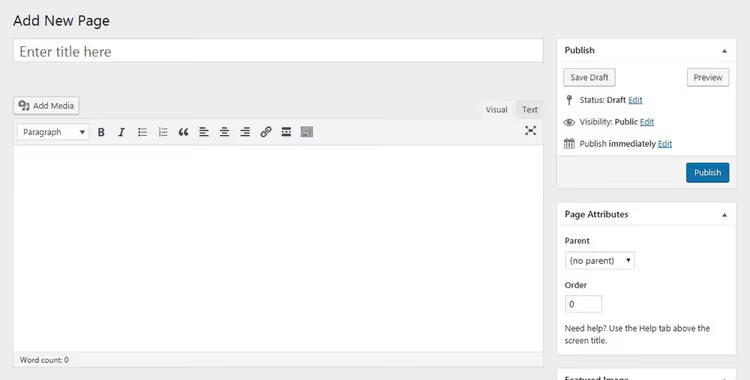
Система проста, але жорстка. Хочеш колонку з іконками ліворуч від тексту, або пиши HTML руками, або став додатковий плагін.
З виходом Gutenberg з'явився блоковий підхід:
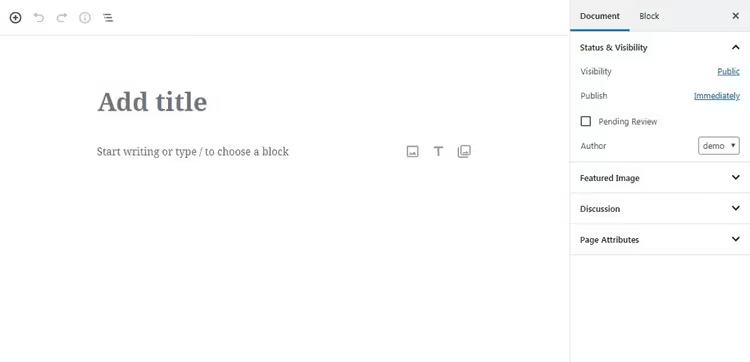
Виглядає симпатичніше, але бібліотека блоків скромна, а складні макети, головний біль. По суті Gutenberg — це полегшений page builder, який закриває базові сценарії, але програє спеціалізованим інструментам за гнучкістю.
Кожен конструктор сторінок WordPress працює за однією схемою: набір готових елементів, які збираються перетягуванням у візуальному редакторі. Мета, дати власнику сайту повний контроль над версткою без залучення розробника.
Beaver Builder вирізняється на тлі конкурентів двома речами: стабільністю та передбачуваністю. Він не ламає верстку після оновлень, не конфліктує з темами та залишає чистий код при деактивації, на відміну від Elementor і Divi, які сиплють шорткодами.
Основні можливості Beaver Builder
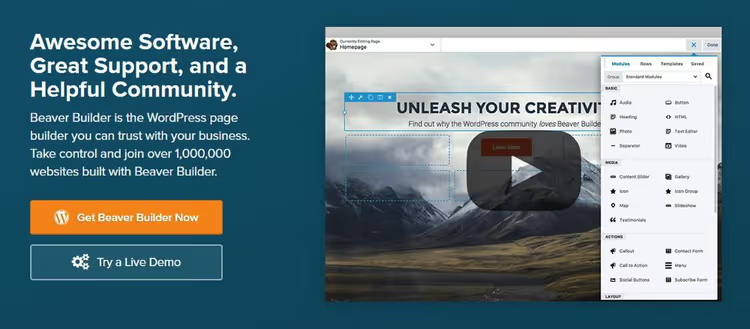
Що ви отримуєте «з коробки» у преміум-версії:
- Бібліотека модулів. Текст, зображення, кнопки, галереї, карти, форми зворотного зв'язку, слайдери, таблиці цін, блогові стрічки, 30+ готових блоків. Кожен налаштовується через візуальне меню: колір, шрифт, відступи, анімація.
- Візуальний редактор. Зміни видно одразу, без перемикання в попередній перегляд. Редагуєте сторінку так, як її побачить відвідувач.
- Макети та колонки. Складна сітка з кількома колонками, налаштуванням ширини, відступів і фону, збирається перетягуванням.
- Готові шаблони. Десятки лендингів, секцій і блоків, які можна взяти за основу та допрацювати під себе.
- Власні шаблони. Зібрали сторінку, збережіть як шаблон і перевикористовуйте на інших сторінках сайту.
- Користувацький CSS і HTML. Для просунутих: можна додати свої класи та код, не правлячи файли теми напряму.
Безкоштовна версія Beaver Builder Lite дає базовий набір модулів без шаблонів, імпорту/експорту та Beaver Themer. Її вистачає, щоб зрозуміти логіку редактора та вирішити, чи варто платити за Pro.
Тарифи Beaver Builder: що скільки коштує у 2026 році
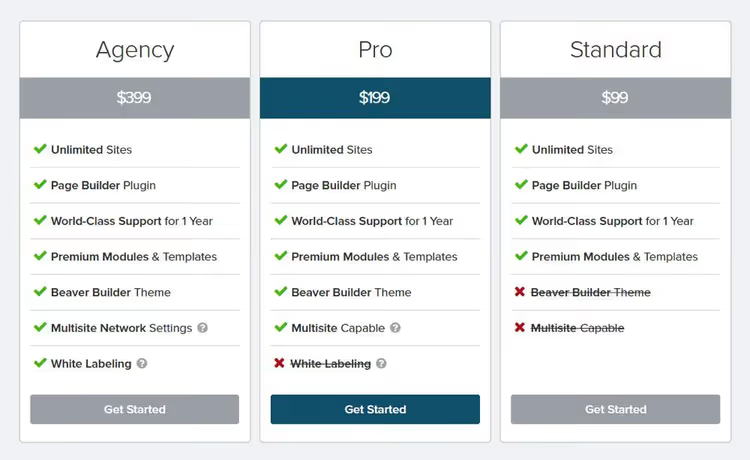
Ціни та склад тарифів з офіційного сайту:
Тариф | Сайтів | Ціна за рік | Кому підходить |
|---|---|---|---|
Starter | 1 | $89 | Власнику одного сайту: блог, портфоліо, лендинг |
Plus | 3 | $179 | Фрилансеру з парою клієнтських проєктів |
Professional | 50 | $299 | Агентству або вебмайстру з десятками сайтів |
Unlimited | ∞ | $546 | Студії з white-label і мультисайтом |
Усі платні тарифи включають: плагін Beaver Builder, тему Beaver Builder Theme, аддон Beaver Themer, підтримку WooCommerce та Loop Builder для динамічного контенту. White-label (заміна логотипа й назви) та пріоритетна підтримка, у тарифі Unlimited.
Повернення коштів, 30 днів. За ці гроші ви отримуєте не просто конструктор, а екосистему: тема + білдер + темайзер працюють у зв’язці без конфліктів.
- Завантажити: Beaver Builder Lite на WordPress.org
- Придбати: Тарифи на wpbeaverbuilder.com
Як почати роботу з Beaver Builder: покроковий посібник
Встановлення стандартне: Плагіни → Додати новий → пошук «Beaver Builder» → Встановити → Активувати. Якщо берете преміум, завантажте zip із сайту й активуйте ліцензійний ключ у налаштуваннях. Далі, сам редактор.
Крок 1: відкриваємо візуальний редактор
Після активації на сторінках і записах з’являється кнопка «Launch Beaver Builder»:
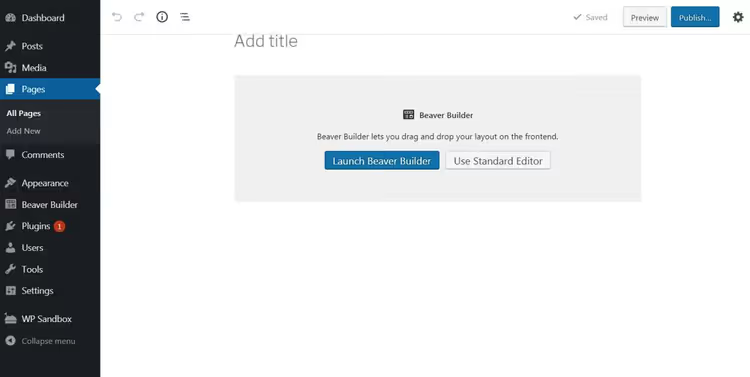
Натиснули, потрапляєте у візуальний інтерфейс:
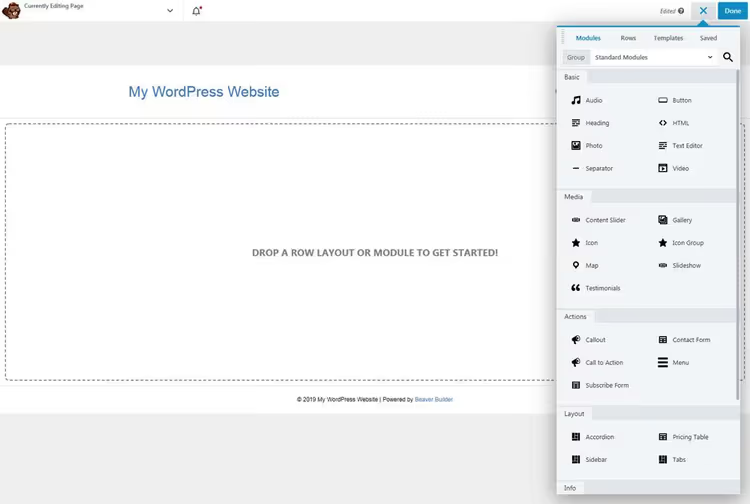
Ліворуч, сторінка, як її побачить відвідувач, праворуч, панель із модулями, шаблонами та налаштуваннями. Жодного коду, тільки drag-and-drop.
Крок 2: вибираємо стартовий шаблон
Можна почати з чистого аркуша. Але швидше, взяти готовий шаблон. Вкладка «Templates» на правій панелі показує десятки варіантів: лендинги, сторінки послуг, About, контакти. Клік по шаблону, і він завантажується в редактор:
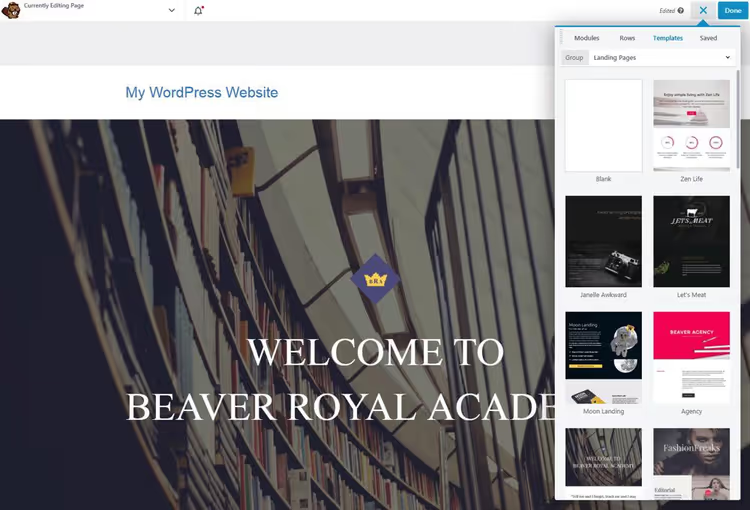
Текст і зображення в шаблоні, заповнювачі. Змінюєте їх на свої, і сторінка готова до публікації.
Крок 3: редагуємо окремі модулі
Кожен елемент на сторінці — це модуль. Навели курсор, він підсвічується синьою рамкою. Клікнули, відкривається панель налаштувань:
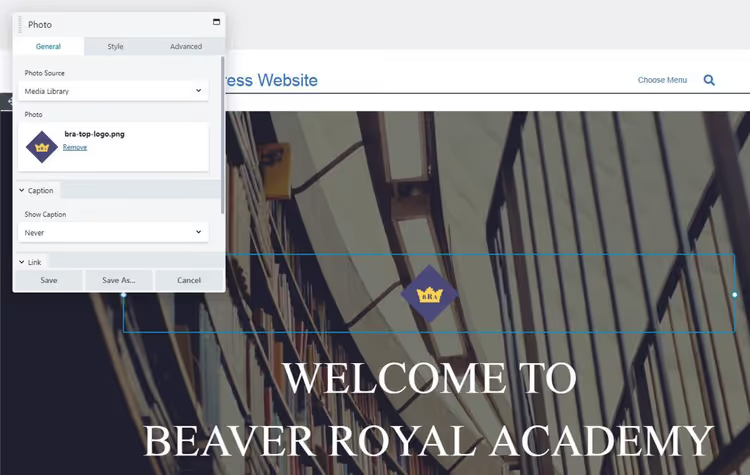
У кожного модуля три вкладки: General (контент), Style (оформлення), Advanced (відступи, видимість, власні класи). Для модуля «Фото» вкладка Style має такий вигляд:
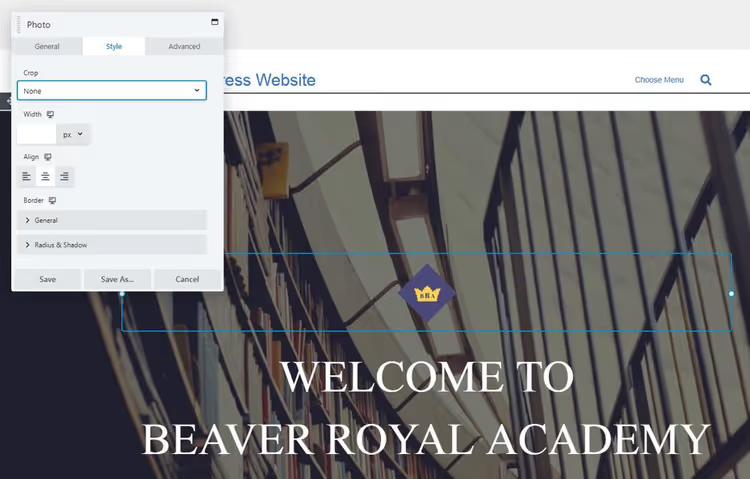
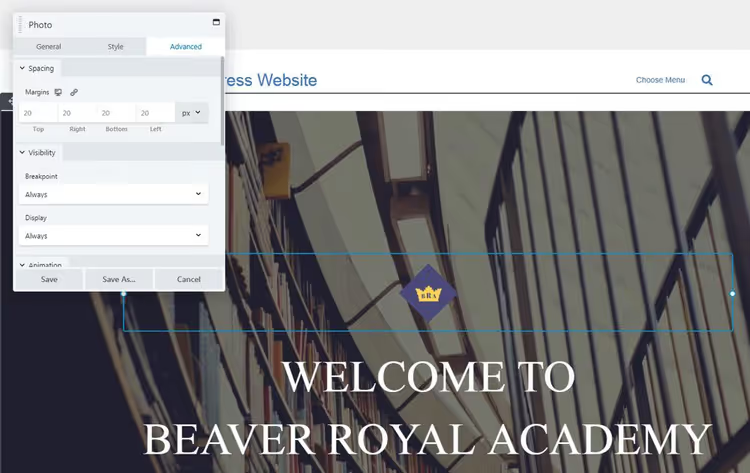
А у вкладці Advanced можна задати відступи, приховати модуль на мобільних або додати свій CSS-клас:
Логіка одна для всіх модулів: вибрали елемент → налаштували контент → підігнали стилі → обмежили видимість під пристрої. Освоюється за пів години.
Крок 4: налаштовуємо макет і розташування
Модулі перетягуються сторінкою мишею. Щоб додати новий, беріть із панелі праворуч і кидайте в потрібне місце:
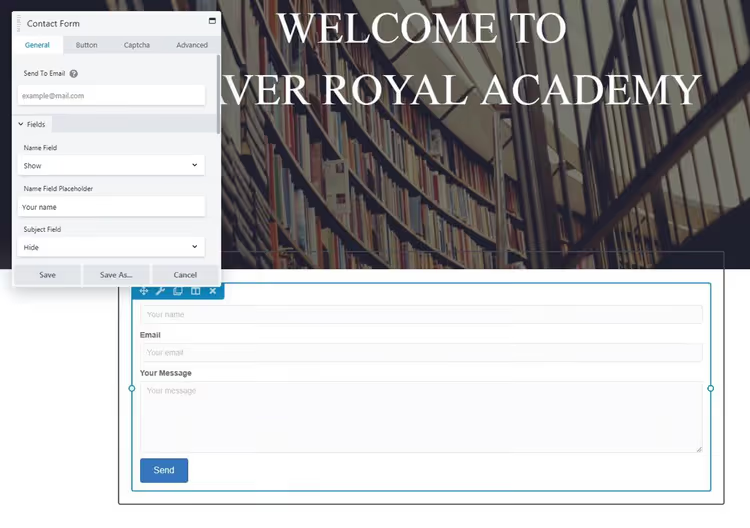
Видалити, хрестик при наведенні. Поміняти місцями, перетягнути вище або нижче.
Колонки та рядки налаштовуються окремо. Клік по колонці → «Edit Column» → «Column Settings»:
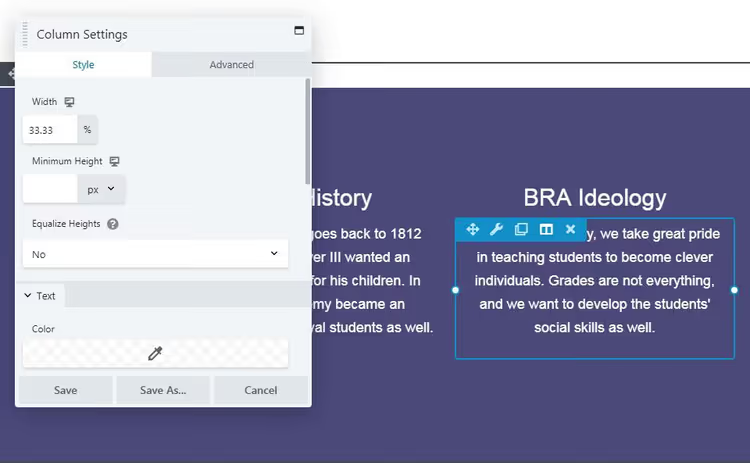
Змінюється колір фону, відступи, ширина колонки та рамка. Для рядка (Row), аналогічне меню:
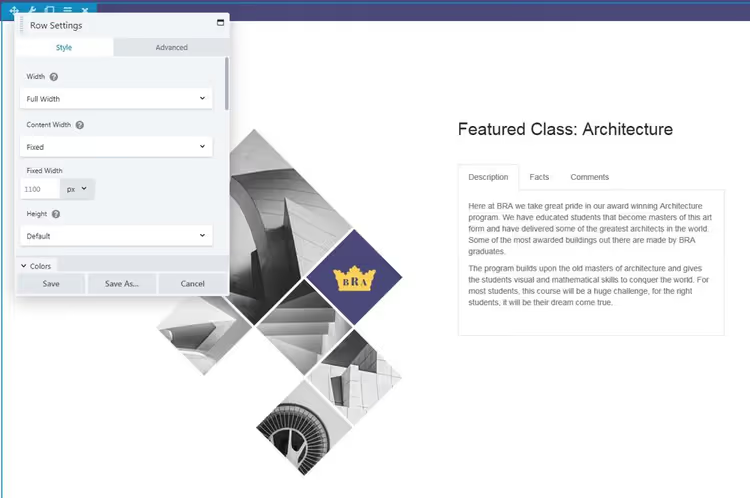
Тут же задається фіксована або повна ширина, фонове зображення, відео чи паралакс для всього рядка. Рядки та колонки — це каркас, на який нанизуються модулі.
Крок 5: зберігаємо та публікуємо
Закінчили → кнопка «Done» у правому верхньому куті → обрати «Publish» або «Save Draft»:

Після публікації сторінка виглядає точно так само, як у редакторі. Жодних сюрпризів — це головна перевага фронтенд-білдера:
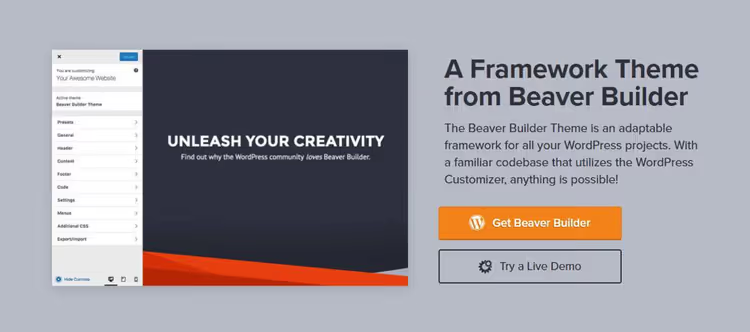
Результат, чистий, адаптивний, без зайвих шорткодів. Якщо плагін деактивувати, контент залишиться у вигляді звичайного HTML, нічого не розсиплеться.
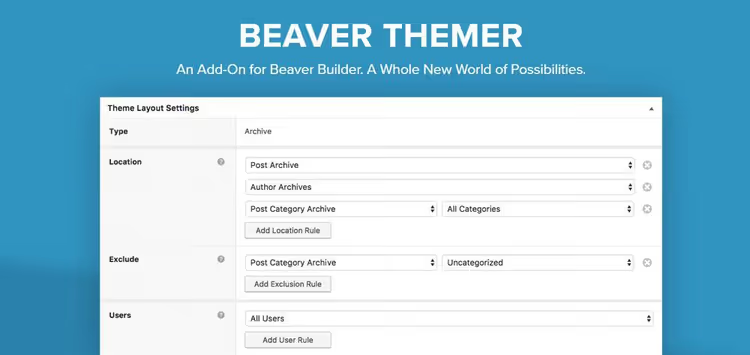
На всю процедуру від встановлення до готової сторінки йде 20-30 хвилин. Перший раз, близько години на знайомство з інтерфейсом.
На офіційному YouTube-каналі Beaver Builder є покроковий туторіал для початківців, 10 хвилин, які зекономлять годину методу проб і помилок.
⁉️🤔 Часті запитання
Чим Beaver Builder кращий за Elementor?
Elementor виграє за кількістю віджетів і дизайнерських можливостей, у нього їх більше. Beaver Builder бере стабільністю: він не залишає шорткодів під час деактивації, рідше конфліктує з іншими плагінами й залишає чистий HTML. Для агенцій і сайтів, де важлива довготривала підтримка без сюрпризів — це критично.
Чи можна використовувати Beaver Builder із будь-якою темою WordPress?
Так. Beaver Builder сумісний із більшістю сучасних тем, зокрема Astra, GeneratePress, Kadence і стандартними темами WordPress. Власна тема Beaver Builder Theme опціональна. Найкраще плагін працює з темами, які підтримують повну ширину без бічної панелі.
Чи потрібно вміти програмувати?
Ні. Базові сторінки збираються перетягуванням без жодного рядка коду. Але якщо ви знаєте CSS, можете додати свої класи та стилі через вкладку Advanced у кожному модулі. HTML-модуль дає змогу вставити довільний код.
Що станеться з контентом, якщо видалити плагін?
Текст і зображення залишаться в редакторі WordPress як звичайний HTML. На відміну від Elementor і Divi, Beaver Builder не загортає контент у шорткоди — це його ключова перевага для довготривалої підтримки сайту.
Чи є безплатна версія та чим вона обмежена?
Beaver Builder Lite доступна в каталозі WordPress.org. У ній лише базові модулі (текст, фото, кнопка, HTML), немає шаблонів, немає імпорту/експорту та немає Beaver Themer. Але інтерфейс редактора той самий, тож протестувати логіку роботи можна безплатно.
Чи варто купувати Beaver Builder у 2026 році

Якщо коротко: так, якщо стабільність для вас важливіша за кількість наворотів.
Beaver Builder не намагається бути «всім одразу». Він робить одну річ, візуальне верстання сторінок, і робить її передбачувано. Без конфліктів, без сміттєвого коду, без паніки після оновлення WordPress. Для фрилансера з парою клієнтських сайтів і для агенції з пів сотнею проєктів це різні за масштабом, але однакові за суттю сценарії: збудував, працює.
За офіційними тарифами розклад такий:
- Якщо у вас один сайт і ви хочете зібрати лендинг без програміста, беріть Starter за $89 на рік.
- Якщо ведете кілька клієнтських проєктів як фрилансер, Plus за $179 на три сайти.
- Якщо агенція або вебмайстер із десятками встановлень, Professional за $299 із мультисайтом і 50 ліцензіями.
- Якщо потрібен white-label і пріоритетна підтримка, Unlimited за $546. Усі тарифи на сайті
Почніть із безплатної Lite-версії, інтерфейс той самий, і цього вистачить, щоб зрозуміти, ваш це інструмент чи ні. А коли визначитеся, зазирніть у добірку найкращих конструкторів сторінок для WordPress, щоб порівняти Beaver Builder з альтернативами.

Професійна команда авторів та редакторів, що спеціалізуються на створенні якісного контенту.