














🥇 6 Melhores plugins do Pinterest para WordPress 2026 (gratuitos e pagos)
O tráfego do Pinterest pode triplicar as visitas do seu site em seis meses. Mas sem um plugin adequado, cada artigo torna-se uma tarefa árdua: abrir o Pinterest, carregar uma imagem, escrever uma descrição, escolher um quadro. Repetir para cada artigo.
Testámos 6 ferramentas que tratam desta rotina por si. Desde a publicação automática de pins ao publicar até botões «Guardar» em cada imagem, incluímos apenas aquelas que realmente funcionam com a versão atual do WordPress em 2026.
💡 Visão geral rápida:
- Publicação automática de pins ao publicar: o
Pinterest Automatic Pincoloca todo o processo em piloto automático, desde a deteção de imagens até à atribuição de quadros. - Botão «Pin It» em cada imagem: o
Weblizare oSocial Warfareadicionam um botão flutuante sobre as imagens para que os leitores possam guardar o seu conteúdo com um clique. - Partilha social tudo-em-um: o
Easy Social Share Buttonse oSocial Snapabrangem não só o Pinterest, mas mais de 30 a 50 redes sociais, com análises e testes A/B. - Ecossistema Elegant Themes pronto a usar: o
Monarché incluído com o Divi, Bloom e Extra; aproveite-o se já tiver uma subscrição ET.
Plugin | Preço | Publicação automática | Botão flutuante | Redes | Personalização |
|---|---|---|---|---|---|
| A partir de $21, pagamento único | ✅ | ❌ | Apenas Pinterest | Média |
| Grátis | ❌ | ✅ | Apenas Pinterest | Básica |
| A partir de $22, pagamento único | ❌ | ✅ | Mais de 50 | Elevada |
| A partir de $89/ano | ❌ | ✅ (flutuante) | Mais de 20 | Elevada |
| Grátis / Pro a partir de $29/ano | ❌ | ✅ (Pro) | 6 grátis / 15 Pro | Média |
| Grátis / Pro a partir de $39/ano | ❌ | ✅ | 3 grátis / Mais de 30 Pro | Elevada |
1. Pinterest Automatic Pin
O único plugin desta seleção que consegue publicar pins automaticamente quando um artigo é publicado. Publica um artigo, o plugin encontra as imagens no corpo do texto, recolhe-as e distribui-as pelos quadros do Pinterest que especificou. Sem passos manuais necessários.
Um sistema de fila integrado permite-lhe publicar um número ilimitado de pins sem sobrecarregar o servidor. As imagens são colocadas em fila e enviadas para o Pinterest num intervalo definido, para que o seu alojamento se mantenha operacional mesmo durante publicações em massa.
Vantagens:
- Piloto automático total: da deteção de imagem à atribuição de quadro
- Pins ilimitados através do sistema de fila
- Cada pin inclui automaticamente um backlink para o seu artigo
Desvantagens:
- Apenas Pinterest, sem suporte para outras redes sociais
- Compra única no CodeCanyon, sem versão gratuita para testar
- A configuração da fila demora algum tempo a compreender
Preço: a partir de $21, pagamento único (1 ano de suporte, CodeCanyon)
🔗 Pinterest Automatic Pin no CodeCanyon🔗 Demonstração ao vivo
2. Weblizar Pin it Button
Um plugin gratuito e leve que adiciona um botão «Pin It» sobre as imagens ao passar o rato. Um visitante passa o rato sobre qualquer imagem no conteúdo, vê o botão, clica nele e a imagem vai diretamente para o seu quadro do Pinterest.
Funciona tanto em páginas como em artigos. Nas definições, pode desativar seletivamente o botão para páginas específicas ou imagens individuais, útil quando algumas imagens são gráficos de serviço que não devem ser partilhados.
Vantagens:
- Gratuito e leve, não torna o site mais lento
- Exclusões flexíveis: por página e por imagem individual
- Pronto para tradução, layout responsivo para dispositivos móveis
Desvantagens:
- As alterações na API do Pinterest em 2023-2024 causaram problemas intermitentes; teste primeiro num site de staging
- Apenas Pinterest, sem outras redes sociais
- Definições mínimas em comparação com alternativas premium
Preço: gratuito
3. Easy Social Share Buttons
Artilharia pesada para partilha social. Suporta mais de 50 redes sociais, e o Pinterest é apenas uma entre muitas. Mas o botão «Pin It» funciona exatamente como deve: aparece sobre as imagens, recolhe o URL e a descrição, e envia tudo para o quadro escolhido.
A principal vantagem é a profundidade de personalização. Mais de 55 modelos de widgets, animações de aparência, testes A/B para posicionamento de botões, encurtamento de links e integração com WooCommerce. Além de otimização para dispositivos móveis de raiz.
Vantagens:
- Mais de 50 redes sociais num só plugin, não apenas o Pinterest
- Mais de 55 modelos, animações, testes A/B, controlo total sobre a aparência
- Integração com WooCommerce e encurtador de links
Desvantagens:
- Apenas pago, sem teste gratuito
- Exagerado se só precisa do Pinterest
- A quantidade de definições pode sobrecarregar os principiantes
Preço: a partir de $22, pagamento único (1 ano de suporte, CodeCanyon)
🔗 Easy Social Share Buttons no CodeCanyon🔗 Demonstração ao vivo
4. Monarch
Um produto da Elegant Themes, os criadores do Divi. Suporta mais de 20 redes sociais, incluindo o Pinterest. O botão «Pin It» aparece quando o utilizador passa o rato sobre uma imagem, sendo visível apenas durante a interação, o que reduz a poluição visual.
Uma funcionalidade de destaque do Monarch são os popups acionados por gatilhos. O plugin pode exibir uma janela de partilha quando um visitante termina de ler um artigo ou está prestes a sair da página. Além disso, existem 6 tipos de popups automáticos e painéis flutuantes.
Vantagens:
- Popups e painéis flutuantes acionados por scroll ou intenção de saída
- Shortcodes para colocar manualmente um botão «Partilhar» em qualquer ponto do conteúdo
- Integração total com o ecossistema Elegant Themes (Divi, Bloom, Extra)
Desvantagens:
- Disponível apenas através de uma subscrição Elegant Themes, a partir de 89 $/ano
- Não funciona sem subscrição, sem licença autónoma
- Fora do ecossistema ET, o conjunto de funcionalidades é mediano em comparação com os concorrentes
Preço: a partir de 89 $/ano (adesão Elegant Themes)
5. Social Warfare
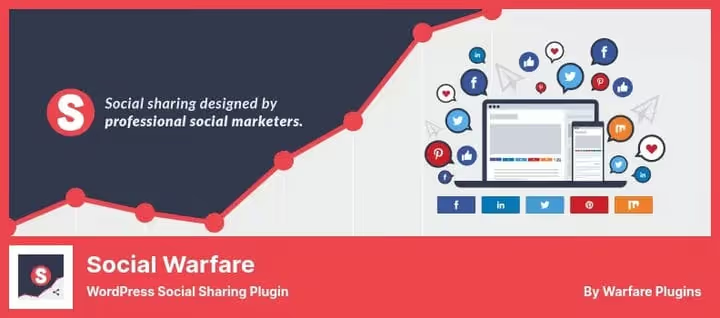
Um plugin rápido e leve, focado no desempenho. A versão gratuita suporta 6 redes sociais, incluindo o Pinterest. A versão Pro alarga a lista para 15 redes e adiciona um botão flutuante «Pin It» em todas as imagens, uma funcionalidade indisponível na versão gratuita.
Uma funcionalidade interessante é a Recuperação de Partilhas. Se alterou a estrutura dos permalinks ou migrou de HTTP para HTTPS, o plugin restaura as contagens de partilhas perdidas. Além disso, permite imagens e descrições personalizadas do Pinterest para cada artigo (Pro).
Vantagens:
- Versão gratuita com funcionalidade básica do Pinterest
- Recuperação de Partilhas: restaura as contagens de partilhas perdidas após alterações de URL
- Imagens e descrições personalizadas para o Pinterest (Pro)
Desvantagens:
- Não testado com as últimas três versões principais do WordPress
- Botão flutuante «Pin It» disponível apenas na versão Pro
- A versão Pro é paga, a partir de 29 $/ano
Preço: gratuito / Pro a partir de 29 $/ano
🔗 Social Warfare no WordPress.org
6. Social Snap
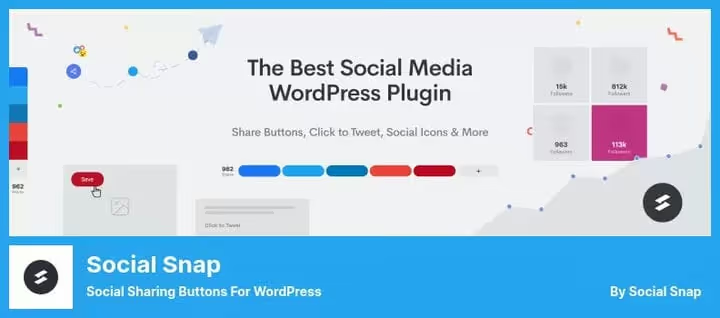
A opção mais equilibrada para quem quer começar gratuitamente e escalar mais tarde. A versão gratuita fornece botões de partilha para Facebook, X (Twitter), LinkedIn, Pinterest, email e impressão. O botão «Pin It» em imagens está disponível na versão Lite.
A versão Pro desbloqueia mais de 30 redes sociais, contadores de partilhas para todas as redes, publicação automática ao publicar, Social Login e um impulso para publicações mais antigas. Vale a pena destacar separadamente o Social Content Locker, que revela o conteúdo apenas após a página ser partilhada.
Vantagens:
- Versão Lite com botão Pinterest em imagens é gratuita
- Carregamento assíncrono, ícones vetoriais, não torna o site mais lento
- Pro: publicação automática, Social Login, Content Locker, uma solução tudo-em-um poderosa
Desvantagens:
- Os contadores de partilhas na versão Lite estão limitados apenas ao Facebook
- O conjunto completo de funcionalidades começa nos $39/ano
- A interface de configurações pode parecer confusa
Preço: gratuito (Lite) / Pro a partir de $39/ano
🔗 Social Snap Lite no WordPress.org🔗 Social Snap Pro
Se o plugin de que precisa não estiver nesta seleção, aqui estão mais três opções ativas para casos de uso específicos. O GS Pinterest Portfolio exibe uma grelha de pins de qualquer conta Pinterest através de um shortcode, útil para portefólios e estudos de caso. O Elfsight Pinterest Feed oferece um widget de feed de pins com filtros e uma grelha responsiva, gratuito até 200 visualizações por mês. O Pinterest Feed for WordPress da AccessPress é um widget leve para quadros e pins, também gratuito. Cada um resolve uma tarefa de exibição específica, em vez de partilha; escolha o que melhor se adequa à sua necessidade concreta.
Uma análise detalhada em vídeo por Heather Farris, uma marketeer do Pinterest com anos de experiência. O vídeo aborda os principais plugins de partilha do WordPress e mostra como configurá-los num site ativo. 11 minutos, com marcadores de tempo.
⁉️🤔 Perguntas frequentes
É mesmo necessário um plugin para o Pinterest se pode simplesmente adicionar um botão com código?
O Pinterest não fornece um widget JavaScript pronto para o botão «Save» (anteriormente «Pin It»), ao contrário do Facebook ou Twitter. Para que o botão apareça ao passar o rato sobre as imagens e capte corretamente a descrição, precisa de código personalizado através da API do Pinterest ou de um plugin. Um plugin também lhe oferece cache, filas e seleção de quadros, coisas que o JS simples não consegue fazer.
O que é melhor: um plugin dedicado ao Pinterest ou um tudo-em-um para todas as redes sociais?
Depende do seu objetivo. Se só precisa do Pinterest, opte pelo
Pinterest Automatic PinouWeblizar. São mais leves, configuram-se em 5 minutos e não carregam código desnecessário para 50 redes sociais. Se partilha em 5 a 6 redes em simultâneo, um tudo-em-um como oSocial SnapouEasy Social Share Buttonsfaz sentido: um plugin em vez de uma confusão, análises unificadas.
Um plugin do Pinterest afeta a velocidade do site?
Um bom plugin, não. O
Social Snape oSocial Warfarecarregam os scripts de forma assíncrona, sem bloquear a renderização. OWeblizarusa o JS nativo do Pinterest, que tem um tamanho mínimo. Os problemas de desempenho vêm tipicamente de plugins tudo-em-um com mais de 50 redes e animações pesadas; vale a pena testar especificamente oEasy Social Share Buttonsquanto a CSS/JS extra.
É possível configurar um plugin para que o botão «Save» não apareça em imagens de serviço?
Sim. O
Weblizarpermite excluir páginas específicas e imagens individuais por ID. OSocial Warfare Propermite escolher uma imagem Pinterest personalizada para uma publicação, para que o botão não apareça noutras imagens. OSocial Snappode ocultar o botão em páginas selecionadas através das suas definições de posicionamento.
O que mudou nos plugins do Pinterest nos últimos dois anos?
A principal mudança foi uma atualização da API do Pinterest: os métodos de autenticação antigos foram descontinuados e alguns plugins (como o
Weblizar) sofreram interrupções durante a transição. Além disso, o próprio Pinterest mudou o nome do botão «Pin It» para «Save» e redesenhou a interface de seleção de quadros. Os plugins que foram atualizados em 2025 e 2026 incluem oWeblizar,Social SnapeMonarch. Todos eles já estão adaptados a estas mudanças.
O que instalar para o seu caso de uso em 2026
Se gere um site de conteúdo com publicação diária, o Pinterest Automatic Pin paga-se a si próprio num mês. Configure as filas, especifique os quadros e esqueça o assunto: cada artigo vai automaticamente para o Pinterest com imagens e links.
Só precisa de um botão «Save» nas imagens e nada mais: Weblizar. Gratuito, leve, instala-se num minuto. Apenas teste primeiro num site de staging, pois alguns utilizadores relataram problemas após as atualizações da API do Pinterest.
Já paga pelos Elegant Themes: o Monarch vem incluído e oferece popups fortes baseados em gatilhos. Não faz sentido comprá-lo separadamente, mas como parte do ecossistema Divi funciona na perfeição.
Precisa de um tudo-em-um com análises, contadores e espaço para crescer: Social Snap. Comece gratuitamente com um botão nas imagens e, quando precisar de publicação automática e Social Login, faça o upgrade para o Pro.
Conte-nos nos comentários qual o plugin que usa e que problemas encontrou ao configurar o Pinterest para WordPress. Partilhe a sua experiência e vamos ajudar-nos uns aos outros.

Uma equipa profissional de escritores e editores especializados na criação de conteúdo de qualidade.